Requisitos de finalización
El personal docente de la UAM tiene acceso a una licencia del plan Campus de Genially, la más completa del sector educativo. Para saber más, consulta este artículo.
Para solicitar tu licencia de Genially, debes rellenar este formulario. Una vez hayas recibido el alta, se te asignará una formación sobre el uso de la herramienta en UAMx para que descubras la gran cantidad de posibilidades que te ofrece Genially.
Te recordamos que si en algún momento no tienes interés en continuar utilizando esta herramienta, por favor indícanoslo escribiendo a docencia.red@uam.es.
5. Identificación de participantes
Genially te permite analizar cómo interactúa tu audiencia con tus creaciones. Para acceder a esta herramienta, haz clic en el icono Actividad.
Dentro de esta sección, puedes activar el seguimiento de las interacciones de dos formas:
- Global: muestra una visión general de la actividad de la creación seleccionada, incluyendo el número total de visitas y las interacciones realizadas (como los clics en los elementos interactivos).
- Individual: permite conocer cómo cada usuario utiliza tu creación. Obtendrás métricas detalladas, como el número de páginas visitadas, el tiempo de permanencia y otros datos de uso. Además, esta vista es personalizable según la información que desees consultar al activar la opción de Identificar quien accede.
Puedes activar cualquiera de estas opciones de forma independiente o utilizar ambas simultáneamente para obtener un análisis más completo.
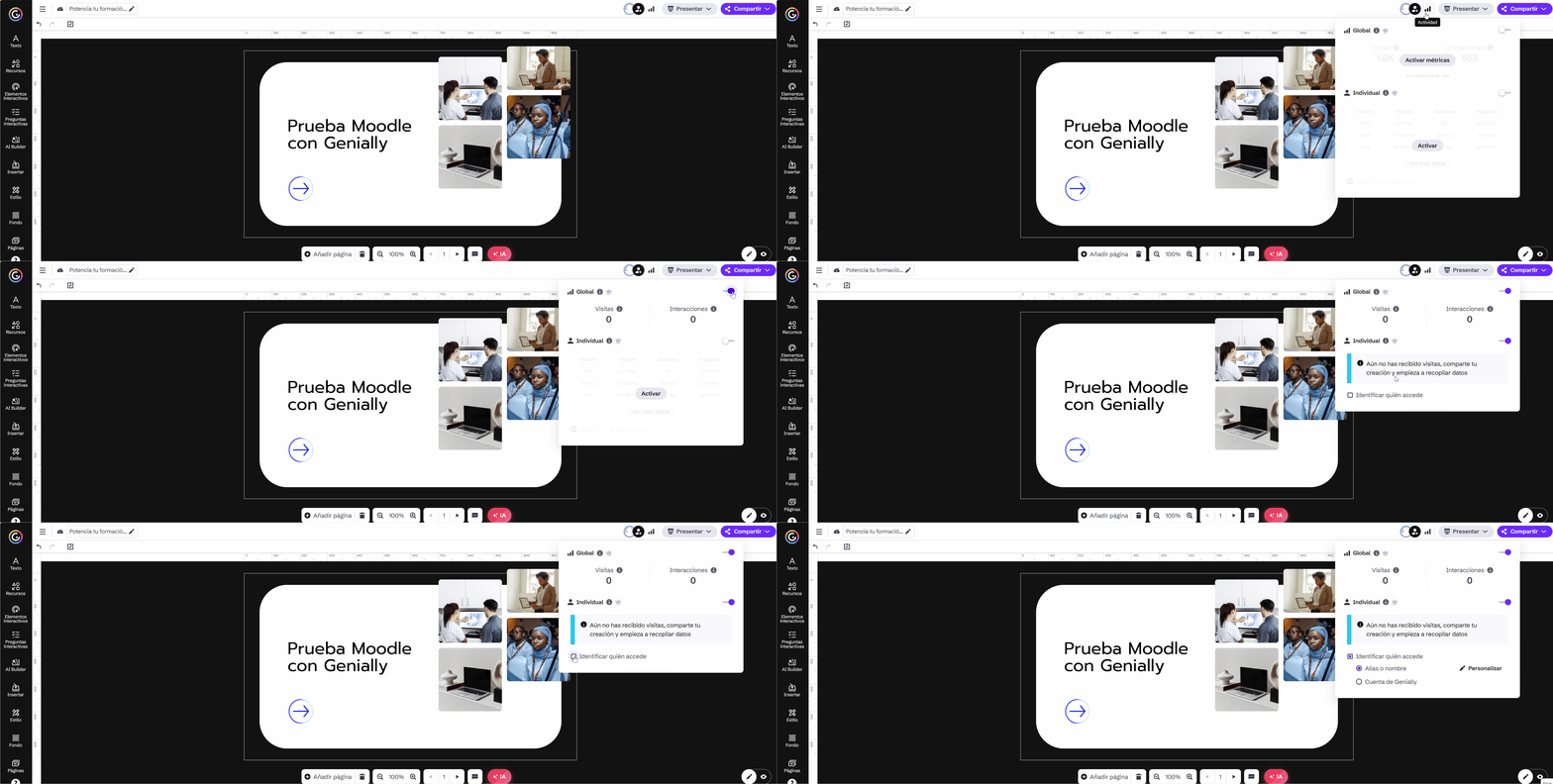
Dentro de la opción Individual al activar Identificar quién accede se mostrarán dos alternativas de identificación:
- Alias o nombre: en esta opción se puede personalizar desde el diseño de la caratula, el tipo de respuesta que puede admitir de los usuarios (texto libre, correo electrónico o un número determinado), el estilo del texto y el contenido que le aparecerá al usuario al entrar a la creación.

- Cuenta de Genially: para usar esta opción es necesario que el usuario tenga cuenta en Genially sin importar el tipo de licencia (Free o Premium). No hace falta que tenga asiento en tu espacio de trabajo. El sistema pedirá a los usuarios que inicien sesión antes de acceder. En tu panel de actividad verás directamente su nombre y correo electrónico.

Importante: en caso que quieras recoger las respuestas individuales de tu audiencia, sin identificación, de manera anónima, por ejemplo para encuestas, debes activar la actividad individual, y dejar sin marcar la casilla Identificar quién accede. Si lo haces así el sistema genera un código aleatorio para cada usuario.