Genially
| Sitio: | Moodle Grado 2026/27 |
| Curso: | Tutoriales para la versión 4.5 de Moodle |
| Libro: | Genially |
| Imprimido por: | Invitado |
| Día: | sábado, 24 de octubre de 2026, 07:20 |
Descripción
El personal docente de la UAM tiene acceso a una licencia del plan Campus de Genially, la más completa del sector educativo. Para saber más, consulta este artículo.
Para solicitar tu licencia de Genially, debes rellenar este formulario. Una vez hayas recibido el alta, se te asignará una formación sobre el uso de la herramienta en UAMx para que descubras la gran cantidad de posibilidades que te ofrece Genially.
Te recordamos que si en algún momento no tienes interés en continuar utilizando esta herramienta, por favor indícanoslo escribiendo a docencia.red@uam.es.
1. Aprende a usar Genially
Genially es una plataforma de creación de contenidos interactivos que permite diseñar presentaciones, infografías, imágenes interactivas, juegos, escape rooms, cuestionarios, guías y otros recursos multimedia de forma visual y atractiva.
Los recursos creados en Genially:
- Pueden compartirse mediante enlace y que los estudiantes accedan de manera autónoma.
- Integrarse en plataformas como Moodle.
- Proyectarse en el aula o en una reunión de Teams.
Genially te resultará especialmente útil para:
- Crear presentaciones visuales e interactivas que favorezcan la atención y la participación del alumnado.
- Diseñar materiales de aprendizaje autónomo mediante recorridos guiados, contenidos enriquecidos y recursos multimedia.
- Elaborar recursos para gamificar tus clases, como juegos educativos, retos, quizzes o escape rooms digitales.
- Estructurar la información de las presentaciones de una manera más clara y didáctica.
Recursos
Si ya has decidido incorporar Genially a tu docencia, te recomendamos consultar los siguientes enlaces:
- Vídeo tutorial sobre cómo usar Genially
- Guías de primeros pasos
- Centro de Ayuda - espacio creado por Genially para consultas específicas.
2. Equipos en Genially
Una vez que accedamos a Genially, es importante asegurarnos de que estamos trabajando en el equipo correcto, ya que desde una misma sesión es posible acceder tanto a la sección del equipo de nuestra cuenta personal como al de la UAM.
Crear recursos en un equipo u otro tendrá efectos en la privacidad de los Geniallys, además de que solo tendremos los beneficios de la licencia Campus en el equipo UAM.
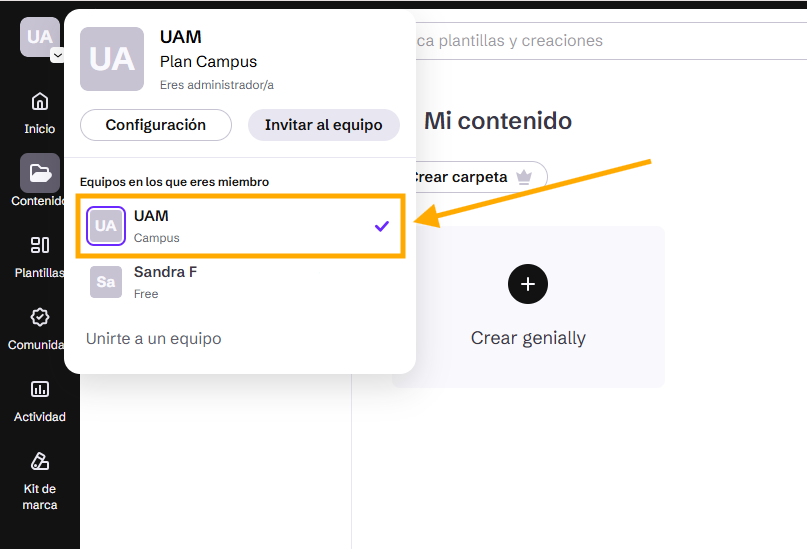
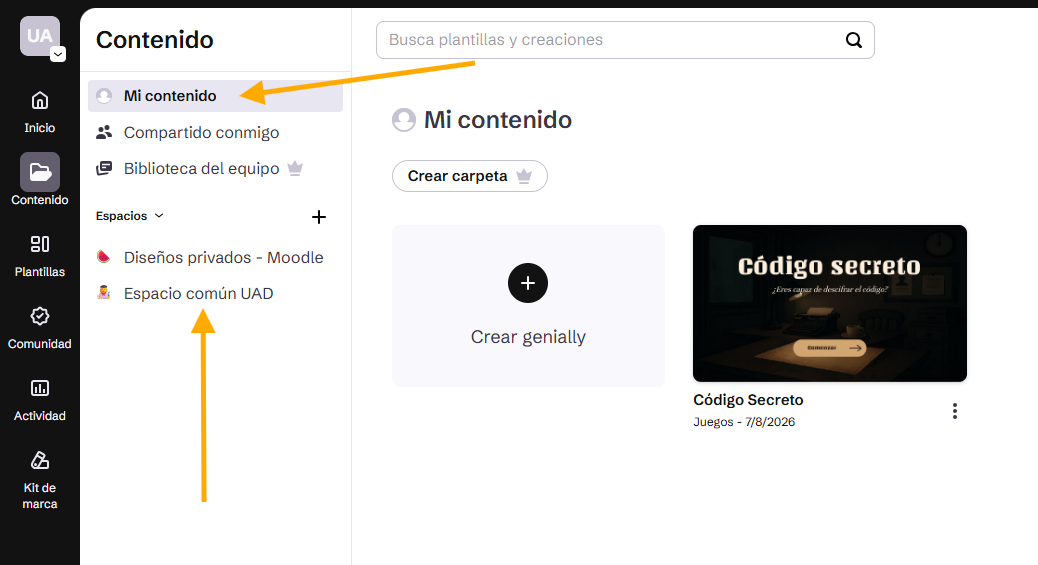
Dentro del equipo de la UAM, veremos que hay varias zonas de trabajo:
- Mi contenido: es el espacio personal donde se almacenan todas las creaciones que realizas.
- Por defecto, estos contenidos son privados y solo tú puedes acceder a ellos. No serán visibles para otras personas hasta que decidas compartirlos o conceder permisos de colaboración a otros usuarios.
- Compartido conmigo: en esta sección podrás acceder a los recursos de Genially que otros usuarios o miembros de tu equipo hayan compartido contigo.
- Biblioteca del equipo: si esta funcionalidad está habilitada, podrás consultar los recursos, plantillas y contenidos compartidos por los miembros del equipo, facilitando la reutilización de materiales y la colaboración entre sus integrantes.
- Espacios: son los entornos de trabajo compartidos de los que formas parte. Están diseñados para facilitar la colaboración entre docentes o equipos de trabajo.
- Los contenidos creados dentro de un espacio pueden ser visibles y editables por los miembros que tengan los permisos correspondientes.
Para más detalle de estas secciones puedes consultar las guías disponibles en el Centro de Ayuda de Genially en la sección Genially para Trabajar en Equipo.
2.1. Mover Geniallys de un espacio a otro
Si hemos creado un Genially en un Espacio y queremos moverlo a otro, por ejemplo, del Espacio Personal al Espacio UAM, para así aprovechar las funciones de pago, podemos realizarlo de manera sencilla desde nuestros Contenidos con la función Mover.
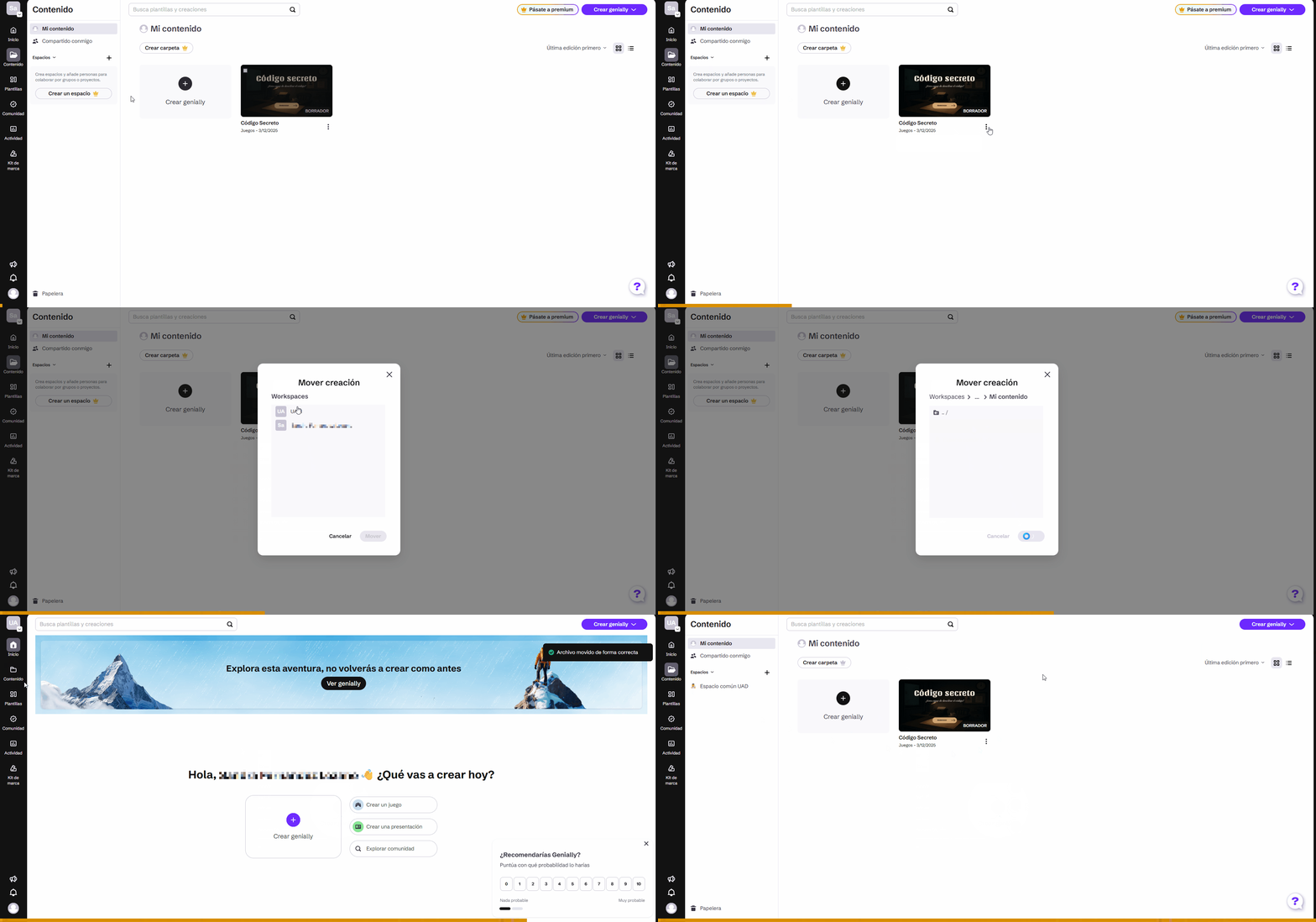
2.2. Traspasar el contenido de Genially entre cuentas
Si hemos activado nuestra licencia de Genially y contamos con una cuenta institucional, pero previamente utilizábamos una cuenta personal con otro email, es probable que queramos pasarnos parte del contenido creado de una a otra.
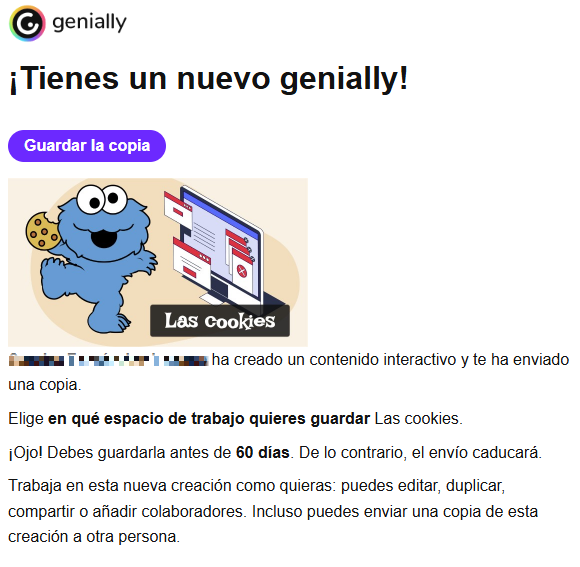
Para ello, debemos buscar el Genially que queremos exportar desde el menú de Contenido. Luego pulsar en los 3 puntos y en Enviar una copia. Finalmente, deberemos escribir el email de usuario de la cuenta a la que queremos traspasar el contenido.
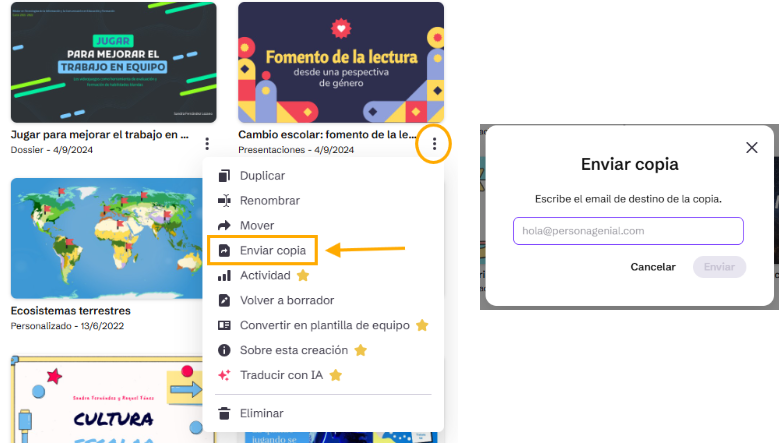
Después de esto, recibirás un correo en la cuenta elegida que te permitirá Crear una copia.
Recuerda que si cuentas con varios espacios de trabajo, deberás elegir si quieres guardar tu Genially en alguno de esos equipos o en tu equipo privado.
3. Genially en Moodle
Para añadir un recurso creado en Genially a nuestro curso en Moodle, primero debemos crearlo en la propia plataforma de Genially dentro del Espacio UAM.
Tu cuenta de Moodle de la UAM esta integrada con la de Genially por lo que no es necesario hacer configuraciones adicionales. Basta con añadir el recurso de Genially que se desees utilizar desde el curso donde quieras publicar.
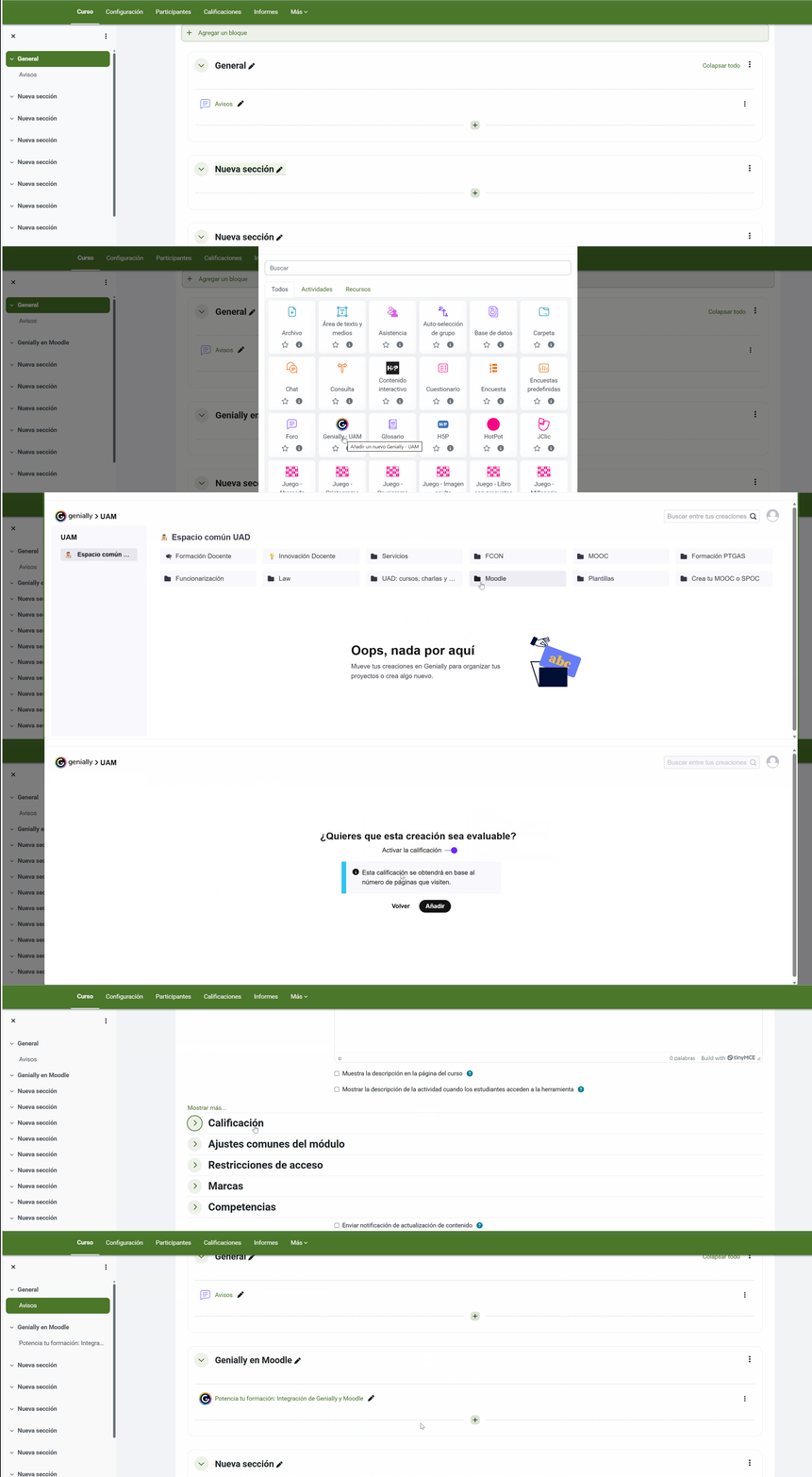
Para ello, sigue estos pasos:
- Accede al curso de Moodle en el que deseas incorporar el Genially
- Haz clic en el botón + Añadir una actividad o recurso
- Selecciona la actividad Genially-UAM
- Haz clic en Seleccionar contenido. Se abrirá una ventana conectada con tu cuenta de Genially
- Selecciona la creación de Genially que deseas utilizar y da clic en Añadir. Es importante resaltar que la creación que quieras añadir debe estar en el espacio común de trabajo de la UAM. Si alguna de tus creaciones está en tu espacio personal, basta con moverla al espacio común de trabajo.
- Aparecerá la opción de ¿Quieres que esta creación sea evaluable?- Activar calificación, es una opción que puedes habilitar o no, y sirve para obtener una calificación basada en el número de páginas que consulten los estudiantes.
- Una vez seleccionada, regresarás automáticamente a Moodle.
- Si lo deseas, puedes añadir una descripción de la actividad para proporcionar información adicional a los estudiantes, la cual estará visible al inicio de la actividad.
3.1. Cómo calificar con un Genially
En la configuración de la actividad encontrarás también el apartado Calificación.
Si activas la opción Permitir a Genially - UAM añadir calificaciones en el libro de calificaciones, Moodle podrá registrar las puntuaciones obtenidas por los estudiantes y transferirlas al libro de calificaciones del curso.
Al habilitar esta opción, deberás configurar los siguientes aspectos:
- Tipo de calificación: selecciona en el menú desplegable el método de evaluación que deseas utilizar.
- Calificación máxima o escala: define la puntuación máxima o la escala de calificación correspondiente.
- Calificación para aprobar (opcional): permite establecer la puntuación mínima necesaria para considerar la actividad como superada.
Una vez configurados estos elementos, las calificaciones obtenidas en la actividad podrán integrarse automáticamente en el sistema de evaluación de Moodle.

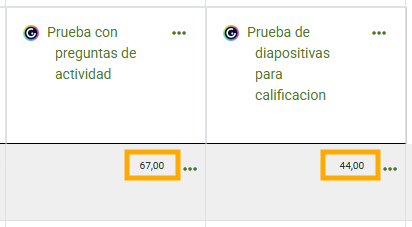
En la imagen de ejemplo se muestran dos actividades de Genially diferentes añadidas a un curso:
- La primera actividad cuenta con preguntas interactivas de Genially, en concreto, tres diapositivas con una pregunta cada una.
- Para obtener la calificación mostrada, el estudiante acertó dos preguntas y falló la tercera.
- En el caso del segundo ejemplo, se añadió un Genially que solo contenía diapositivas.
- Moodle en estos casos asigna una calificación basada en la cantidad de diapositivas que el estudiante ha visualizado.
4. Uso de la Inteligencia Artificial en Genially
Con la licencia Campus de Genially de la UAM tienes acceso a dos herramientas muy útiles que incorporan funcionalidades avanzadas de inteligencia artificial para facilitar la creación de contenidos interactivos y presentaciones:
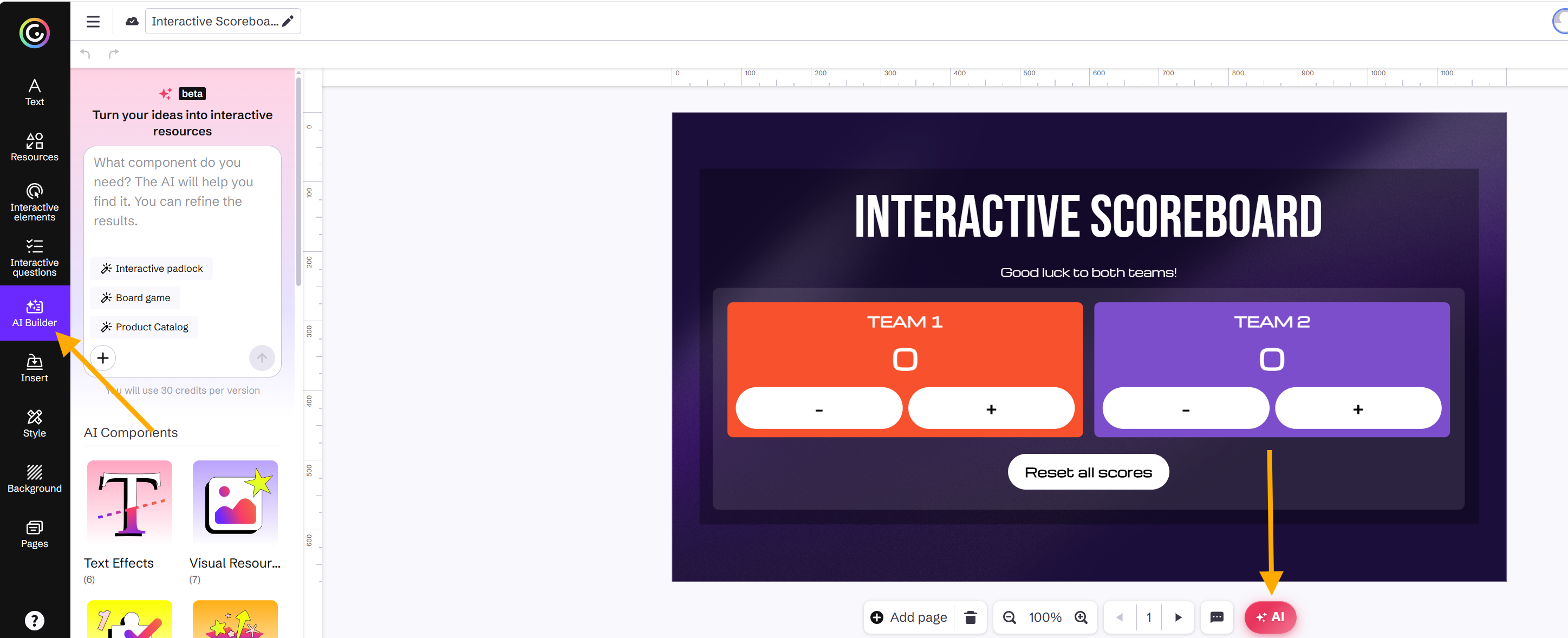
- AI Beta: su funcionamiento es muy intuitivo, solo tienes que describir lo que necesitas en el campo de prompt y la herramienta te ofrecerá sugerencias, ideas y propuestas para estructurar y presentar la información de manera más eficaz.
- AI Builder: es una herramienta que permite crear recursos interactivos más específicos para incorporar en tus creaciones. Ofrece diferentes funcionalidades organizadas en cinco categorías:
- Efectos de texto
- Recursos visuales
- Actividades
- Elementos de "engagement"
- Visualizaciones
Podrás crear juegos, actividades dinámicas, incorporar elementos interactivos y organizadores visuales, entre otros recursos, para enriquecer tus Genially y crear experiencias de aprendizaje y comunicación más atractivas.
Tanto el AI Beta como el AI Builder podrás encontrarlos al crear un Genially dentro de tu cuenta UAM.
Recursos
Para conocer más detalles de ambas herramientas te recomendamos consultar los siguientes enlaces:
- Grabación "La IA que va a transformar tu aula" - presentación con las principales novedades de AI Beta y AI Builder. enlace.
- Guía paso a paso - guías desarrolladas por Genially sobre las diferentes funcionalidades de la Inteligencia Artificial disponibles en tu cuenta.
- Presentación interactiva sobre cómo utilizar AI Builder - ejemplo de presentación donde se explica cómo usar el AI Builder y se muestran ejemplos desarrollados por docentes.
5. Identificación de participantes
Genially te permite analizar cómo interactúa tu audiencia con tus creaciones. Para acceder a esta herramienta, haz clic en el icono Actividad.
Dentro de esta sección, puedes activar el seguimiento de las interacciones de dos formas:
- Global: muestra una visión general de la actividad de la creación seleccionada, incluyendo el número total de visitas y las interacciones realizadas (como los clics en los elementos interactivos).
- Individual: permite conocer cómo cada usuario utiliza tu creación. Obtendrás métricas detalladas, como el número de páginas visitadas, el tiempo de permanencia y otros datos de uso. Además, esta vista es personalizable según la información que desees consultar al activar la opción de Identificar quien accede.
Puedes activar cualquiera de estas opciones de forma independiente o utilizar ambas simultáneamente para obtener un análisis más completo.
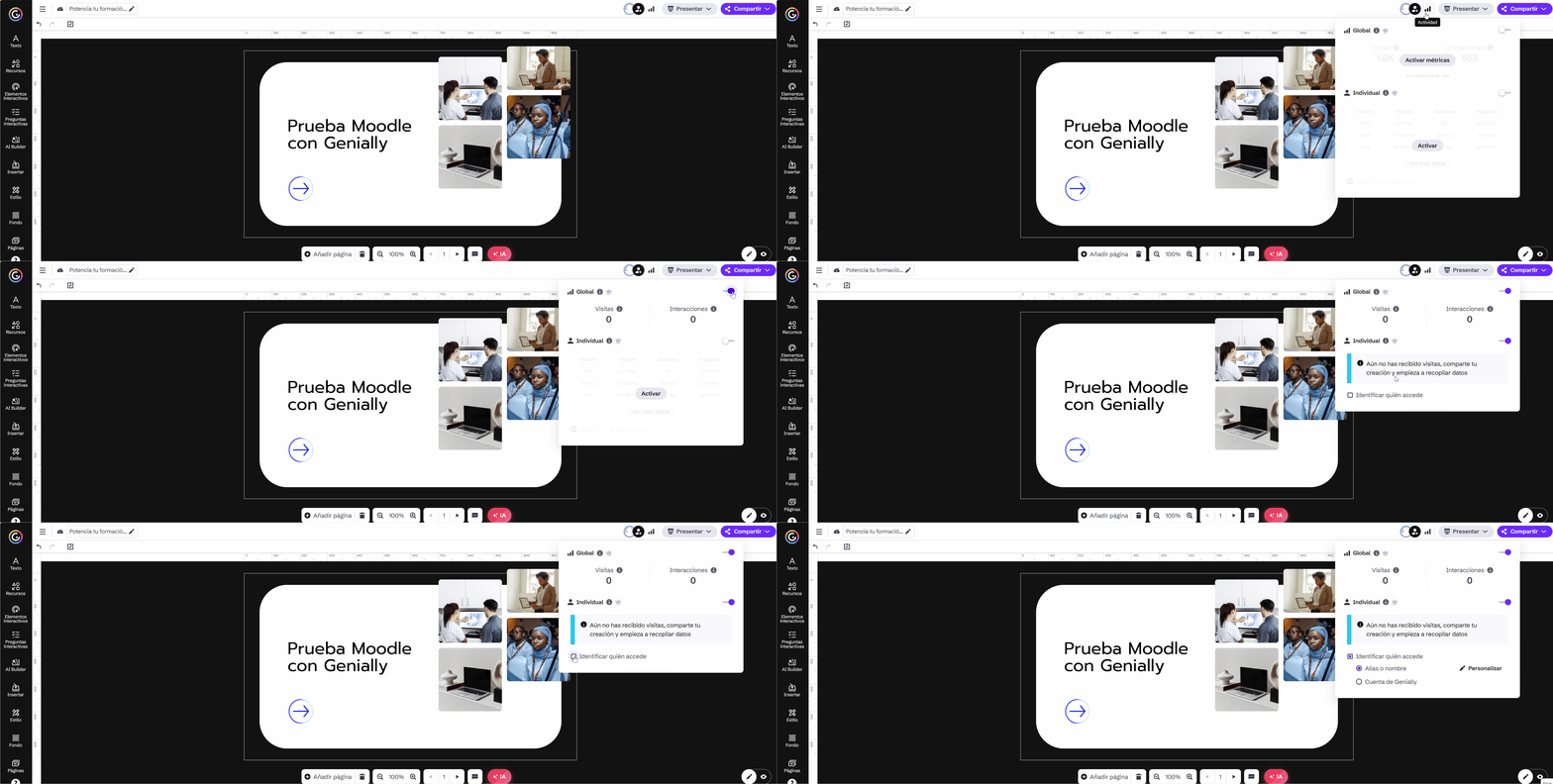
Dentro de la opción Individual al activar Identificar quién accede se mostrarán dos alternativas de identificación:
- Alias o nombre: en esta opción se puede personalizar desde el diseño de la caratula, el tipo de respuesta que puede admitir de los usuarios (texto libre, correo electrónico o un número determinado), el estilo del texto y el contenido que le aparecerá al usuario al entrar a la creación.

- Cuenta de Genially: para usar esta opción es necesario que el usuario tenga cuenta en Genially sin importar el tipo de licencia (Free o Premium). No hace falta que tenga asiento en tu espacio de trabajo. El sistema pedirá a los usuarios que inicien sesión antes de acceder. En tu panel de actividad verás directamente su nombre y correo electrónico.

Importante: en caso que quieras recoger las respuestas individuales de tu audiencia, sin identificación, de manera anónima, por ejemplo para encuestas, debes activar la actividad individual, y dejar sin marcar la casilla Identificar quién accede. Si lo haces así el sistema genera un código aleatorio para cada usuario.