Requisitos de finalización
El personal docente de la UAM tiene acceso a una licencia del plan Campus de Genially, la más completa del sector educativo. Para saber más, consulta este artículo.
Para solicitar tu licencia de Genially, debes rellenar este formulario. Una vez hayas recibido el alta, se te asignará una formación sobre el uso de la herramienta en UAMx para que descubras la gran cantidad de posibilidades que te ofrece Genially.
Te recordamos que si en algún momento no tienes interés en continuar utilizando esta herramienta, por favor indícanoslo escribiendo a docencia.red@uam.es.
3. Genially en Moodle
3.1. Cómo calificar con un Genially
En la configuración de la actividad encontrarás también el apartado Calificación.
Si activas la opción Permitir a Genially - UAM añadir calificaciones en el libro de calificaciones, Moodle podrá registrar las puntuaciones obtenidas por los estudiantes y transferirlas al libro de calificaciones del curso.
Al habilitar esta opción, deberás configurar los siguientes aspectos:
- Tipo de calificación: selecciona en el menú desplegable el método de evaluación que deseas utilizar.
- Calificación máxima o escala: define la puntuación máxima o la escala de calificación correspondiente.
- Calificación para aprobar (opcional): permite establecer la puntuación mínima necesaria para considerar la actividad como superada.
Una vez configurados estos elementos, las calificaciones obtenidas en la actividad podrán integrarse automáticamente en el sistema de evaluación de Moodle.

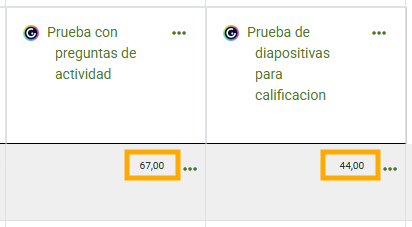
En la imagen de ejemplo se muestran dos actividades de Genially diferentes añadidas a un curso:
- La primera actividad cuenta con preguntas interactivas de Genially, en concreto, tres diapositivas con una pregunta cada una.
- Para obtener la calificación mostrada, el estudiante acertó dos preguntas y falló la tercera.
- En el caso del segundo ejemplo, se añadió un Genially que solo contenía diapositivas.
- Moodle en estos casos asigna una calificación basada en la cantidad de diapositivas que el estudiante ha visualizado.