Requisitos de finalización
Esta herramienta nos permite subir y compartir vídeos en Moodle sin ocupar espacio de almacenamiento, lo que optimiza nuestros cursos y disminuye la brecha digital entre los estudiantes.
Además, nos permite organizar, ver y usar los vídeos en nuestros cursos, crear videoclases, transmitir en directo y añadir subtítulos, todo desde un mismo lugar.
3. Añadir contenido de Kaltura a nuestro curso en Moodle
3.2. Añadir tarea para subir vídeos
Si quieres que tus estudiantes entreguen vídeos para evaluarlos, te resultará más cómodo utilizar este tipo de actividad, ya que te muestra una vista previa durante la calificación. Además, permitirá al estudiante "subir" su vídeo a la tarea sin ocupar almacenamiento en Moodle.
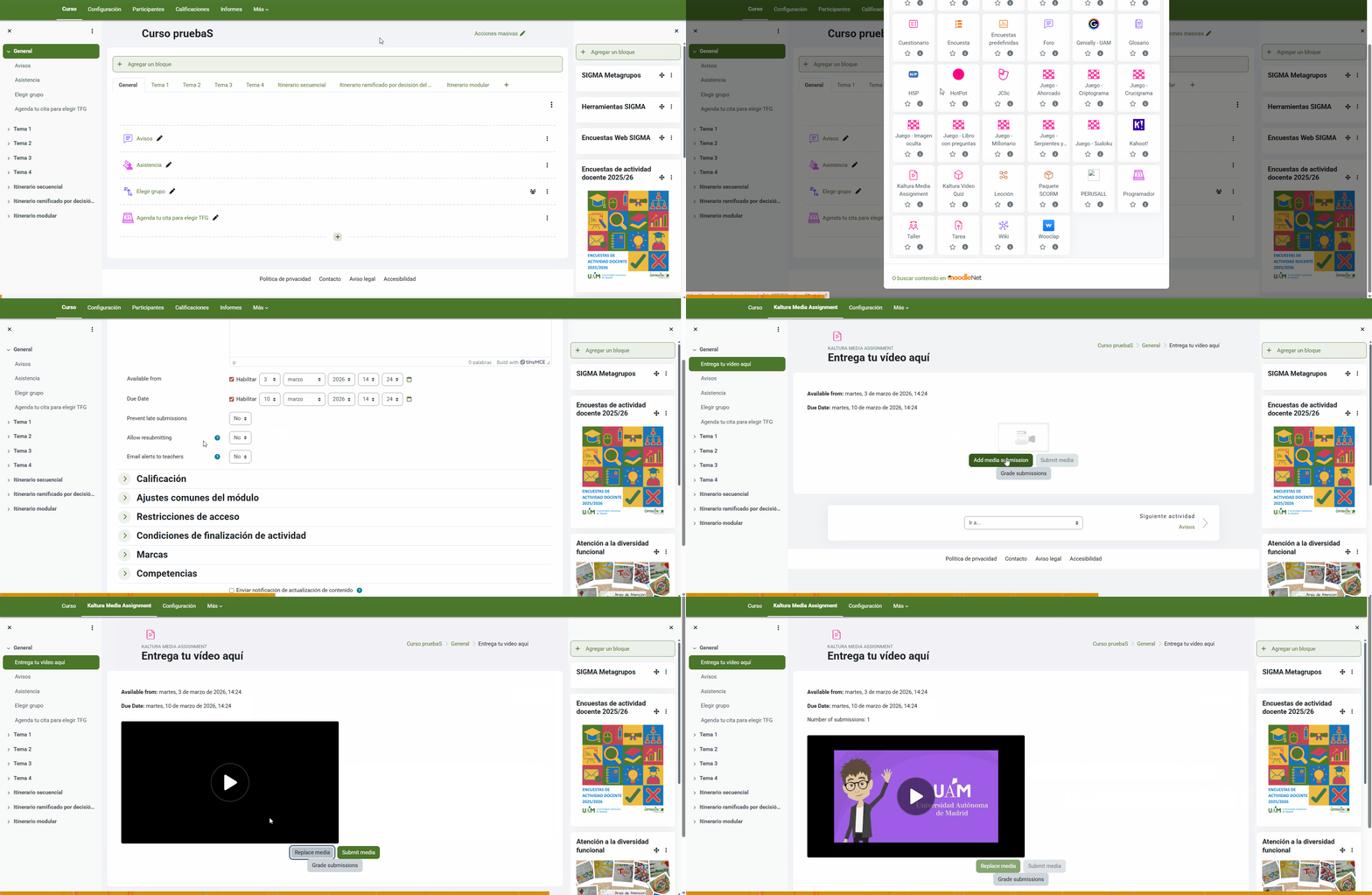
Para añadirla, clica en la actividad de tipo Kaltura Media Assignment y configúrala como desees, de igual forma que harías con otra actividad.
IMPORTANTE!!
Recuerda a los estudiantes que para completar la tarea, deben subir primero su ejercicio a su galería multimedia de Kaltura. Tras eso, deben abrir la tarea y pulsar en Add media submission.
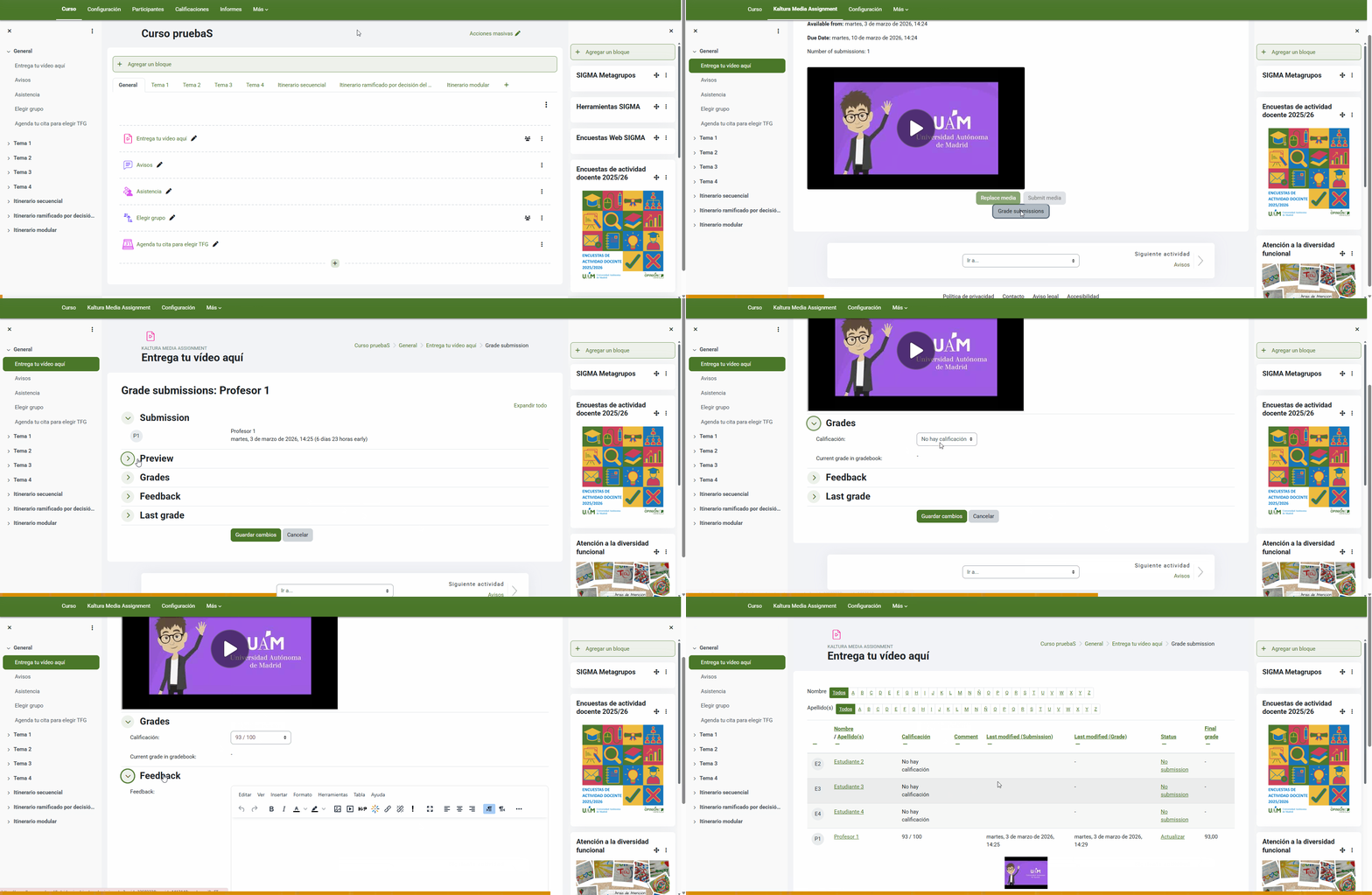
Para calificar las entregas, debes entrar en la actividad y pulsar en Grade submissions. Entonces se abrirá una pestaña nueva desde la que podrás ver las entregas y calificar.