Kaltura
| Sitio: | Moodle Grado 2025/26 |
| Curso: | Tutoriales para la versión 4.5 de Moodle |
| Libro: | Kaltura |
| Imprimido por: | Invitado |
| Día: | sábado, 4 de julio de 2026, 19:10 |
Descripción
Esta herramienta nos permite subir y compartir vídeos en Moodle sin ocupar espacio de almacenamiento, lo que optimiza nuestros cursos y disminuye la brecha digital entre los estudiantes.
Además, nos permite organizar, ver y usar los vídeos en nuestros cursos, crear videoclases, transmitir en directo y añadir subtítulos, todo desde un mismo lugar.
1. Cómo acceder a Kaltura
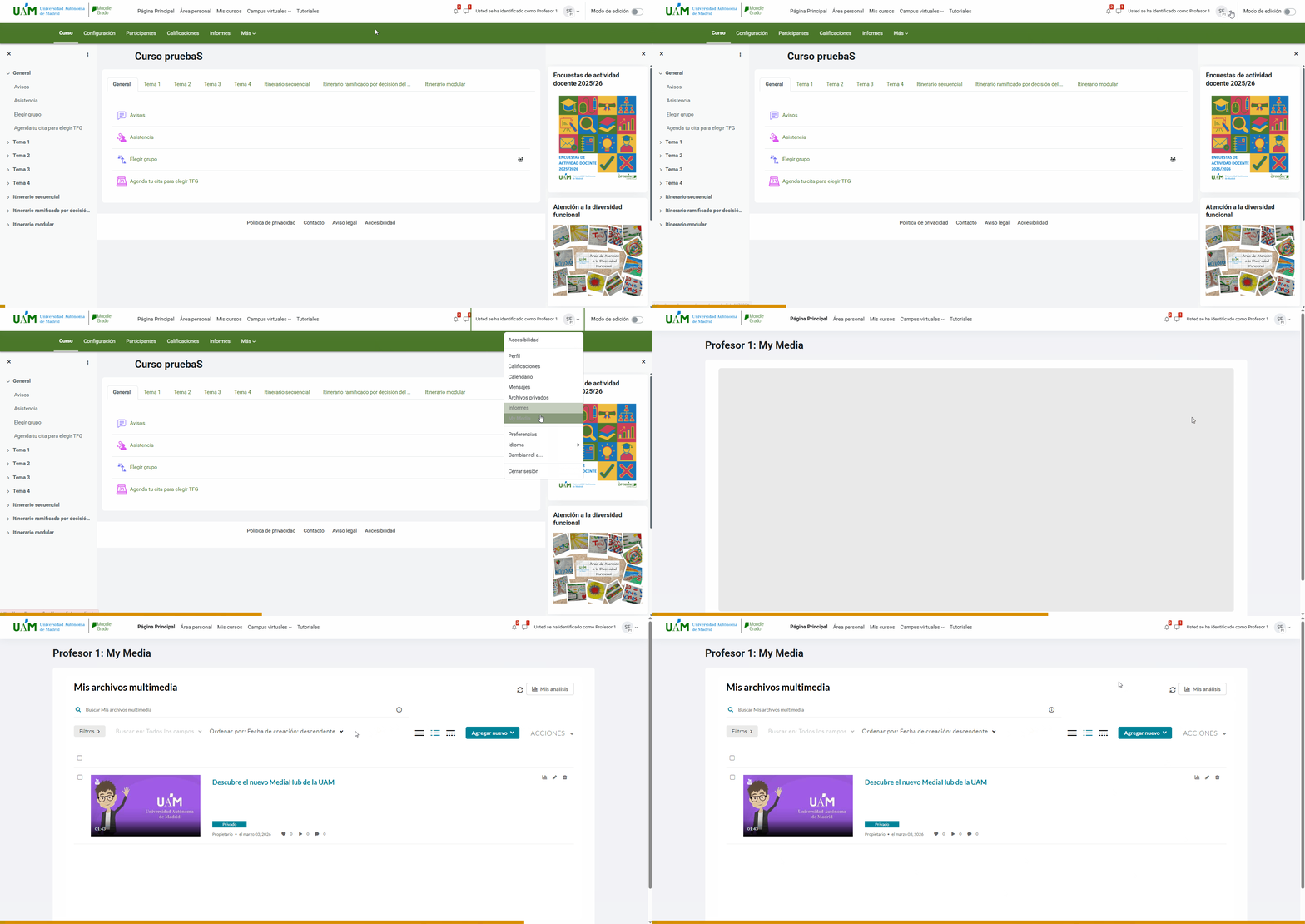
Para poder hacer uso de la herramienta, será tan sencillo como pulsar en nuestra bola o icono de perfil y seleccionar My media.
2. Cómo crear un vídeo con Kaltura
Kaltura permite tanto la creación de recursos multimedia como su almacenamiento.
El espacio My Media almacena todo tu material audiovisual, y desde él podrás crear, subir y editar vídeos. Todos los contenidos que subas serán privados hasta que decidas compartirlos. Consulta este tutorial del Kaltura Knowledge Center para más información.
Puedes crear vídeos a través de diferentes funciones:
- Carga de archivos multimedia. Si quieres compartir un vídeo ya creado, puedes subirlo a tu espacio multimedia en Kaltura.
- Captura exprés. Esta herramienta sirve para realizar vídeos de manera rápida, como tutoriales. Si quieres saber cómo configurar la cámara, micrófono y pantalla para grabar, puedes revisar este tutorial.
- YouTube. Si ya tienes algún vídeo subido en YouTube pero te gustaría crear una actividad a partir de él o retocarlo, puedes "traerlo" de dicha plataforma.
- Kaltura Capture. Esta es una herramienta de edición de vídeo más avanzada que requiere instalación. Te recomendamos revisar este tutorial para aprender a utilizarla.
- Unir vídeos. Permite generar un único vídeo a partir de la unión de otros ya subidos a la plataforma, si tienes dudas de cómo hacerlo consulta este tutorial.
- Cuestionario en vídeo. Este tipo de vídeo incluye preguntas interactivas en momentos clave del mismo, el cual podrás incorporar después en tu curso como una actividad a través de la actividad Kaltura Video Quiz.
Asimismo, puedes editar los vídeos que ya están creados desde la propia plataforma, tienes más información sobre ello aquí.
Por último, cada curso cuenta con un espacio llamado Media Gallery, que permite recopilar material audiovisual de interés, ya sea proporcionado por el profesorado como por los estudiantes. Se asemeja a una lista de reproducción realizada colaborativamente por todos los participantes del curso, a partir de sus propios vídeos. En este tutorial puedes consultar cómo publicar tus vídeos a dicho espacio.
2.1. Carga de archivos multimedia
Si quieres compartir un vídeo ya creado, puedes subirlo a tu espacio multimedia e incorporarlo en todos los cursos donde veas oportuno.
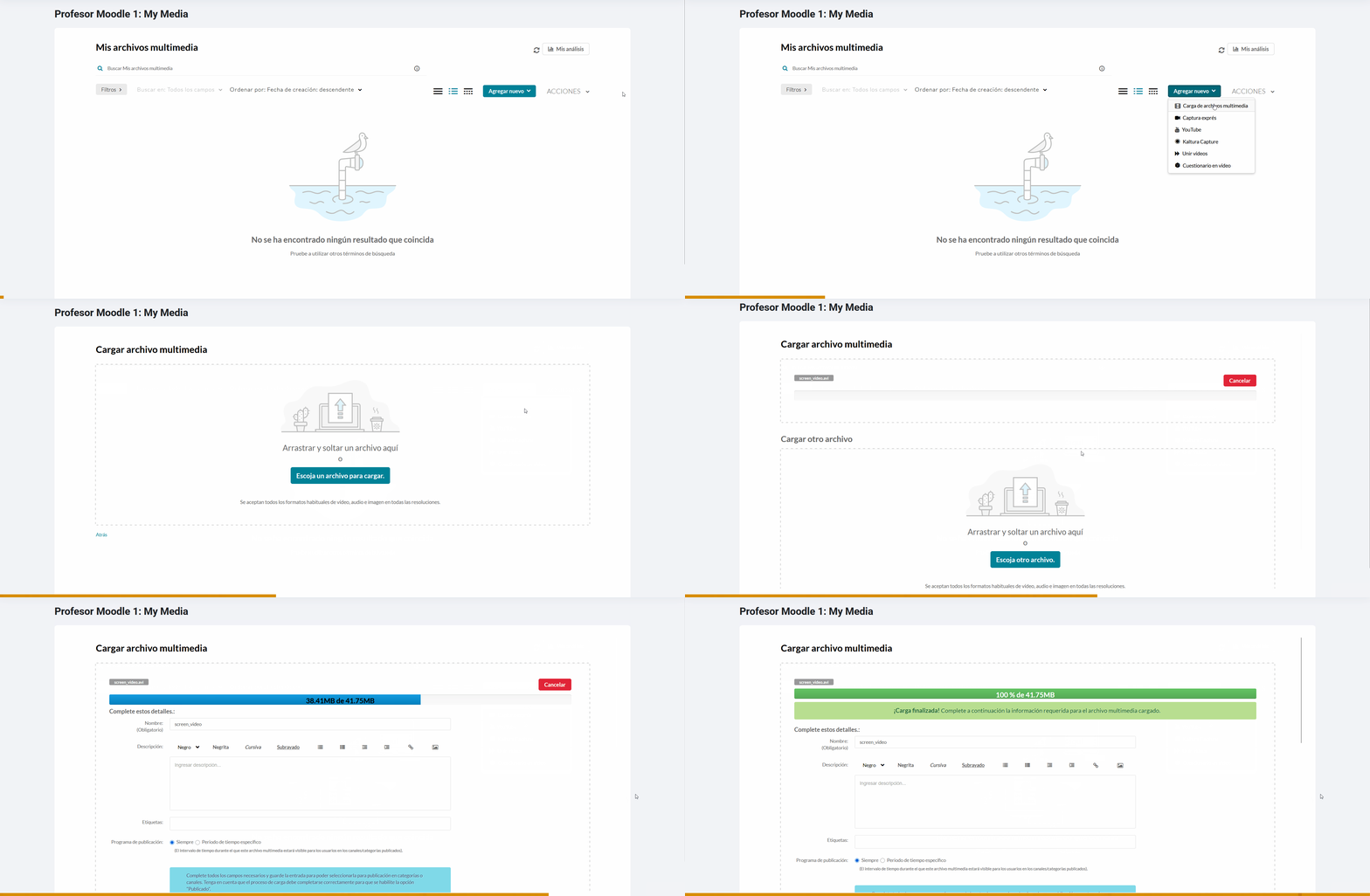
Para ello, accede a la pestaña My Media y haz clic en Agregar nuevo. De entre las opciones, elige Carga de archivo multimedia y selecciona el vídeo a subir.
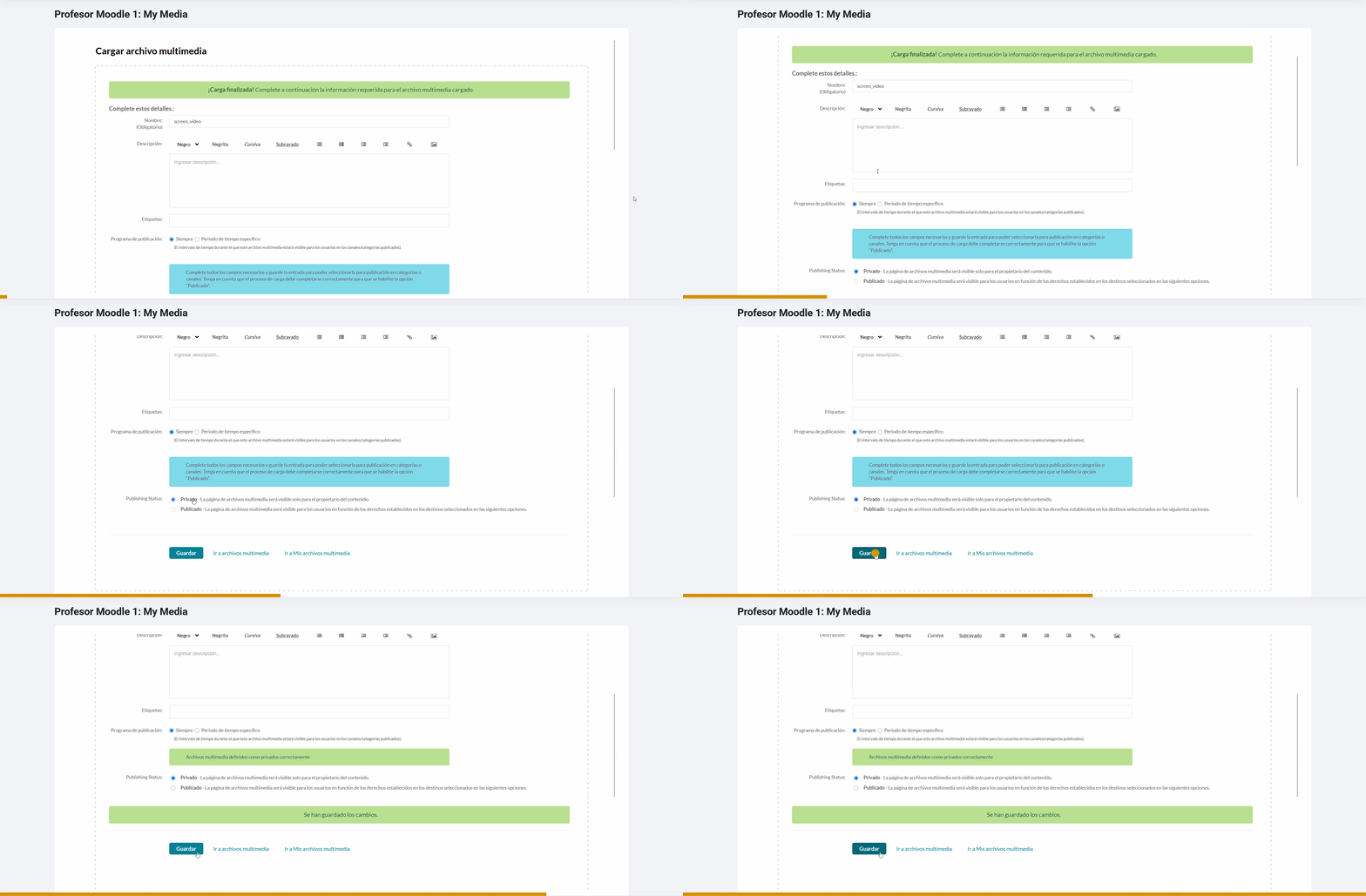
Fíjate en que por defecto los vídeos subidos son privados: nadie tiene acceso a ellos. Si quieres compartirlos, es necesario que lo publiques, pero fíjate en que primero es necesario guardar el vídeo.
Si además te interesa que los estudiantes puedan ver el vídeo desde el apartado Media Gallery del curso, además de hacerlo público puedes elegir los cursos en los que estará disponible.
Si prefieres enlazarlo como un recurso, entonces puede interesarte el recurso Kaltura Video Resource.
2.2. Añadir un vídeo de Youtube
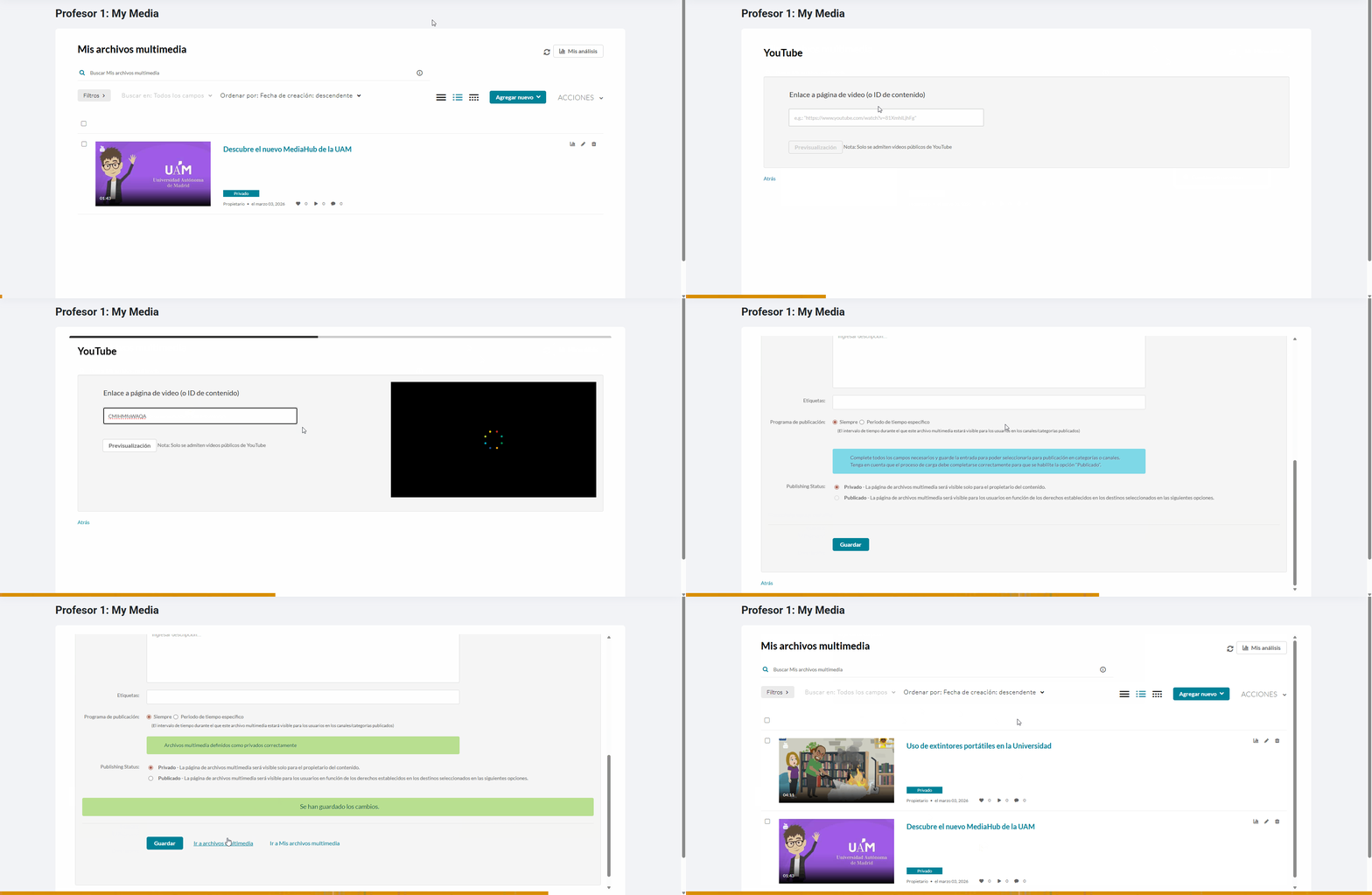
Si has subido uno de tus vídeos a esta plataforma, puedes añadirlo al gestor de Kaltura. Para ello, clica en la opción de Youtube cuando vayas a agregar un vídeo y coloca el enlace al mismo. Si el vídeo lo permite, podrás añadirle subtítulos.
2.3. Unir vídeos
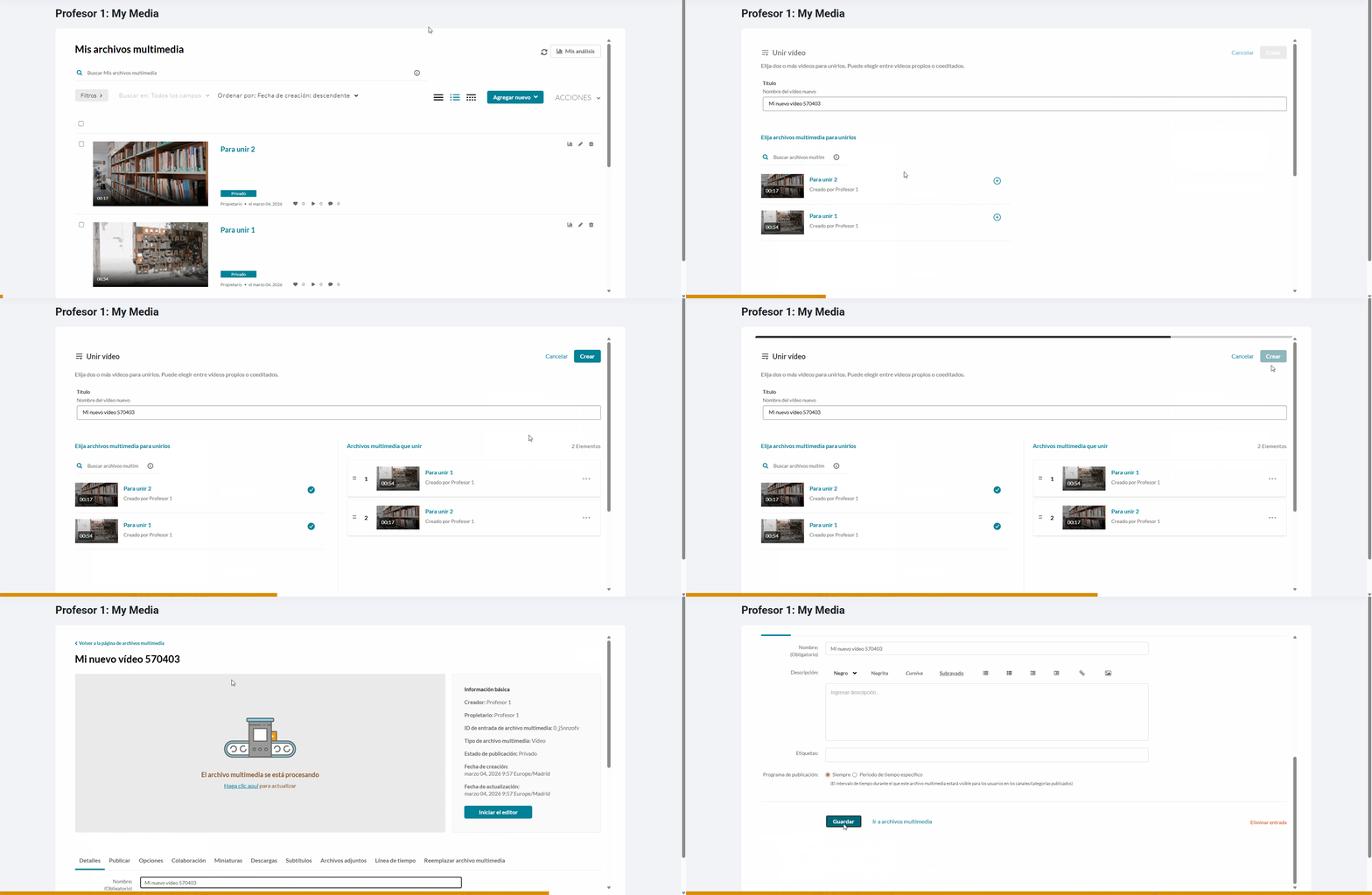
Si queremos juntar varios vídeos en uno, podemos utilizar esta opción desde el menú My media.
Cabe aclarar que el vídeo será editable tanto en el momento de su creación como a posteriori.
2.4. Cuestionario en vídeo
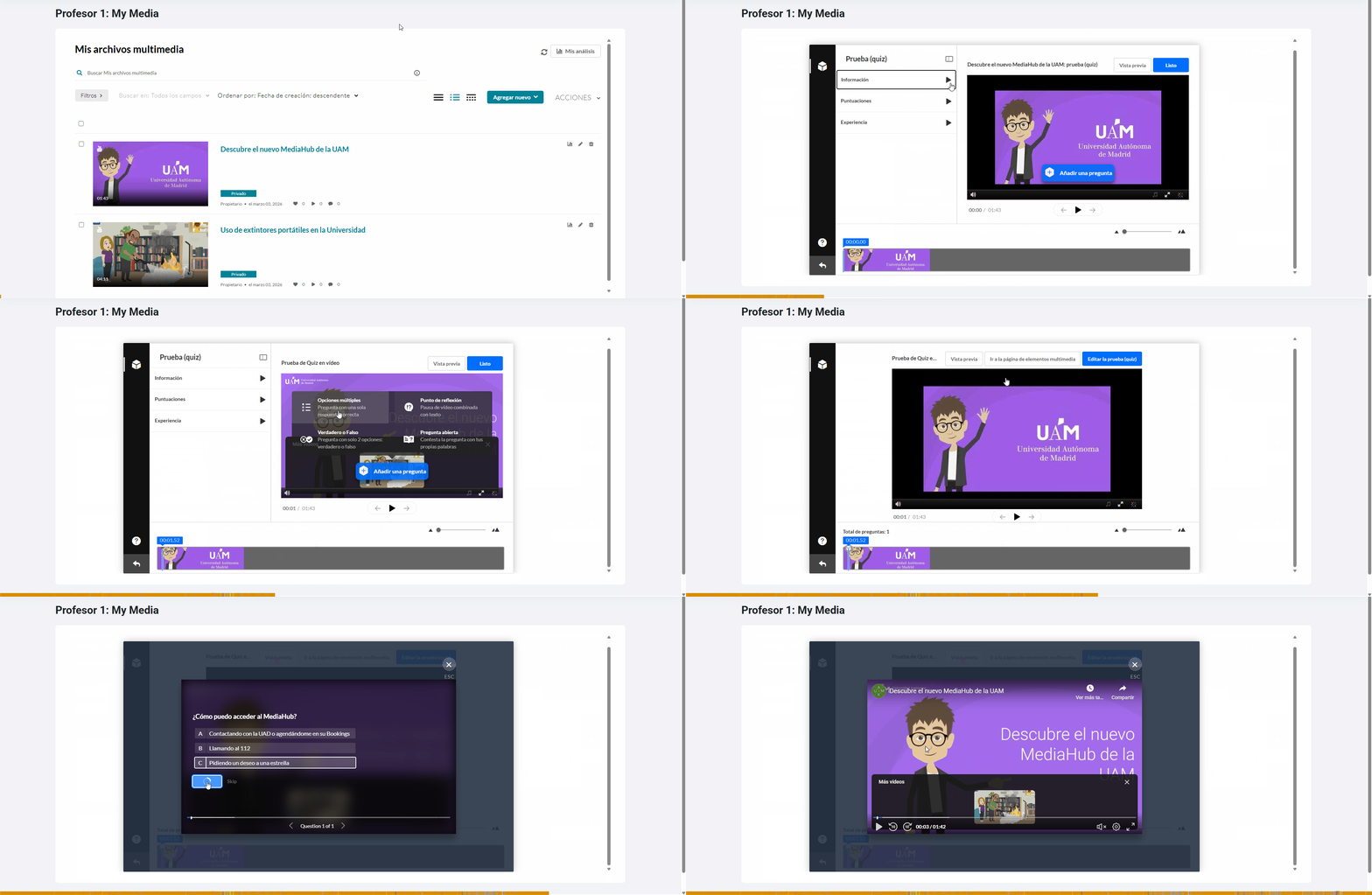
Si queremos añadirle preguntas a un vídeo para evaluar al alumnado o comprobar si están comprendiendo el contenido que están visualizando, podemos utilizar Kaltura.
Para ello, deberemos tener subido a Kaltura el vídeo a editar, para luego pulsar en Cuestionario en vídeo y colocar las preguntas en la línea de tiempo del vídeo.
3. Añadir contenido de Kaltura a nuestro curso en Moodle
Es recomendable que, en lugar de almacenar el contenido multimedia en nuestro curso, utilicemos Kaltura como Sistema de Gestión de Contenidos (CMS) y añadamos los recursos a través de la herramienta.
Añadir un vídeo como recurso
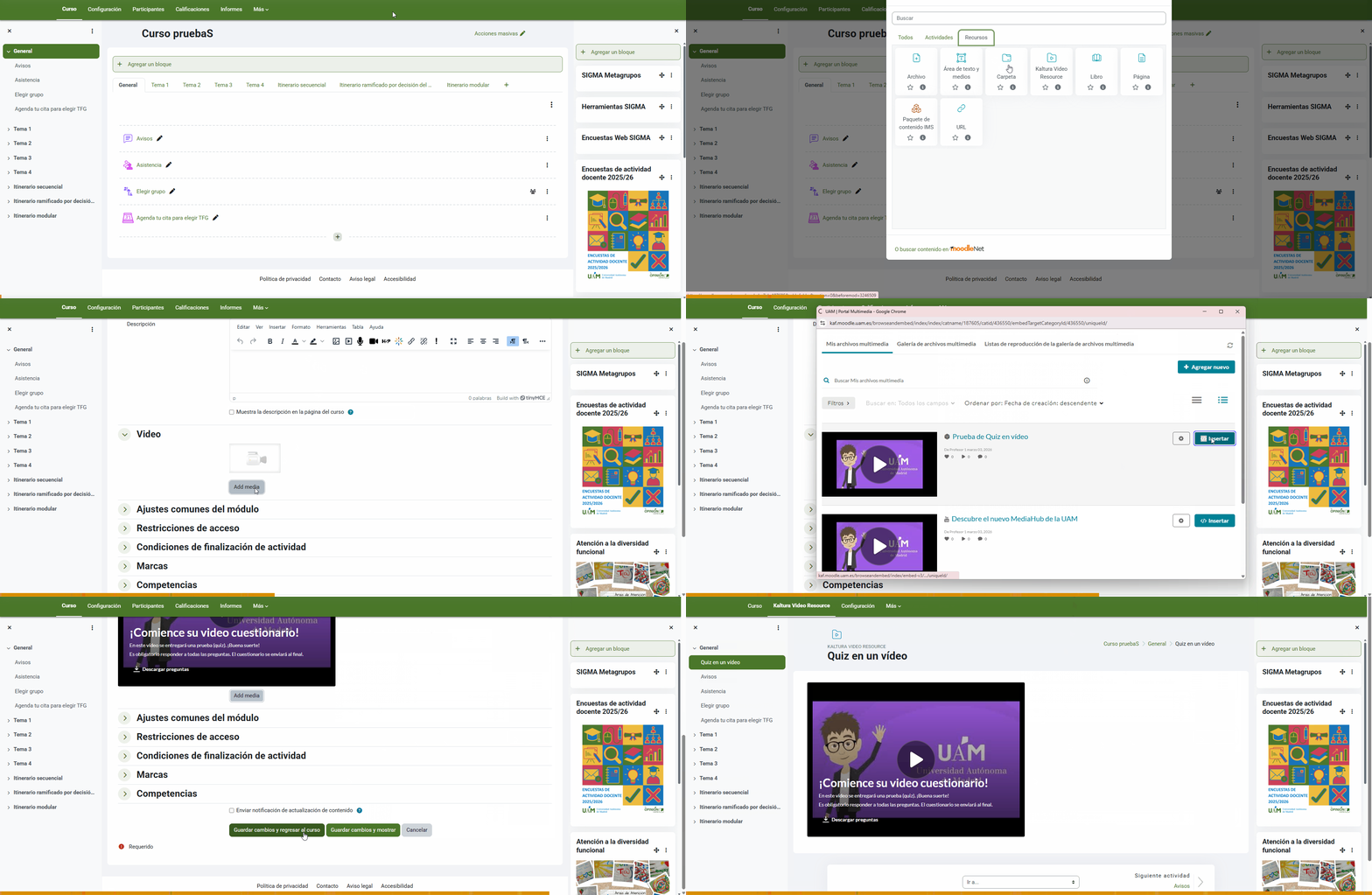
Cuando pulsemos en Añadir una actividad o recurso debemos clicar en Kaltura Video Resource. Una vez hecho lo anterior, deberemos asignarle un nombre al contenido y enlazarlo desde nuestro panel de contenidos My media.
3.1. Añadir una actividad de vídeo Quiz
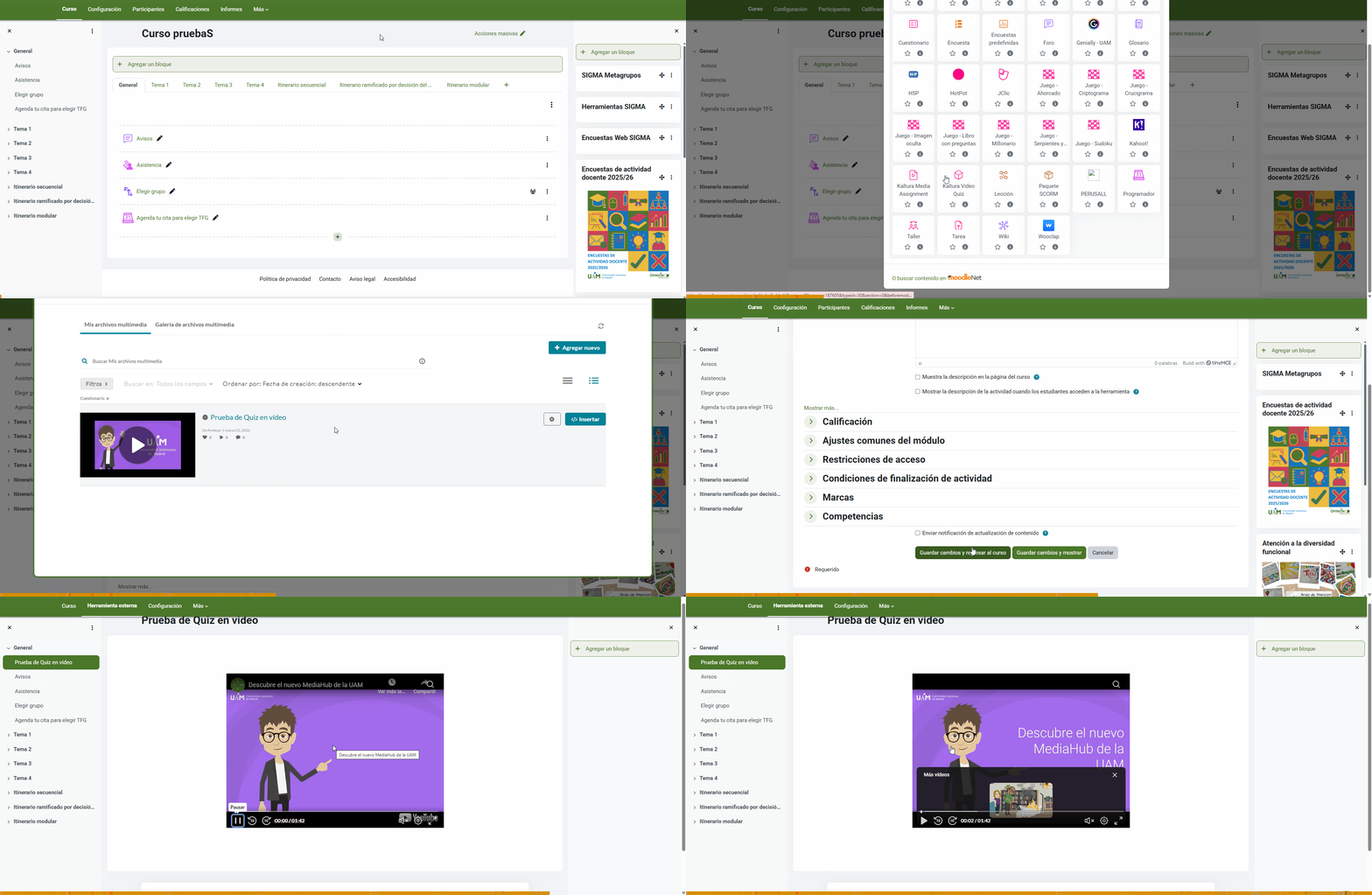
Para añadir un vídeo en el que hayamos introducido un cuestionario, debemos elegir la actividad Kaltura Video Quiz.
Cabe aclarar que no tendremos acceso a las respuestas del alumnado desde Moodle, sino que tendremos que revisar la información del vídeo desde el gestor de captura en My media.
Por otro lado, Moodle calculará la puntuación del estudiante en base a los aciertos y será agregada a las calificaciones del curso.
3.2. Añadir tarea para subir vídeos
Si quieres que tus estudiantes entreguen vídeos para evaluarlos, te resultará más cómodo utilizar este tipo de actividad, ya que te muestra una vista previa durante la calificación. Además, permitirá al estudiante "subir" su vídeo a la tarea sin ocupar almacenamiento en Moodle.
Para añadirla, clica en la actividad de tipo Kaltura Media Assignment y configúrala como desees, de igual forma que harías con otra actividad.
IMPORTANTE!!
Recuerda a los estudiantes que para completar la tarea, deben subir primero su ejercicio a su galería multimedia de Kaltura. Tras eso, deben abrir la tarea y pulsar en Add media submission.
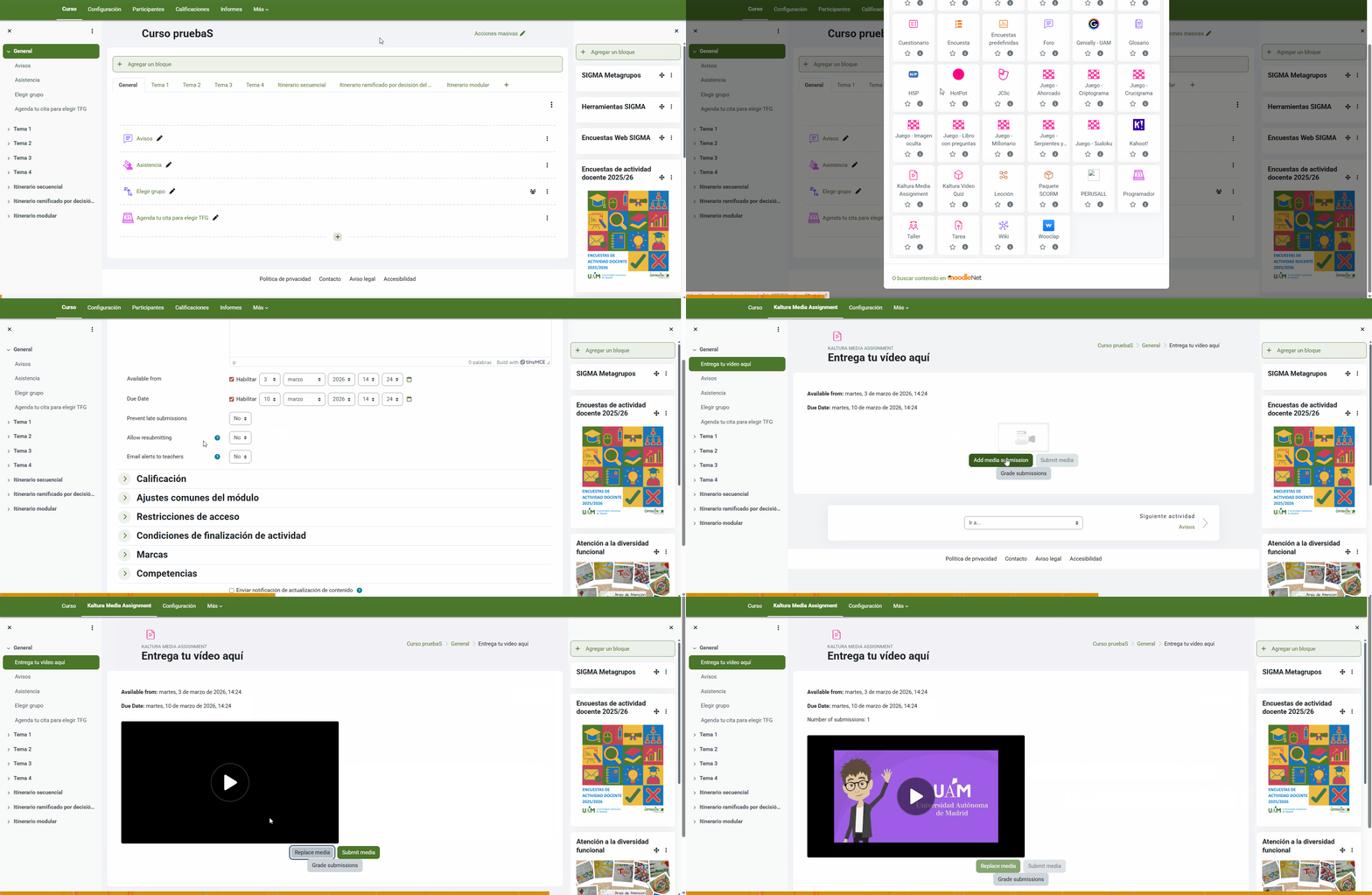
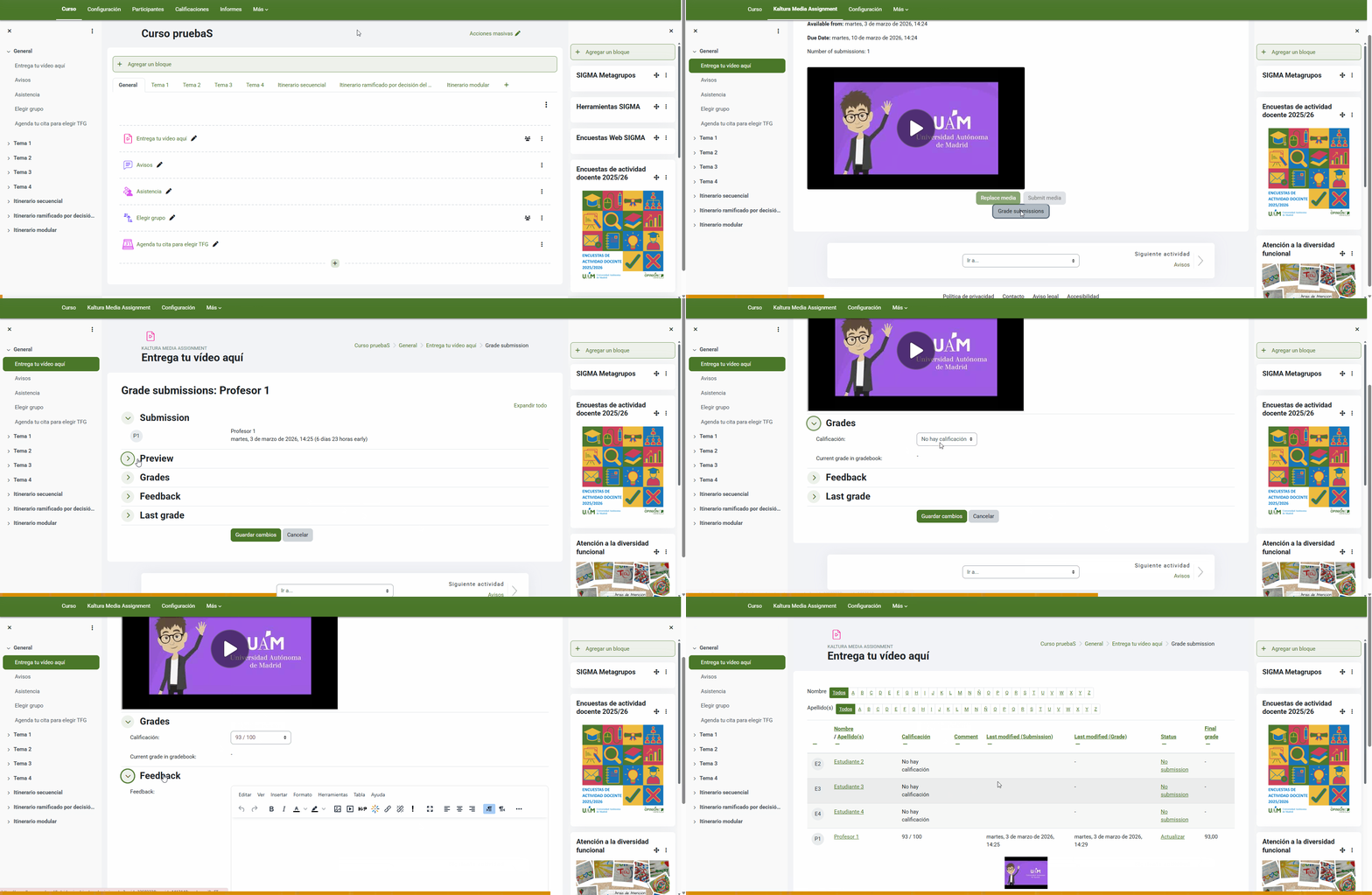
Para calificar las entregas, debes entrar en la actividad y pulsar en Grade submissions. Entonces se abrirá una pestaña nueva desde la que podrás ver las entregas y calificar.