Completion requirements
Si necesitamos programar citas con nuestros estudiantes, ya sea para tutorías, exposiciones o reservar el aula, podemos utilizar la actividad de tipo Programador.
2. Crear espacios
De la misma forma que en la actividad Asistencia debemos programar las sesiones previamente, en esta actividad deberemos Añadir los espacios que se le presentarán al alumnado a la hora de agendar una cita.
IMPORTANTE!!!
Si activamos el modo de Grupos en la configuración de la actividad, las citas solo podrán agendarse entre estudiantes y profesorado que pertenezcan al mismo grupo.
Es decir, si en el grupo 1 no hay ningún docente, no se les mostrará ninguna cita para agendarse, ya que cada cita va asociada a un docente de la asignatura.
En cambio, si el Profesor 1 pertenece al grupo, solo verán las citas que tengan como responsable a este docente, no verán ninguna más.
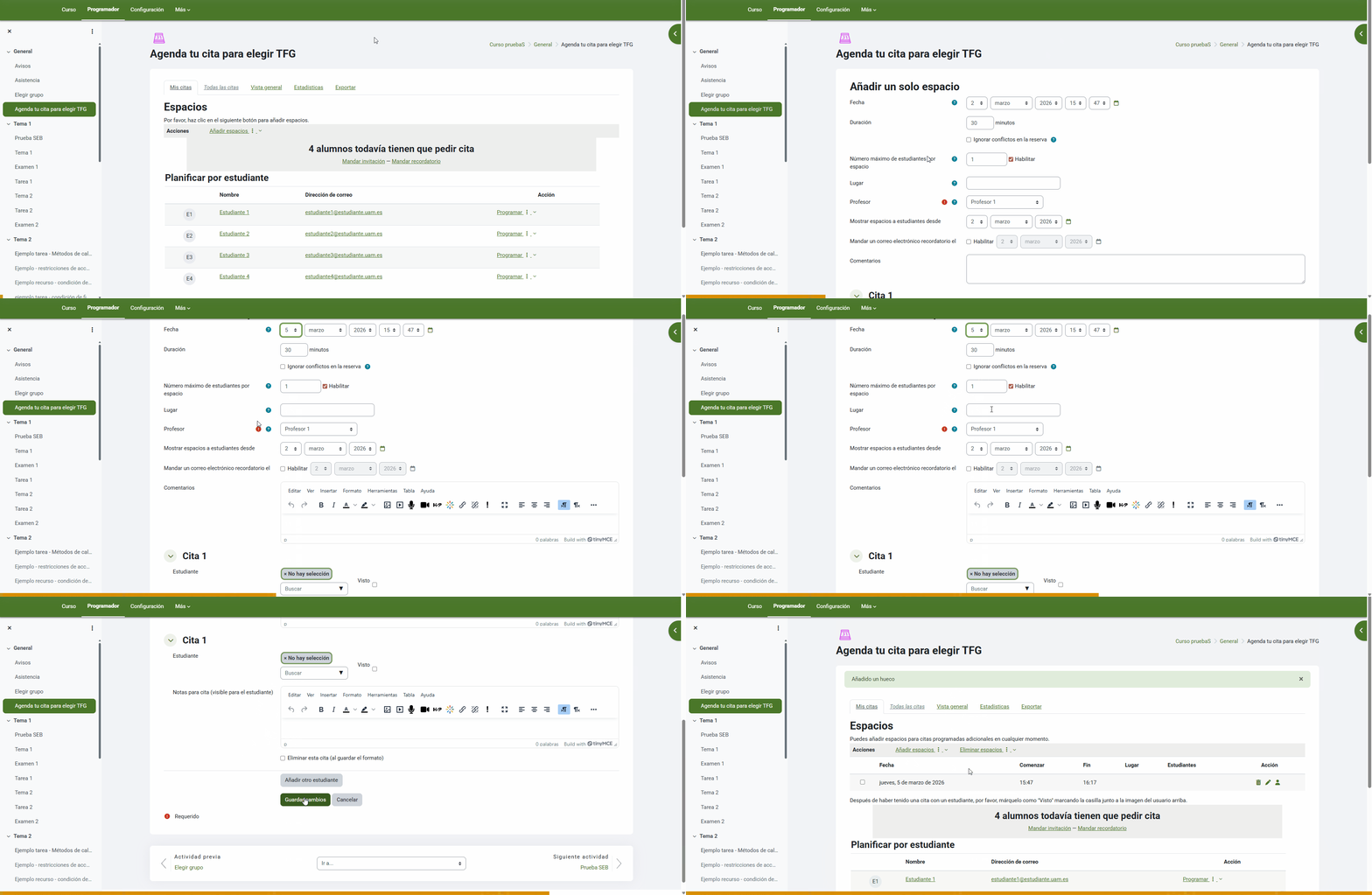
Añadir un solo espacio
Con esta opción agregaremos sesiones de una en una, lo que puede resultar útil si tenemos alguna cita fuera del horario habitual.
Deberemos configurar el espacio horario, marcar el docente responsable de la cita y la cantidad máxima de estudiantes que pueden acudir a la misma. Además, tendremos que revisar si marcamos la opción de Ignorar conflictos en la reserva, lo que hará que el espacio pueda solaparse con otras citas del mismo docente, lo que no es recomendable.
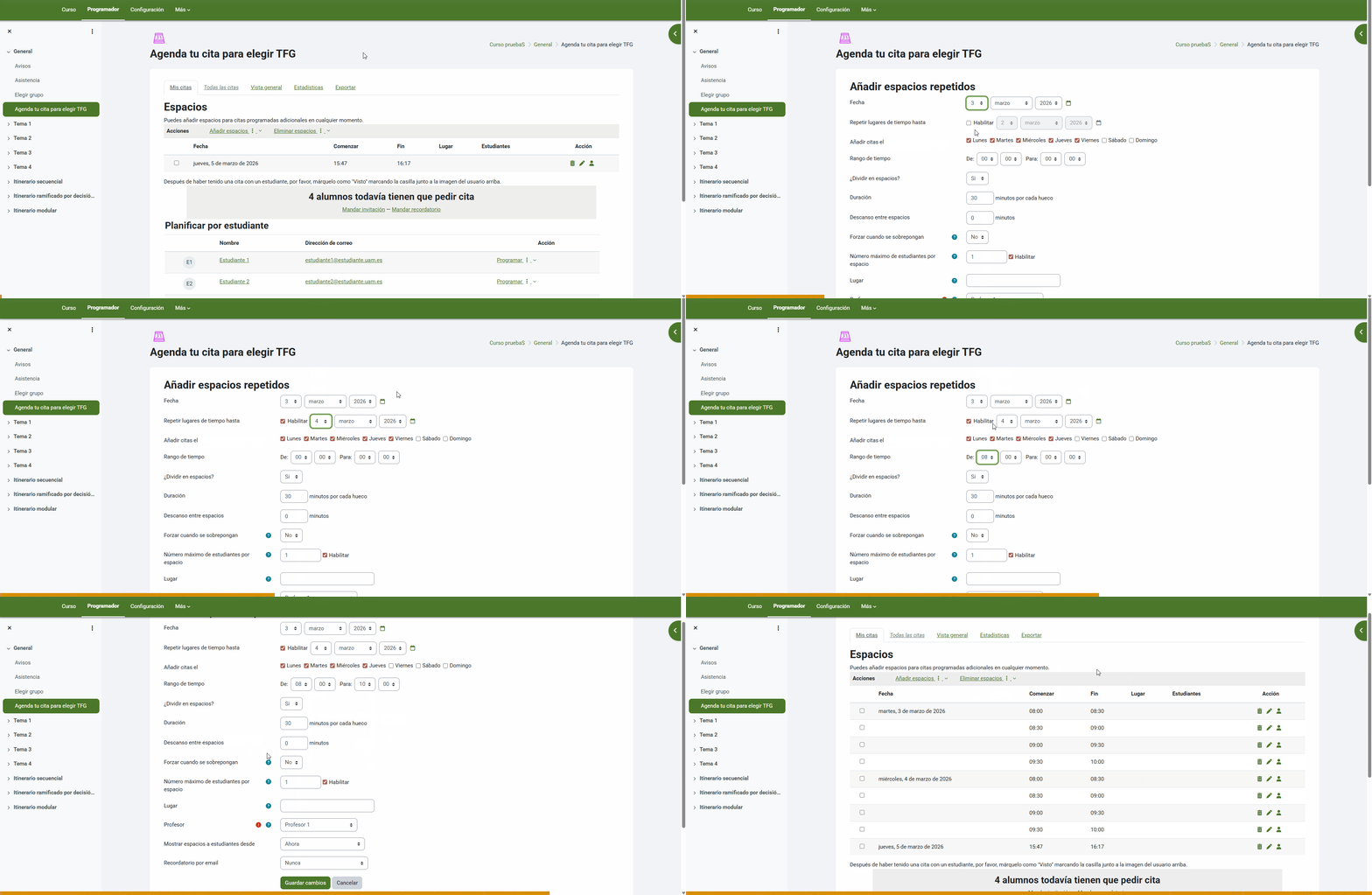
Añadir espacios repetidos
A diferencia de la opción anterior, podremos agregar numerosas sesiones a la vez, seleccionando la fecha de inicio y fin del periodo de citas, junto a su marco horario.