Agendar citas o espacios con tus estudiantes
| Sitio: | Moodle Grado 2025/26 |
| Curso: | Tutoriales para la versión 4.5 de Moodle |
| Libro: | Agendar citas o espacios con tus estudiantes |
| Imprimido por: | Invitado |
| Día: | sábado, 4 de julio de 2026, 21:33 |
Descripción
Si necesitamos programar citas con nuestros estudiantes, ya sea para tutorías, exposiciones o reservar el aula, podemos utilizar la actividad de tipo Programador.
1. Crear y configurar la actividad
Si necesitamos programar citas con nuestros estudiantes, ya sea para tutorías, exposiciones o reservar el aula, podemos utilizar la actividad de tipo Programador.
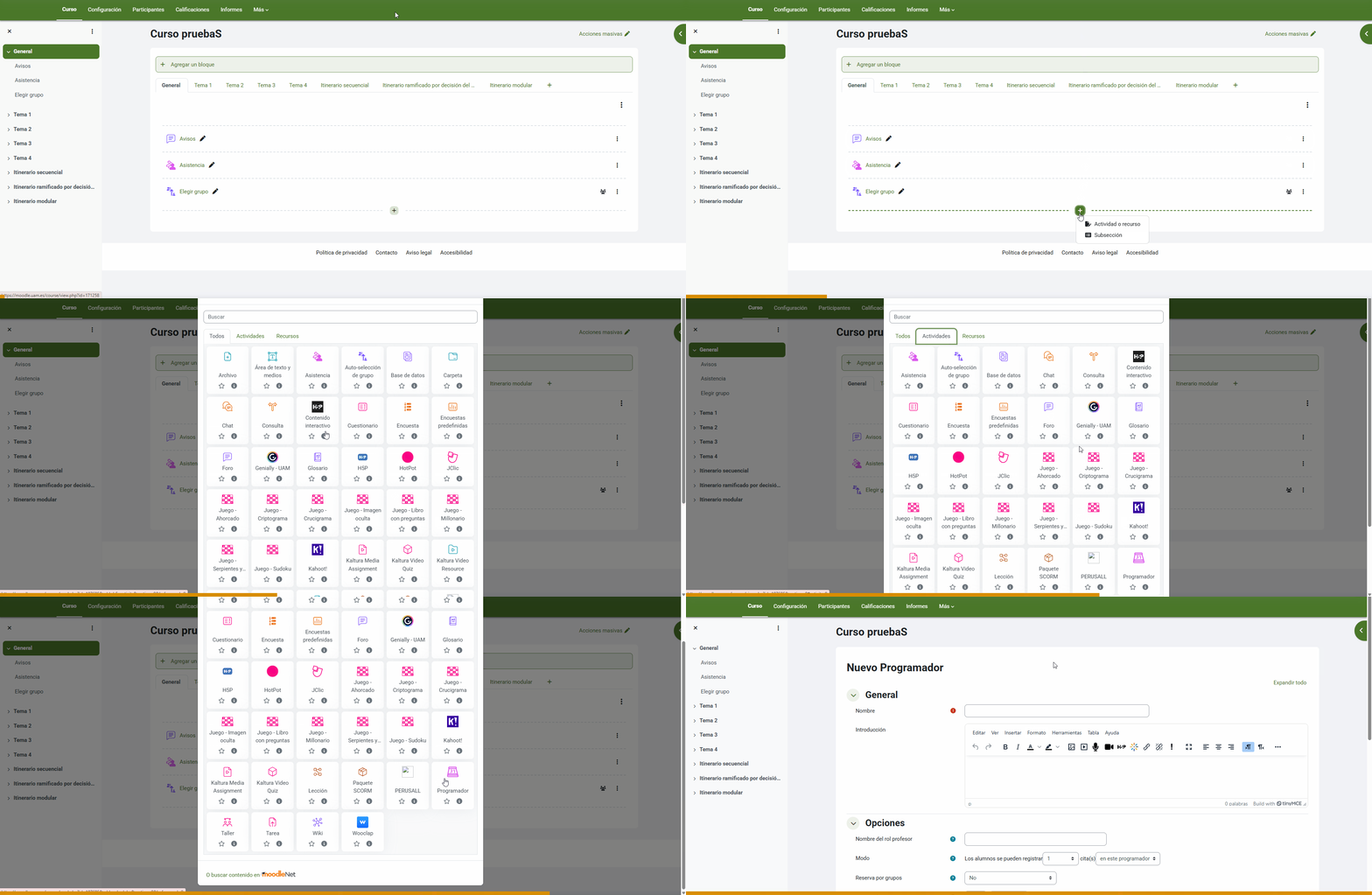
Para crearla, pulsaremos en Añadir actividad o recurso y seleccionaremos la de tipo Programador. Si tenemos dudas iniciales sobre la actividad, podemos pulsar en el símbolo de Información.
Una vez creada, deberemos configurar algunas secciones:
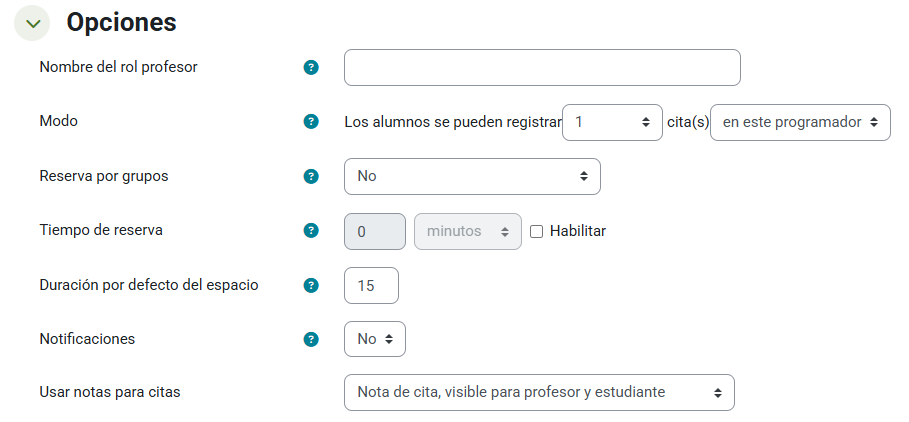
- En el menú Opciones debemos determinar cuántas sesiones podrá reservar cada estudiante y si se permite que lo haga como representante de un grupo, es decir, que cuando un estudiante de un grupo agende una cita, se aplique al resto de integrantes. Además, podremos marcar el tiempo por defecto de la duración de la cita, aunque se podrá cambiar a posteriori en cada una de ellas.
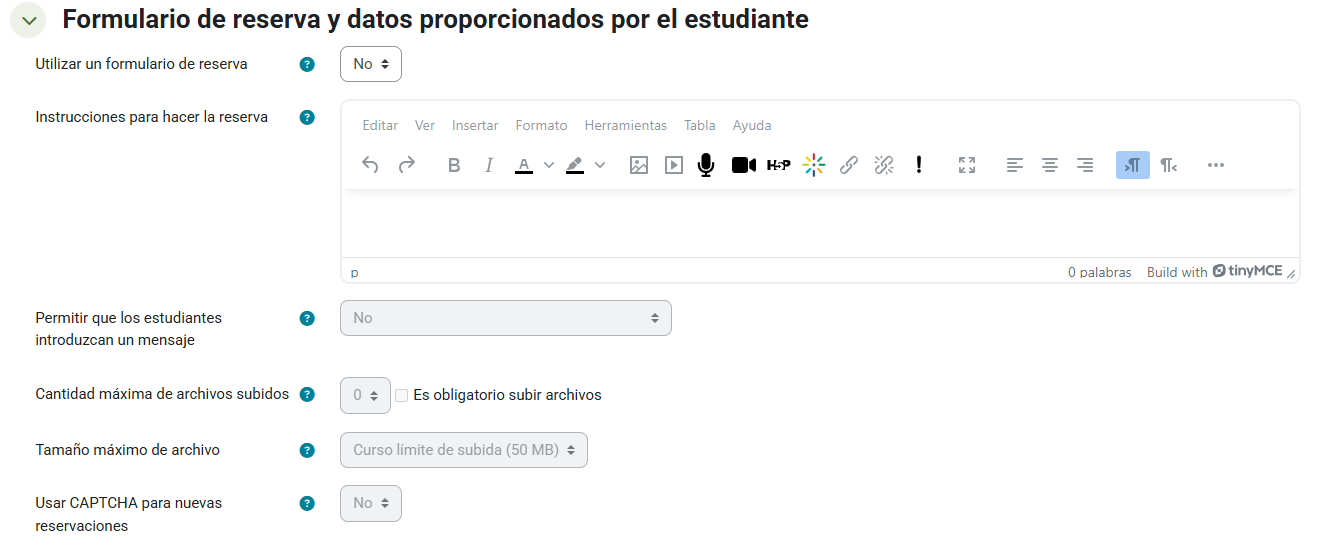
En el menú de Formulario de reserva y datos proporcionados por el estudiante podremos configurar una pantalla previa a la agendación de citas que puede contener indicaciones sobre cómo hacerlo. De igual forma, podemos activar la opción que obliga al estudiante a dejar un mensaje previo a la cita.
Por ejemplo, si vamos a programar tutorizaciones con el alumnado para guiarles en la selección de la temática de un trabajo o el TFG, activaremos esta opción y ellos podrán comentarnos previamente sus intereses o los temas que les resultan interesantes.
2. Crear espacios
De la misma forma que en la actividad Asistencia debemos programar las sesiones previamente, en esta actividad deberemos Añadir los espacios que se le presentarán al alumnado a la hora de agendar una cita.
IMPORTANTE!!!
Si activamos el modo de Grupos en la configuración de la actividad, las citas solo podrán agendarse entre estudiantes y profesorado que pertenezcan al mismo grupo.
Es decir, si en el grupo 1 no hay ningún docente, no se les mostrará ninguna cita para agendarse, ya que cada cita va asociada a un docente de la asignatura.
En cambio, si el Profesor 1 pertenece al grupo, solo verán las citas que tengan como responsable a este docente, no verán ninguna más.
Añadir un solo espacio
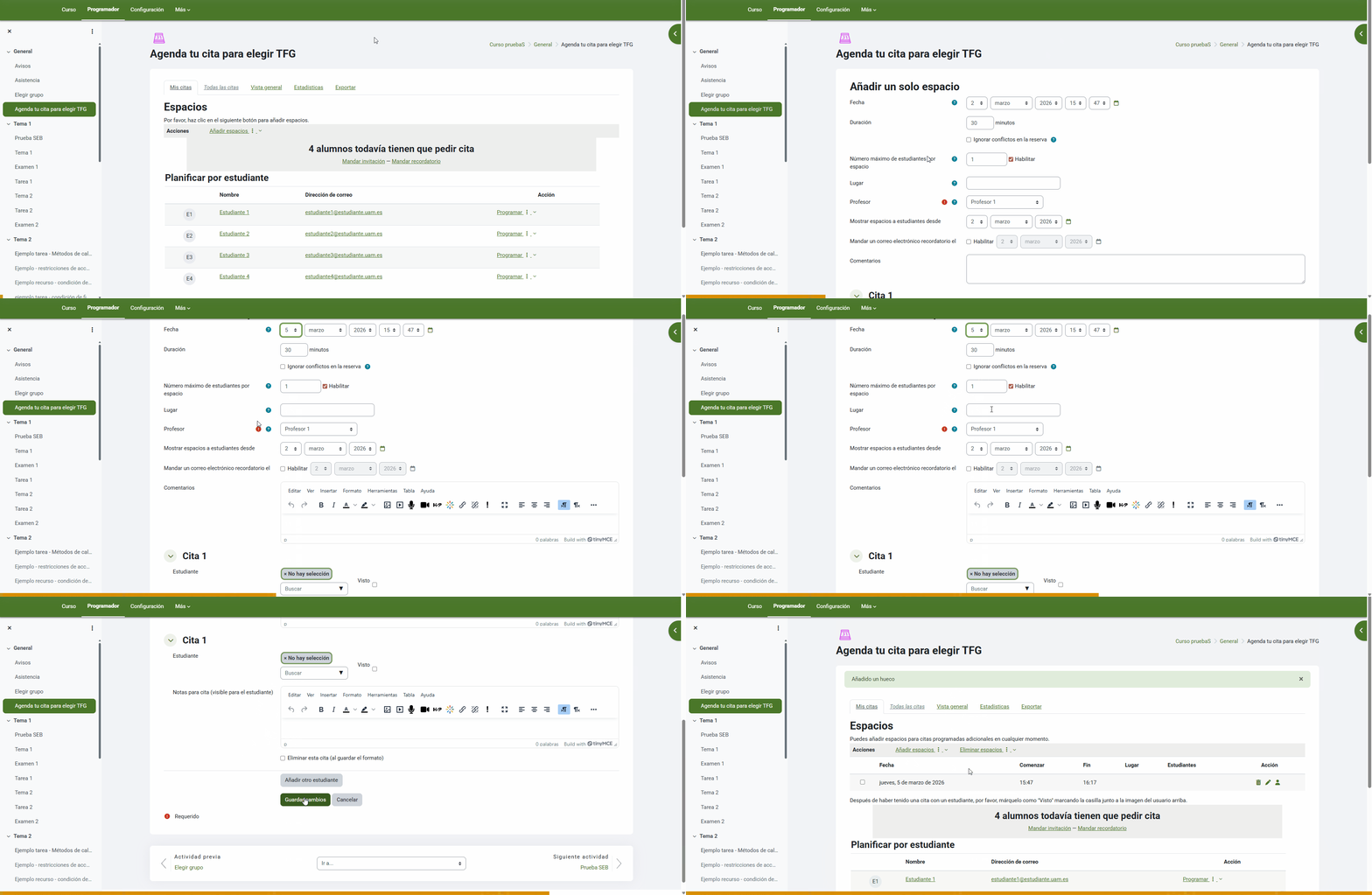
Con esta opción agregaremos sesiones de una en una, lo que puede resultar útil si tenemos alguna cita fuera del horario habitual.
Deberemos configurar el espacio horario, marcar el docente responsable de la cita y la cantidad máxima de estudiantes que pueden acudir a la misma. Además, tendremos que revisar si marcamos la opción de Ignorar conflictos en la reserva, lo que hará que el espacio pueda solaparse con otras citas del mismo docente, lo que no es recomendable.
Añadir espacios repetidos
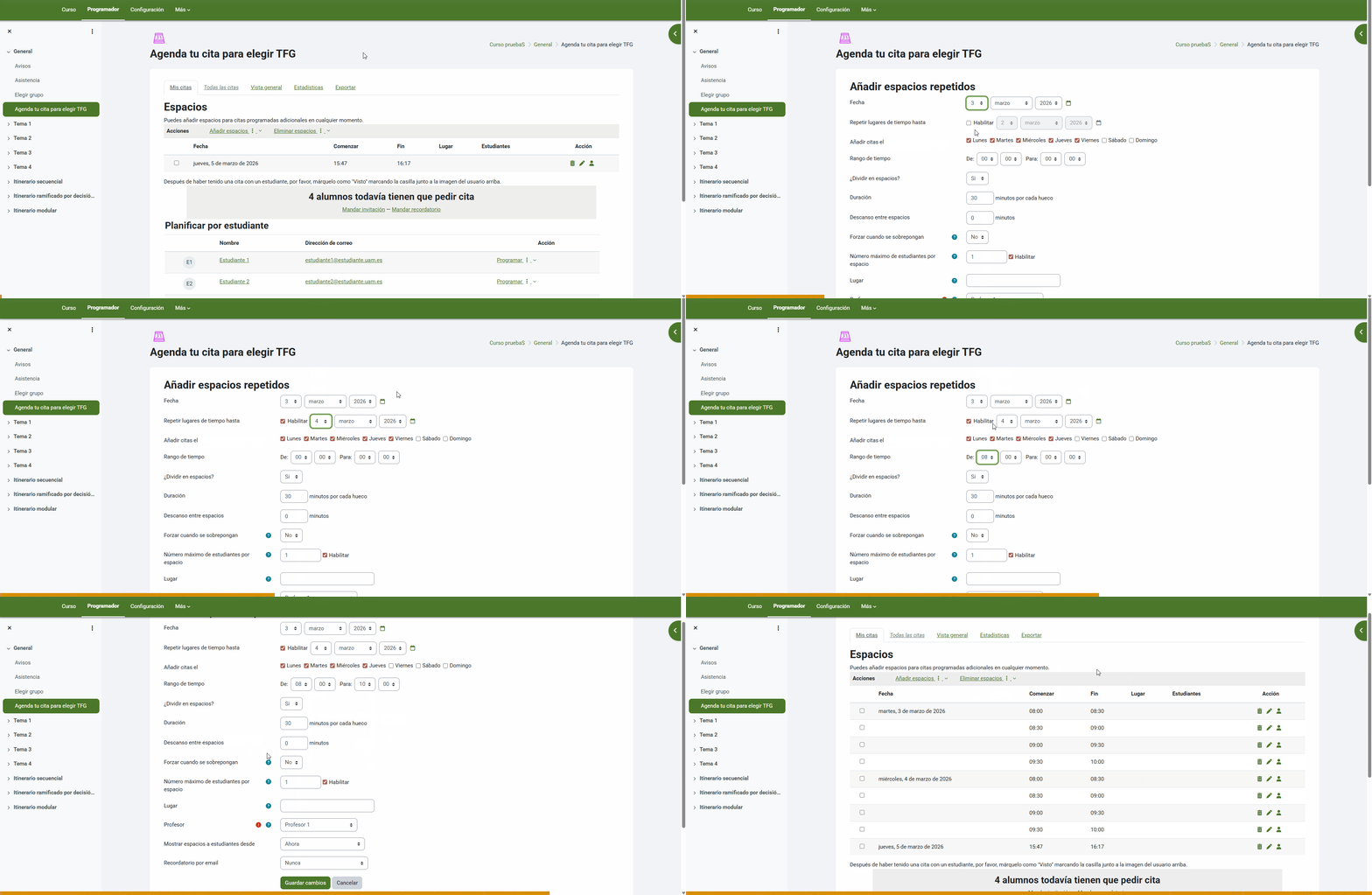
A diferencia de la opción anterior, podremos agregar numerosas sesiones a la vez, seleccionando la fecha de inicio y fin del periodo de citas, junto a su marco horario.
2.1. Asignar estudiantes a las citas
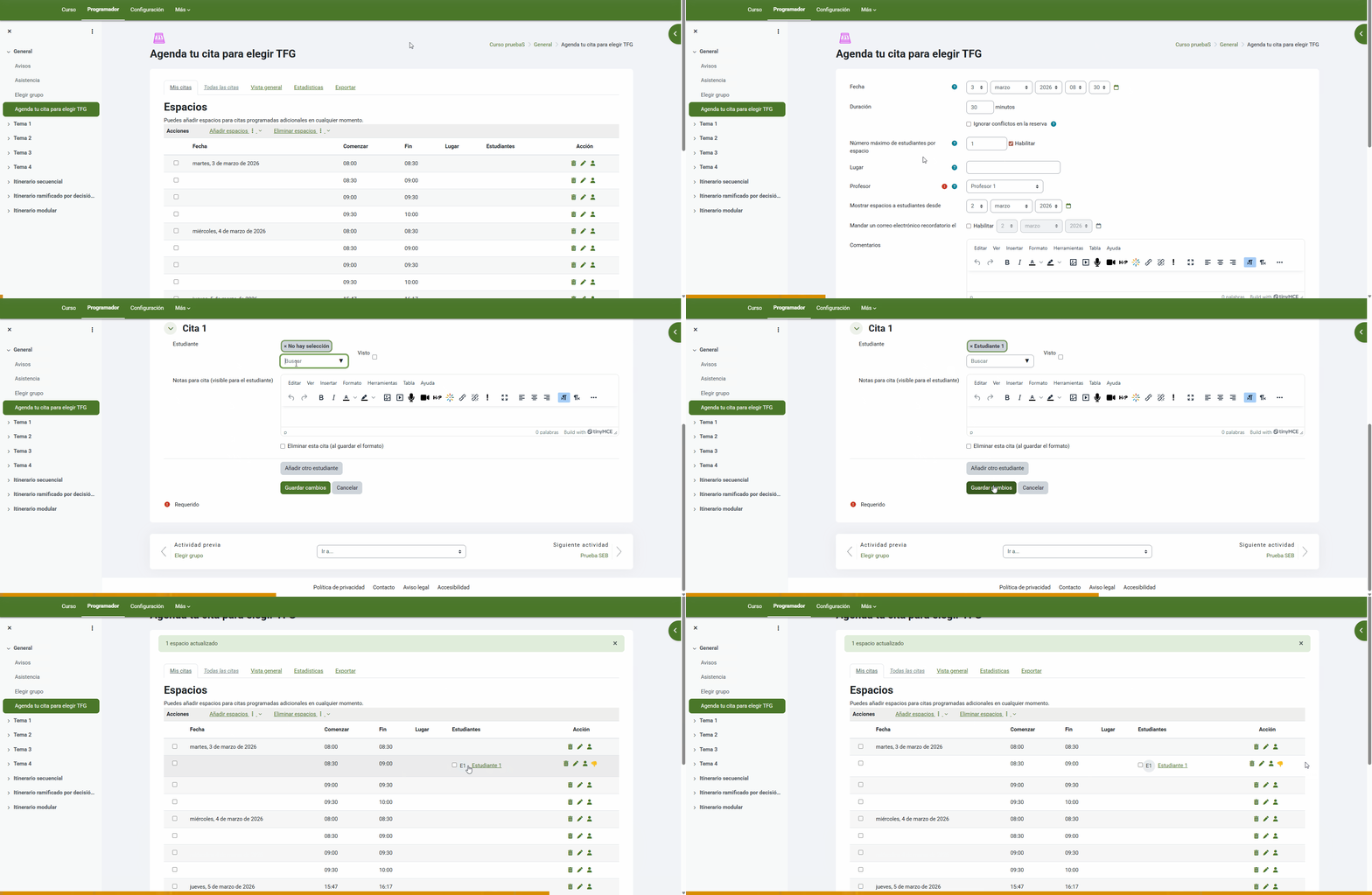
Si hay algunas citas que queremos programar para mantenerlas en el listado, pero queremos asignárselas a estudiantes o grupos concretos, podremos hacerlo desde la edición del Espacio.
3. Perspectiva del estudiante
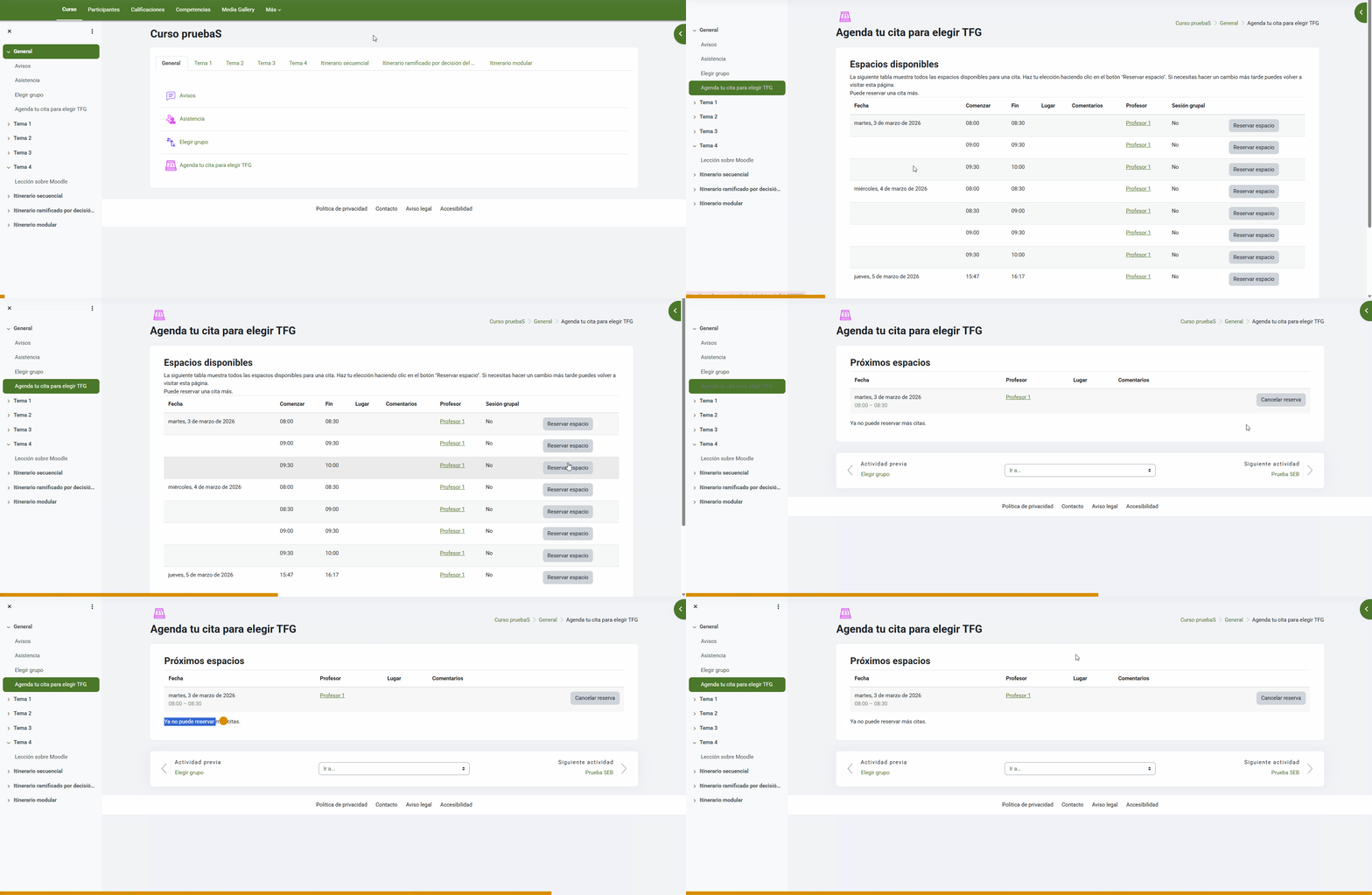
Si tenemos dudas de cómo verán nuestros estudiantes el listado para agendar la cita, pueden ver el ejemplo siguiente.
Recuerda:
Si activamos el modo de Grupos en la configuración de la actividad, las citas solo podrán agendarse entre estudiantes y profesorado que pertenezcan al mismo grupo.
Es decir, si en el grupo 1 no hay ningún docente, no se les mostrará ninguna cita para agendarse, ya que cada cita va asociada a un docente de la asignatura.
En cambio, si el Profesor 1 pertenece al grupo, solo verán las citas que tengan como responsable a este docente, no verán ninguna más.