Completion requirements
Actualmente, la UAM posee una licencia para Kahoot que permite acceder a la versión EDU PRO y conectar nuestras creaciones con Moodle y con compañeros docentes. Para acceder a ella, basta con crear una cuenta vinculada a tu correo de la UAM. Para conocer las diferencias entre el plan gratuito y la licencia premium de la UAM, visita esta web.
Para registrarte, accede a este enlace e identifícate con tu cuenta institucional. Si deseas ampliar la información, consulta este artículo.
1. Aprende a crear Kahoots
1.3. Compartir Kahoots
Si quieres que otros compañeros docentes vean un Kahoot que has creado o quieres que lo editen, puedes utilizar el menú Compartir o hacer uso de los Espacios de trabajo.
Compartir con toda la comunidad docente UAM
Compartir tus Kahoots con la comunidad de tu universidad puede contribuir a crear un banco común de recursos docentes, favoreciendo la colaboración entre profesorado y evitando la duplicación de esfuerzos.
Para ello, debemos mover o crear nuestro Kahoot dentro del Espacio UAM, lo que dará acceso al resto de docentes permitiendo que lo puedan usar en sus propias clases o duplicarlo para adaptarlo a su contexto de aula.
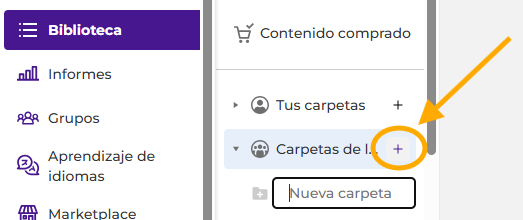
Es recomendable que los Kahoots estén organizados en carpetas, en concreto, se recomienda colocarlo en la carpeta de tu Facultad o Escuela. Si ves que aun no existe dicha carpeta, créala tú pulsando en el botón de +, si ya tenías una carpeta con tu nombre, muévela a tu Facultad.
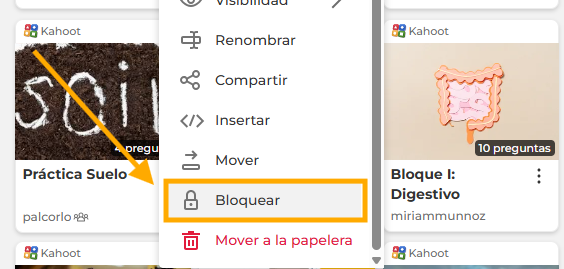
Ahora bien, si no queremos que otros docentes puedan modificar nuestro Kahoot una vez subido al Espacio común, debemos Bloquearlo pulsando en los tres puntos del Kahoot desde la vista de la Biblioteca. Esto evitará que otros modifiquen el original, pero sí que puedan duplicarlo para tener una versión propia editable.
Finalmente, queremos recordar que el resto de docentes NO puede ver las respuestas de tus estudiantes. El acceso a los informes está bloqueado a nivel de Administración y solo es accesible con los miembros del Espacio con los que hayas usado la función Compartir explícitamente.
Compartir solo a usuarios específicos
Si no quieres compartir tus creaciones con toda la comunidad UAM y solo quieres que tengan acceso determinados compañeros docentes, el procedimiento es distinto.
Compartirlo de manera ocasional
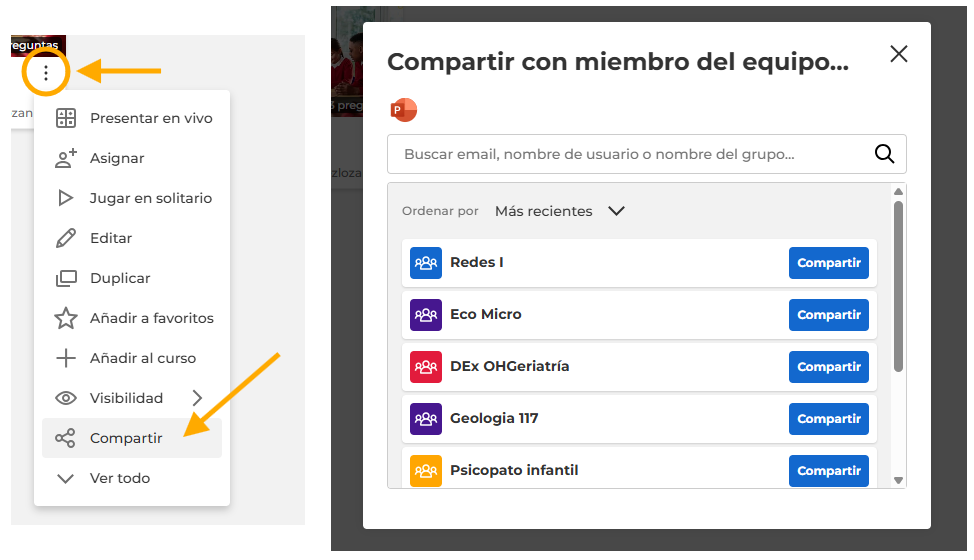
Debemos pulsar en los tres puntos y pulsar en Compartir, para luego escribir el email o nombre de usuario del compañero docente que queramos que tenga acceso.
Compartirlo a través de un grupo
Si quieres crear un pequeño espacio dentro de Kahoot donde se encuentren, por ejemplo, solo tus compañeros de Departamento, puedes hacer uso de un Grupo privado.
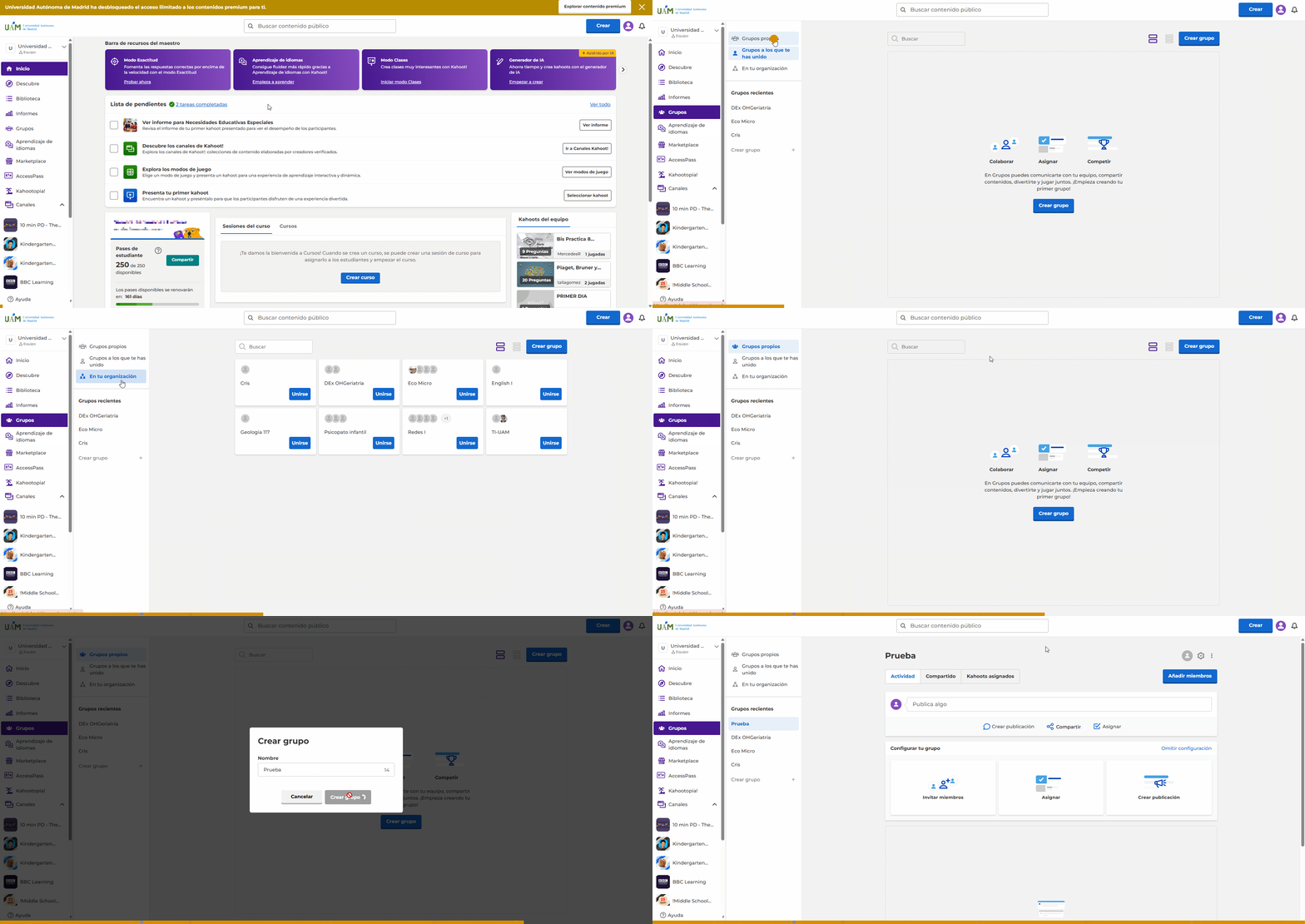
Para crear un Grupo, colócate en el Espacio de Trabajo que prefieras, pulsa en el botón del mismo nombre en la barra izquierda de herramientas, luego acude a los Grupos propios para finalmente pulsar en Crear grupo.
Una vez lo hayas creado, ningún otro miembro de la comunidad UAM podrá ver que existe tu grupo ni acceder a él hasta que le invites a formar parte del mismo.
IMPORTANTE!!!
En cambio, si creas un grupo dentro del Espacio UAM en el apartado En tu organización, todos podrán ver el grupo, sus contenidos y unirse a él.