Kahoot!
| Sitio: | Moodle Grado 2025/26 |
| Curso: | Tutoriales para la versión 4.5 de Moodle |
| Libro: | Kahoot! |
| Imprimido por: | Invitado |
| Día: | miércoles, 22 de julio de 2026, 00:26 |
Descripción
Actualmente, la UAM posee una licencia para Kahoot que permite acceder a la versión EDU PRO y conectar nuestras creaciones con Moodle y con compañeros docentes. Para acceder a ella, basta con crear una cuenta vinculada a tu correo de la UAM. Para conocer las diferencias entre el plan gratuito y la licencia premium de la UAM, visita esta web.
Para registrarte, accede a este enlace e identifícate con tu cuenta institucional. Si deseas ampliar la información, consulta este artículo.
1. Aprende a crear Kahoots
Kahoot! es una plataforma digital de aprendizaje basada en el juego (game-based learning) que te permite crear cuestionarios interactivos, encuestas y actividades participativas, para dinamizar tus clases, comprobar la comprensión del alumnado en tiempo real y fomentar la participación.
Estas actividades se diseñan en Kahoot para luego proyectarlas en el aula y que los estudiantes participen a través de sus propios dispositivos (móvil, ordenador o tablet).
Kahoot te resultará especialmente útil para:
- Detectar ideas previas del alumnado.
- Las ideas previas son conocimientos, creencias o esquemas mentales alternativos que los alumnos poseen antes de iniciar el aprendizaje. Aunque suelen ser contrarios al conocimiento científico, siguen una lógica natural basada en la observación del entorno y su experiencia cotidiana.
- Recordar conocimientos o conceptos anteriormente vistos en clase.
- Repasar contenidos antes de una prueba evaluable.
- Introducir dinámicas de gamificación durante las sesiones que incrementen la motivación del alumnado.
No obstante, debes utilizar esta herramienta si tus objetivos de enseñanza-aprendizaje así la requieren y con una planificación didáctica coherente, evitando que Kahoot se convierta en un simple elemento de entretenimiento sin valor pedagógico.
Si ya has decidido incorporar Kahoot a tu docencia, puedes revisar los siguientes recursos tanto para aprender a utilizarlo inicialmente, como para profundizar en tu dominio de la herramienta:
Guía general donde aprenderás sobre las principales funcionalidades de Kahoot! EDU y tendrás acceso directo a los principales puntos de entrada a la formación: cursos autoformativos, seminarios en línea, vídeos en castellano y artículos del Centro de Ayuda.
Para consultarla, pulsa aquí.
Recursos audiovisuales cortos:
Kahoot nos ofrece una lista de reproducción de Youtube con vídeos cortos en castellano que nos servirán como guía básica para comenzar a crear actividades o como respuestas para algunas preguntas habituales.
Seminarios enfocados en la Educación Superior:
Si quieres aprender mediante vídeos más completos y extensos, te recomendamos consultar estos webinars oficiales con los que obtendrás una visión más amplia sobre el proceso de creación de Kahoots, las posibilidades que ofrece y cómo integrarlo en el aula, tanto física como digital.
Cursos:
Si quieres aprender de manera más organizada o quieres certificar tus conocimientos sobre Kahoot, puedes realizar estos cursos. Ambos están completamente en castellano y corresponden a distintos niveles de manejo de la herramienta.
Si tienes algún problema con tu cuenta de Kahoot, puedes visitar su Centro de Ayuda.
1.1. Espacios de trabajo
Cuando creamos un Kahoot, debemos revisar bien donde lo colocamos, ya que situarlo en un Espacio de trabajo u otro afectará a su privacidad.

Tu espacio privado (recomendado)
El espacio privado es tu espacio personal en Kahoot!:
- Está asociado a tu cuenta, es decir, a tu email.
- Los Kahoots que guardes aquí solo podrás verlos y editarlos tú.
- A menos que decidas compartirlos con otra persona, lo que le permitirá ver y usar tu Kahoot.
- Es independiente del Espacio de trabajo de la UAM, por lo que si dejarás de formar parte de la comunidad universitaria, seguirías pudiendo acceder a tu contenido privado.
- En este espacio también acceso a las funciones de la licencia EDU, por lo que te recomendamos utilizar este Espacio por defecto.
Debido a lo anterior, trabajar en este espacio te permite:
- Crear, experimentar y compartir materiales libremente.
- Crear borradores de actividades que aun no quieras compartir en el espacio UAM.
- Crear y gestionar recursos que uses fuera del contexto de la UAM, ya sean proyectos personales, formativos, etc.
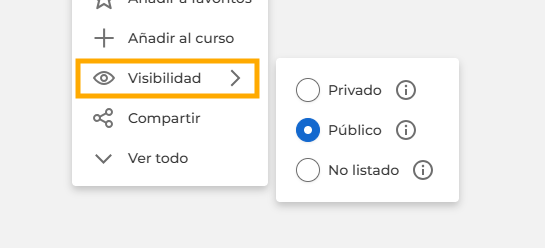
Tipos de visibilidad en tu espacio privado:
- Privado: tu Kahoot no aparece en ningún lugar abierto al público y solo podrás verlo tú.
- Público: tu Kahoot aparecerá en la sección Descubrir de la plataforma, podrá verlo y reutilizarlo cualquier persona usuaria.
- No listado: no aparece en lugares abiertos al público pero es accesible mediante enlace.
Espacio de trabajo UAM
El espacio de trabajo de equipo UAM es el entorno compartido de la universidad dentro de Kahoot! EDU.
- Depende de la UAM, no de tu cuenta.
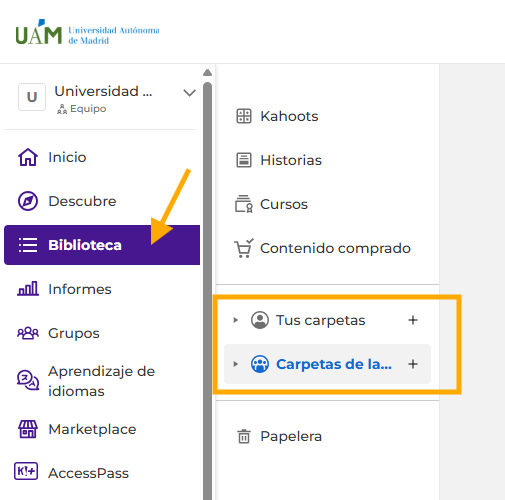
- El contenido que crees puede colocarse en dos zonas diferentes dentro de la Biblioteca:
- Tus carpetas: todos los contenidos serán privados y nadie más podrá verlos a menos que los compartas.
- Carpetas de la organización: el resto de docentes de la UAM podrá ver las creaciones que incluyas aquí.
- Permite hacer uso de creaciones públicas de otros docentes que hayan compartido en este espacio.
- De igual manera, podrás compartir tus materiales en el espacio UAM para facilitar la tarea a otros docentes y proporcionar contenido común que le resulte útil a quien lo necesite.
- Podrás colaborar con otros docentes de la UAM de manera directa:
- Organizar en carpetas por Facultad, Departamento, asignatura, etc.
- Editar entre distintos docentes un mismo Kahoot, pero no simultáneamente.
- El contenido que crees en este espacio permanece aunque abandones la UAM, lo que evita pérdidas de materiales compartidos en equipos docentes.
Tipos de visibilidad en el espacio UAM:
El contenido que crees puede colocarse en dos zonas diferentes dentro de la Biblioteca:
- Tus carpetas: todos los contenidos serán privados y nadie más podrá verlos a menos que los compartas.
- Carpetas de la organización: el resto de docentes de la UAM podrá ver las creaciones que incluyas aquí, pero no se mostrarán en la pestaña Discover de Kahoot
1.2. Mover Kahoots
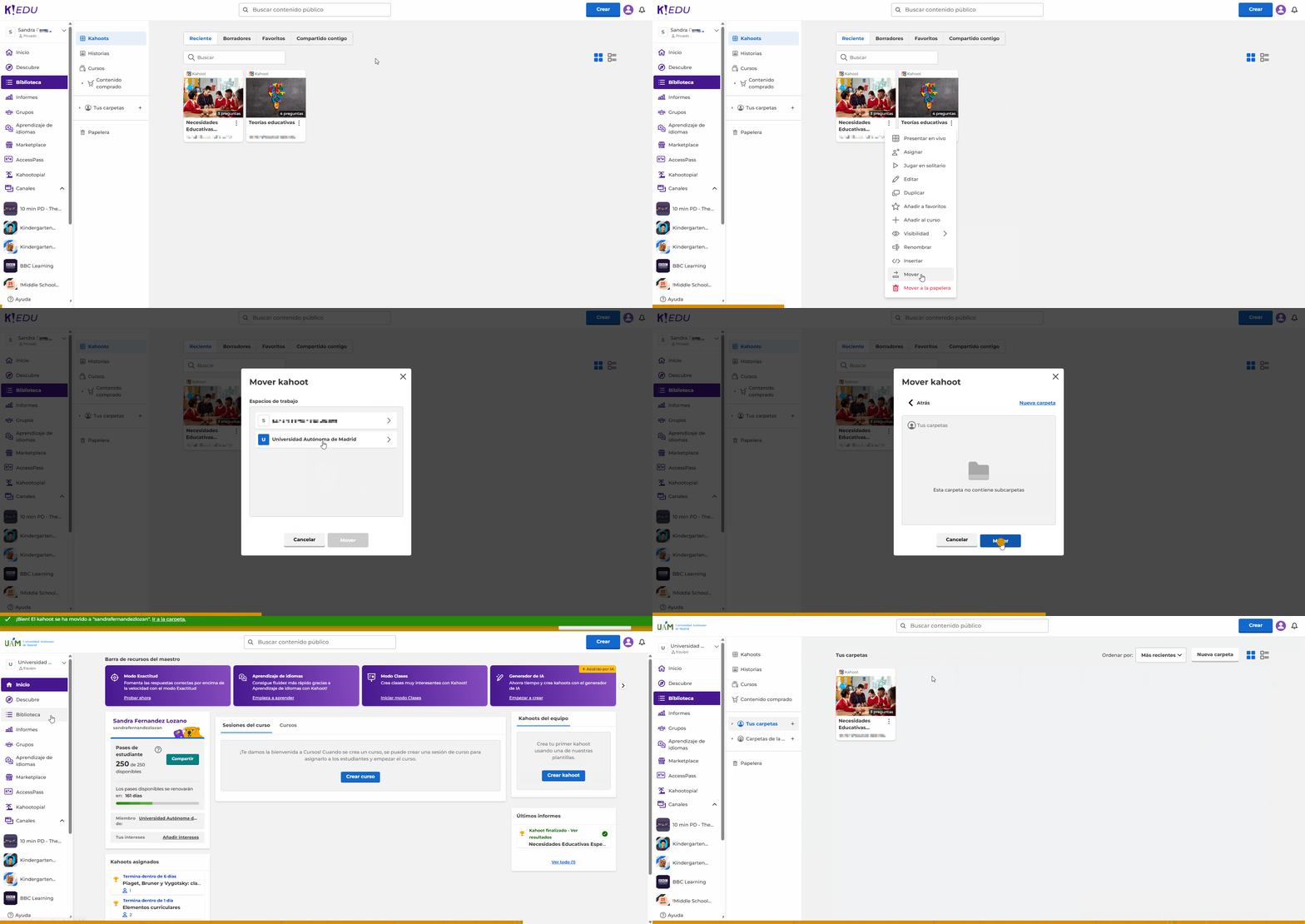
Si queremos mover nuestras creaciones de un espacio a otro, debemos pulsar en los tres puntos de la tarjeta del Kahoot y clicar en Mover.
Es importante recordar que, según el Espacio donde esté situado un Kahoot, tendrá unas opciones de privacidad diferentes.
1.3. Compartir Kahoots
Si quieres que otros compañeros docentes vean un Kahoot que has creado o quieres que lo editen, puedes utilizar el menú Compartir o hacer uso de los Espacios de trabajo.
Compartir con toda la comunidad docente UAM
Compartir tus Kahoots con la comunidad de tu universidad puede contribuir a crear un banco común de recursos docentes, favoreciendo la colaboración entre profesorado y evitando la duplicación de esfuerzos.
Para ello, debemos mover o crear nuestro Kahoot dentro del Espacio UAM, lo que dará acceso al resto de docentes permitiendo que lo puedan usar en sus propias clases o duplicarlo para adaptarlo a su contexto de aula.
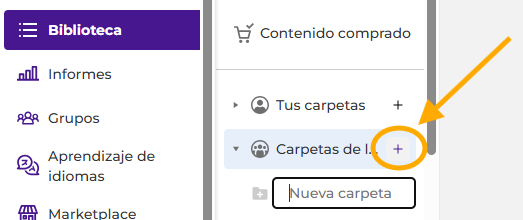
Es recomendable que los Kahoots estén organizados en carpetas, en concreto, se recomienda colocarlo en la carpeta de tu Facultad o Escuela. Si ves que aun no existe dicha carpeta, créala tú pulsando en el botón de +, si ya tenías una carpeta con tu nombre, muévela a tu Facultad.
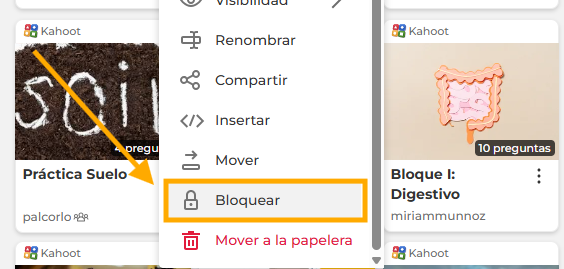
Ahora bien, si no queremos que otros docentes puedan modificar nuestro Kahoot una vez subido al Espacio común, debemos Bloquearlo pulsando en los tres puntos del Kahoot desde la vista de la Biblioteca. Esto evitará que otros modifiquen el original, pero sí que puedan duplicarlo para tener una versión propia editable.
Finalmente, queremos recordar que el resto de docentes NO puede ver las respuestas de tus estudiantes. El acceso a los informes está bloqueado a nivel de Administración y solo es accesible con los miembros del Espacio con los que hayas usado la función Compartir explícitamente.
Compartir solo a usuarios específicos
Si no quieres compartir tus creaciones con toda la comunidad UAM y solo quieres que tengan acceso determinados compañeros docentes, el procedimiento es distinto.
Compartirlo de manera ocasional
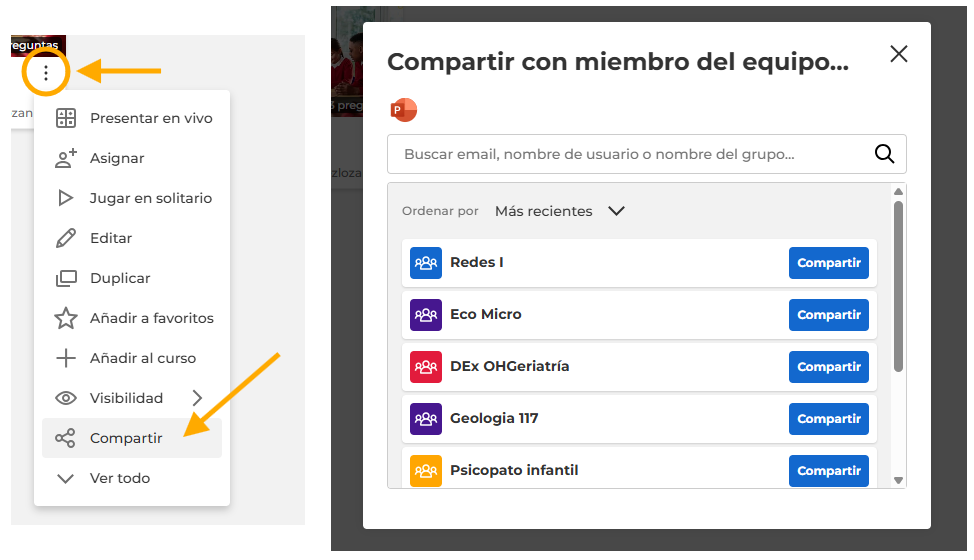
Debemos pulsar en los tres puntos y pulsar en Compartir, para luego escribir el email o nombre de usuario del compañero docente que queramos que tenga acceso.
Compartirlo a través de un grupo
Si quieres crear un pequeño espacio dentro de Kahoot donde se encuentren, por ejemplo, solo tus compañeros de Departamento, puedes hacer uso de un Grupo privado.
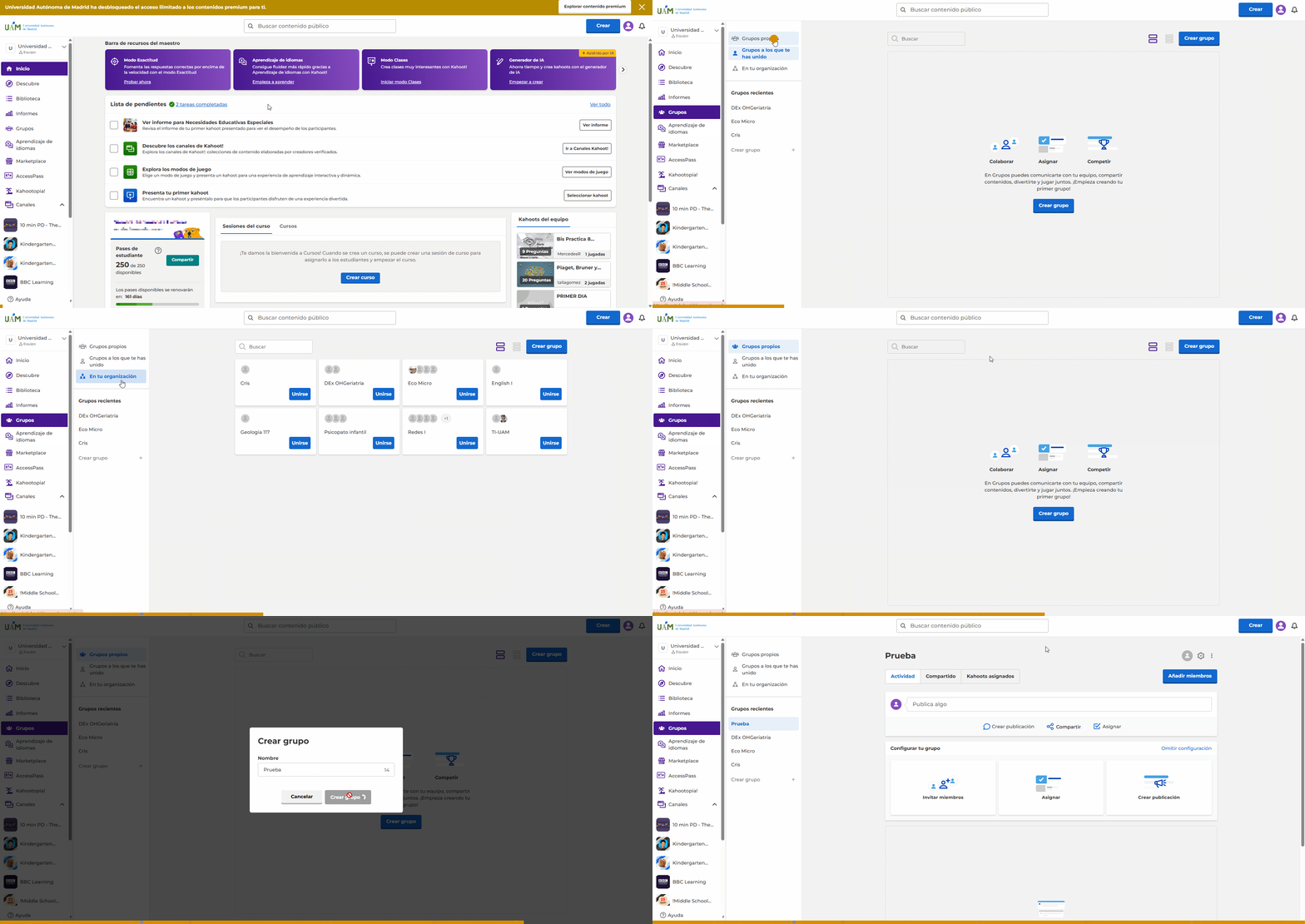
Para crear un Grupo, colócate en el Espacio de Trabajo que prefieras, pulsa en el botón del mismo nombre en la barra izquierda de herramientas, luego acude a los Grupos propios para finalmente pulsar en Crear grupo.
Una vez lo hayas creado, ningún otro miembro de la comunidad UAM podrá ver que existe tu grupo ni acceder a él hasta que le invites a formar parte del mismo.
IMPORTANTE!!!
En cambio, si creas un grupo dentro del Espacio UAM en el apartado En tu organización, todos podrán ver el grupo, sus contenidos y unirse a él.
2. Kahoot en Moodle
Para añadir una actividad de tipo Kahoot! a nuestro curso en Moodle, primero debemos crearla en la propia plataforma de Kahoot.
Una vez tengas tu Kahoot preparado, activa el Modo edición y pulsa en Añadir una actividad o recurso dentro de tu curso. Luego elige la actividad de tipo Kahoot!.
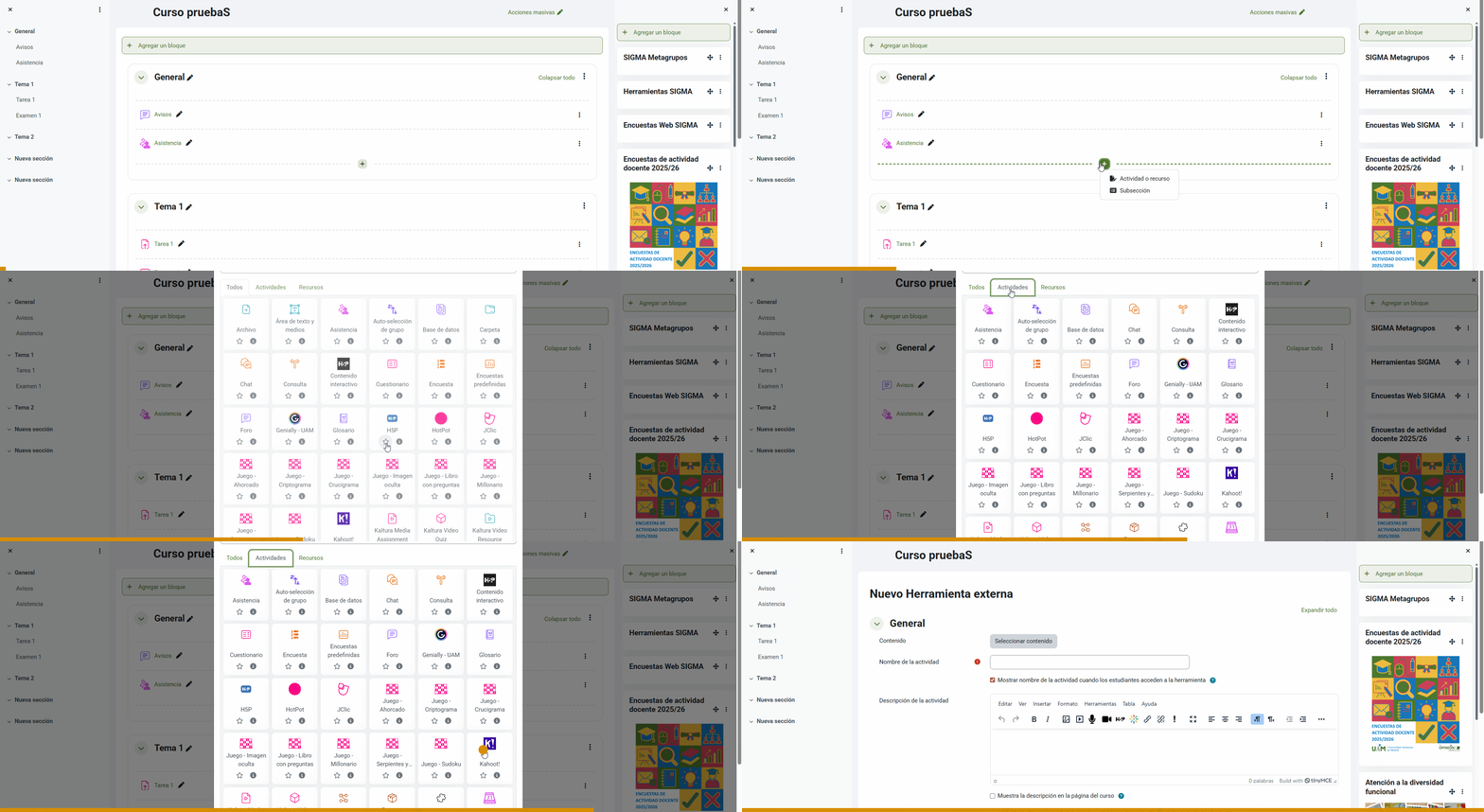
Se abrirá el menú de Herramienta externa y deberemos enlazar el contenido que deseamos integrar en Moodle.
Para ello, debemos pulsar en Seleccionar contenido y nos abrirá una ventana que enlaza con nuestra cuenta institucional de Kahoot. Desde esta misma ventana tendremos que seleccionar el Kahoot que deseamos integrar.
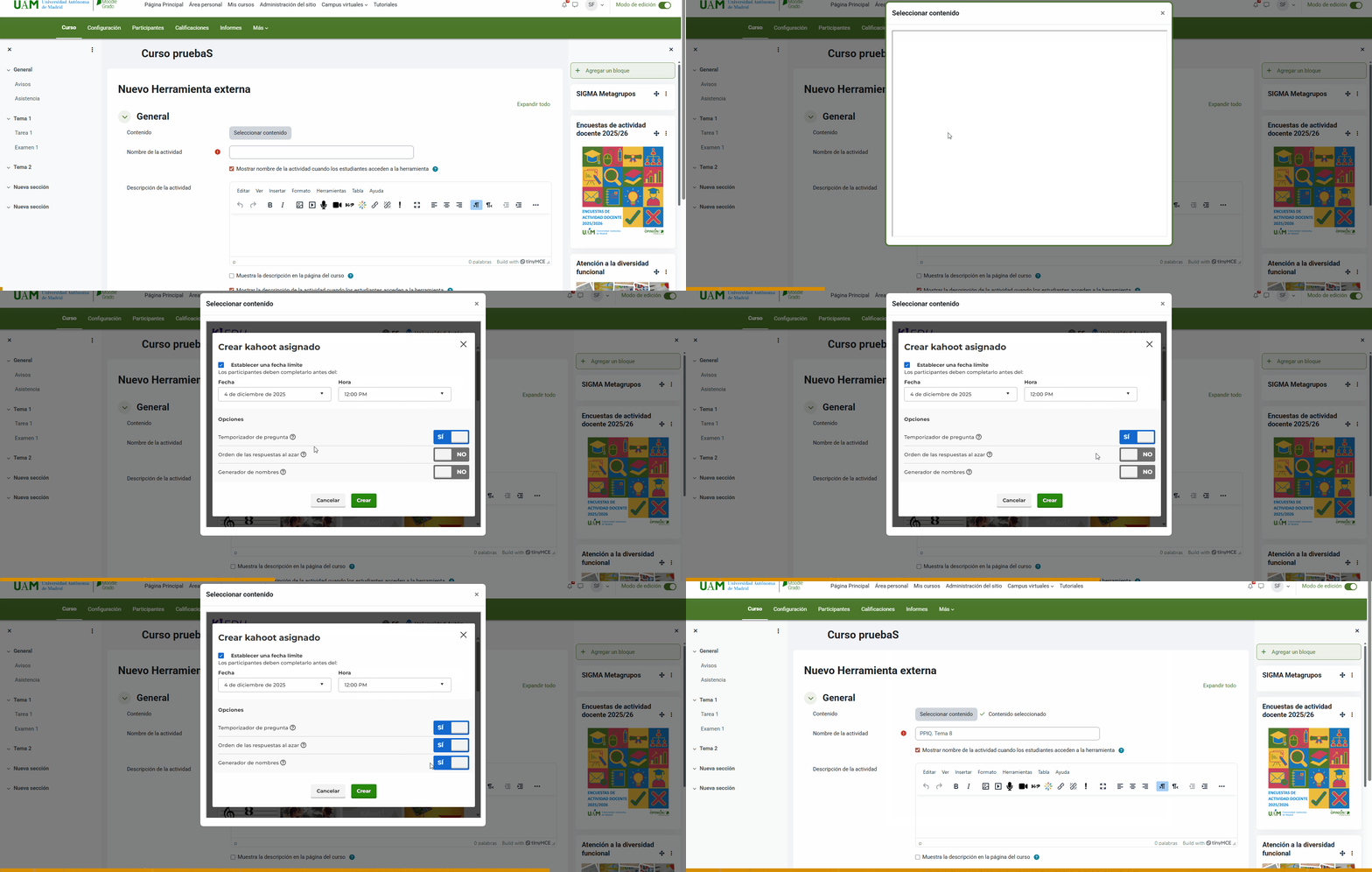
Tras pulsar en Seleccionar contenido nos mostrará los últimos Kahoots creados en el equipo de la UAM. Para concretar, podemos pulsar en Creados por mí para que solo nos muestre los hechos por nosotros.
Si aun así no encontramos nuestro Kahoot, es posible que lo hayamos creado en nuestro equipo de trabajo privado, es decir, en nuestra cuenta. Para acceder a nuestras creaciones privadas, pulsaremos en el equipo de la UAM y cambiaremos al equipo donde se encuentre nuestro Kahoot.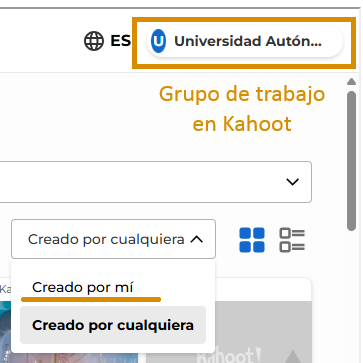
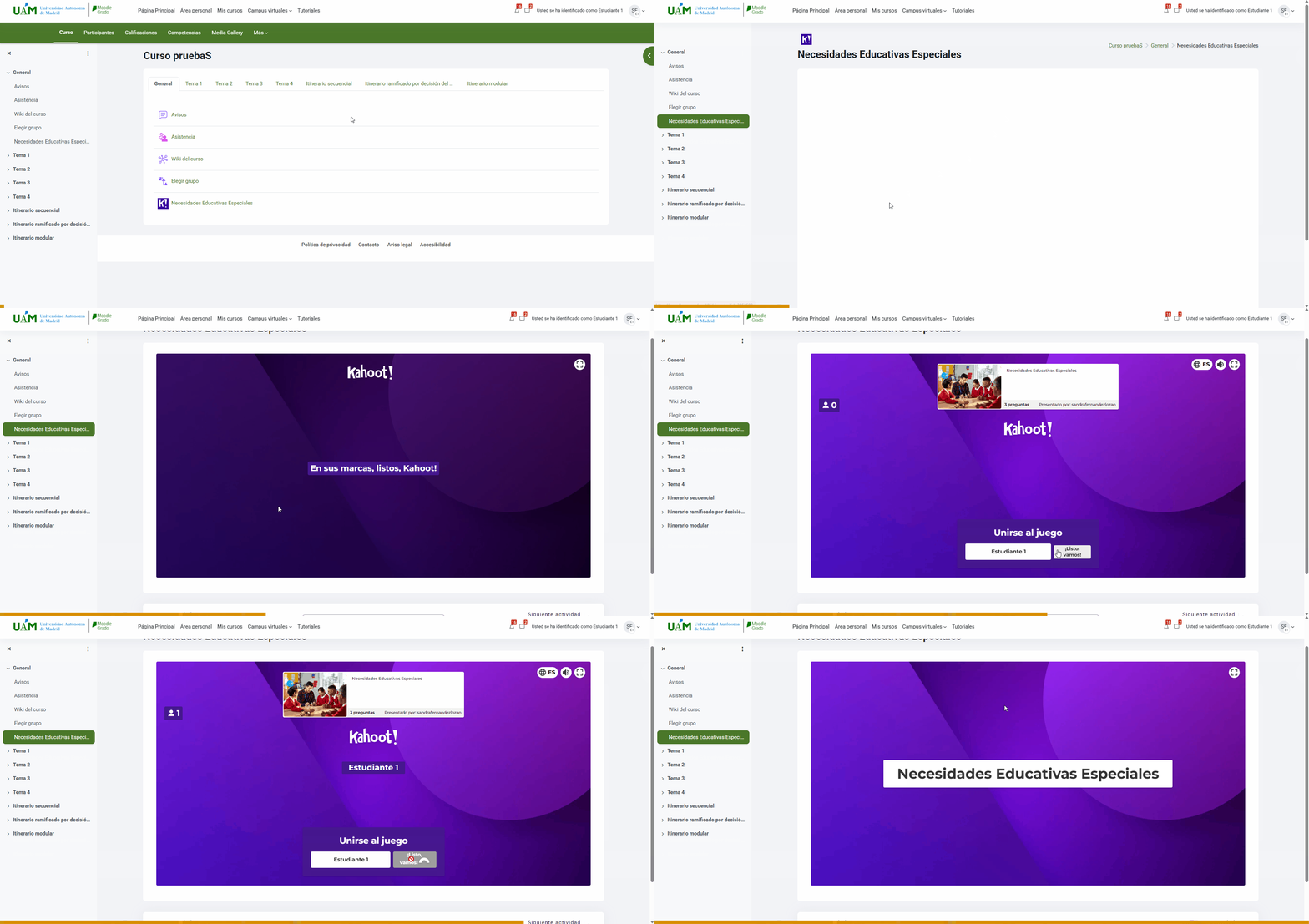
Una vez hayamos añadido el Kahoot a nuestro curso, los estudiantes accederán directamente a través de Moodle, lo que evitará que tengan que escanear un QR o escribir un código para acceder. Además les asignará su nombre completo para identificarles durante la actividad.
2.1. Añadirlo al curso a través de enlace
Si la extensión no funciona correctamente, puedes colocar un hipervínculo en tu curso que lleve a los estudiantes a tu Kahoot de manera externa. Para ello, debes obtener un enlace válido desde la web de Kahoot.
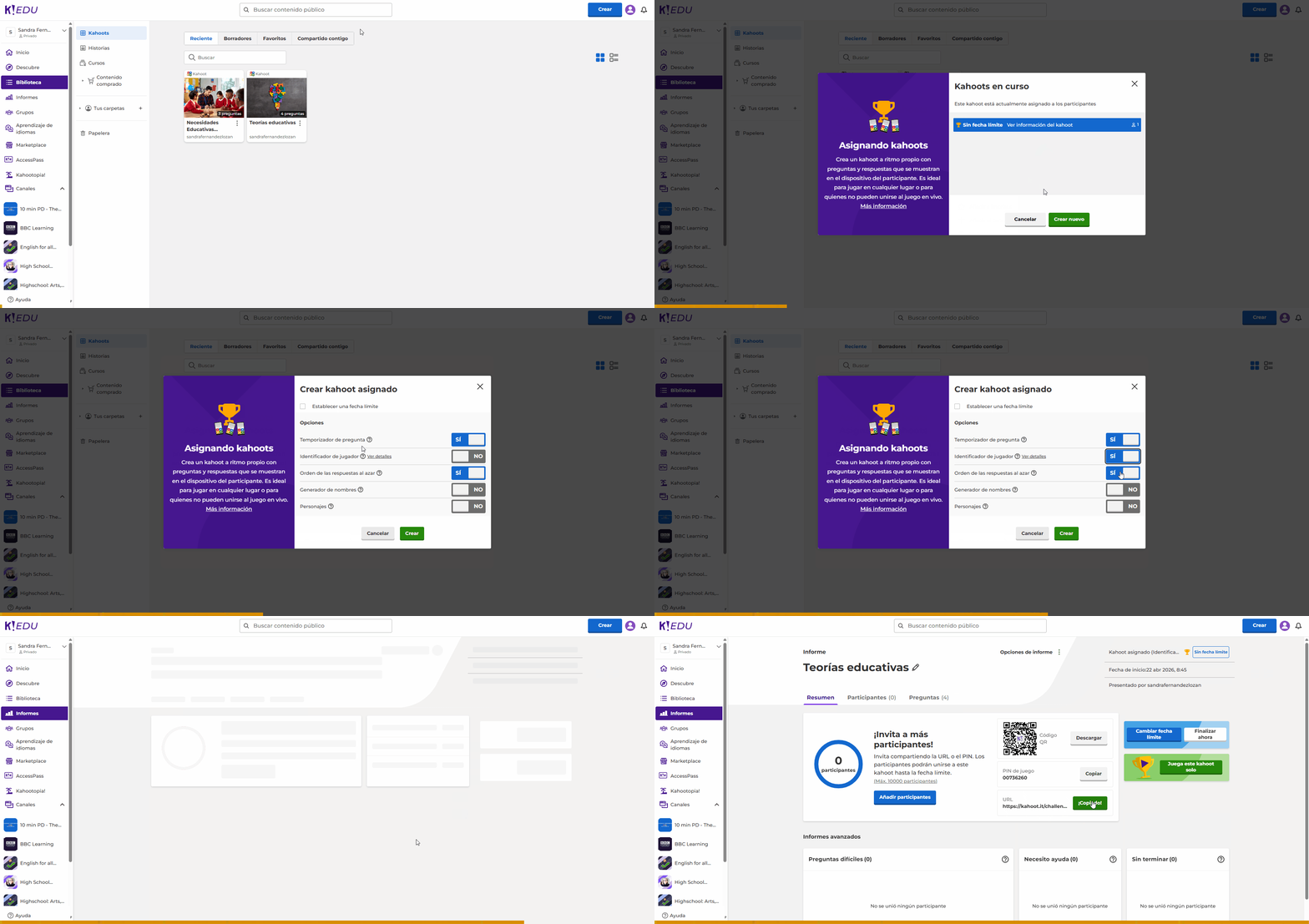
Desde la Biblioteca, clica en los tres puntos de tu Kahoot y pulsa en Asignar. Luego configura el enlace como desees y finalmente haz clic en Crear.
Tras eso, te llevará a una pantalla donde verás distintas formas de compartir tu Kahoot, en este caso nos interesará copiar el enlace para luego añadirlo al curso con el módulo de URL.