Requisitos de finalización
El banco de preguntas es un espacio para almacenar todas las preguntas de los cuestionarios que creamos en un curso.
Para trabajar con nuestro banco de preguntas tenemos que tener dos conceptos claros:
- Categorías: son las carpetas en las que organizaremos nuestras preguntas.
- Preguntas: las preguntas en sí que utilizaremos después en nuestros cuestionarios. Hay muchos tipos de preguntas: opción múltiple, ensayo, arrastrar y soltar...
4. Tipos de preguntas
4.1. Arrastrar y soltar
Antes de seleccionar preguntas que consisten en Arrastrar y soltar, se debe tener en cuenta que dos de las posibilidades que nos ofrece Moodle no son inclusivas con estudiantes que poseen discapacidad visual (DV), estas se marcarán con la etiqueta (No accesible para DV).
Arrastrar y soltar marcadores (No accesible para DV)
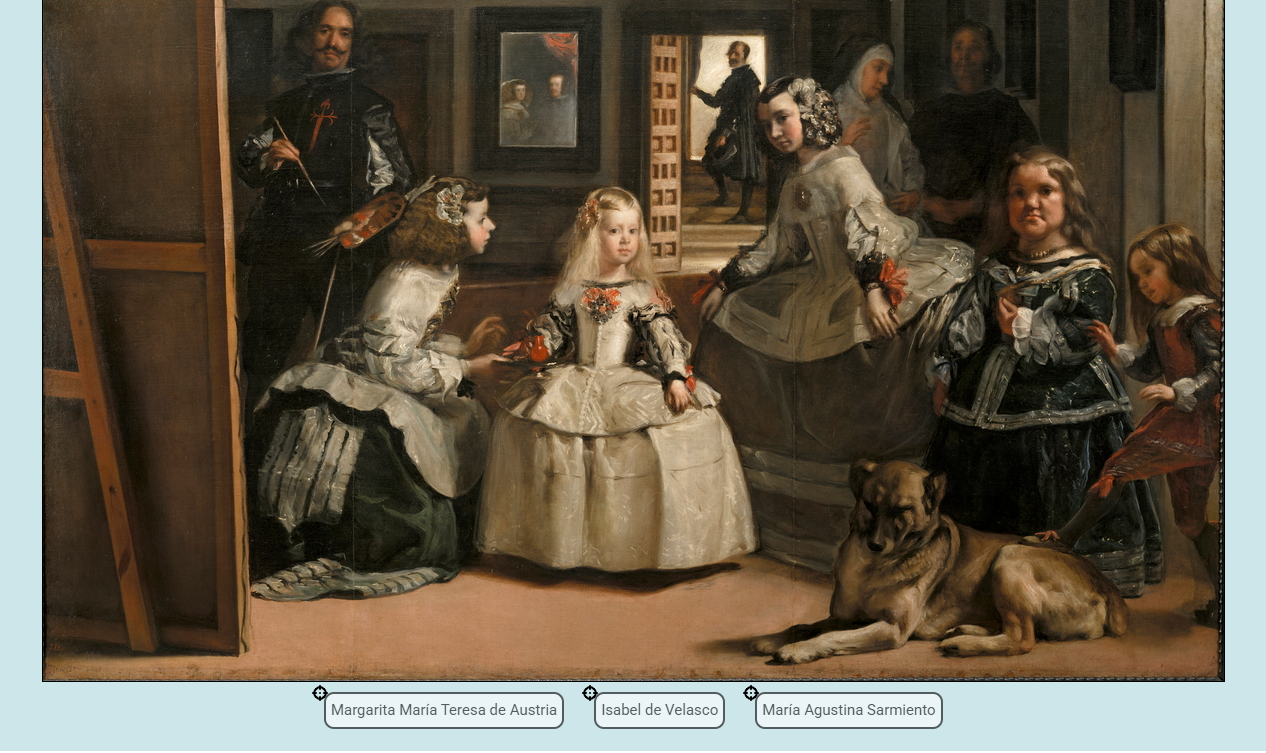
Esta pregunta ofrece una imagen al estudiante y una serie de conceptos llamados Marcadores, los cuales deberá colocar en la imagen donde crea conveniente.
Es importante destacar que las zonas donde debe colocar los marcadores no son visibles, por lo que este tipo de pregunta no resulta la más eficiente si utilizamos la imagen de un esquema o diagrama, sino que resulta muy útil para imágenes sin delimitaciones visuales que se aprecien.
Por ejemplo, podemos utilizar esta pregunta para que los estudiantes aprendan sobre las partes del cuerpo humano, un órgano o incluso a detectar elementos en una radiografía. Además, puede resultar útil para análisis de cuadros o geográficos.
Para preparar esta pregunta, primero debemos subir la imagen sobre la que queremos que coloquen los estudiantes los marcadores, recordando subirla con un formato adecuado.
Una vez hecho esto, deberemos crear los marcadores y delimitar cuántas veces se podrá usar cada uno, es decir, si el estudiante deberá colocarlo en un solo lugar o en más, esto es lo que se configura con el desplegable de Número.
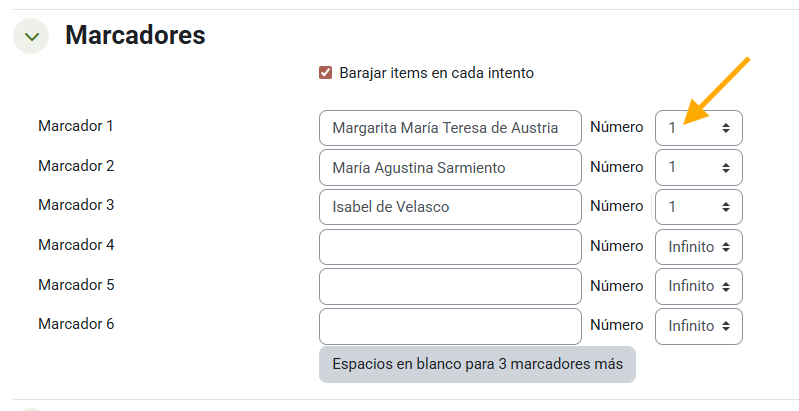
Después, en la sección Zonas para soltar debemos seleccionar cómo vamos a delimitar la zona donde colocar los marcadores. Para poder colocar fácilmente la zona donde queremos, podemos arrastrar y modificar el polígono de respuesta desde la previsualización que nos ofrece Moodle tras subir la imagen.
Los controles con los siguientes:
- Mover la figura: hacemos clic en el círculo del centro y arrastramos.
- Mover un vértice: hacemos clic y arrastramos para ampliar la figura.
- Añadir un vértice: mantenemos pulsada la tecla CTRL y hacemos clic en un vértice, al arrastrarlo veremos el nuevo vértice creado.
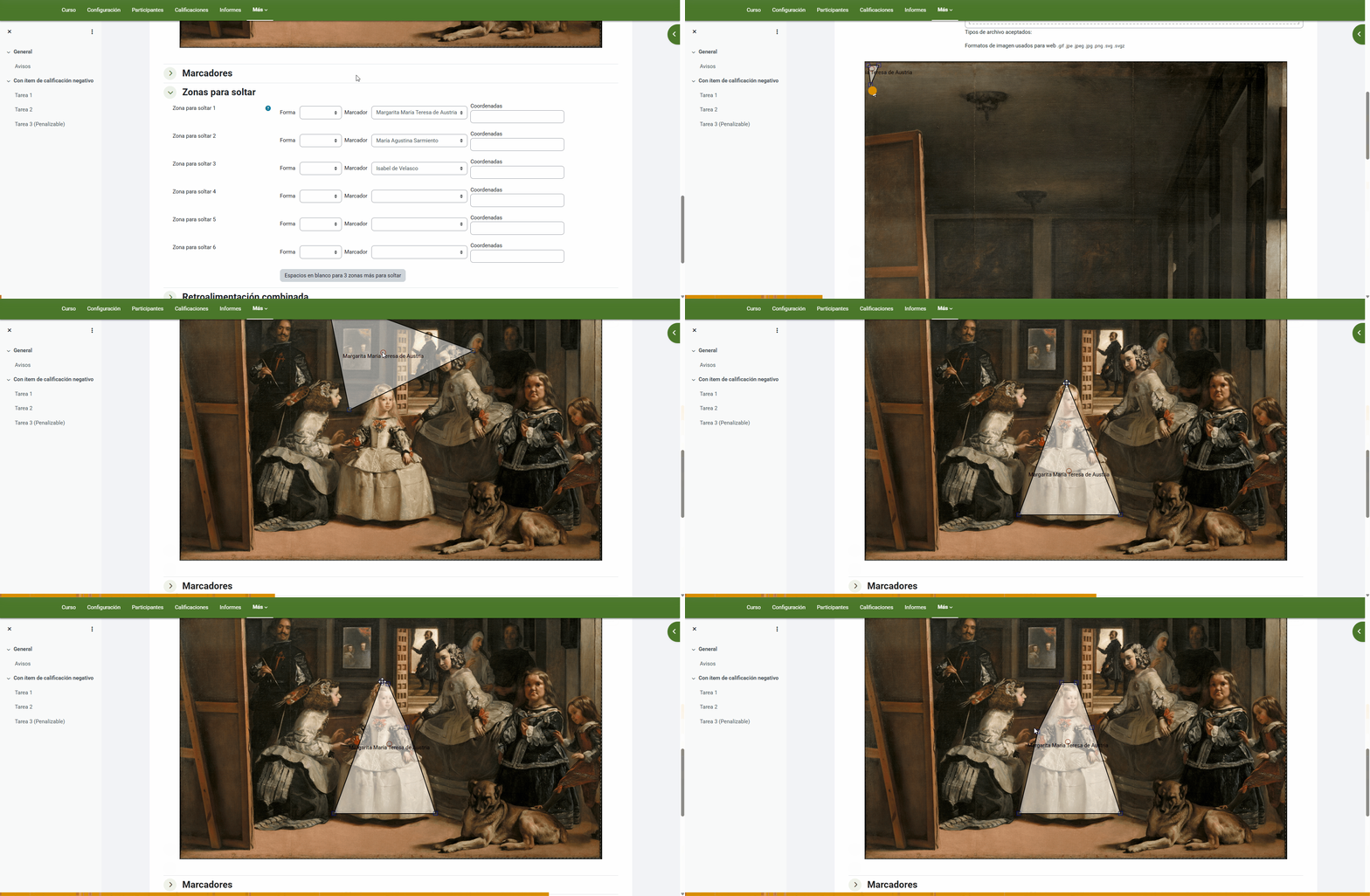
Tras configurarla, podemos ver su Vista previa desde el propio Banco de preguntas, en concreto, el ejemplo anterior sería visualizado por el estudiante de la siguiente forma:
Arrastrar y soltar sobre texto
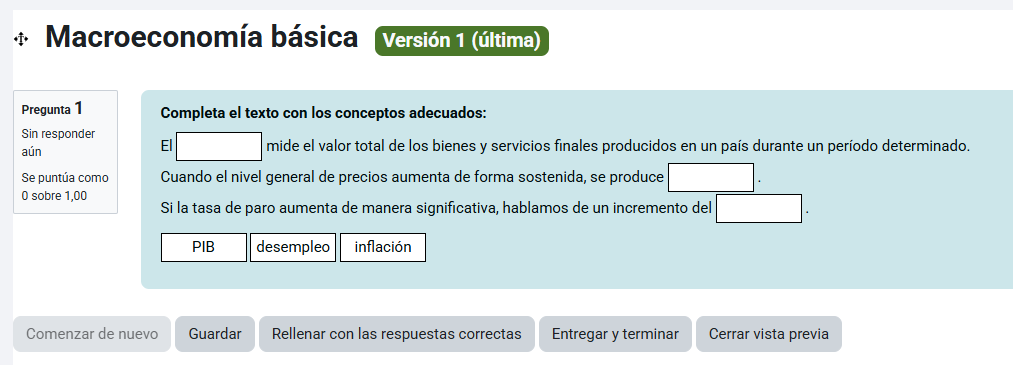
A diferencia de las otras dos opciones de pregunta, está no cuenta con una imagen, sino que se basa en colocar palabras en un texto con huecos. Estas palabras no las escribirá el estudiante, sino que verá una selección de palabras que previamente habremos preparado, por lo que evitaremos problemas por faltas ortográficas o polinomios.
Primero, deberemos pensar en el texto que queremos presentar, dejando vacíos los conceptos que queremos que el estudiante coloque. Estos conceptos luego se asignarán con un número entre corchetes, por ejemplo [[1]].
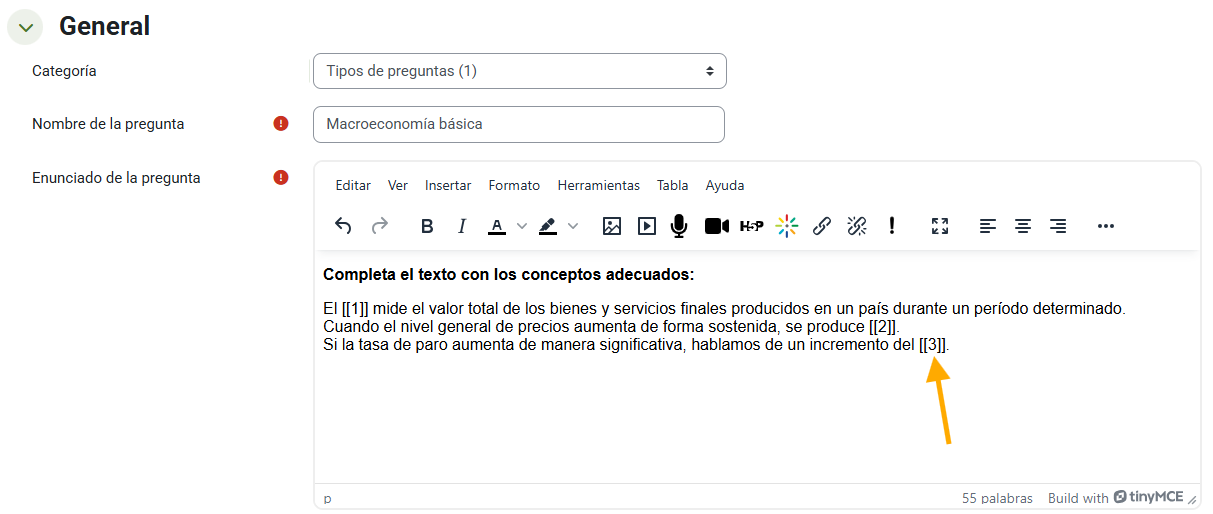
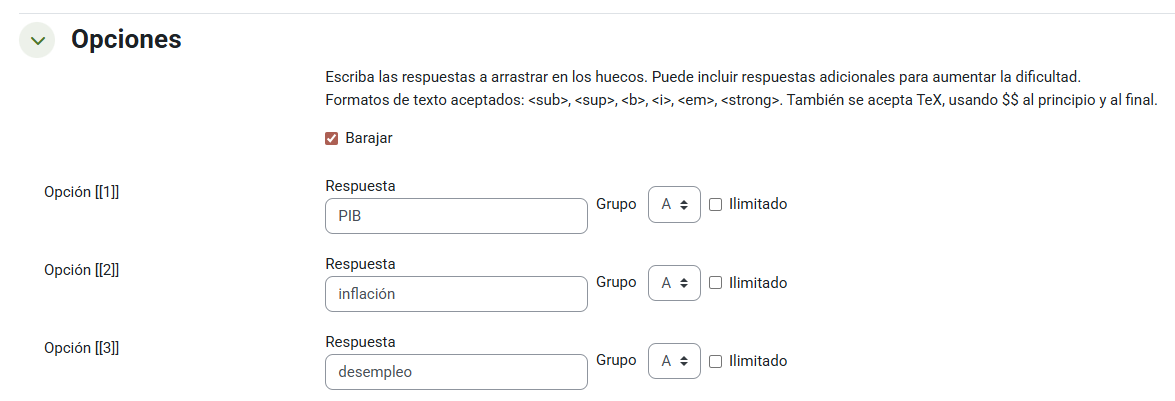
Una vez tengamos el texto, deberemos asignar esos huecos a los conceptos correspondientes en el menú Opciones. Se recomienda siempre Barajar las opciones.
- Si marcamos iIlimitado, ese concepto se podrá colocar en múltiples lugares.
- Los grupos nos permiten delimitar donde es posible colocar un concepto.
- Por ejemplo, si tenemos tres opciones: 1, 2 y 3. Pero 1 y 2 pertenecen al grupo A, esto hará que 3 no pueda colocarse en los huecos correspondientes a [[1]] y [[2]].
Así sería la vista del estudiante:
Arrastrar y soltar sobre una imagen (No accesible para DV)
Este tipo de preguntas se configura de manera similar a la que contenía Marcadores, pero en este caso podemos configurarla para que, además de arrastrar texto, se puedan arrastrar imágenes.
En el menú de Elementos arrastrables debemos crear las tarjetas de texto o imagen que el alumno deberá colocar, para luego crear las Zonas para soltar en la sección del mismo nombre. Una vez creadas nos aparecerán en la previsualización de la imagen, donde podremos colocarlas donde corresponda.
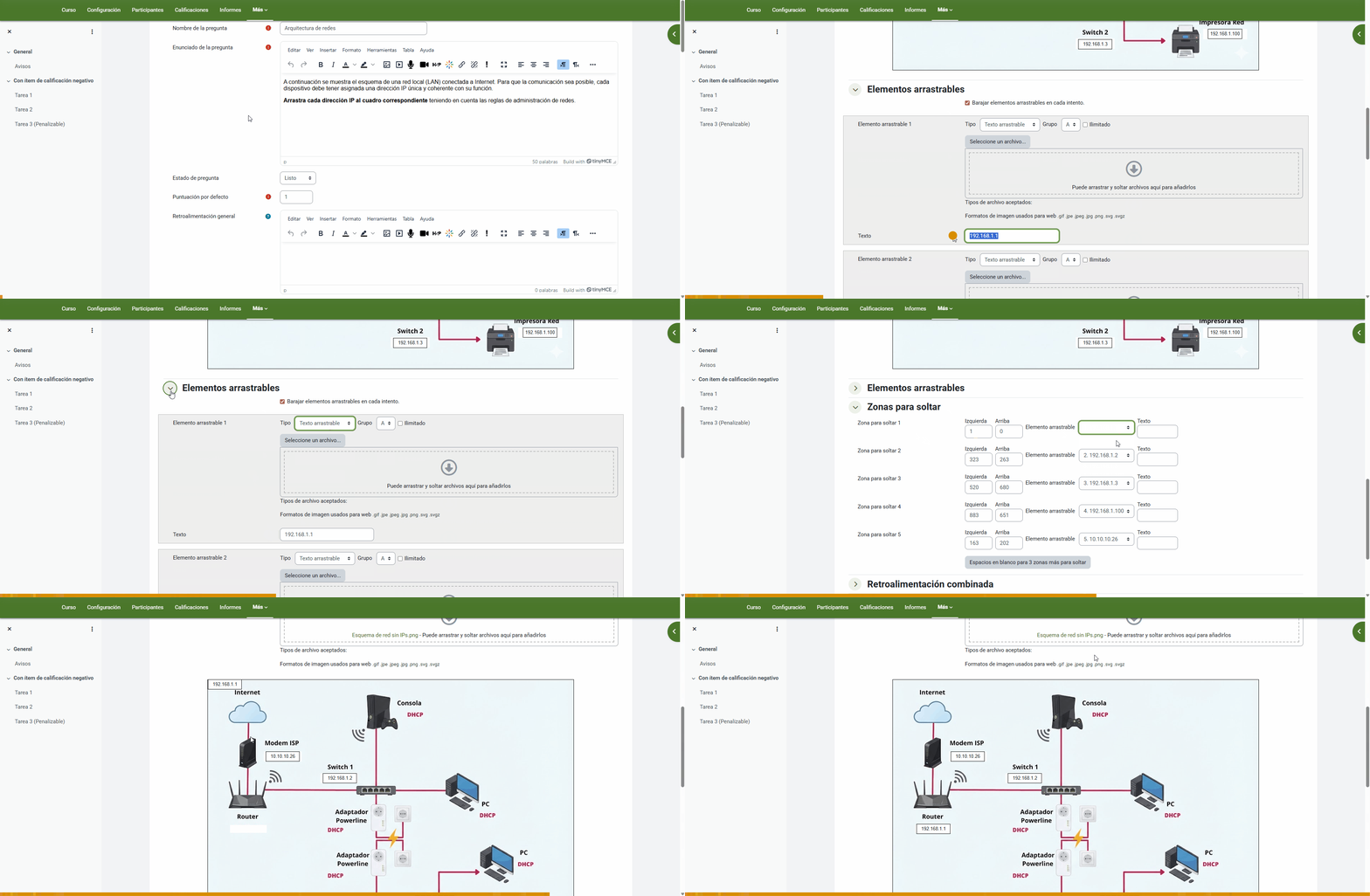
De esta manera, así sería la perspectiva del estudiante: