1. Banco de preguntas
| Sitio: | Moodle Grado 2025/26 |
| Curso: | Tutoriales para la versión 4.5 de Moodle |
| Libro: | 1. Banco de preguntas |
| Imprimido por: | Invitado |
| Día: | domingo, 5 de julio de 2026, 03:39 |
Descripción
El banco de preguntas es un espacio para almacenar todas las preguntas de los cuestionarios que creamos en un curso.
Para trabajar con nuestro banco de preguntas tenemos que tener dos conceptos claros:
- Categorías: son las carpetas en las que organizaremos nuestras preguntas.
- Preguntas: las preguntas en sí que utilizaremos después en nuestros cuestionarios. Hay muchos tipos de preguntas: opción múltiple, ensayo, arrastrar y soltar...
1. Acceso al banco de preguntas
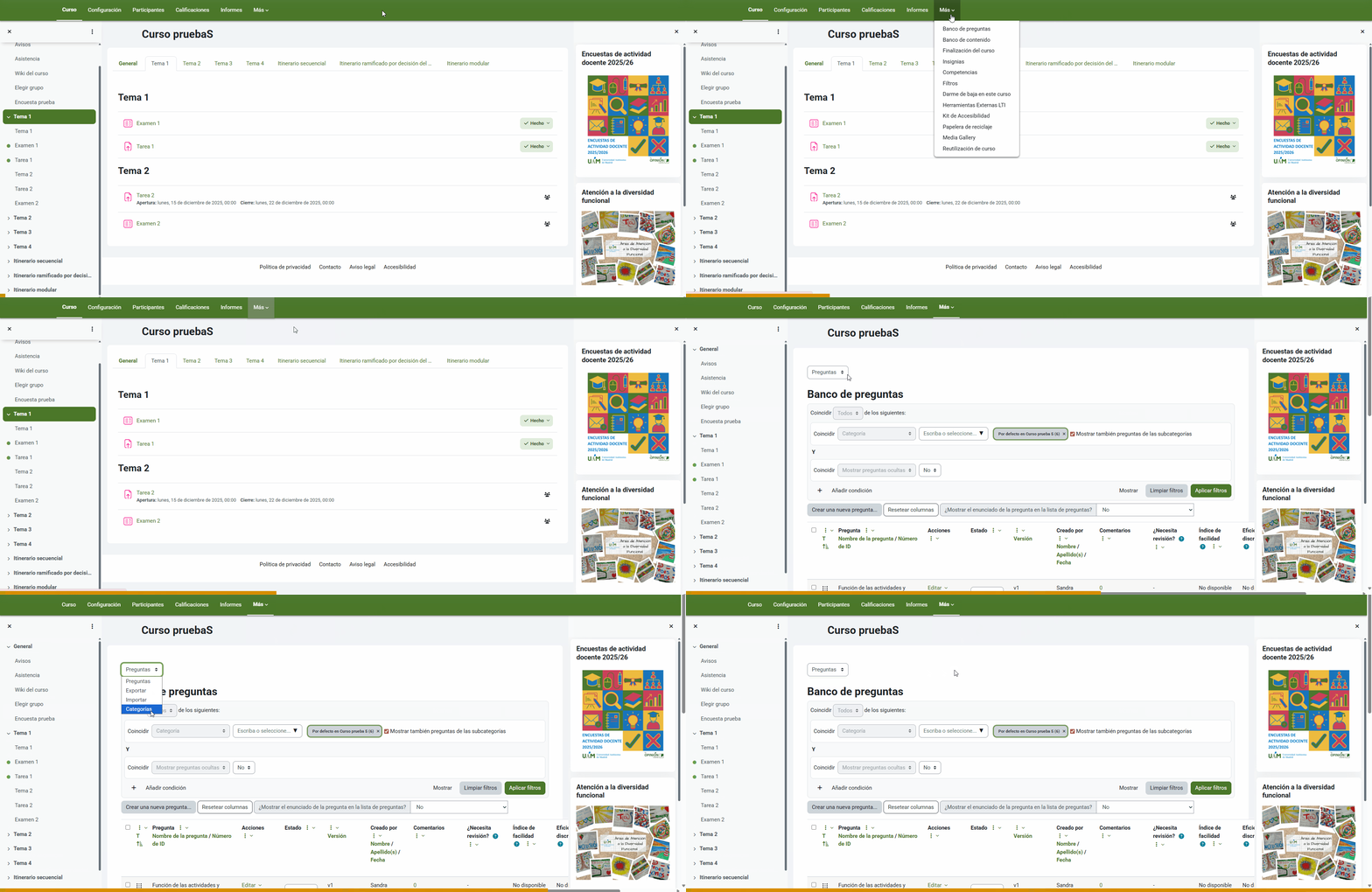
Puedes acceder al banco de preguntas desde la barra superior, haciendo clic en Más > Banco de preguntas.
Esta base de datos está a tu disposición para reutilizar su contenido tantas veces como quieras en el mismo curso. Por ejemplo, si en nuestra asignatura vamos haciendo cuestionarios de revisión al terminar cada tema y en nuestro primer parcial queremos reutilizar preguntas de los tres primeros temas, estas ya estarían hechas, así que su configuración sería mucho más rápida y menos costosa.
Elementos del banco de preguntas
En el banco de preguntas podemos realizar cuatro acciones principales:
- Preguntas: para crearlas, modificarlas, duplicarlas, eliminarlas, cambiarlas de categoría, etc.
- Importar preguntas y su correspondiente categoría de otro curso.
- Exportar nuestras preguntas según categorías para utilizarlas en otro curso.
- Categorías: crearlas, modificarlas, eliminarlas, etc.
Puedes cambiar entre estas opciones desde el desplegable superior.
1.1. Preguntas frecuentes
¿Qué ocurre si ya he hecho cuestionarios sin utilizar el banco de preguntas?
Cuando se crean preguntas directamente desde el cuestionario, estas se incluyen automáticamente en la categoría “por defecto” del banco de preguntas. Nuestra recomendación es que revises todas las preguntas y las reorganices creando categorías.
Si mi cuestionario es el mismo para todos, ¿tengo que utilizar el banco de preguntas?
No es imprescindible, pero sí recomendable: siempre que vayas a preparar un cuestionario, crea primero tus preguntas de manera categorizada a través del banco de preguntas. Es la mejor opción para compartirlas con docentes o entre cursos. Además, ¡podrás reutilizarlas en futuras pruebas!
En cursos compartidos con otros docentes, ¿hay un banco de preguntas por docente o es general?
El banco de preguntas es por curso. Se pueden diferenciar unas preguntas de otras creando categorías diferentes para cada uno. En cualquier caso, siempre aparece junto a la pregunta la información de quién la ha creado.
2. Categorías: consideraciones previas
Si estás comenzando a diseñar la evaluación de tu curso y has decidido utilizar como herramienta los cuestionarios, ahora es el momento adecuado para reflexionar sobre el conjunto de tu curso. Y si solo vas a hacer un cuestionario para la evaluación final, esta reflexión es igual de importante.
La categorización de las preguntas del banco facilita su gestión, y consiste en ordenar con criterios todas las preguntas que vayamos a crear.
Hay cuatro factores clave que te recomendamos utilizar para organizarlas: contenidos, tipos de preguntas, dificultad y extensión.
Además, la categorización es imprescindible si se quiere realizar un cuestionario con preguntas aleatorias. No solo por aspectos técnicos, sino también para configurar un cuestionario justo para los estudiantes.
Comienza reflexionando sobre lo siguiente:
a) ¿Qué materias vas a evaluar?
- Divide las preguntas siempre por contenidos, ya sea a gran escala (tema 1, tema 2) como en grupos más pequeños, según organices tu curso.
- Además de los temas, puede serte útil diferenciar entre teoría, problemas, casos prácticos, etc.
b) ¿Vas a utilizar tipos de preguntas diferentes en el mismo cuestionario?
- Piensa que no es lo mismo contestar una pregunta abierta que una de tipo test. Probablemente, el estudiante necesite mayor tiempo para la pregunta abierta.
c) ¿Tienen todas las preguntas el mismo nivel de dificultad?
- Es habitual diferenciar al menos entre preguntas de complejidad alta, media y baja.
d) ¿Se tarda lo mismo en responder las preguntas de las categorías anteriores?
- Agrupa también por tiempo en que se tarda en responder, aunque esta opción está íntimamente relacionada con todas las anteriores.
- Por ejemplo, no es lo mismo una pregunta tipo test en la que se tenga que analizar una gráfica o una tabla de datos, que aquellas de solo lectura.
- Asimismo, no es lo mismo resolver una pregunta abierta en el navegador a tener que desarrollarla en otro programa y subir el archivo, pues tenemos que proporcionar tiempo suficiente al estudiante para realizar dicha gestión.
2.1. Crear y gestionar categorías
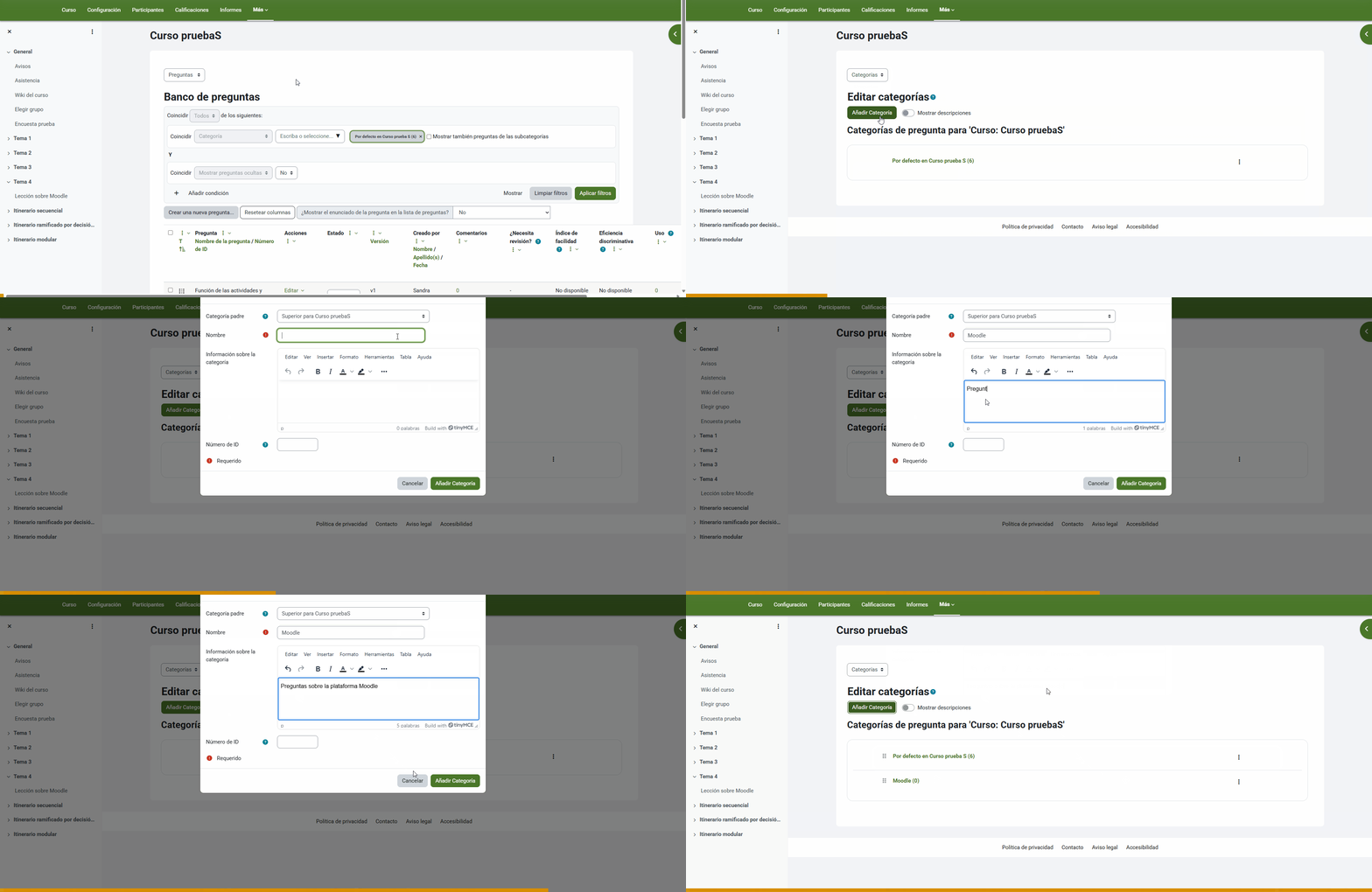
Una vez tengamos pensada la organización que queremos aplicar a nuestras preguntas, debemos crear las categorías que van a contenerlas. Esto nos permitirá jerarquizar nuestras preguntas y facilitar encontrar una pregunta específica cuando montemos el cuestionario.
Para crear categorías, accederemos al Banco de preguntas y elegiremos Categorías en el desplegable. Luego le asignaremos su lugar respecto al resto de categorías, seleccionando en cuál está contenida, es decir, su Categoría padre.
Es recomendable añadir una breve descripción a cada categoría por si en un futuro volvemos a reutilizar las preguntas, ya que facilita recordar a qué tema estaban enfocadas o qué nivel de dificultad poseían.
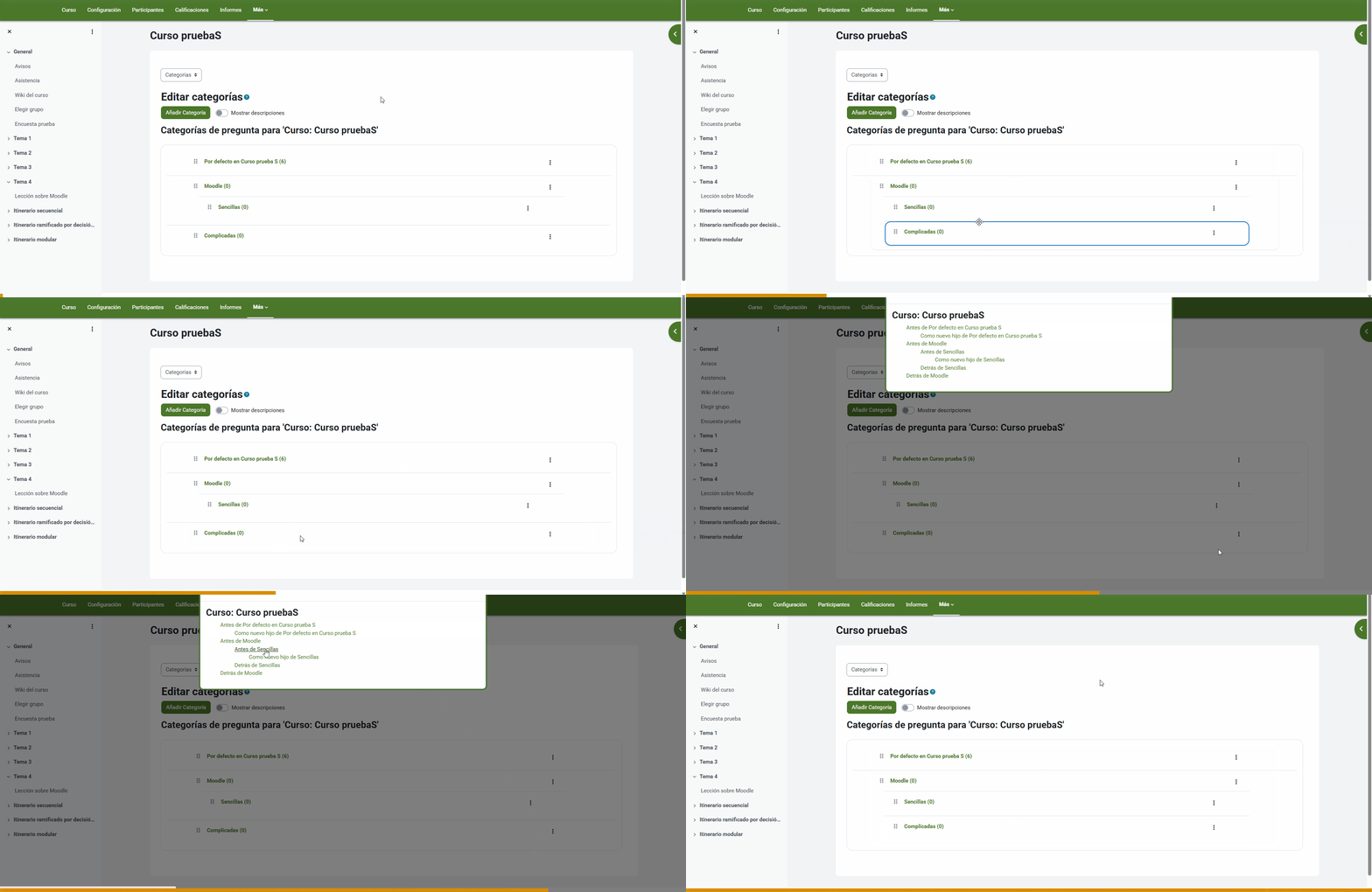
Como bien se señalaba anteriormente, podemos categorizarlas en diferentes niveles, especificando la categoría padre. Este es un posible ejemplo de categorización por dificultad:

Reorganizar las categorías
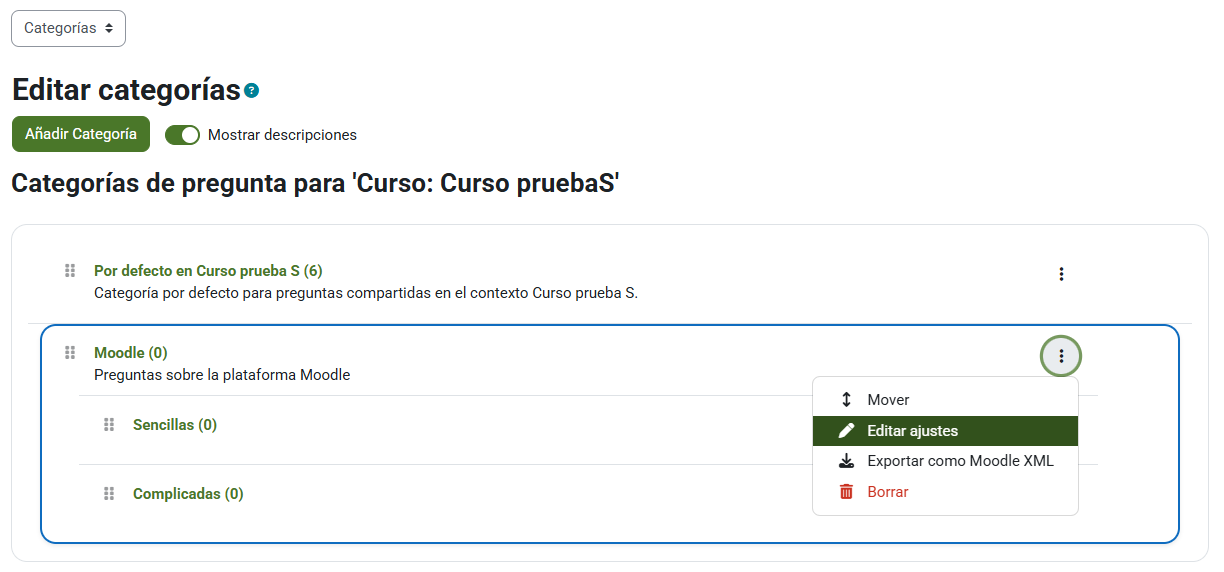
Si queremos mover o desligar una categoría de otra, podremos hacerlo arrastrando desde su tarjeta o desde las opciones de la categoría, pulsando en los tres puntos.
Modificar categoría
Si nos equivocamos al escribir el nombre o la descripción de la categoría, o simplemente queremos cambiar su información, podremos modificar sus ajustes posteriormente con facilidad pulsando en los tres botones a la derecha de la categoría a editar y luego en Editar ajustes.
Borrar categoría
Si por el contrario, quieres eliminar una categoría porque ya no la quieres usar, puedes borrarla para limpiar tu esquema y facilitar su comprensión haciendo clic en los tres puntitos y luego en Borrar.
IMPORTANTE!!!
Si la categoría contiene aun preguntas, no podremos borrarla, sino que tendremos que reorganizar sus preguntas en otras categorías o sacarlas de la categoría a eliminar.
3. Preguntas: consideraciones previas
Como ya hemos mencionado, las preguntas del banco se generan una única vez pero pueden utilizarse múltiples veces en el mismo curso. Por ejemplo, si en nuestra asignatura vamos haciendo cuestionarios de revisión al terminar cada tema y en nuestro primer parcial queremos reutilizar preguntas de los tres primeros temas, estas ya estarían hechas, así que su configuración sería mucho más rápida y menos costosa.
Previamente a conocer los tipos de preguntas vamos a ver cómo se crear, modifican y eliminan.
3.1. Añadir y gestionar una pregunta
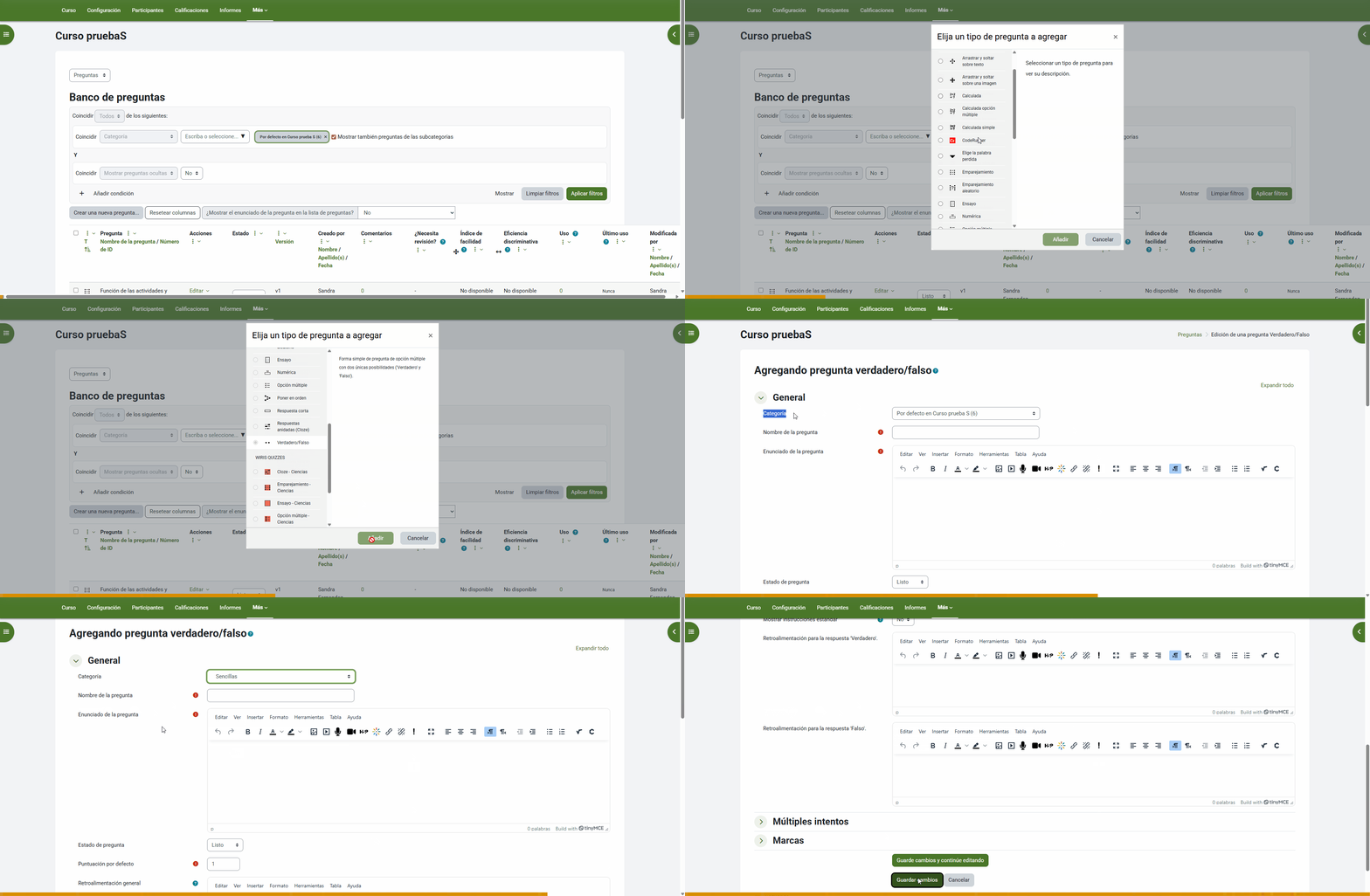
Lo mejor para tener localizadas las preguntas de los cuestionarios es crearlas desde el propio Banco de preguntas.
Primero acudiremos a dicho menú y luego pulsaremos el botón de Crear una nueva pregunta..., si tienes dudas sobre qué tipo de pregunta es más adecuada, consulta la sección correspondiente de este tutorial.
Una vez estemos en el menú de edición de la pregunta, lo más recomendable es colocarla en su categoría correspondiente. Tras ello, podremos pasar a crear la pregunta en sí misma.
Editar una pregunta
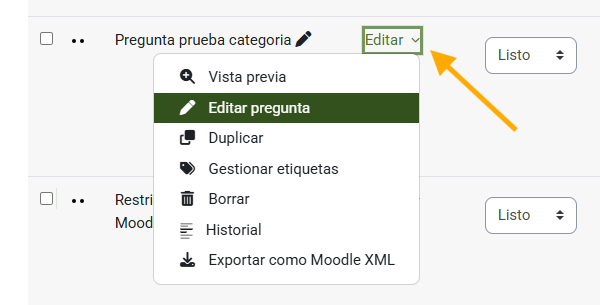
Si queremos revisar una pregunta y sus respuestas, o modificar algo de las mismas, podemos hacerlo clicando en Editar al lado de la pregunta y finalmente pulsando en Editar pregunta.
Mover una pregunta a otra categoría
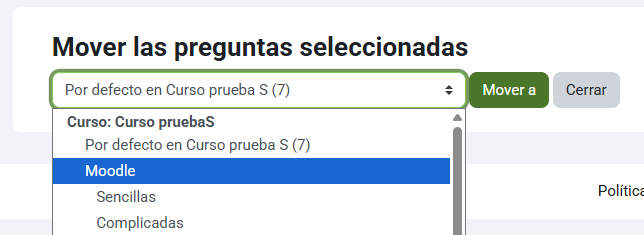
Si nos hemos equivocado al crear la pregunta y lo hemos hecho en la categoría por defecto, o simplemente queremos cambiar la categoría en la que se encuentra una pregunta, deberemos seleccionarla y pulsar el botón de Con seleccionadas, para luego elegir Mover a...
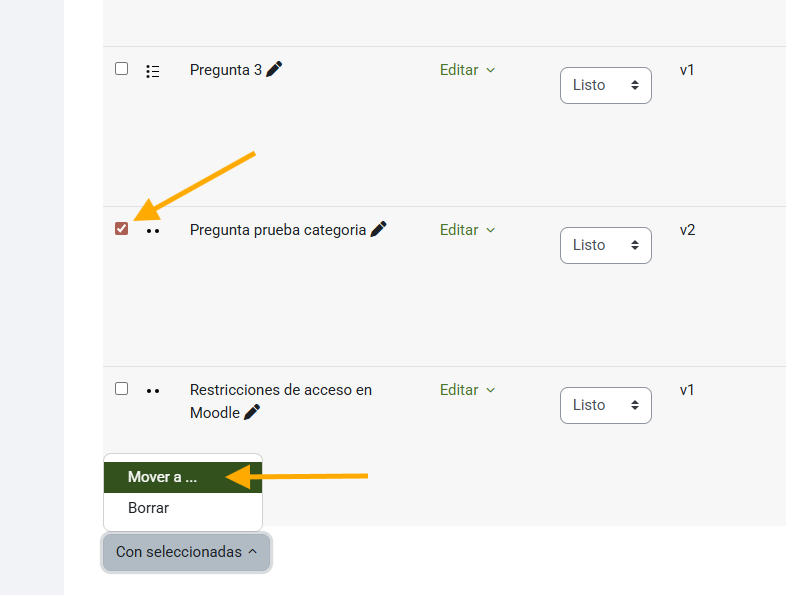
Luego elegiremos la categoría a la que queremos mover la pregunta, para hacerlo definitivamente pulsando en Mover a.
Borrar una pregunta
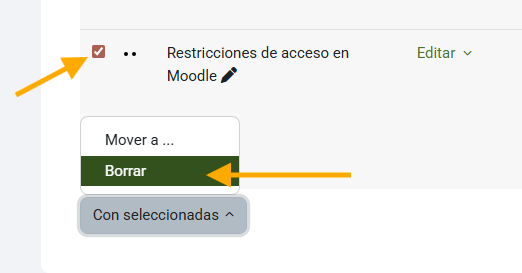
Si queremos eliminar una pregunta de nuestro banco, debemos seleccionar la elegida y luego pulsar en Borrar.
Vista previa de una pregunta
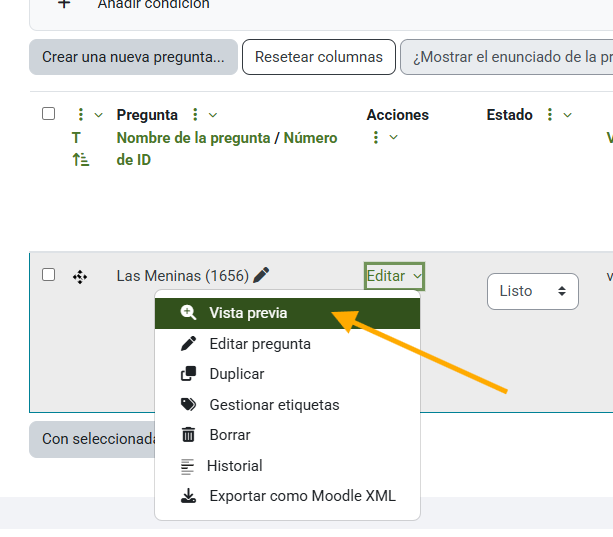
Si queremos ver cómo sería la perspectiva del estudiante frente a una pregunta, podemos ver una previsualización desde el Banco de preguntas.
4. Tipos de preguntas
Estos son los tipos de preguntas que podemos crear en el banco de preguntas:
- Arrastrar y soltar marcadores
- Arrastrar y soltar sobre texto
- Arrastrar y soltar sobre una imagen
- Calculada
- Calculada opción múltiple
- Calculada simple
- CodeRunner
- Elige la palabra perdida
- Emparejamiento
- Emparejamiento aleatorio
- Ensayo
- Numérica
- Opción múltiple
- Poner en orden
- Respuesta corta
- Respuestas anidadas (cloze)
- Verdadero/Falso
- Versiones WirisQuizzes de varios tipos de preguntas
Si quieres ver ejemplos o experimentar con cada tipo de pregunta del Banco de Preguntas de Moodle, puedes importar en tu curso la copia de seguridad que encontrarás aquí.
Recuerda fusionar la copia con tu curso y no sustituir los contenidos preexistentes.
4.1. Arrastrar y soltar
Antes de seleccionar preguntas que consisten en Arrastrar y soltar, se debe tener en cuenta que dos de las posibilidades que nos ofrece Moodle no son inclusivas con estudiantes que poseen discapacidad visual (DV), estas se marcarán con la etiqueta (No accesible para DV).
Arrastrar y soltar marcadores (No accesible para DV)
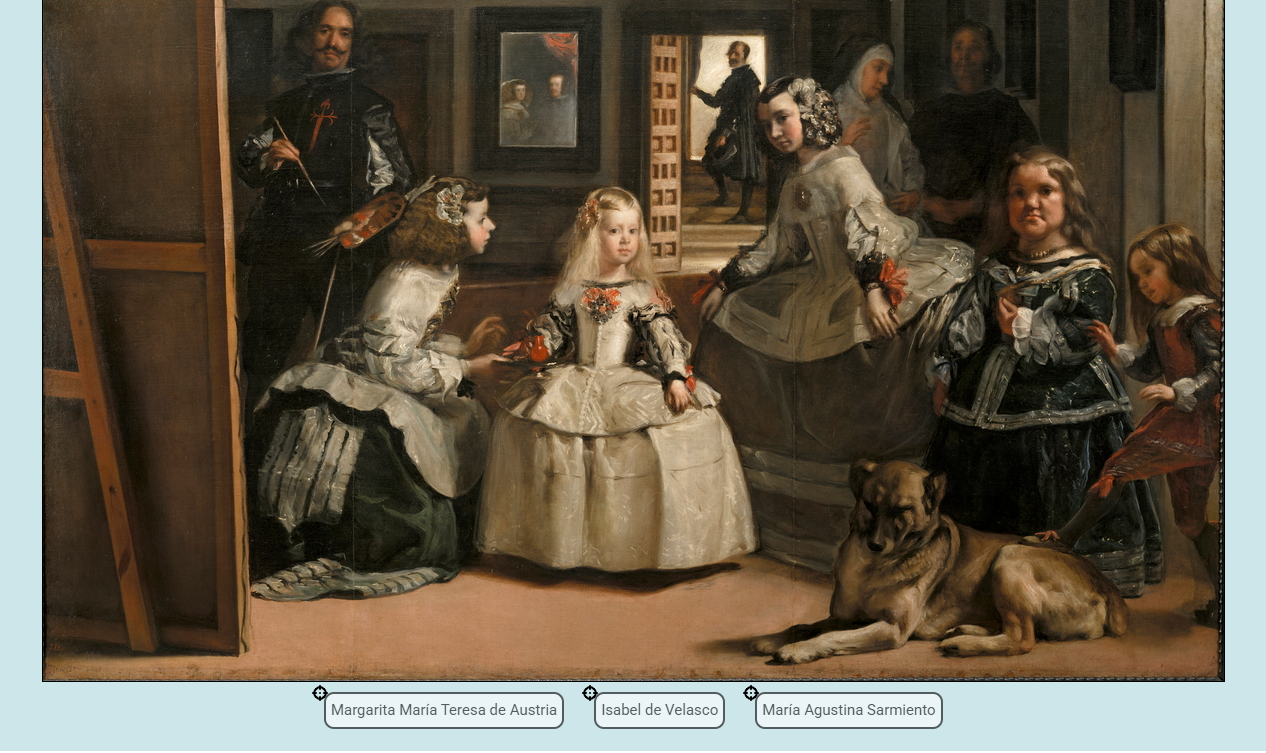
Esta pregunta ofrece una imagen al estudiante y una serie de conceptos llamados Marcadores, los cuales deberá colocar en la imagen donde crea conveniente.
Es importante destacar que las zonas donde debe colocar los marcadores no son visibles, por lo que este tipo de pregunta no resulta la más eficiente si utilizamos la imagen de un esquema o diagrama, sino que resulta muy útil para imágenes sin delimitaciones visuales que se aprecien.
Por ejemplo, podemos utilizar esta pregunta para que los estudiantes aprendan sobre las partes del cuerpo humano, un órgano o incluso a detectar elementos en una radiografía. Además, puede resultar útil para análisis de cuadros o geográficos.
Para preparar esta pregunta, primero debemos subir la imagen sobre la que queremos que coloquen los estudiantes los marcadores, recordando subirla con un formato adecuado.
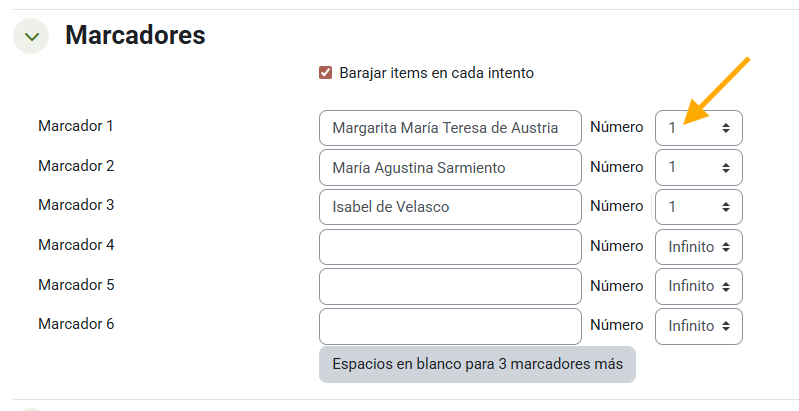
Una vez hecho esto, deberemos crear los marcadores y delimitar cuántas veces se podrá usar cada uno, es decir, si el estudiante deberá colocarlo en un solo lugar o en más, esto es lo que se configura con el desplegable de Número.
Después, en la sección Zonas para soltar debemos seleccionar cómo vamos a delimitar la zona donde colocar los marcadores. Para poder colocar fácilmente la zona donde queremos, podemos arrastrar y modificar el polígono de respuesta desde la previsualización que nos ofrece Moodle tras subir la imagen.
Los controles con los siguientes:
- Mover la figura: hacemos clic en el círculo del centro y arrastramos.
- Mover un vértice: hacemos clic y arrastramos para ampliar la figura.
- Añadir un vértice: mantenemos pulsada la tecla CTRL y hacemos clic en un vértice, al arrastrarlo veremos el nuevo vértice creado.
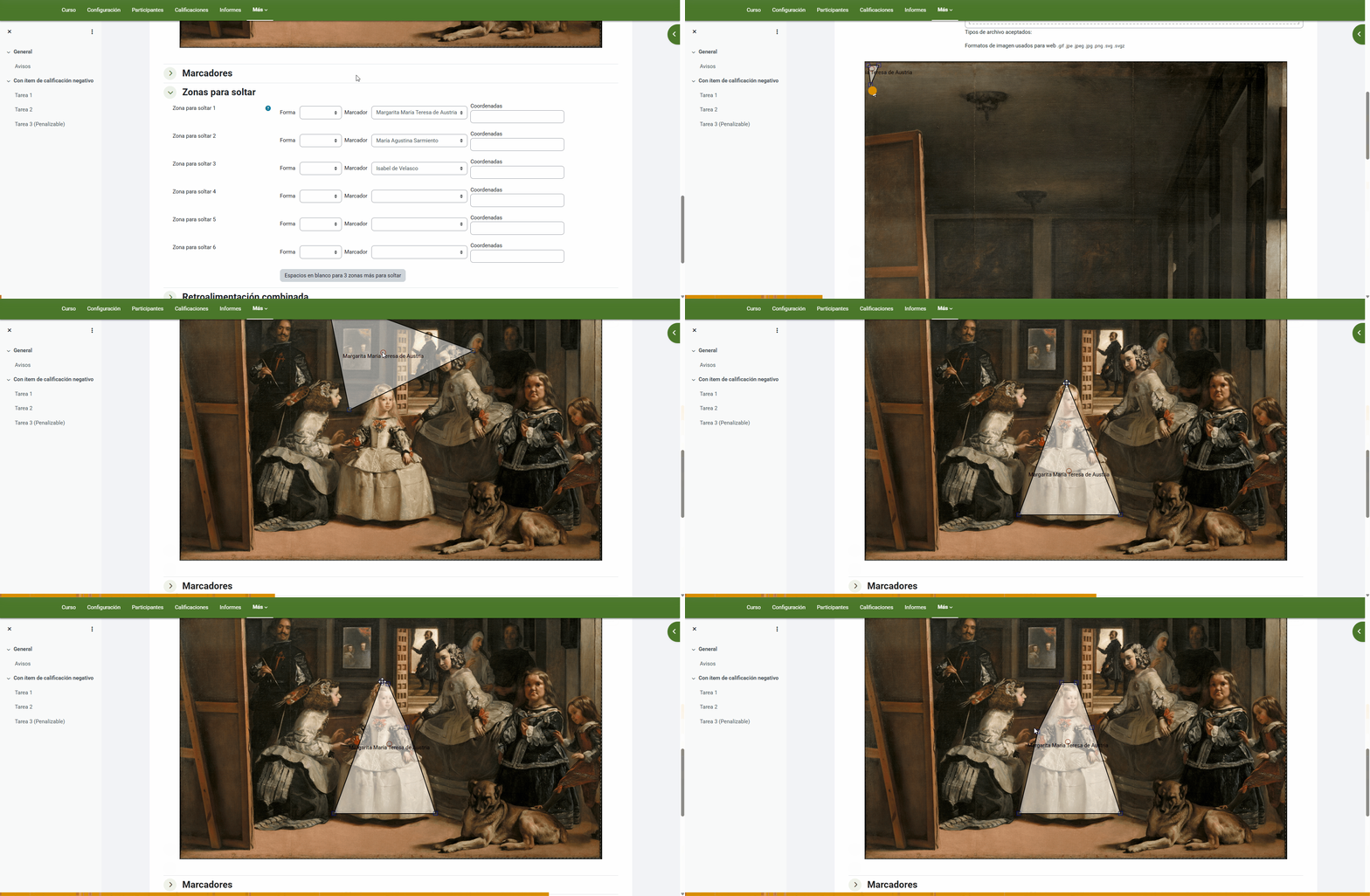
Tras configurarla, podemos ver su Vista previa desde el propio Banco de preguntas, en concreto, el ejemplo anterior sería visualizado por el estudiante de la siguiente forma:
Arrastrar y soltar sobre texto
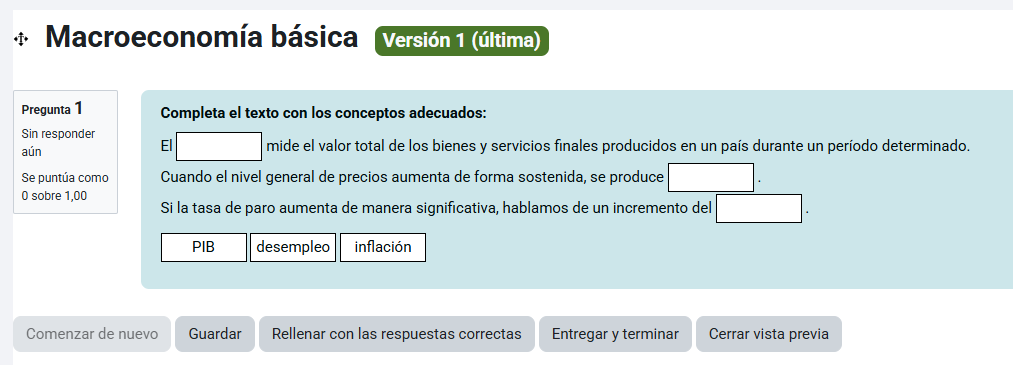
A diferencia de las otras dos opciones de pregunta, está no cuenta con una imagen, sino que se basa en colocar palabras en un texto con huecos. Estas palabras no las escribirá el estudiante, sino que verá una selección de palabras que previamente habremos preparado, por lo que evitaremos problemas por faltas ortográficas o polinomios.
Primero, deberemos pensar en el texto que queremos presentar, dejando vacíos los conceptos que queremos que el estudiante coloque. Estos conceptos luego se asignarán con un número entre corchetes, por ejemplo [[1]].
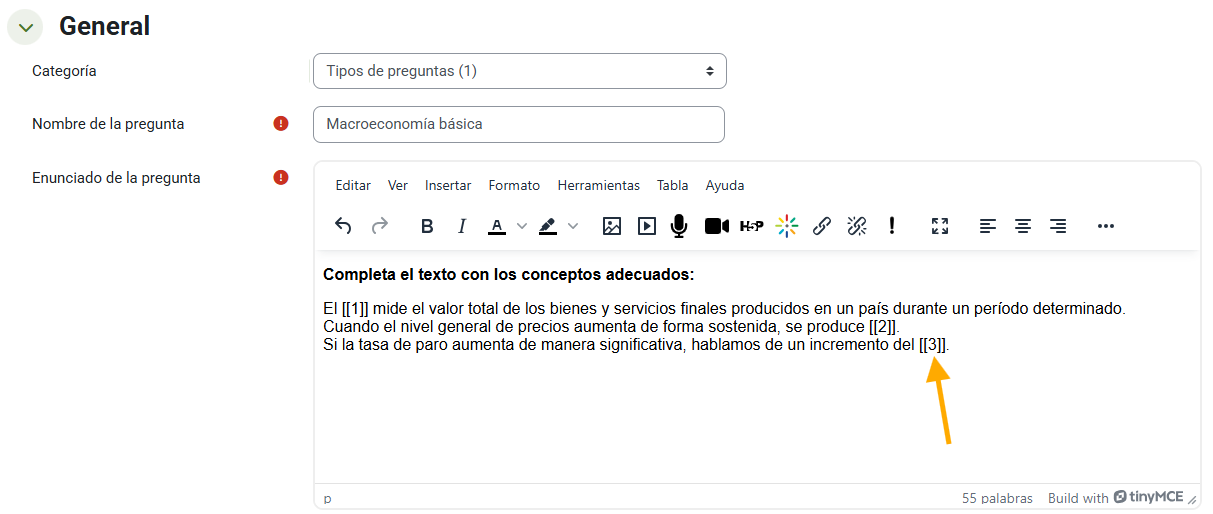
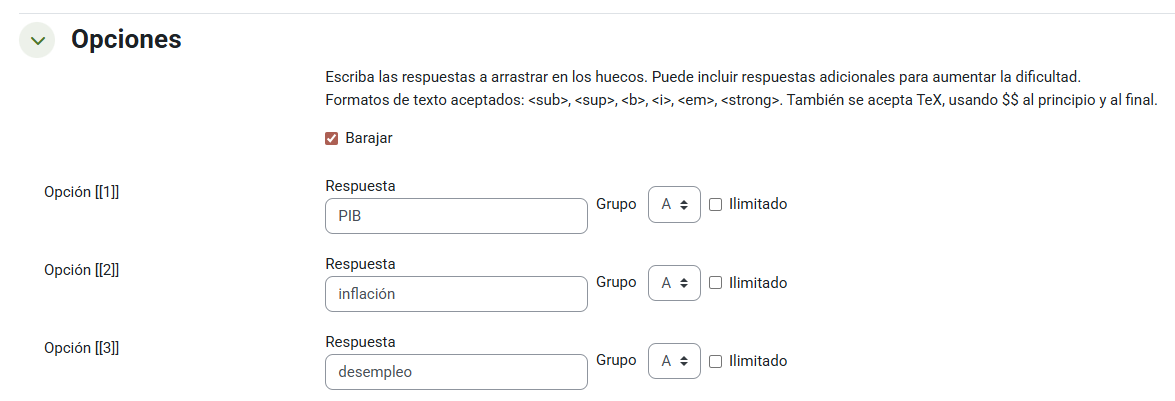
Una vez tengamos el texto, deberemos asignar esos huecos a los conceptos correspondientes en el menú Opciones. Se recomienda siempre Barajar las opciones.
- Si marcamos iIlimitado, ese concepto se podrá colocar en múltiples lugares.
- Los grupos nos permiten delimitar donde es posible colocar un concepto.
- Por ejemplo, si tenemos tres opciones: 1, 2 y 3. Pero 1 y 2 pertenecen al grupo A, esto hará que 3 no pueda colocarse en los huecos correspondientes a [[1]] y [[2]].
Así sería la vista del estudiante:
Arrastrar y soltar sobre una imagen (No accesible para DV)
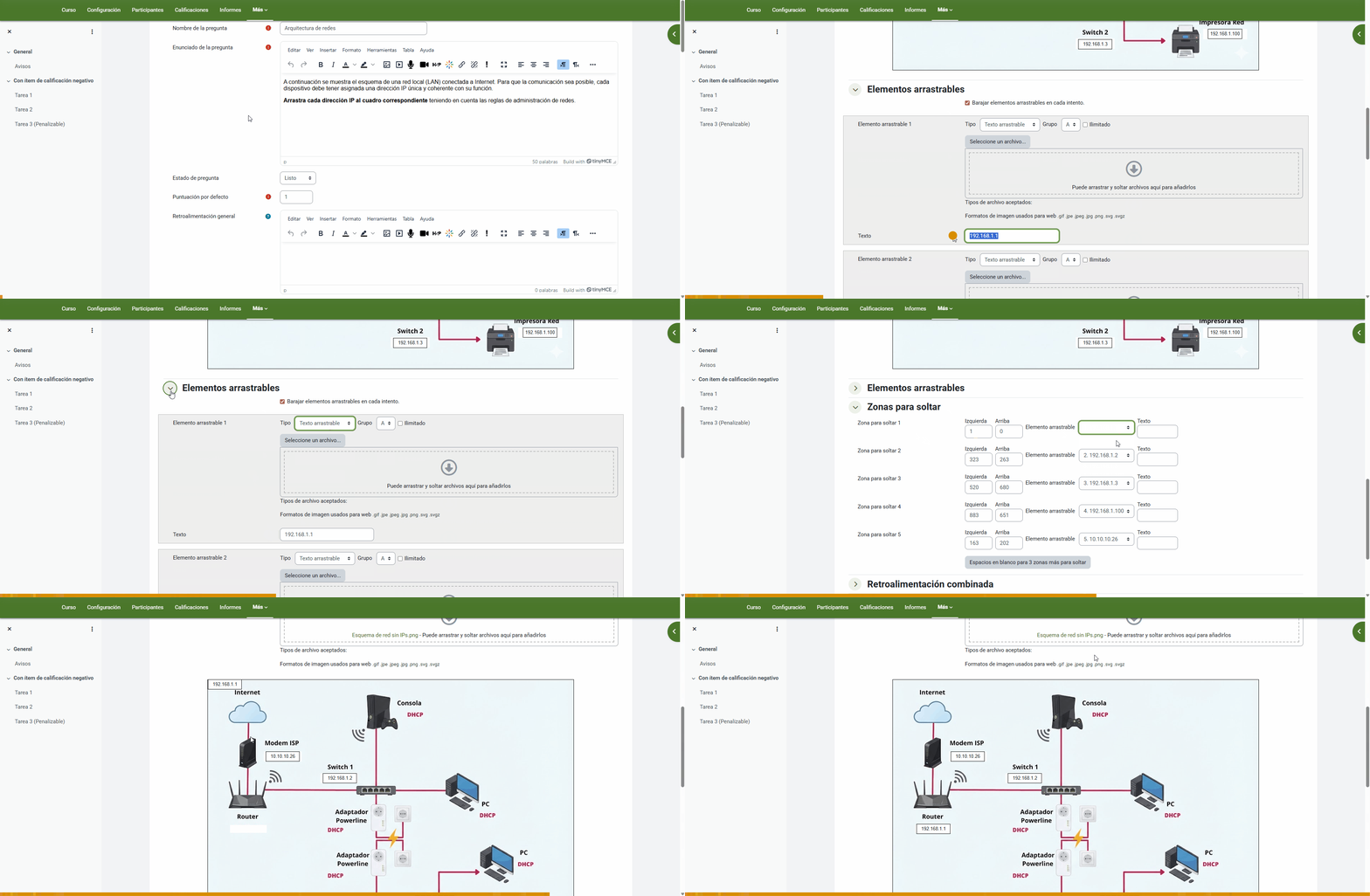
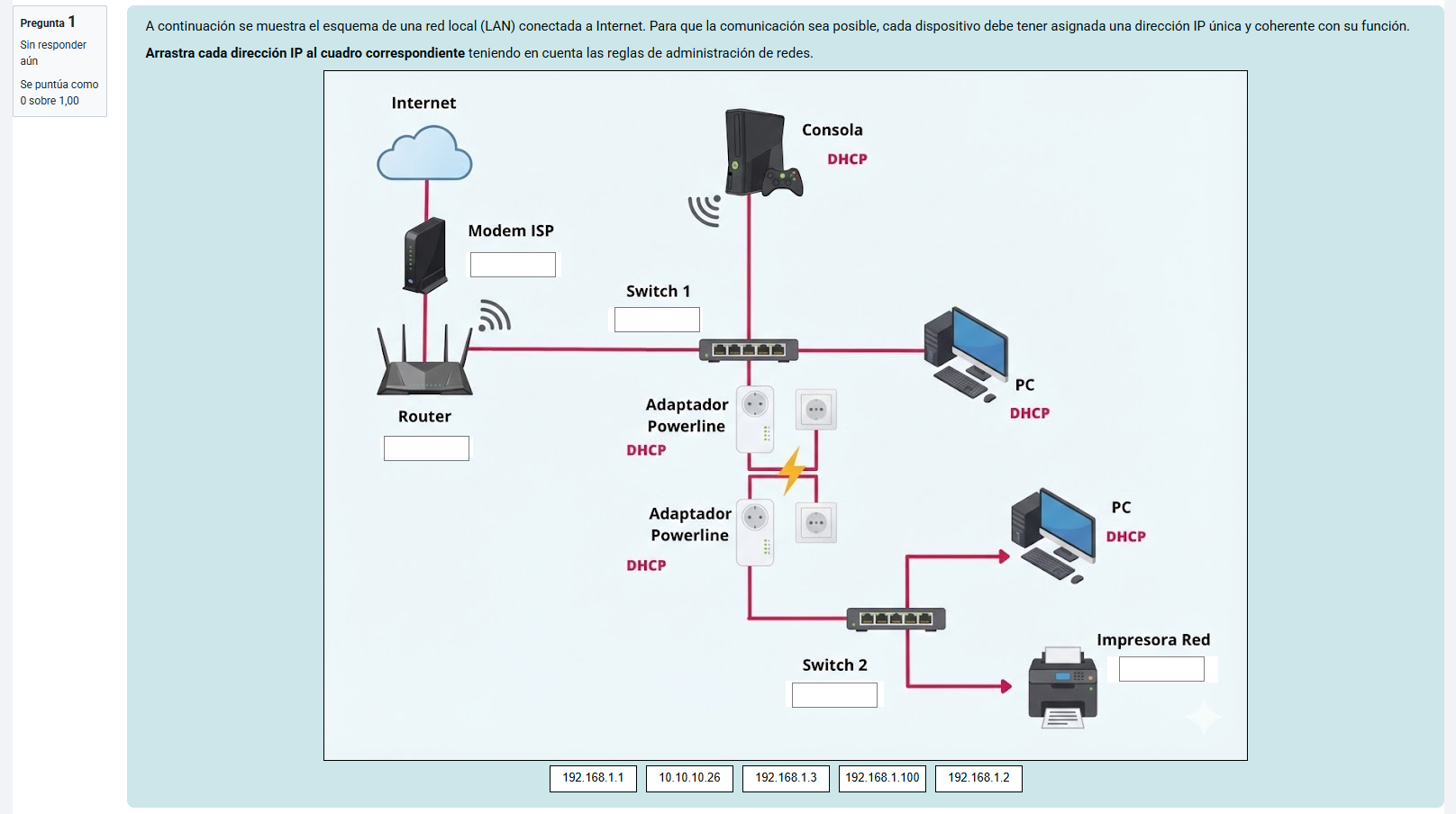
Este tipo de preguntas se configura de manera similar a la que contenía Marcadores, pero en este caso podemos configurarla para que, además de arrastrar texto, se puedan arrastrar imágenes.
En el menú de Elementos arrastrables debemos crear las tarjetas de texto o imagen que el alumno deberá colocar, para luego crear las Zonas para soltar en la sección del mismo nombre. Una vez creadas nos aparecerán en la previsualización de la imagen, donde podremos colocarlas donde corresponda.
De esta manera, así sería la perspectiva del estudiante:
4.2. Calculadas
Las preguntas de tipo Calculada nos permiten enunciar un problema de solución matemática que se presente distinto a cada estudiante y, por tanto, tenga respuestas diferentes.
Para que esto sea posible, la respuesta se basa en una fórmula que se introduce en Moodle, mientras que las variables de dicha fórmula se generan de manera aleatoria dentro de un rango definido, de forma que cada estudiante vea valores distintos.
Ahora bien, Moodle no genera valores distintos en cada intento, si no que debemos preparar sets o series de valores aleatorios para que en cada intento el estudiante reciba uno distinto. Es decir, si 10 estudiantes van a realizar el cuestionario, sería interesante generar 30 sets diferentes para disminuir la posibilidad de que vean el mismo enunciado.
Tras crear la pregunta, lo primero es colocarla en la categoría correspondiente, asignarle un nombre y añadir el enunciado.
Como ejemplo, se presenta el siguiente problema:
Un inversor deposita {capital} € en una cuenta que paga interés compuesto anual del {interes}% durante {tiempo} años.
Calcula el valor final de la inversión después de ese periodo.
Una vez contextualizado nuestra pregunta, incluyendo los valores aleatorios entre llaves, deberemos escribir la fórmula de la respuesta. Siguiendo el ejemplo anterior, se presenta la de la imagen.
IMPORTANTE!!
Los nombres de los rangos de valores no pueden contener ni caracteres especiales ni tildes, por tanto, no podemos usar la letra Ñ.
A diferencia de las reglas de formulación que aplicamos al configurar el Cálculo con fórmula en el calificador, en las preguntas debemos utilizar punto para los decimales y coma para los separadores.
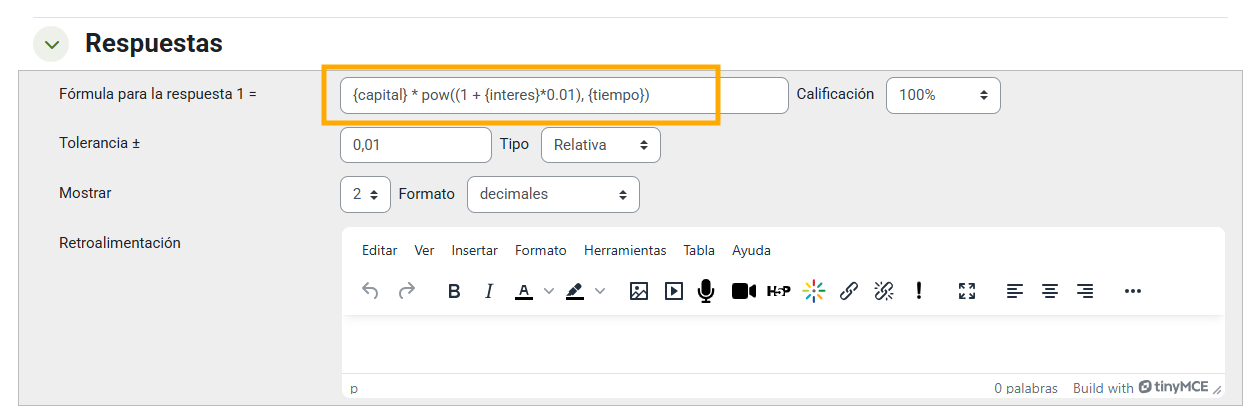
Si nos fijamos, veremos que tenemos una opción llamada Tolerancia que permite que el estudiante no pierda puntos por pequeñas diferencias entre su resultado y la respuesta correcta, por ejemplo por redondeos o aproximaciones numéricas. La tolerancia tiene tres variables:
- Relativa: Se calcula multiplicando la respuesta correcta por la tolerancia.
- Si la respuesta correcta es 200 y configuramos una tolerancia de 0,5 (50%), el intervalo de respuesta aceptada será: 200 ± (200*0.5) = 200 ± 100 → 100 a 300
- Nominal: Aplica un margen numérico fijo.
- Si la respuesta es 200 y aplicamos una tolerancia de 0,5, Moodle aceptará 199,5 y 200,5
- Geométrica: Esta tolerancia se diferencia porque no es simétrica, es decir, la tolerancia será diferente hacia arriba del resultado que hacia abajo.
- Si 200 es correcto y aplicamos una tolerancia de 0,5 veremos los siguientes resultados aceptados:
- Límite superior = 200 + 0,5*200 = 300
- Límite inferior = 200 / (1 + 0,5) ≈ 133.33
- Es útil para evitar que la tolerancia acepte resultados negativos o que sean 0.
- Si 200 es correcto y aplicamos una tolerancia de 0,5 veremos los siguientes resultados aceptados:
Una vez propuesto tanto el enunciado como la fórmula de la respuesta, debemos definir el rango de las variables.
En la pantalla de Elegir las propiedades del conjunto de datos de los comodines no cambiaremos nada.
En la siguiente, por el contrario, modificaremos los valores del rango de los comodines, prestando especial atención al número de decimales que queremos para cada valor. En este caso, atendiendo al ejemplo anterior, se han propuesto los siguiente:
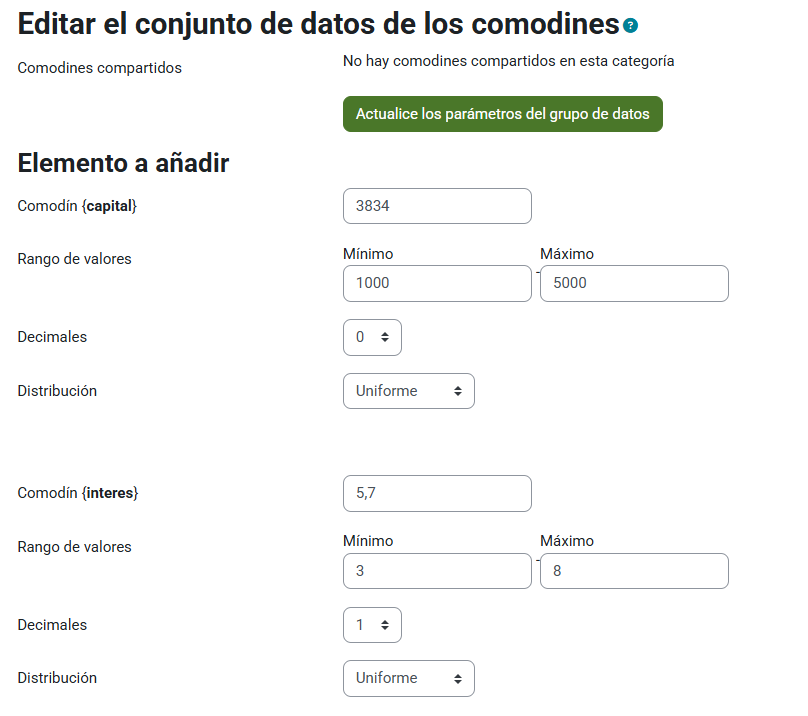
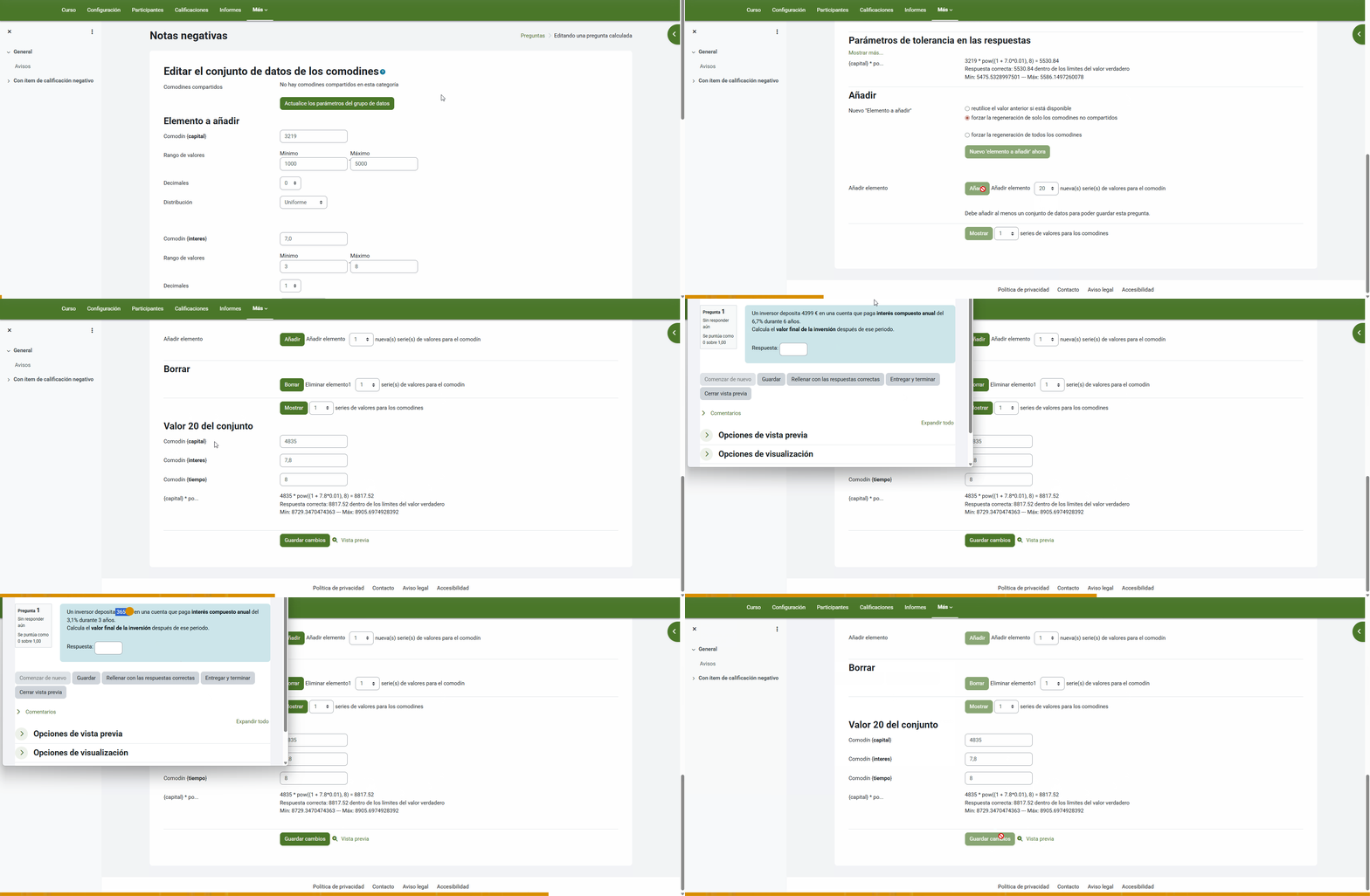
Una vez introducidos los valores, deberemos pulsar en Añadir tantos elementos como series queramos.
Una vez creados las series, nos dejará Guardar cambios.
Calculada de opción múltiple
Esta variación de la pregunta Calculada nos permite ofrecerle al estudiante varias posibles respuestas, tal y como lo haría la pregunta de Opción múltiple ordinaria. La diferencia radica en que las respuestas a elegir pueden crearse en base a fórmulas.
Este tipo de pregunta es muy interesante para detectar si el alumnado conoce correctamente fórmulas matemáticas, ya se aporque no se las ha aprendido bien en nuestras clases o porque estamos realizando un diagnóstico al principio de curso para conocer el estado del conocimiento de los estudiantes respecto a cursos pasados.
Ahora bien, es importante prestar atención a la formulación, ya que varía ligeramente de la Calculada simple:
- Si en la respuesta escribimos: {m} * 9.8 * {h}
- Los estudiantes verán respuestas formadas por fórmulas.
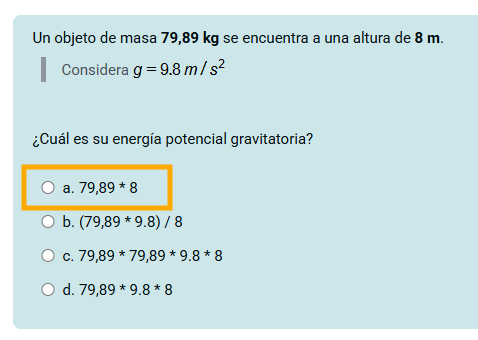
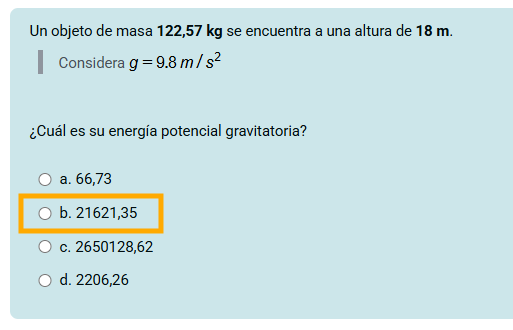
- Si en cambio, si escribimos: {={m} * 9.8 * {h}}
- Los estudiantes verán solo un número.
Calculada simple
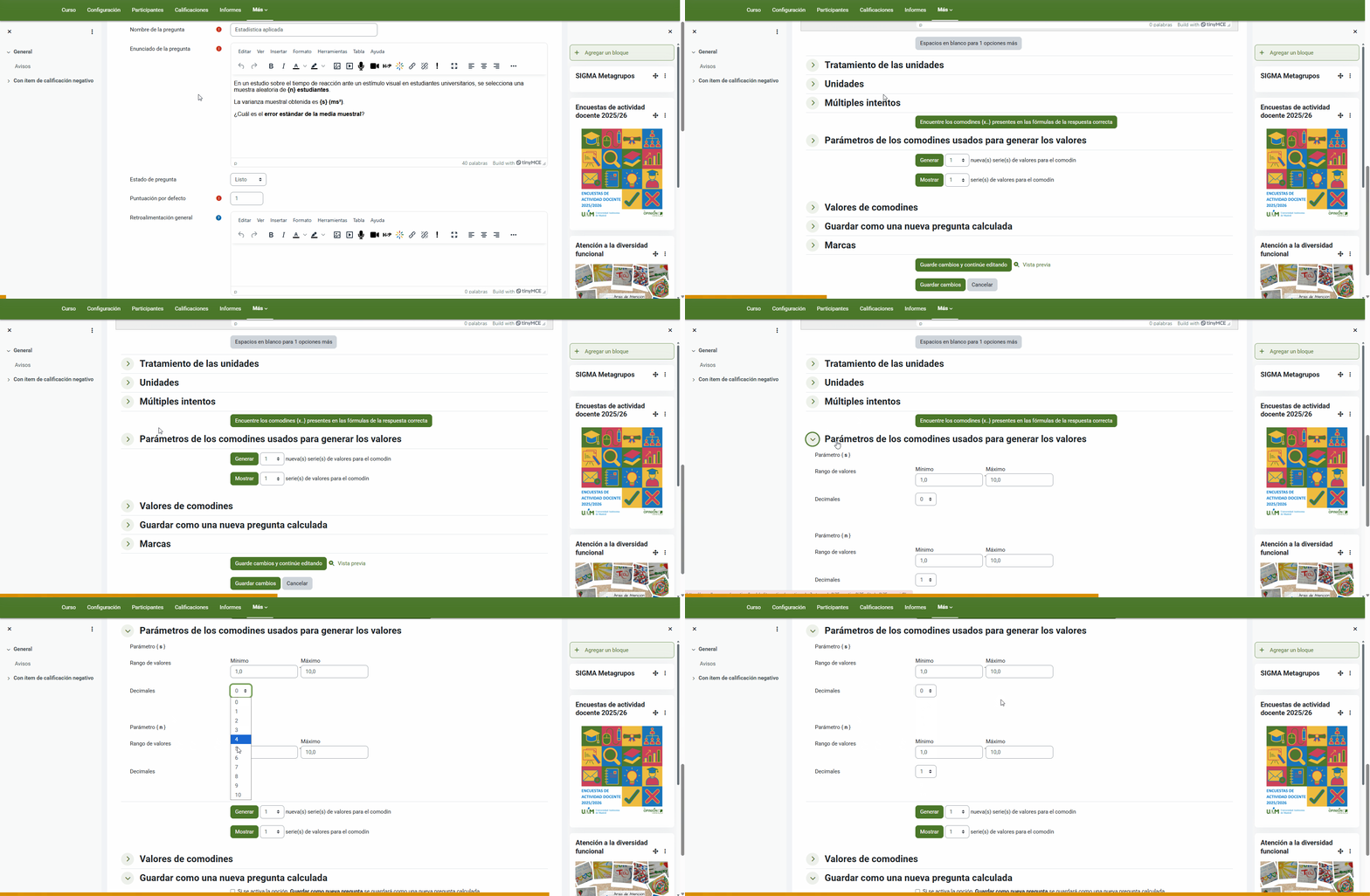
Este tipo de pregunta es muy similar a la Calculada, pero con menos opciones y una interfaz más simple, ya que todo se realiza en una misma pantalla.
Entre las opciones que no permite, es reutilizar los sets que creemos en la Calculada simple para otra pregunta.
Por ende, tampoco deja utilizar los valores aleatorios generados en una pregunta Calculada para sí misma.
Ahora bien, dado que se simplifica la interfaz, Moodle no muestra algunas opciones importantes en un primer vistazo, como la configuración de los rangos de los comodines, sino que debemos desplegar los menús correspondientes.
4.3. CodeRunner
Este tipo de pregunta corresponde a un plugin enfocado a la evaluación de conocimientos sobre programación en diversos lenguajes.
A modo de resumen, cuando el estudiante abra esta pregunta en un Cuestionario verá un cuadro de texto adaptado para editar código donde insertar el suyo. En consonancia, contará con un botón de Comprobar que le permitirá ver los resultados de su código.
IMPORTANTE!!
El plugin no posee traducciones para muchos de los botones de ayuda (los que contienen el símbolo ?)
El idioma oficial del plugin es el inglés.
Configuración de CodeRunner
En primer lugar, deberemos seleccionar el lenguaje que vamos a trabajar en la pregunta de entre los disponibles, para después configurar diversos parámetros de la configuración como nos resulte más adecuado para el ejercicio.
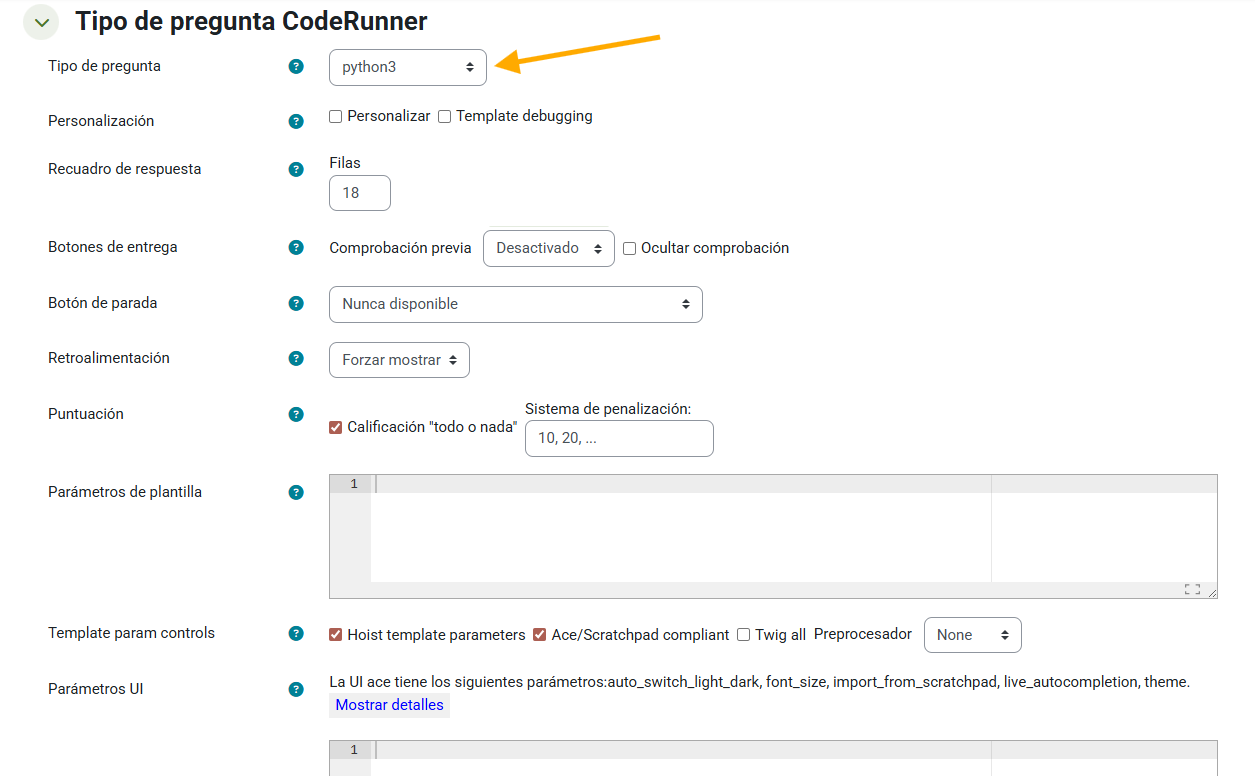
Una vez configurados los parámetros del plugin, pasaremos a configurar normalmente la pregunta, tal y como haríamos con otras de Moodle. Por ende, le pondremos nombre, le añadiremos un enunciado e indicaremos la respuesta correcta.
Por ejemplo, se presenta un enunciado sencillo para que los estudiantes creen un código que sume dos números en Pyhton3.
Escribe una función que reciba dos números (a, b) y devuelva su resultado de la suma.
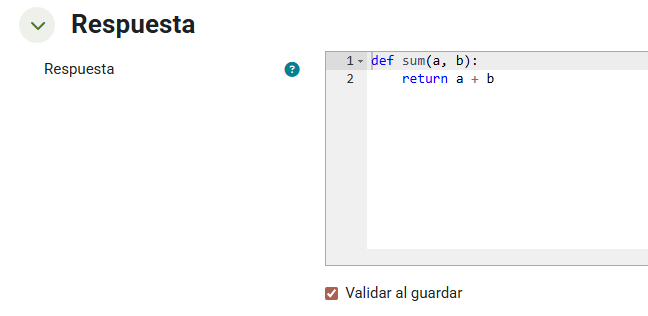
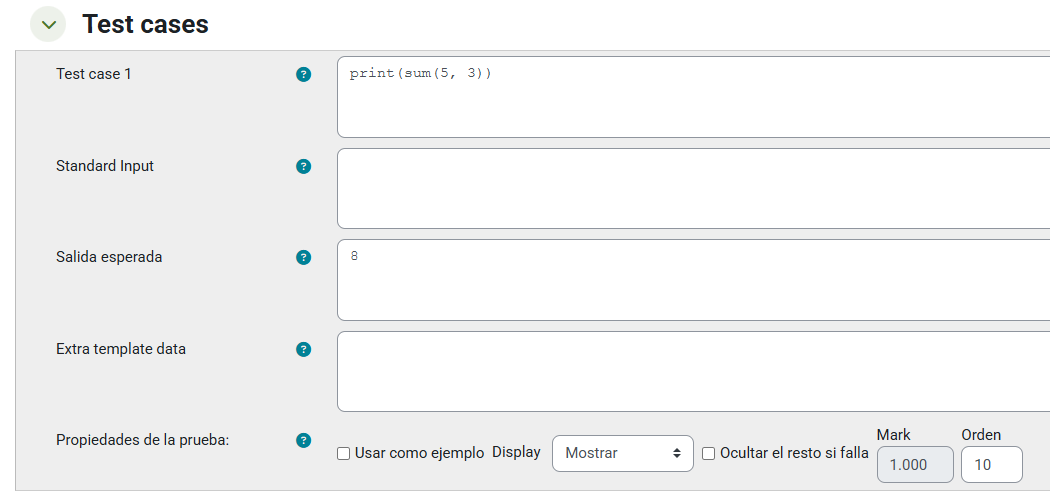
Una vez asignada la respuesta, deberemos crear los Test Cases, ejemplos que servirán de comprobación del código del estudiante.
Siguiendo el ejemplo anterior, se añadió el siguiente:
En este caso, el estudiante realizaría un ejercicio similar al siguiente:
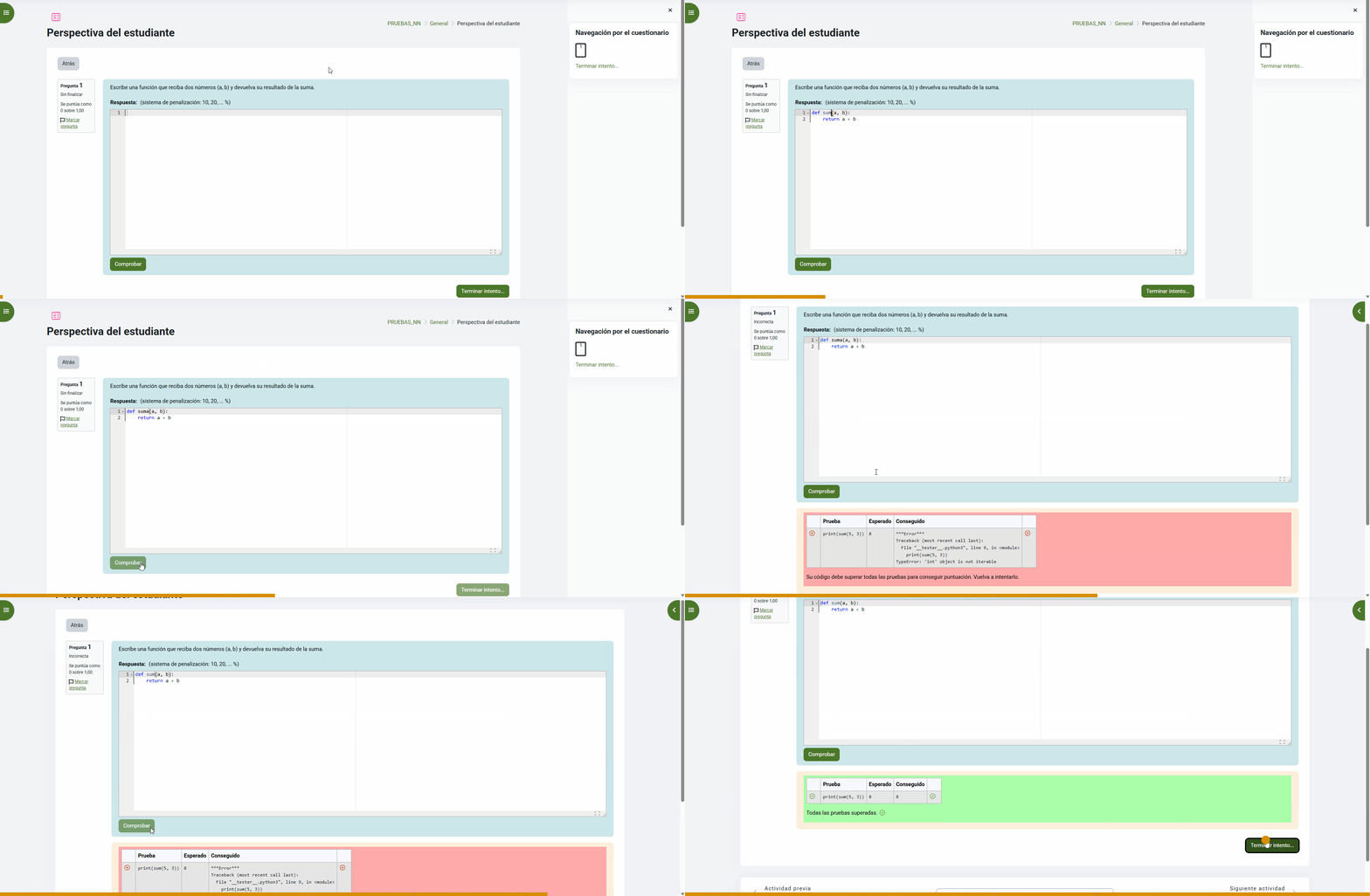
Si tienes dudas específicas sobre este tipo de pregunta, es recomendable que consultes el foro oficial del plugin.
4.4. Elige la palabra perdida
Con esta pregunta podremos mostrar a los estudiantes un texto con huecos que deberán completar seleccionando la opción correcta de las ofrecidas en un desplegable.
Resulta útil si lo que queremos es comprobar el aprendizaje contextualizado sobre una materia sin castigar al estudiante por no memorizarlo.
Además, al ofrecer nosotros las opciones evitamos penalizaciones en la calificación por faltas o distintas nomenclaturas.
Para crear una pregunta de este tipo, en el enunciado deberemos ocultar los conceptos que aparecerán en los desplegables entre corchetes de la siguiente manera: [[1]]
Ejemplo:
Según la Teoría de las Situaciones Didácticas de [[1]], el aprendizaje matemático se produce cuando el alumno interactúa con un medio diseñado para generar un [[2]] cognitivo. En este enfoque, el docente debe gestionar el proceso de [[3]], es decir, la transferencia de la responsabilidad matemática al estudiante.
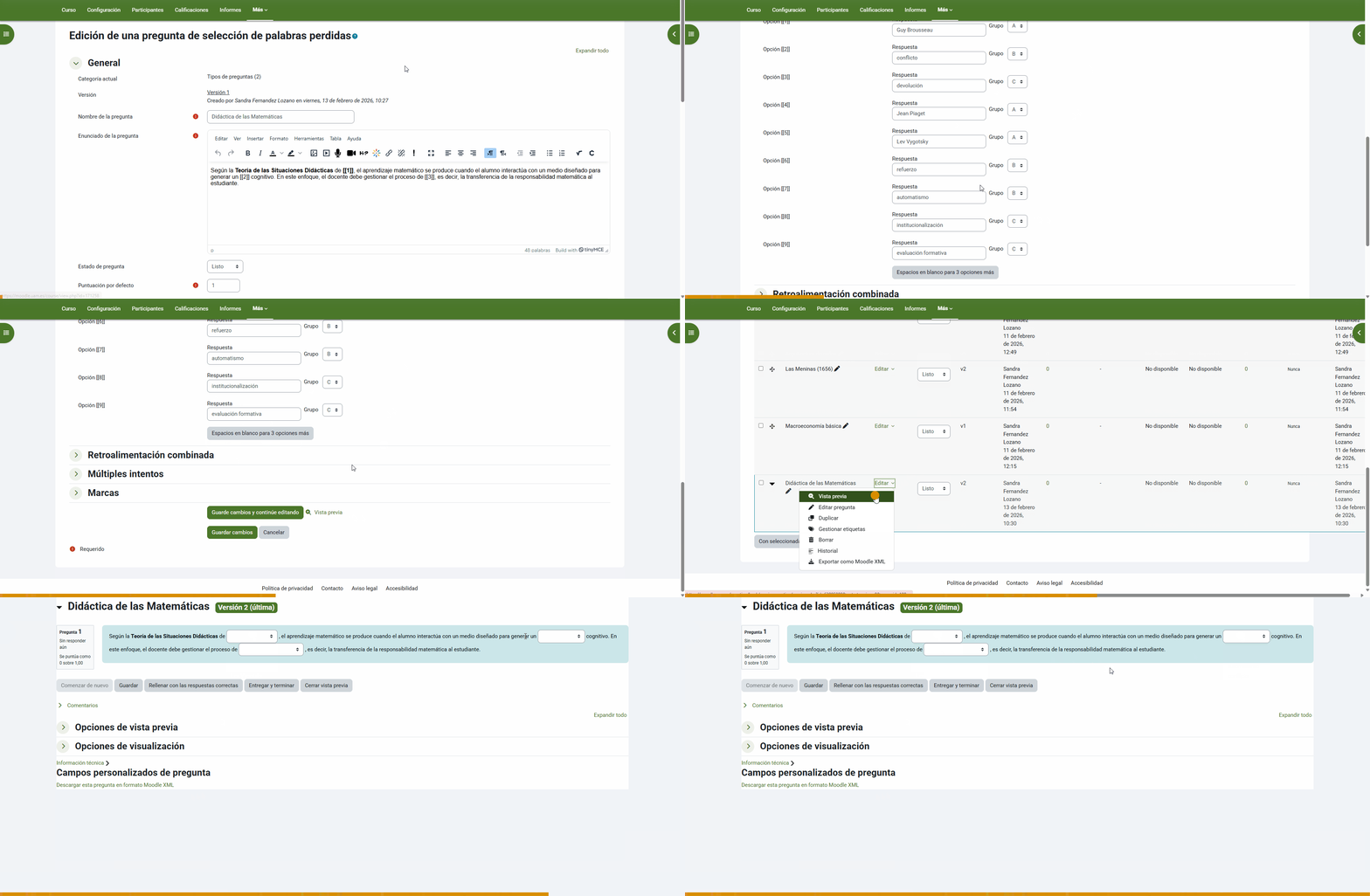
Una vez añadido el enunciado y los conceptos a su respectivo número, podremos elegir si queremos asignarlos por grupos. Esto sirve para que, por ejemplo, en un hueco aparezcan solo la mitad de las palabras a colocar, puesto que pertenecen al mismo grupo.
Primero, se muestra la configuración y la vista previa si no se hace uso de los grupos.
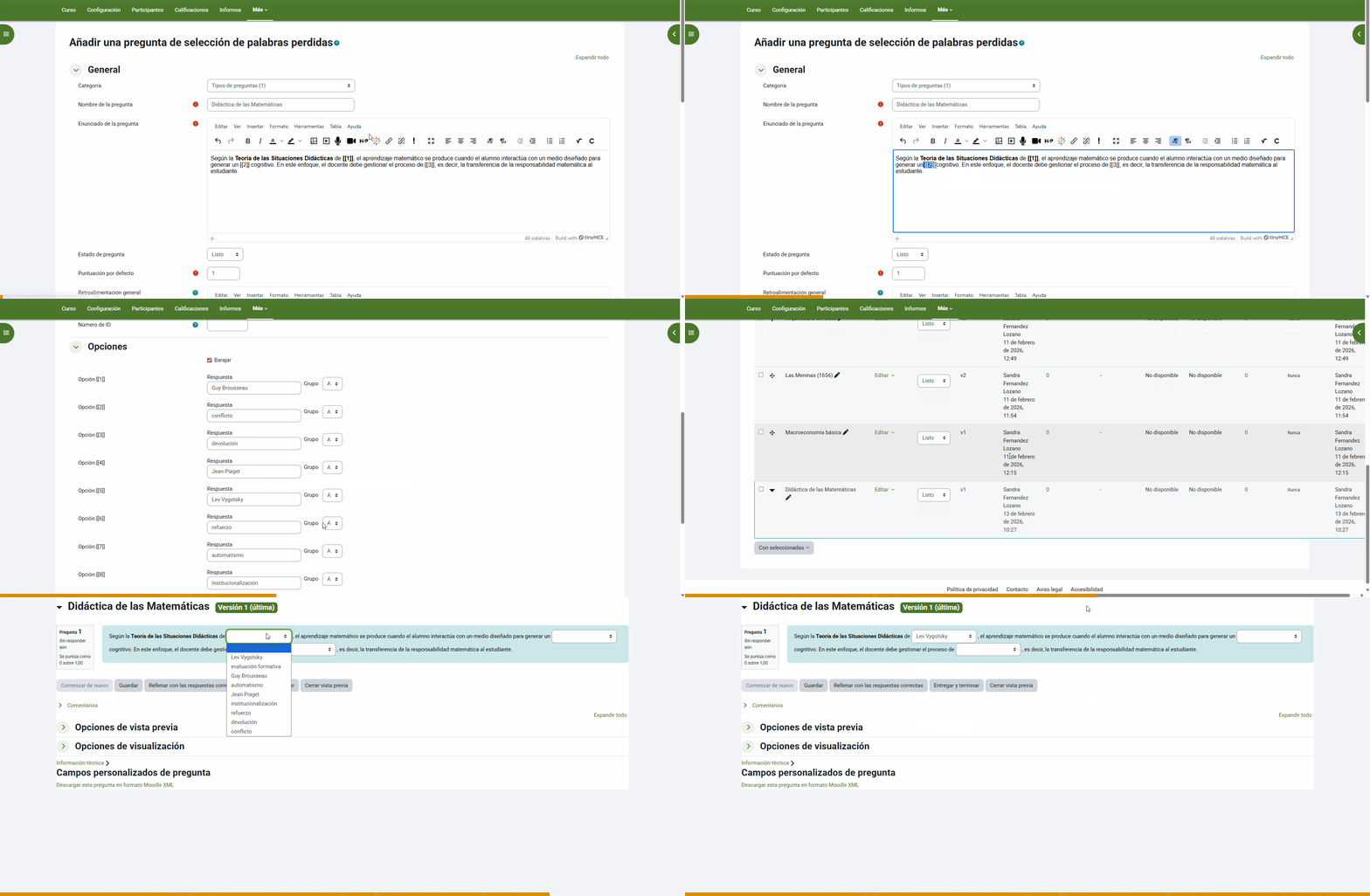
Finalmente, se muestra cómo la asignación de grupos a las Opciones, afecta a los desplegables que verán los estudiantes:
4.5. Emparejamientos
Esta pregunta se enfoca en que el estudiante sea capaz de relacionar dos conceptos entre sí, por lo que resulta útil para identificar si el alumnado ha creado las conexiones de aprendizaje que buscamos.
Existen dos versiones de esta pregunta, una que configuraremos manualmente y otra que nos permitirá crear una batería de respuestas cortas que se relacionan entre sí.
Emparejamiento
En esta pregunta deberemos crear manualmente los elementos de las dos columnas, la de la izquierda son las preguntas y la de la derecha serán las respuestas. En este caso, resulta imprescindible marcar la casilla de Barajar, aunque vendrá activada por defecto.
Ejemplo utilizado:
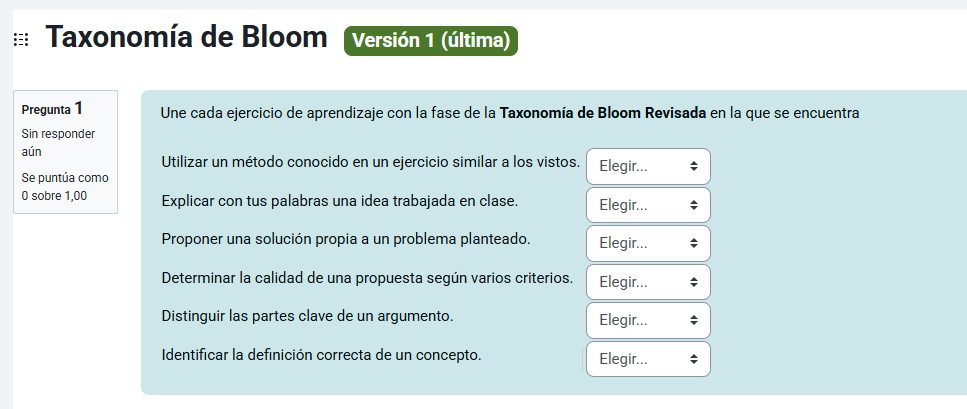
Une cada ejercicio de aprendizaje con la fase de la Taxonomía de Bloom Revisada en la que se encuentra
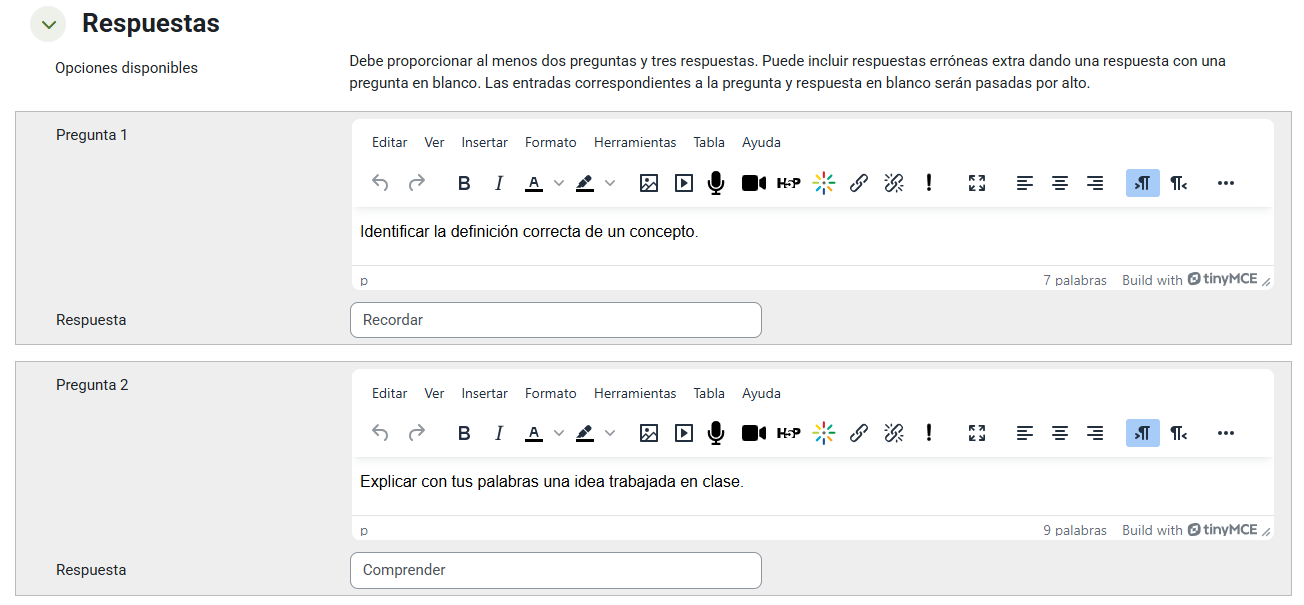
Perspectiva del estudiante en base al ejemplo propuesto:
Emparejamiento aleatorio
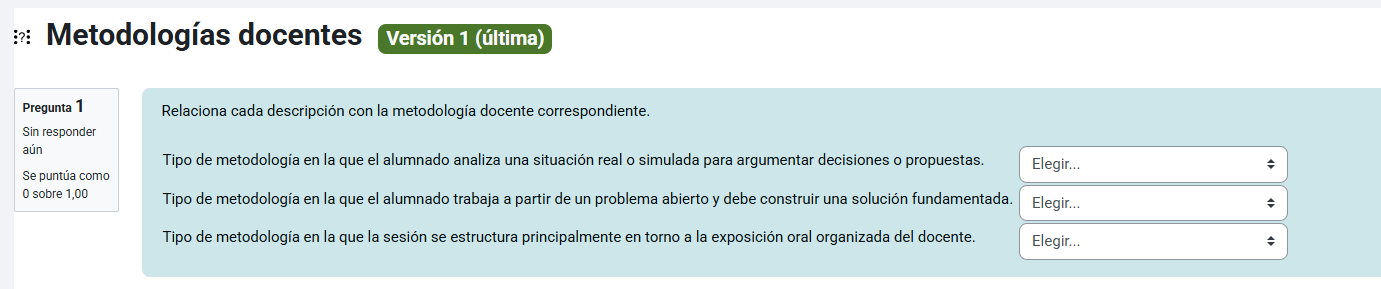
A diferencia de la pregunta anterior, esta pregunta se basa en transformar una batería de preguntas de tipo Respuesta corta en dos columnas para el emparejamiento.
Por tanto, lo primero es crear una categoría en el Banco de preguntas que contenga las preguntas de Respuesta corta, si quieres saber cómo configurar este tipo de preguntas, consulta su correspondiente tutorial.

Una vez creadas las preguntas cortas, podremos crear nuestra pregunta de Emparejamiento aleatorio.
Para ello, deberemos categorizarla correctamente, ya que la batería de preguntas que usará serán las que estén contenidas en su misma categoría del Banco de preguntas, pudiendo también marcar que incluya las Subcategorías.
Es importante revisar cuántas preguntas se incluirán en el emparejamiento. Si se selecciona un número menor que el total de preguntas cortas disponibles, Moodle elegirá aleatoriamente cuáles incluir, de modo que cada estudiante o intento podría recibir una combinación distinta.

La perspectiva del estudiante será igual que en la pregunta de Emparejamiento, aun así se aporta un ejemplo:
4.6. Ensayo
La pregunta de tipo Ensayo permite al estudiante desarrollar una respuesta de manera extensa sobre la temática o cuestión que hayamos planteado. Por ello, no se corrige automáticamente, sino que debemos calificarla manualmente de la misma forma que haríamos con una Tarea.
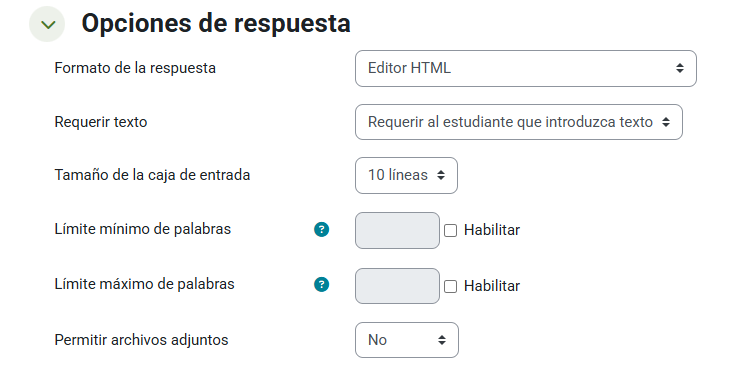
La configuración de este tipo de preguntas no es muy profunda, pero debemos recordar escribir un enunciado claro y con instrucciones adecuadas sobre el tipo de ensayo que debe realizar el estudiante, sobre todo si debe contener un número de palabras concreto que habilitaremos en la configuración.
IMPORTANTE!!
El tamaño de la caja de entrada refleja cómo de grande es el espacio que el estudiante tiene para escribir, por defecto son 10 líneas, lo que resulta adecuado.
Señalar que esta opción NO limita la respuesta del estudiante, para ello debemos hacer uso de las opciones dedicadas a los Límites de palabras.
Destacar que no se indica en ninguna parte cuál es la respuesta correcta porque este tipo de pregunta no es autoevaluable. Será necesario corregirla manualmente una vez finalizado el cuestionario, para saber cómo hacerlo consulta este tutorial.
4.7. Numérica
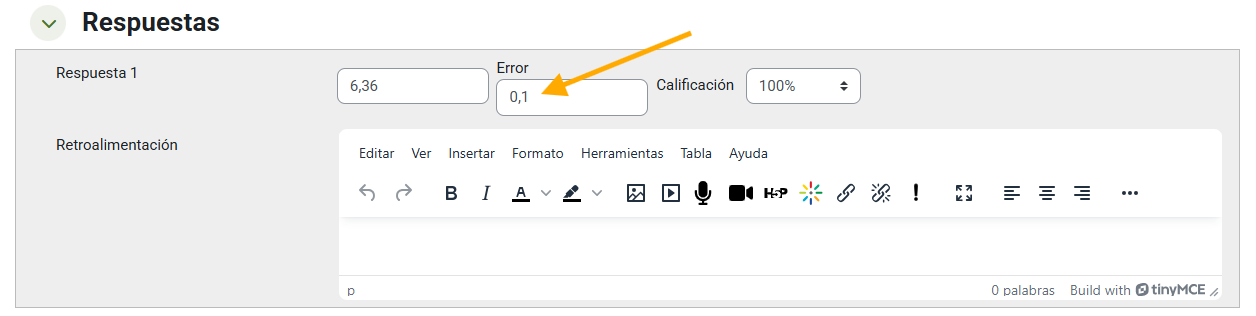
Esta pregunta simple se basa en que el estudiante de un número como respuesta, pudiendo establecer un margen de tolerancia a la hora de validar su resultado.
Para asignar el margen de error, debemos escribir la variabilidad en el cuadro de Error. En el caso del ejemplo, aceptaría como respuesta correcta el siguiente rango: 6,26 > x > 6,46
Recuerda que los decimales se escriben con comas cuando estamos usando Moodle en español.
4.8. Opción múltiple
Las preguntas de este tipo son las más comunes, tanto en exámenes físicos y digitales como en otros contextos, por ejemplo, encuestas.
En este caso, la diferencia radica en que asignaremos una o varias respuestas correctas, con un porcentaje de calificación determinado y pudiendo penalizar si el estudiante escoge una respuesta concreta.
En primer lugar, deberemos sopesar si queremos que la pregunta contenga una o varias respuestas correctas, para lo que elegiremos la correspondiente opción en el desplegable.
CONSEJO
Indica a los estudiantes en el enunciado si hay una o más respuestas correctas, puesto que si no el estudiante predecirá que solo existe una. También es recomendable que indiques a tu alumnado que cada variante corresponde a una forma geométrica específica a la hora de seleccionar respuestas:
Círculos: solo es posible elegir una respuesta y se debe pulsar en Limpiar para borrar tu selección y no marcar ninguna.
Cuadrados: se pueden marcar varias respuestas.
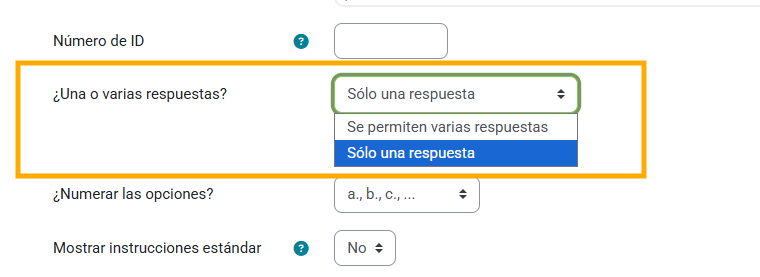
Una vez hayamos tomado la decisión de cuántas respuestas correctas contendrá la pregunta, deberemos asignar la puntuación de cada una, pudiendo dividir la nota máxima entre varias respuestas correctas o incluso restar puntuación si el estudiante selecciona una incorrecta.
Por ejemplo, se muestra un modelo donde se ha decidido restar puntuación al estudiante si elige la primera respuesta. Además, el estudiante debe marcar dos respuestas para obtener la nota máxima de la pregunta, pero cada respuesta de las correctas tiene diferente valor:
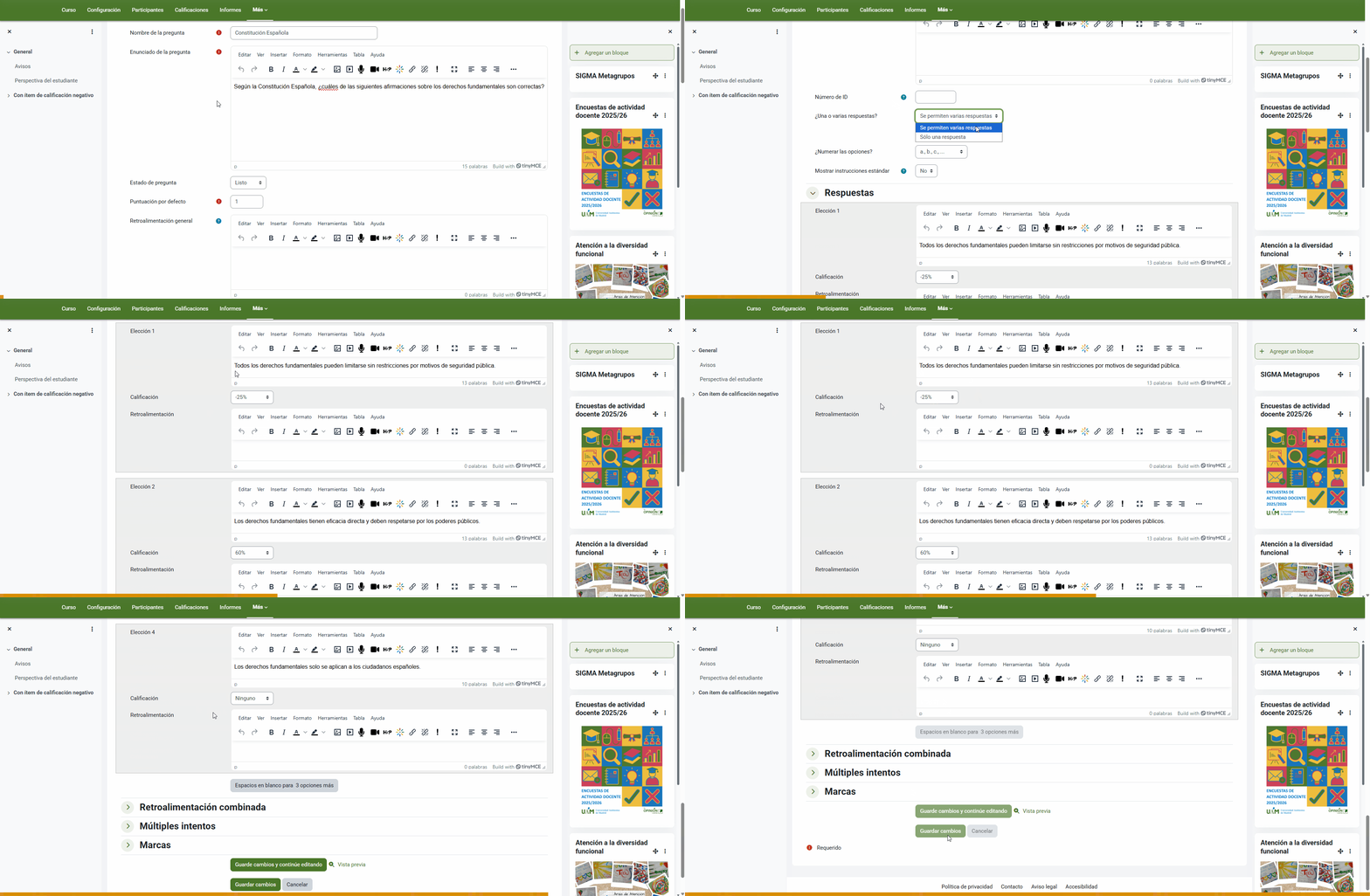
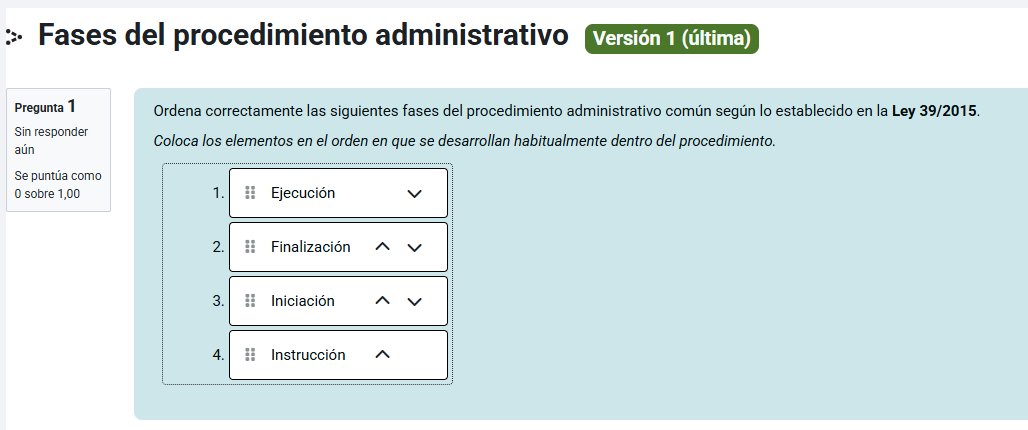
4.9. Poner en orden
Como bien indica su nombre, en este tipo de pregunta el estudiante deberá ordenar una serie de elementos para que conformen una secuencia con sentido. El orden puede ser cronológico, lógico, metodológico o de cualquier otro tipo que se indique en el enunciado.
Es especialmente útil para evaluar procesos, fases, pasos metodológicos, secuencias históricas o procedimientos técnicos en los que el orden es relevante.
Tras haber creado la pregunta y añadido sus detalles básicos, como el enunciado, deberemos configurar ciertos parámetros, como la disposición visual de los elementos a ordenar o activar una numeración, si así lo deseamos.
Ahora bien, hay que prestar especial atención a dos opciones:
- Tipo de elemento de selección: permite dividir los elementos en pequeños subgrupos, es decir, el estudiante deberá ordenar los elementos contenidos en los grupos y luego los grupos en sí mismos, complejizando la pregunta.
- Tipo de calificación: lo que elijamos en este desplegable marcará la puntuación que Moodle otorgará al estudiante por su respuesta. En general, es habitual utilizar el tipo Todo o nada, que otorgará solo puntuación si coloca la totalidad de elementos correctamente, o Posición absoluta, que suma puntuación por cada elemento correcto.
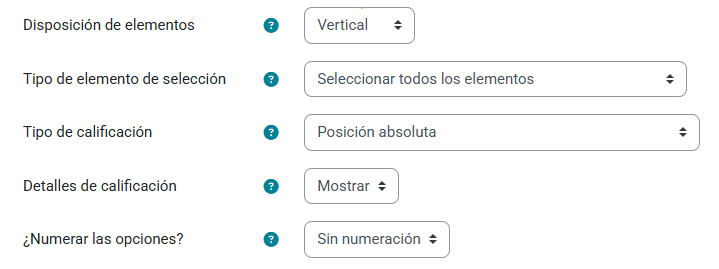
Una vez hayamos configurado cómo funcionara la pregunta, deberemos añadir los elementos a ordenar.
IMPORTANTE!!
El orden en el que se muestran en la configuración de las respuestas es el considerado correcto, es decir, el elemento que el estudiante debe colocar primero es el Elemento arrastrable 1 y así sucesivamente.
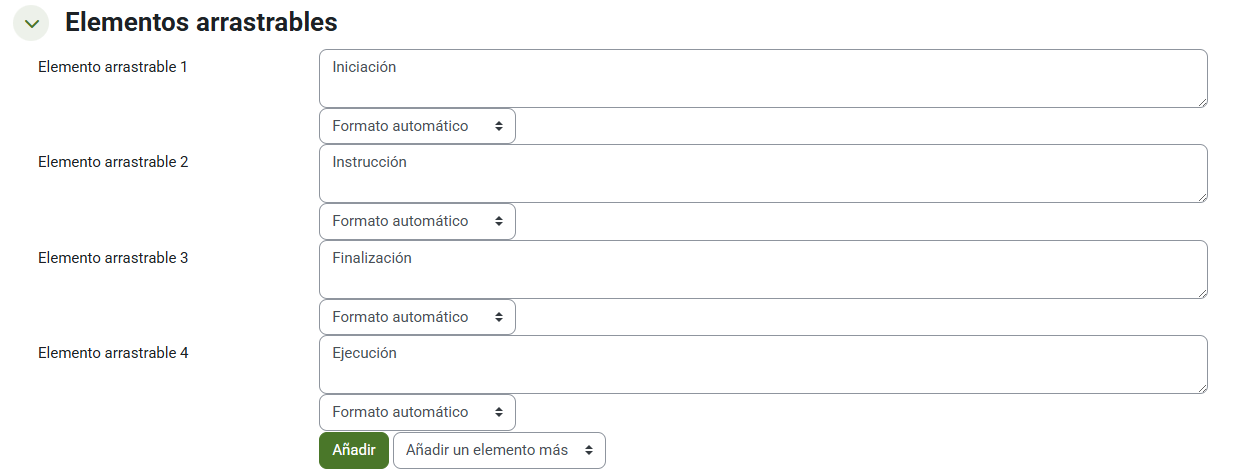
Finalmente, se muestra la perspectiva del estudiante, que puede tanto arrastrar para ordenar como pulsar en las flechas correspondientes al movimiento:
4.10. Respuesta corta
Esta pregunta se basa en que el estudiante escribe la respuesta por sí mismo en lugar de seleccionarla de entre varias opciones, lo que permite detectar errores conceptuales o ideas previas.
El problema radica en que el estudiante debe escribir exactamente la respuesta propuesta por el docente para conseguir puntuación, aun no discriminando entre mayúsculas y minúsculas. Aunque más adelante veremos que es posible utilizar comodines.
Por ejemplo, si el docente escribe Modelo atómico de Bohr en la respuesta y el estudiante escribe Modelo de Bohr, su respuesta se considerará incorrecta si el docente no ha previsto dicha posibilidad y ha configurado la respuesta acorde a ella.
Tras crear la pregunta, será imprescindible elegir la opción de Igual mayúsculas que minúsculas para ampliar el número de respuestas aceptadas.

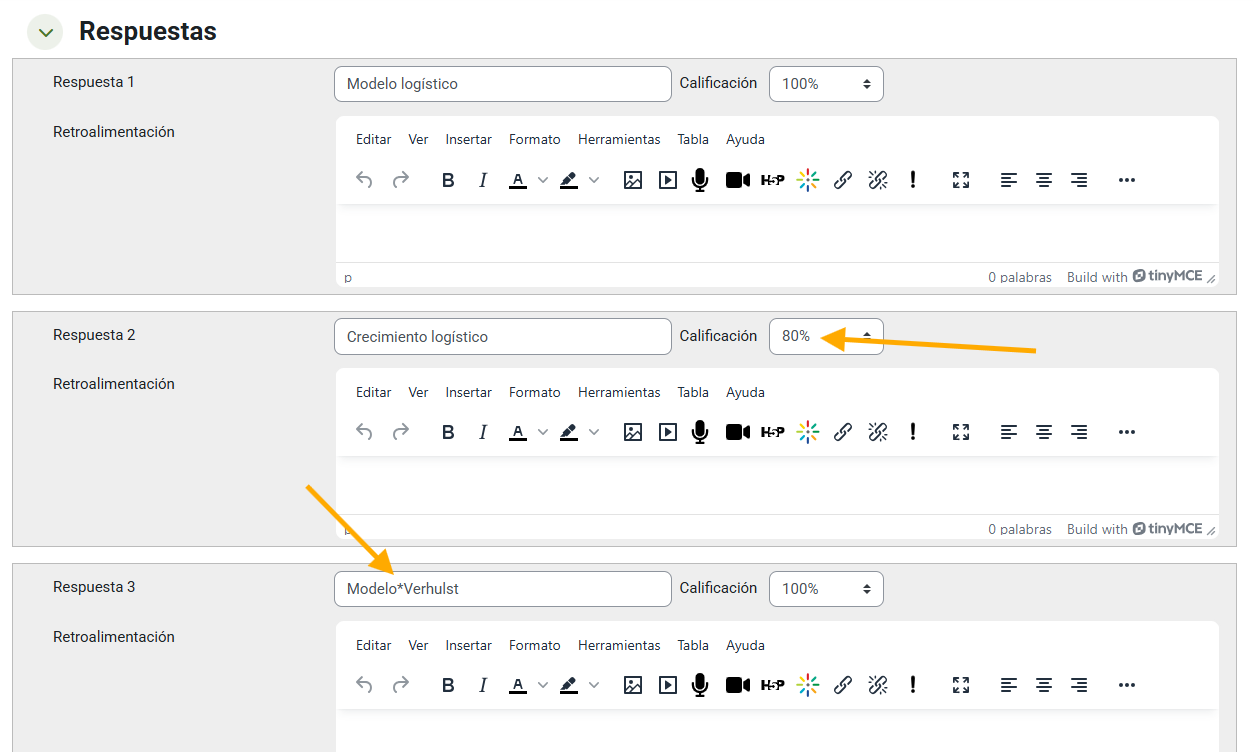
Ahora bien, lo que realmente requiere atención es la configuración de las respuestas, ya que deberemos prever las posibles respuestas que darán nuestros estudiantes.
En concreto, hay que trabajar en los textos de las respuestas, pudiendo utilizar comodines que nos permitan abarcar varias posibles respuestas de los estudiantes en una sola.
Ejemplo de uso de los comodines:
Modelo* >> es correcta cualquier respuesta que empiece de esta manera, como "Modelo de Bohr"
*Logístico >> es válida toda respuesta que acabe con esa palabra, como "crecimiento logístico"
*logís* >> aceptaría como válido cualquier respuesta que contenga esa raíz, como "estación de logística"
Modelo*Verhulst >> este uso del comodín permite que todo lo que se sitúe en medio de las dos palabras se considere válido, como "modelo de verhulst" y "modelo verhulst"
Además del texto de la respuesta, es interesante revisar el porcentaje de puntuación que otorgamos a cada una de ellas, puesto que quizás sea más correcta una que otra.
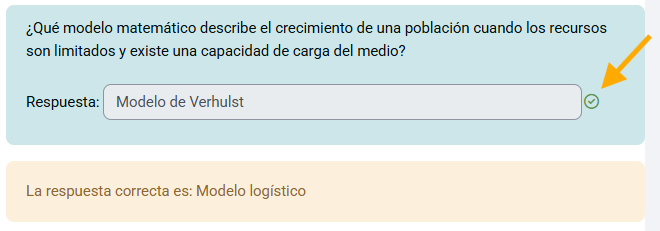
Por último, es importante recordar que, si no configuramos una retroalimentación específica para las respuestas, Moodle mostrará el siguiente texto predefinido cuando el estudiante entregue una respuesta válida:
La respuesta correcta es: (Respuesta 1)
Esto puede generar confusión, ya que el estudiante puede haber respondido correctamente pero interpretar que su respuesta no es tan adecuada como la que Moodle muestra.
Por este motivo, es recomendable añadir una retroalimentación en todas las respuestas correctas, indicando explícitamente que existen varias formulaciones válidas. Por ejemplo:
Son válidas varias denominaciones equivalentes, como (Respuesta x) o (Respuesta y).
4.11. Respuestas anidadas (Cloze)
Esta pregunta presenta un único enunciado con huecos basados en otros tipos de preguntas, pudiendo combinarlas entre sí para crear una pregunta más grande y facilitar una evaluación más compleja.
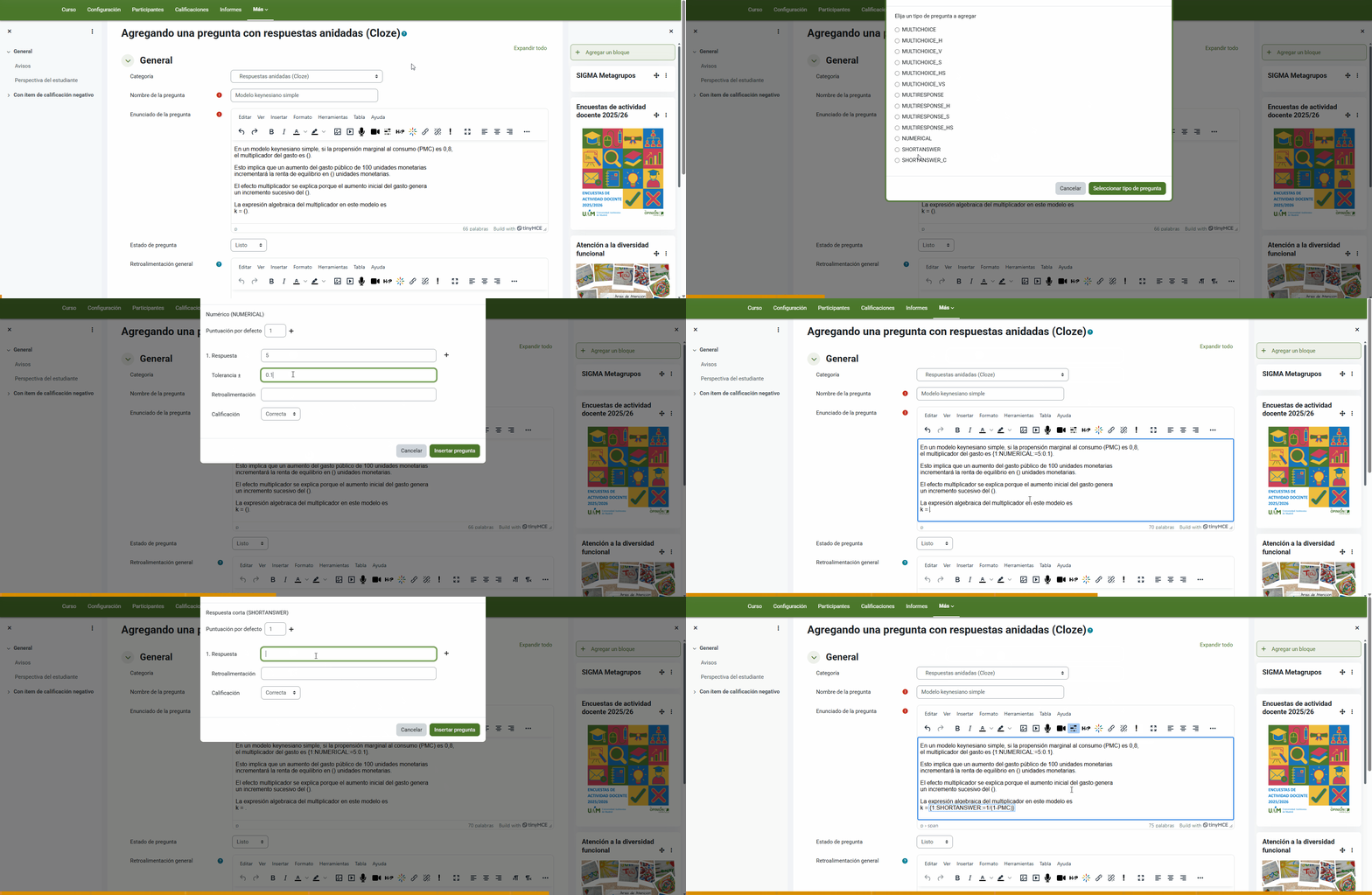
Al crear esta pregunta, deberemos escribir el texto del enunciado y pensar en donde vamos a colocar los huecos de respuesta. Una vez hecho esto, pulsaremos en el botón de Editor de pregunta Cloze que se muestra en la foto.
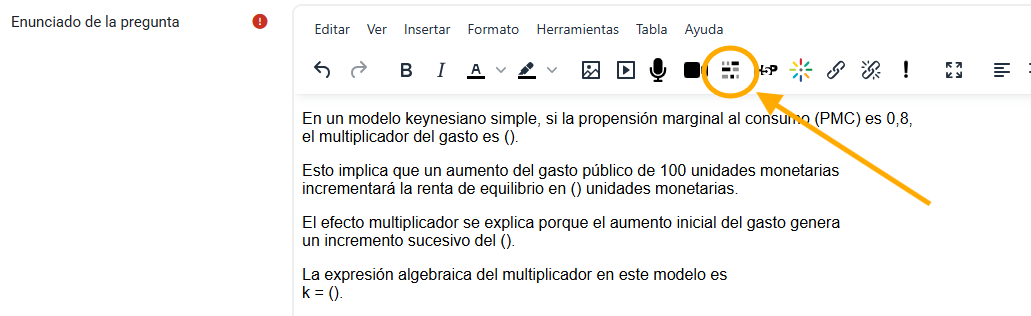
Veremos que resulta muy sencillo introducir las diferentes respuestas a través de este editor, ya que nos permite crearlas mediante un menú muy similar al del creador de preguntas de Moodle.
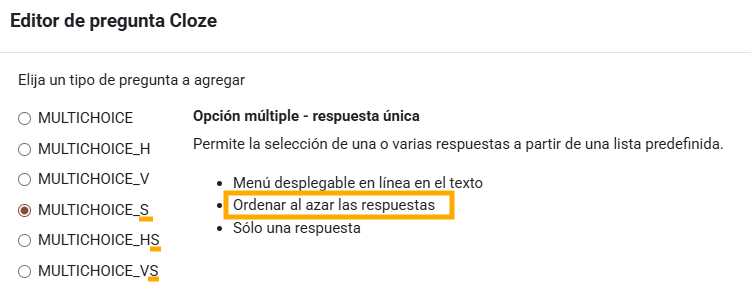
En el caso de las preguntas de opción múltiple, veremos que nos permitirá elegir cómo se le muestran las elecciones al estudiante , ya sea si en filas o columnas, o si también ordenadas al azar.
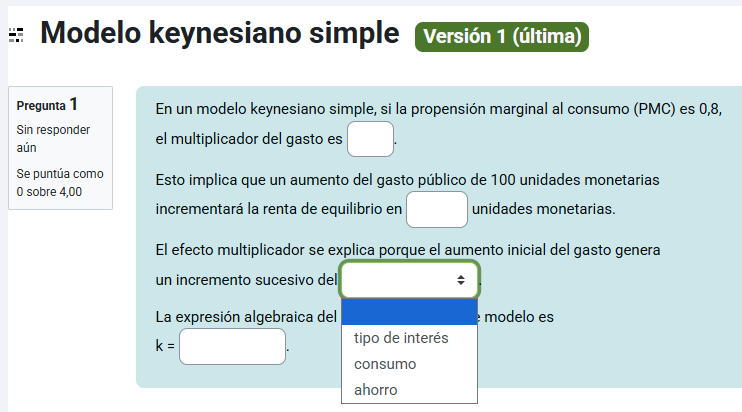
De esta manera, esta sería la perspectiva del estudiante:
4.12. Verdadero/falso
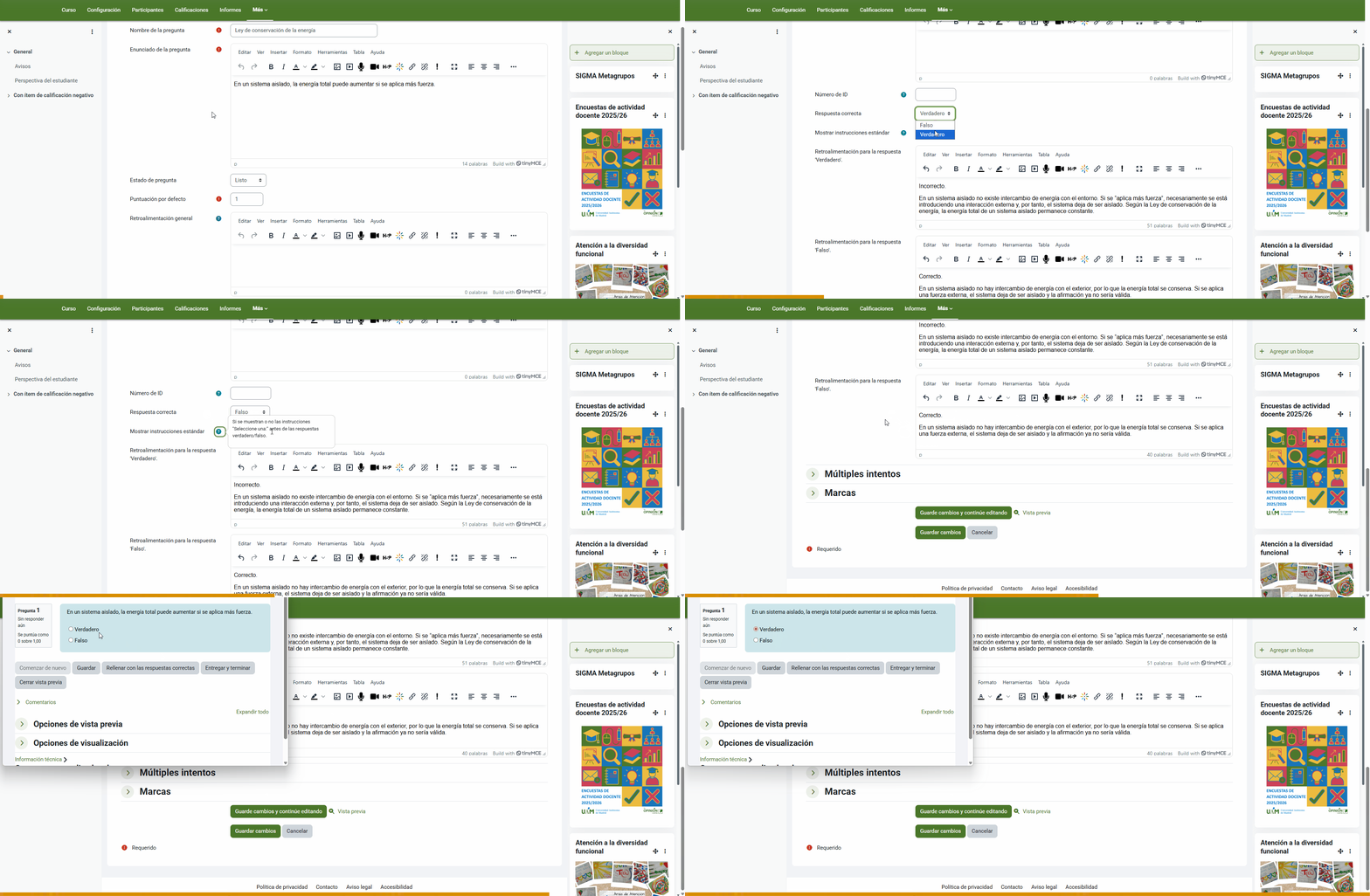
Probablemente este tipo de pregunta sea la más fácil de configurar de las que nos ofrece Moodle, ya que solo debemos añadir su información básica y determinar si el enunciado propuesto es verdadero o es falso.
4.13. WirisQuizzes
Wiris Quizzes es un plugin de Moodle que permite integrar funciones, símbolos o gráficos matemáticos en algunos tipos de preguntas, en concreto:
- Cloze
- Emparejamiento
- Ensayo
- Opción múltiple
- Respuesta corta
- Verdadero/Falso
A diferencia de las preguntas estándar, Wiris no compara únicamente texto, sino que interpreta expresiones matemáticas mediante un sistema de cálculo algebraico, lo que le permite reconocer equivalencias, simplificar resultados y corregir con mayor precisión.
Ejemplo:
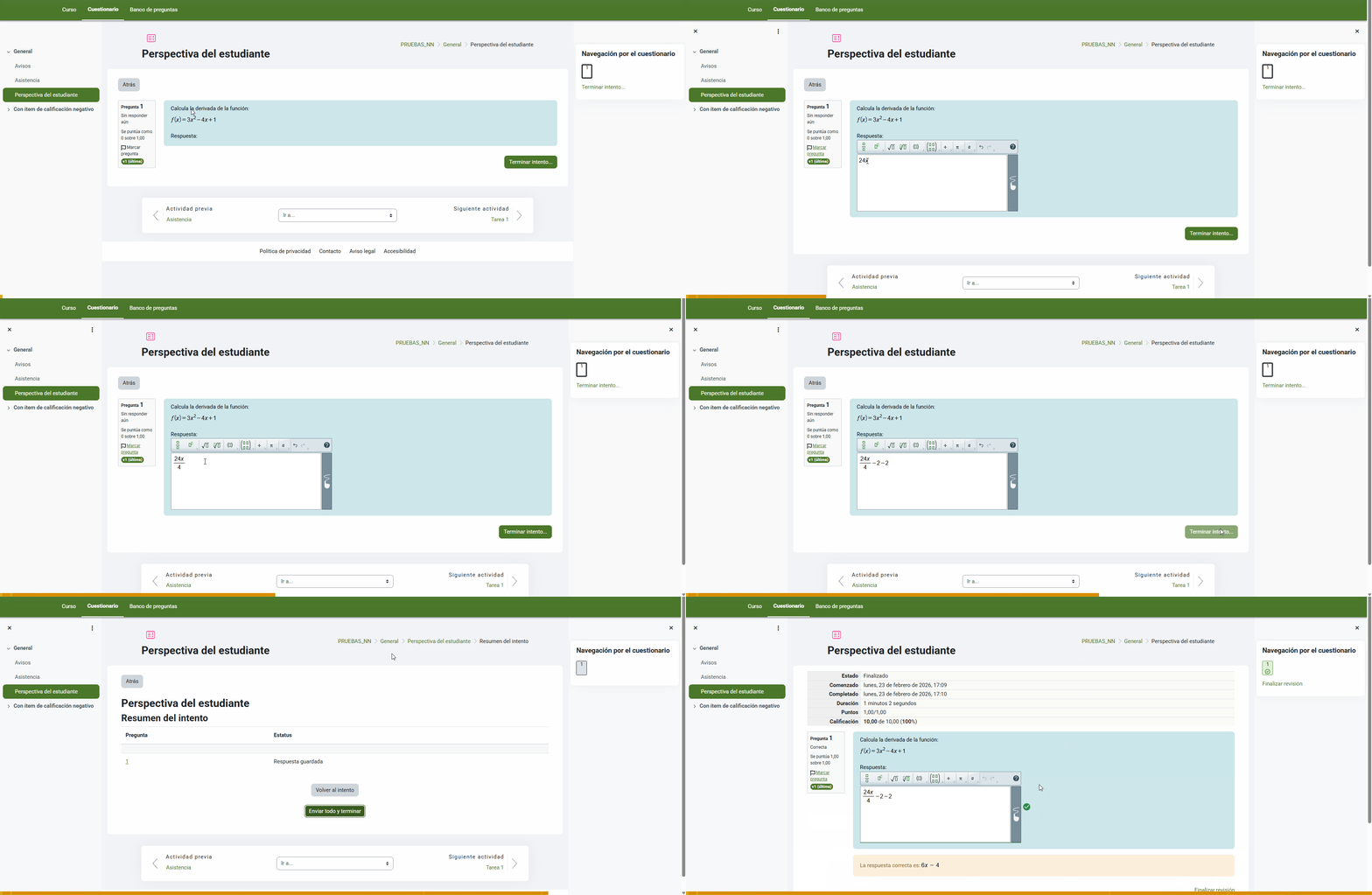
Ante la respuesta correcta: 6x - 4
Wiris aceptará:
- -4+6x
- 2(3x - 2)
- 12x/2 - 4
Cómo crear una pregunta Wiris
Una vez que estemos en nuestro Banco de preguntas añadiremos una pregunta del tipo Wiris que sea adecuada respecto a nuestros objetivos didácticos. En este tutorial se tomará de ejemplo la pregunta de Respuesta corta - Wiris.
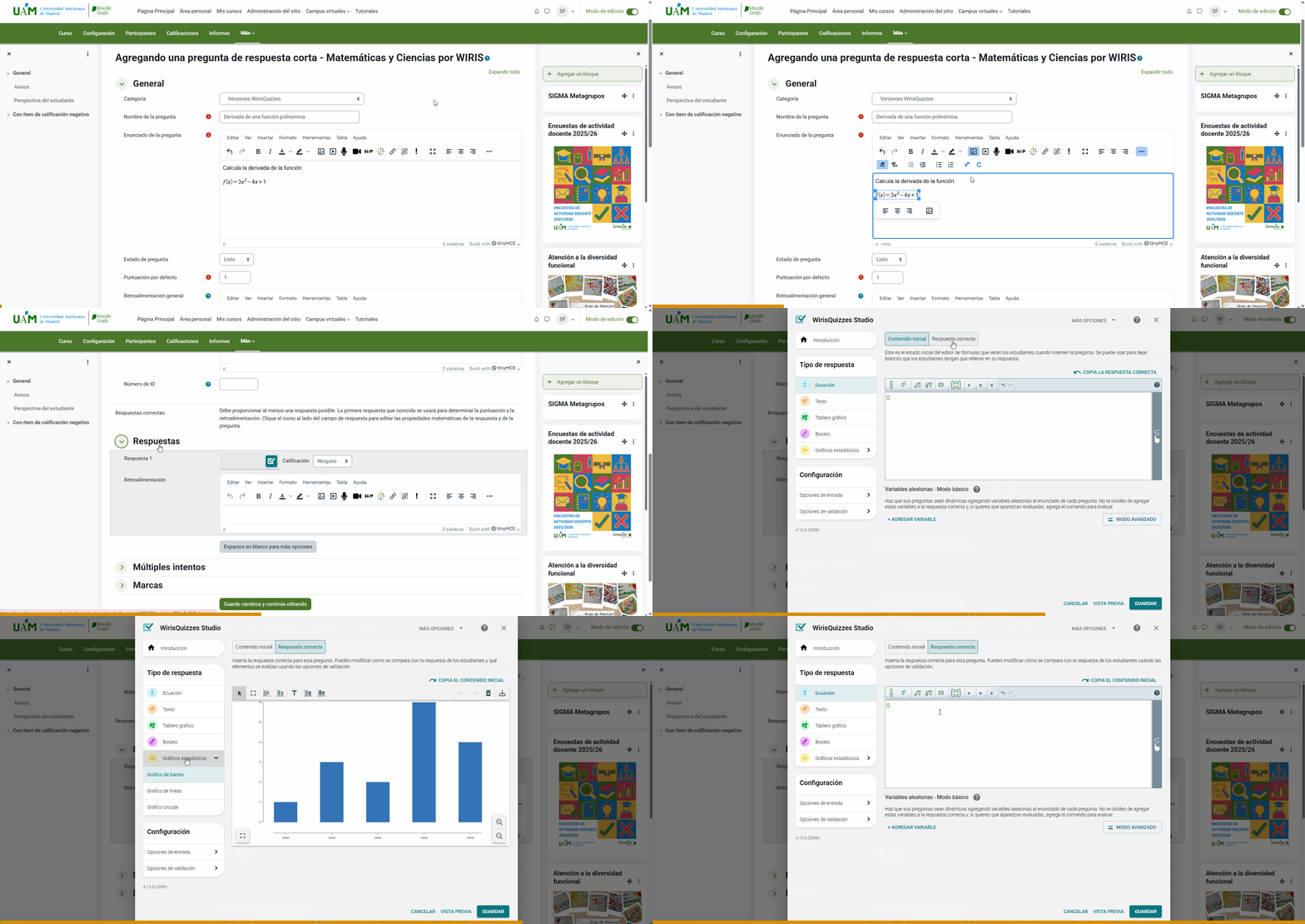
Una vez creada, deberemos asignarle un nombre y escribir el enunciado tal y como haríamos con otra pregunta. Pero conviene recordar, dada la naturaleza matemática de Wiris, que el editor de texto por defecto de Moodle (TinyMCE) cuenta con una opción para incluir fórmulas de manera sencilla, para lo que tendremos que pulsar el botón de los tres puntos en el editor.

Una vez tengamos listo nuestro enunciado, deberemos añadir la respuesta correcta a la pregunta. Esto lo haremos con el editor de texto de Wiris, que cuenta con diversas opciones para la formulación matemática o incluso la posibilidad de introducir gráficos como respuesta.
De esta forma, la perspectiva del estudiante para esta pregunta será de la siguiente forma, dando como válidos toda respuesta equivalente a la que se introdujo en el editor de Wiris:
Si tienes dudas más específicas sobre cómo usarlo, puedes consultar la web oficial del plugin clicando aquí.
5. Trasladar el Banco de preguntas
Si lo que quieres es copiar contenido de un curso a otro, incluyendo el Banco de preguntas, consulta este tutorial.
En cambio, si únicamente necesitas trasladar el Banco de preguntas a otro curso (sin copiar recursos o actividades) o deseas compartirlo con otro docente para que pueda crear cuestionarios similares, el proceso es diferente.
Exportar el Banco de preguntas (crear una copia de seguridad)
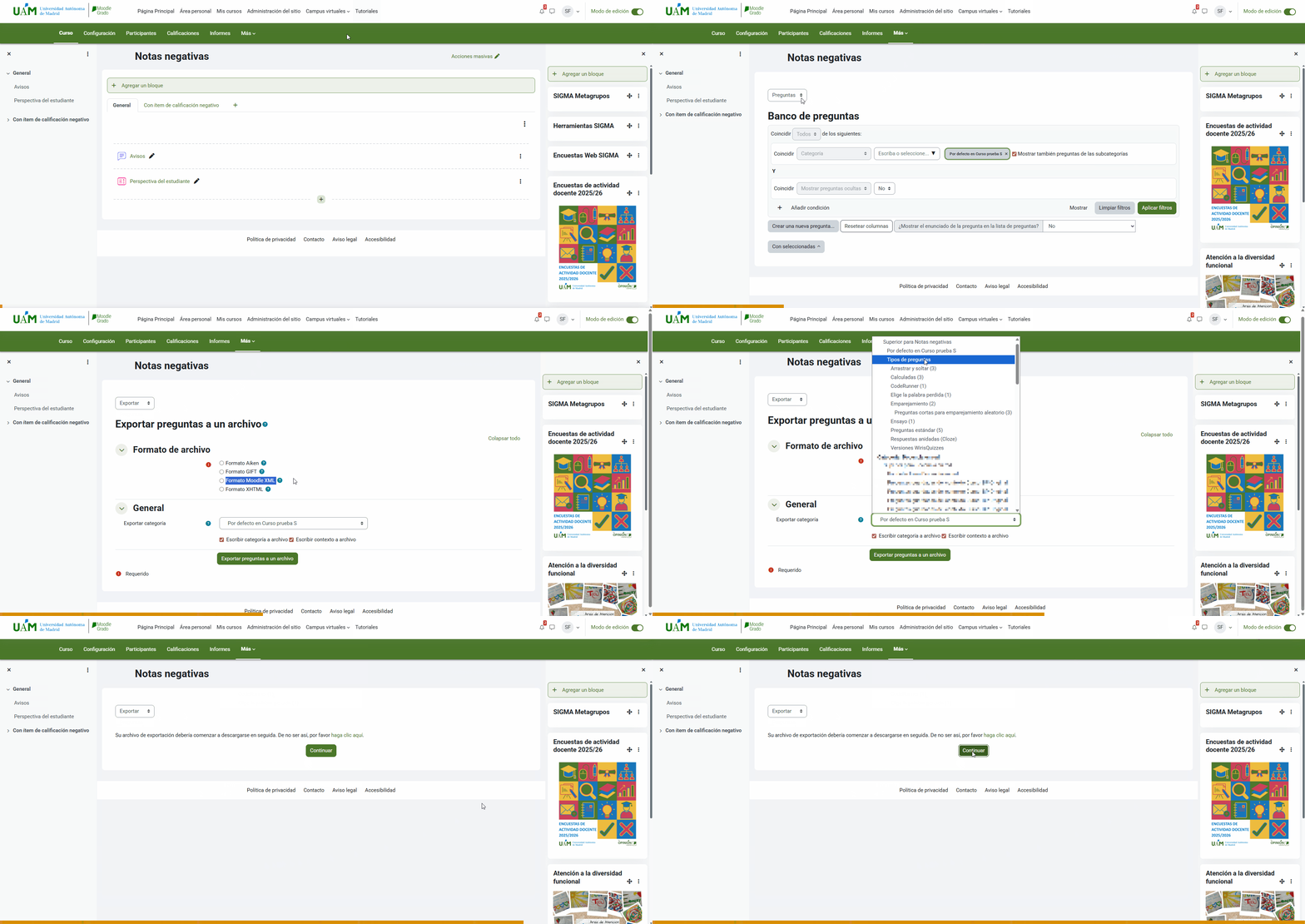
Desde el desplegable del Banco de preguntas podemos Exportar una copia de seguridad que contenga tanto nuestro banco al completo como únicamente una categoría.
Es importante marcar el archivo como Formato Moodle XML, recordando que ese tipo de archivos no resulta fácil de abrir y no podremos comprobar si la copia es correcta hasta que la importemos.
Importar el Banco de preguntas en otro curso
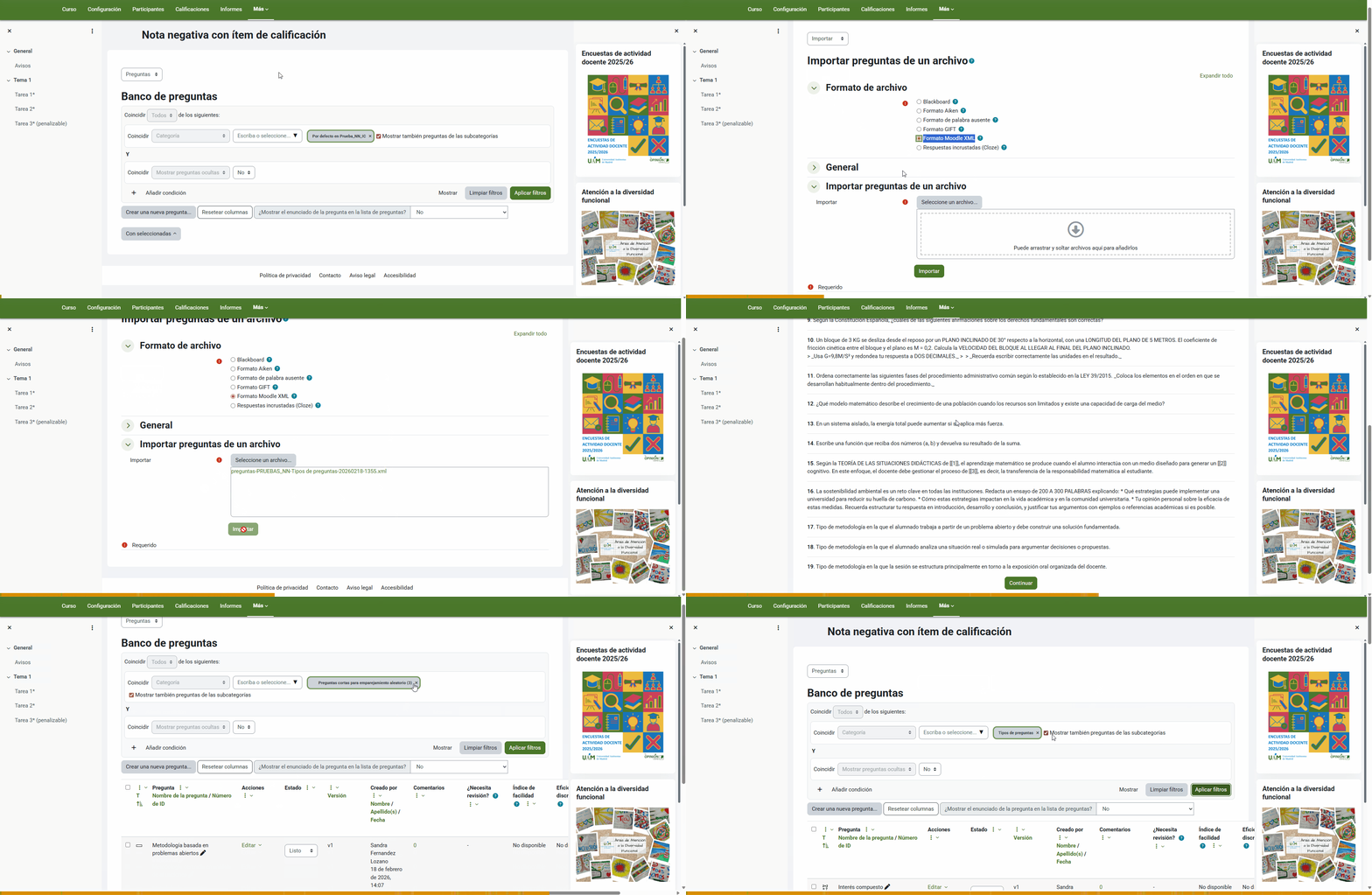
Ahora que ya tenemos nuestras preguntas en un archivo, podremos moverlas a otro curso fácilmente desde la opción Importar del desplegable que aparece en el Banco de preguntas.
Como anteriormente elegimos el formato Moodle XML para nuestra copia de seguridad, tendremos que marcar ese formato también al importarla.
5.1. Copia de seguridad de una categoría
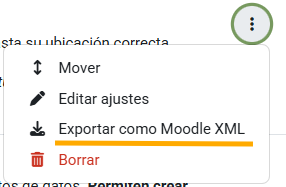
Si no queremos trasladar todo el Banco de preguntas y solo queremos obtener una copia de seguridad de una categoría, será tan sencillo como acudir al menú Categorías y, tras pulsar en los tres puntos en la categoría deseada, clicar en Exportar como Moodle XML.
Luego para importarla en un curso, deberemos seguir los mismos pasos que con el Banco de preguntas y seleccionar Importar en el desplegable.
5.2. Importar preguntas escritas en Word
Si tenemos preferencia por las tradicionales preguntas de Opción múltiple con una sola respuesta correcta, podemos utilizar Word para redactarlas y luego incorporar las preguntas a nuestro Banco de preguntas mediante la función de Importar.
Para ello, debemos escribirlas en el Word en un formato específico, tal y como aparece en la imagen:
- Enunciado.
- Respuestas alternativas indicando con una letra seguida de un punto y un espacio.
- Solución correcta precedida de la palabra ANSWER y dos puntos.
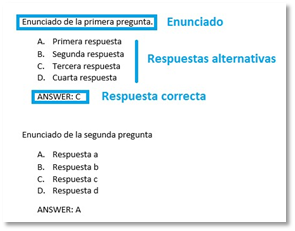
Podemos escribir tantas respuestas alternativas como deseemos, pero siempre respetando el formato y prestando atención a los espacios en blanco.
Una vez tengamos nuestro Word listo, debemos Guardarlo como un archivo de tipo Texto sin formato (.txt).
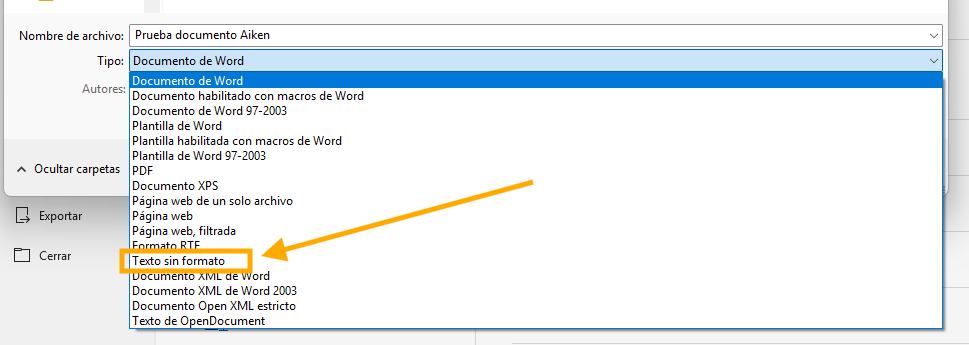
Después de seleccionar el formato, se nos abrirá una nueva ventana para configurar la conversión del archivo a TXT.
En este caso, debemos seleccionar Otra codificación y especificar la Unicode (UTF-8).
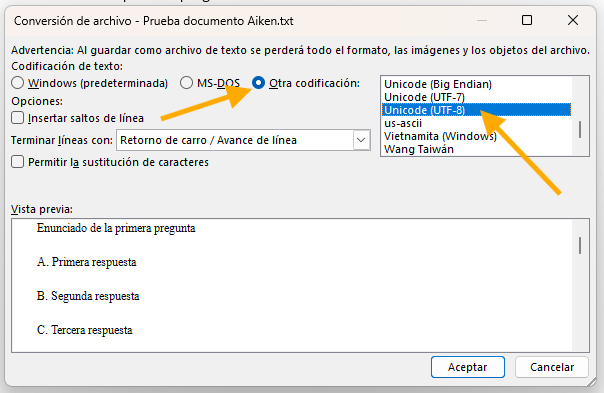
Una vez hecho esto, ya tendremos nuestras preguntas en un formato adecuado para la importación.
Importar en Moodle
Desde el Banco de preguntas seleccionaremos la función Importar en el desplegable. Luego marcaremos que el archivo que vamos a utilizar está en Formato Aiken y subiremos el archivo TXT.
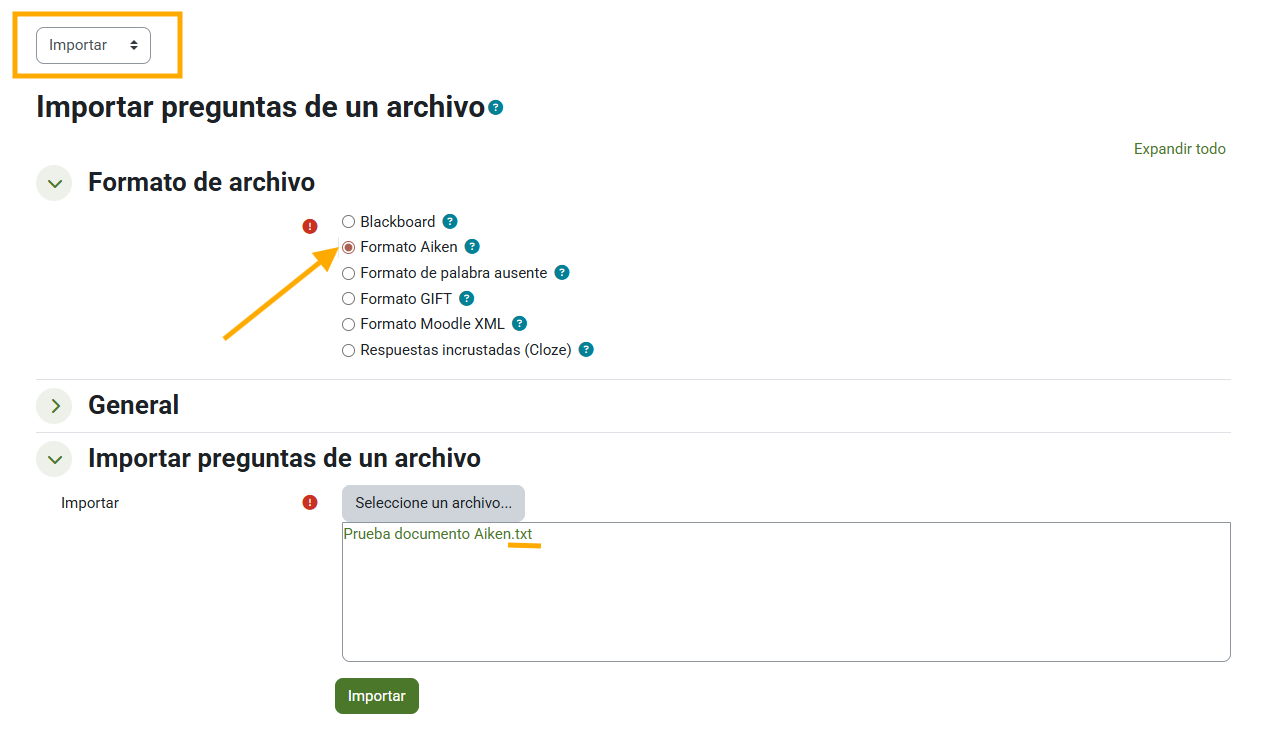
Señalar que si desplegamos la sección General podremos elegir la categoría donde se colocarán las nuevas preguntas:

Finalmente, una vez pulsemos en el botón de Importar, nos mostrará las preguntas que va a incorporar por si hubiese algún error en alguna. Tras ello nos devolverá al Banco de preguntas, a la categoría donde estarán las nuevas preguntas.