Requisitos de finalización
Haz clic en las flechas o en la tabla de contenidos para moverte por los diferentes capítulos de este tutorial.
1. Cómo crear un cuestionario
1.1. Configuraciones avanzadas
No poder navegar por las preguntas
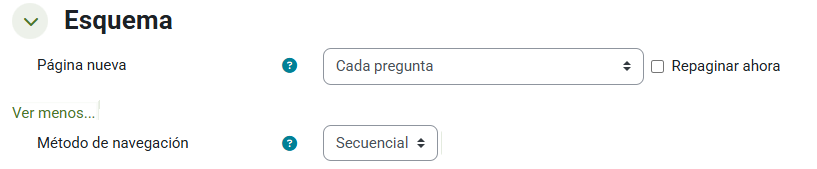
Si no queremos que el estudiante pueda ver las preguntas siguientes, debemos acudir al apartado Esquema y clicar en Ver más…, entonces cambiaremos el método de navegación a secuencial.
De esta manera, el estudiante debe avanzar a través del cuestionario en un orden determinado y no puede volver a las páginas anteriores ni saltar hacia delante. Aunque si hemos activado que el orden de las preguntas sea al azar, no podremos controlar en qué orden ve el estudiante las preguntas.
Comportamiento de las preguntas
Desde este desplegable podremos definir cómo funciona cada pregunta mientras el estudiante responde.
- Retroalimentación diferida:
- El alumnado completa el examen y no ve los resultados hasta entregarlo, es la opción por defecto.
- Retroalimentación inmediata:
- Tras contestar cada pregunta, el estudiante puede ver los resultados de la misma.
- Modo adaptativo:
- El estudiante puede reintentar cada pregunta, ya sea con o sin penalización.
- Interactivo con varios intentos:
- Similar al adaptativo pero con pistas.
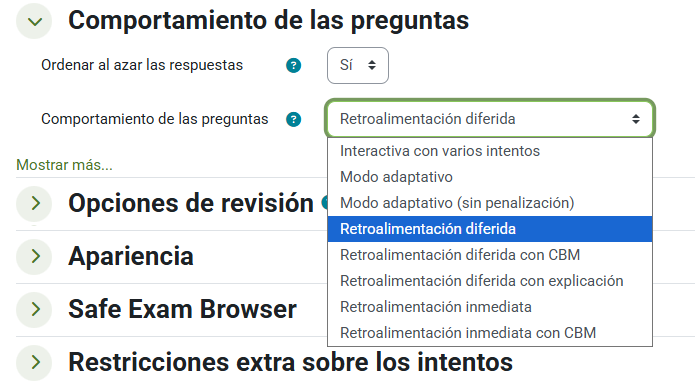
Dentro de algunas de estas modalidades, aparece el concepto de CBM (Puntuación basada en Certeza).
Si optamos por utilizar esta modalidad, el alumno deberá indicar cuánto de seguro está de su respuesta:
- No muy seguro (menos de 67%)
- Bastante seguro (más de 67%)
- Muy seguro (más del 80%)
La puntuación de las preguntas se ajustará en base a cuánta seguridad poseía el estudiante cuando respondía. Es decir, en un cuestionario donde cada pregunta vale un punto, si respondió correctamente pero solamente estaba adivinando (no muy seguro), su puntuación se ajusta de 1 a 0.33.
A continuación se desglosa cómo el CBM afecta al valor de cada pregunta, partiendo de la base de que cada una vale 1 punto.
| Puntuación si estuviera correcta | 0,33 | 0,67 | 1 |
| Puntuación si estuviera equivocada | 0 | -0,67 | -2 |
| Seguridad en la respuesta | No muy seguro (<67%) | Bastante seguro (67% - 80%) | Muy seguro (>80%) |
Opciones de revisión
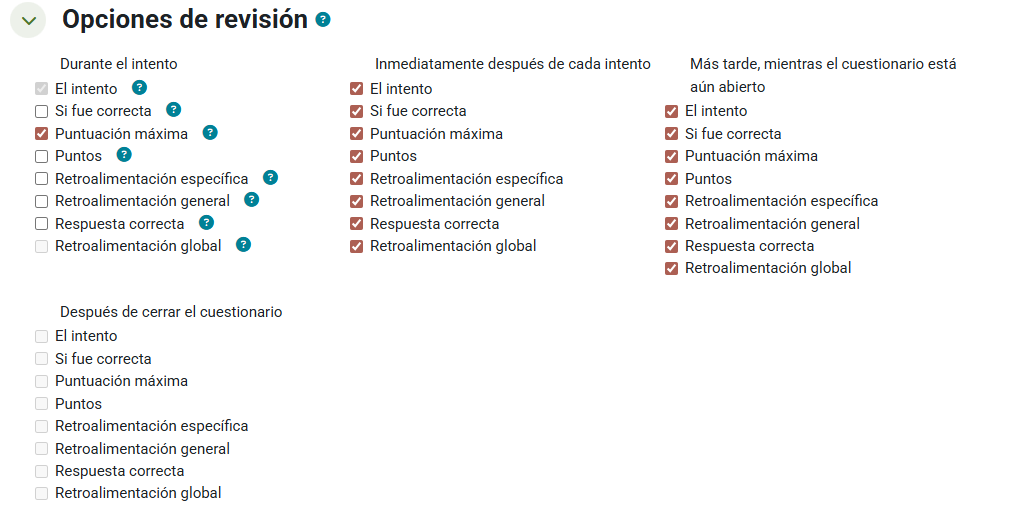
Una vez configurado cómo va a funcionar la revisión en nuestro cuestionario, es recomendable revisar qué información pueden ver los estudiantes cuando revisan los resultados del cuestionario.
Cabe señalar que si observamos alguna opción bloqueada, es posible que no tengamos activada la opción de Comportamiento de las preguntas que la habilite.
Restringir el acceso con contraseña
Si deseamos que solo se puedan realizar intentos en el cuestionario si introducen una determinada contraseña, debemos buscar esta pestaña en la configuración e introducir la clave deseada.
Esto resulta interesante si, por ejemplo, vamos a realizar el cuestionario de manera asíncrona pero solo queremos que lo realicen los estudiantes que hayan acudido a clase, otorgándoles la contraseña en una sesión presencial.

Impedir la navegación durante el examen
Si queremos evitar que el alumnado consulte en Internet o pregunta a la IA sobre las preguntas del examen, es recomendable activar Safe Exam Browser. Para mas información consulta este tutorial.