2. Cuestionario
| Sitio: | Moodle Grado 2025/26 |
| Curso: | Tutoriales para la versión 4.5 de Moodle |
| Libro: | 2. Cuestionario |
| Imprimido por: | Invitado |
| Día: | domingo, 5 de julio de 2026, 03:38 |
Descripción
Haz clic en las flechas o en la tabla de contenidos para moverte por los diferentes capítulos de este tutorial.
1. Cómo crear un cuestionario
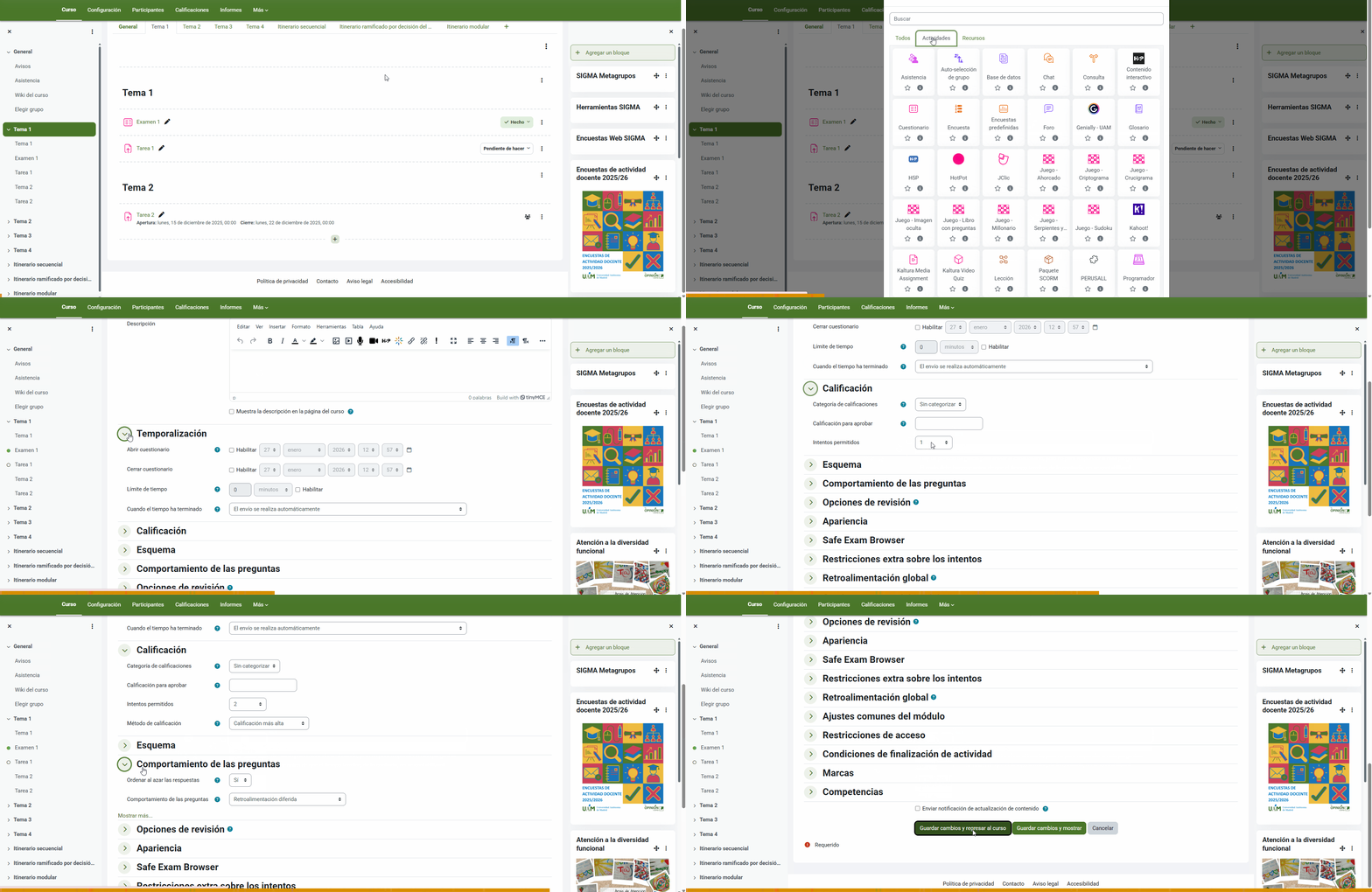
Lo primero, debemos recordar activar el Modo edición, luego procederemos a crear la actividad de tipo Cuestionario.
En el momento de creación de la actividad podemos aprovechar para establecer las configuraciones básicas de la misma:
- Temporalización.
- Delimitar fecha de apertura y cierre del cuestionario: el estudiante solo podrá iniciar intentos durante ese periodo.
- Límite de tiempo.
- Cuando el tiempo ha terminado: podemos determinar si el intento del estudiante se enviará en el momento en el que se agote el tiempo o si el estudiante debe haber finalizado a tiempo para que el examen se guarde.
- Dado que existe la posibilidad de que haya problemas de dispositivo, red o similares, se recomienda mantener el envío automático.
- Calificación.
- Calificación para aprobar: debemos recordar aplicar la escala correcta, es decir, si vamos a valorar la actividad en 100 puntos, deberemos escribir 50 y no 5, por ejemplo.
- Es recomendable revisar tanto este apartado como el valor total de las preguntas al terminar de formar el cuestionario.
- Este apartado afecta a la finalización de la actividad (si así lo configuramos) y a su vista en el libro de calificaciones, apareciendo en rojo o verde.
- Intentos permitidos.
- Método de calificación: solo si hemos activado más de un intento, debemos indicar qué nota guarda para el usuario de entre los intentos realizados.
- Calificación para aprobar: debemos recordar aplicar la escala correcta, es decir, si vamos a valorar la actividad en 100 puntos, deberemos escribir 50 y no 5, por ejemplo.
- Comportamiento de las preguntas.
- Ordenar al azar las respuestas.
1.1. Configuraciones avanzadas
No poder navegar por las preguntas
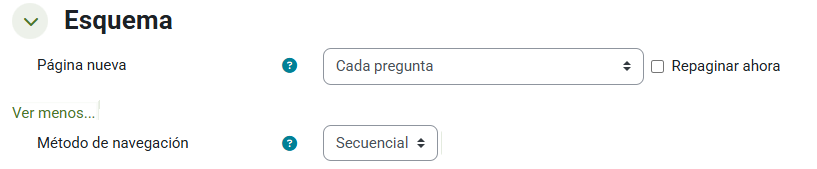
Si no queremos que el estudiante pueda ver las preguntas siguientes, debemos acudir al apartado Esquema y clicar en Ver más…, entonces cambiaremos el método de navegación a secuencial.
De esta manera, el estudiante debe avanzar a través del cuestionario en un orden determinado y no puede volver a las páginas anteriores ni saltar hacia delante. Aunque si hemos activado que el orden de las preguntas sea al azar, no podremos controlar en qué orden ve el estudiante las preguntas.
Comportamiento de las preguntas
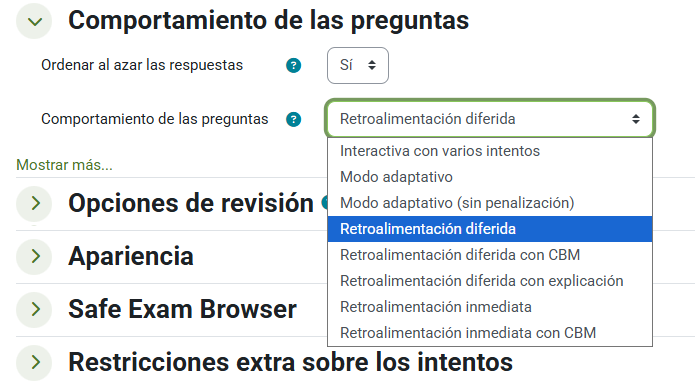
Desde este desplegable podremos definir cómo funciona cada pregunta mientras el estudiante responde.
- Retroalimentación diferida:
- El alumnado completa el examen y no ve los resultados hasta entregarlo, es la opción por defecto.
- Retroalimentación inmediata:
- Tras contestar cada pregunta, el estudiante puede ver los resultados de la misma.
- Modo adaptativo:
- El estudiante puede reintentar cada pregunta, ya sea con o sin penalización.
- Interactivo con varios intentos:
- Similar al adaptativo pero con pistas.
Dentro de algunas de estas modalidades, aparece el concepto de CBM (Puntuación basada en Certeza).
Si optamos por utilizar esta modalidad, el alumno deberá indicar cuánto de seguro está de su respuesta:
- No muy seguro (menos de 67%)
- Bastante seguro (más de 67%)
- Muy seguro (más del 80%)
La puntuación de las preguntas se ajustará en base a cuánta seguridad poseía el estudiante cuando respondía. Es decir, en un cuestionario donde cada pregunta vale un punto, si respondió correctamente pero solamente estaba adivinando (no muy seguro), su puntuación se ajusta de 1 a 0.33.
A continuación se desglosa cómo el CBM afecta al valor de cada pregunta, partiendo de la base de que cada una vale 1 punto.
| Puntuación si estuviera correcta | 0,33 | 0,67 | 1 |
| Puntuación si estuviera equivocada | 0 | -0,67 | -2 |
| Seguridad en la respuesta | No muy seguro (<67%) | Bastante seguro (67% - 80%) | Muy seguro (>80%) |
Opciones de revisión
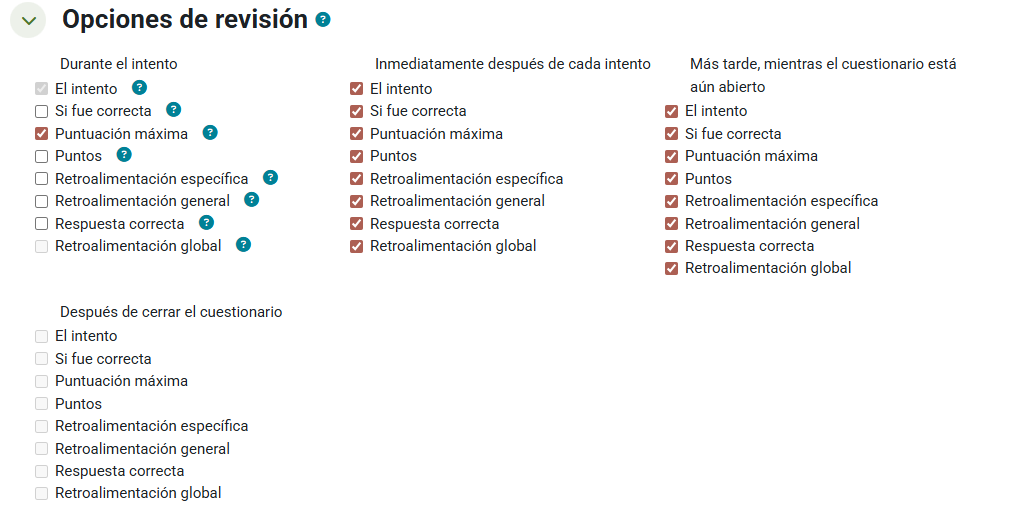
Una vez configurado cómo va a funcionar la revisión en nuestro cuestionario, es recomendable revisar qué información pueden ver los estudiantes cuando revisan los resultados del cuestionario.
Cabe señalar que si observamos alguna opción bloqueada, es posible que no tengamos activada la opción de Comportamiento de las preguntas que la habilite.
Restringir el acceso con contraseña
Si deseamos que solo se puedan realizar intentos en el cuestionario si introducen una determinada contraseña, debemos buscar esta pestaña en la configuración e introducir la clave deseada.
Esto resulta interesante si, por ejemplo, vamos a realizar el cuestionario de manera asíncrona pero solo queremos que lo realicen los estudiantes que hayan acudido a clase, otorgándoles la contraseña en una sesión presencial.

Impedir la navegación durante el examen
Si queremos evitar que el alumnado consulte en Internet o pregunta a la IA sobre las preguntas del examen, es recomendable activar Safe Exam Browser. Para mas información consulta este tutorial.
1.2. Si tienes Estudiantes con Necesidades Específicas de Apoyo Educativo
Es posible que en tu grupo haya Estudiantes con Necesidades Específicas de Apoyo Educativo (NEAE) que requieran adaptaciones específicas del cuestionario. Por ejemplo:
- Habilitar el cuestionario en fechas diferentes.
- Aumentar el tiempo límite.
- Aumentar el número de intentos.
Sea cual sea la adaptación que queremos realizar, podemos hacerla de manera sencilla desde las Excepciones de usuario. Para saber cómo hacerlo, consulta este tutorial.
Importante: si aumentas el límite de tiempo, también tienes que ampliar la hora de cierre del cuestionario. Si no, al estudiante se le va a cerrar el cuestionario, aunque todavía le quedasen varios minutos para resolverlo.
2. Cómo añadir preguntas específicas desde el banco de preguntas
Si has seguido el tutorial de creación de preguntas en el Banco de preguntas, ahora mismo tendrás almacenadas y organizadas aquellas cuestiones que quieres utilizar en el cuestionario. Verás entonces que añadirlas al mismo resulta muy sencillo, puesto que solo deberemos pulsar en Agregar y elegir Banco de preguntas, para luego seleccionar las que queremos que contenga nuestro cuestionario.
Si lo hacemos de esta manera, las preguntas se mantienen organizadas y son fácilmente localizables y reutilizables.
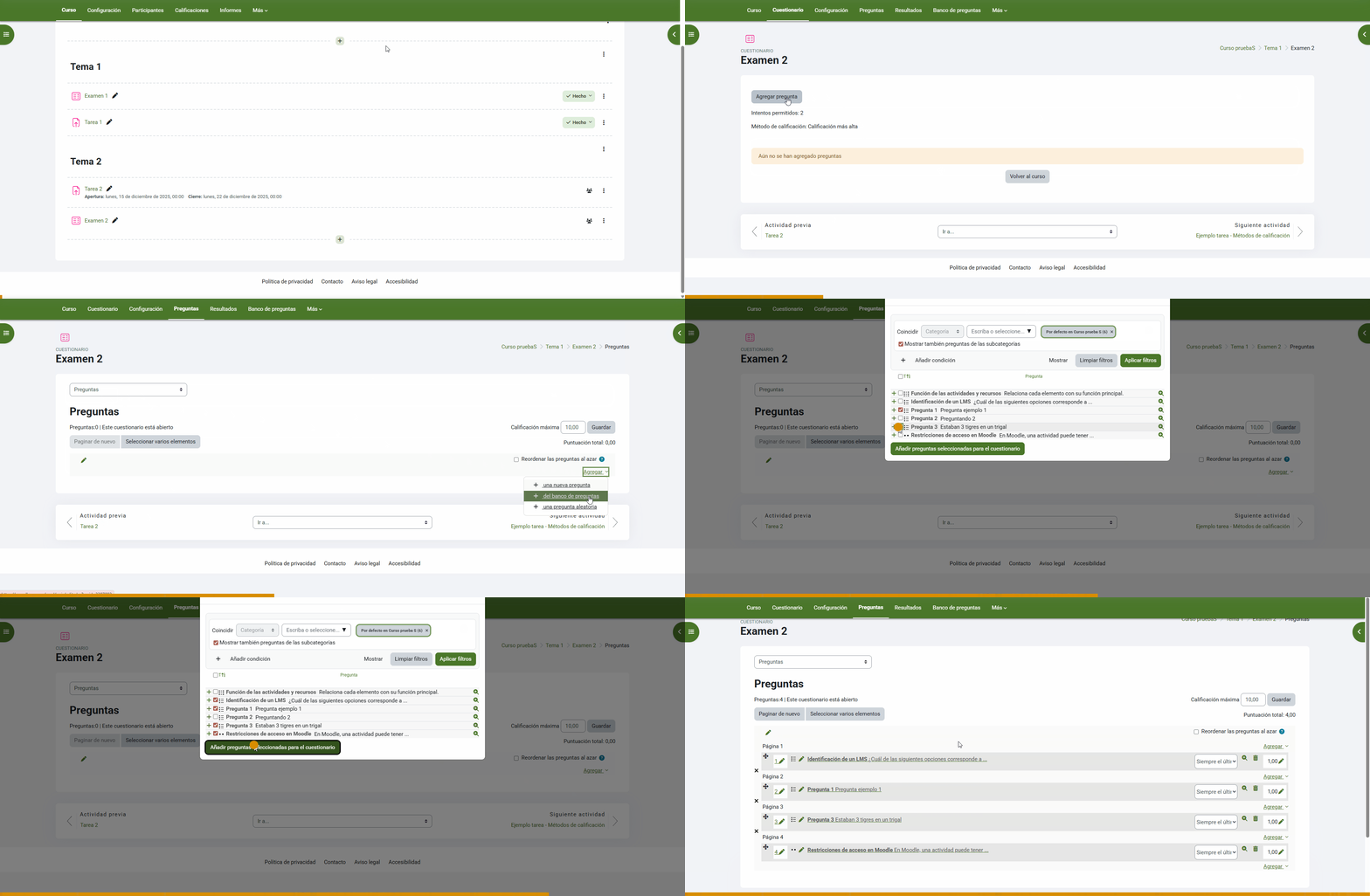
Una vez agregadas a nuestro cuestionario, solo nos queda comprobar que la puntuación de cada una se ajusta a lo que te interesa.
Ten en cuenta que puedes añadir preguntas de otras categorías volviendo a hacer clic en Agregar. Además, puedes combinarlas con algunas específicas del banco de preguntas o crear alguna nueva solo para este cuestionario, pero no te olvides de organizarla adecuadamente.
IMPORTANTE!!!
Nuestra recomendación es que siempre actives la opción Reordenar las preguntas al azar, para que a cada estudiante le aparezcan en diferente orden, para ello marca la casilla correspondiente.
2.1. Cómo añadir preguntas aleatorias desde el banco de preguntas
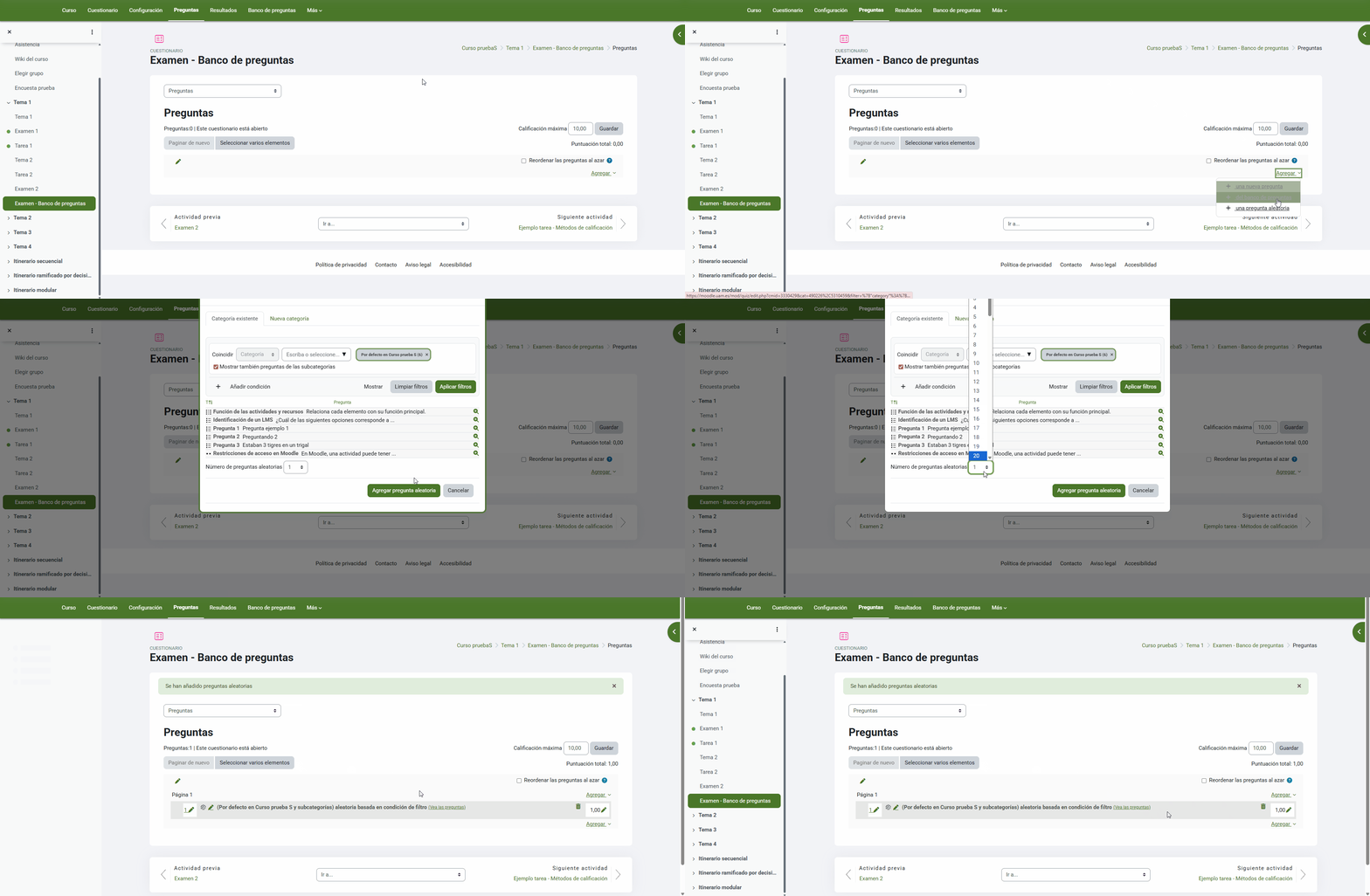
Si lo que deseamos es agregar un número de preguntas aleatorias que compartan una temática o dificultad común, lo que hará que cada estudiante realice un cuestionario distinto, debemos acudir al menú Preguntas de dicho Cuestionario.
Una vez allí, deberemos pulsar en Agregar una pregunta aleatoria, después tendremos que seleccionar la Categoría que agrupará la batería de preguntas. Si tienes dudas sobre cómo crear categorías y añadir preguntas en ellas, consulta este tutorial.
Una vez elegida, debemos pulsar en Aplicar filtros y nos mostrará las preguntas que contiene. Luego deberemos seleccionar el Número de preguntas aleatorias que deseamos añadir.
3. Cómo corregir un cuestionario
Por lo general, los cuestionarios no necesitan corrección adicional, ya que son automáticos, pero si añadimos preguntas abiertas, como las de tipo Ensayo, sí deberemos calificar al estudiante para que dicha pregunta puntúe.
Para ello, deberemos acudir al menú Resultados del cuestionario, donde veremos que los intentos que requieran de una calificación manual contarán con el mensaje Requiere de calificación.
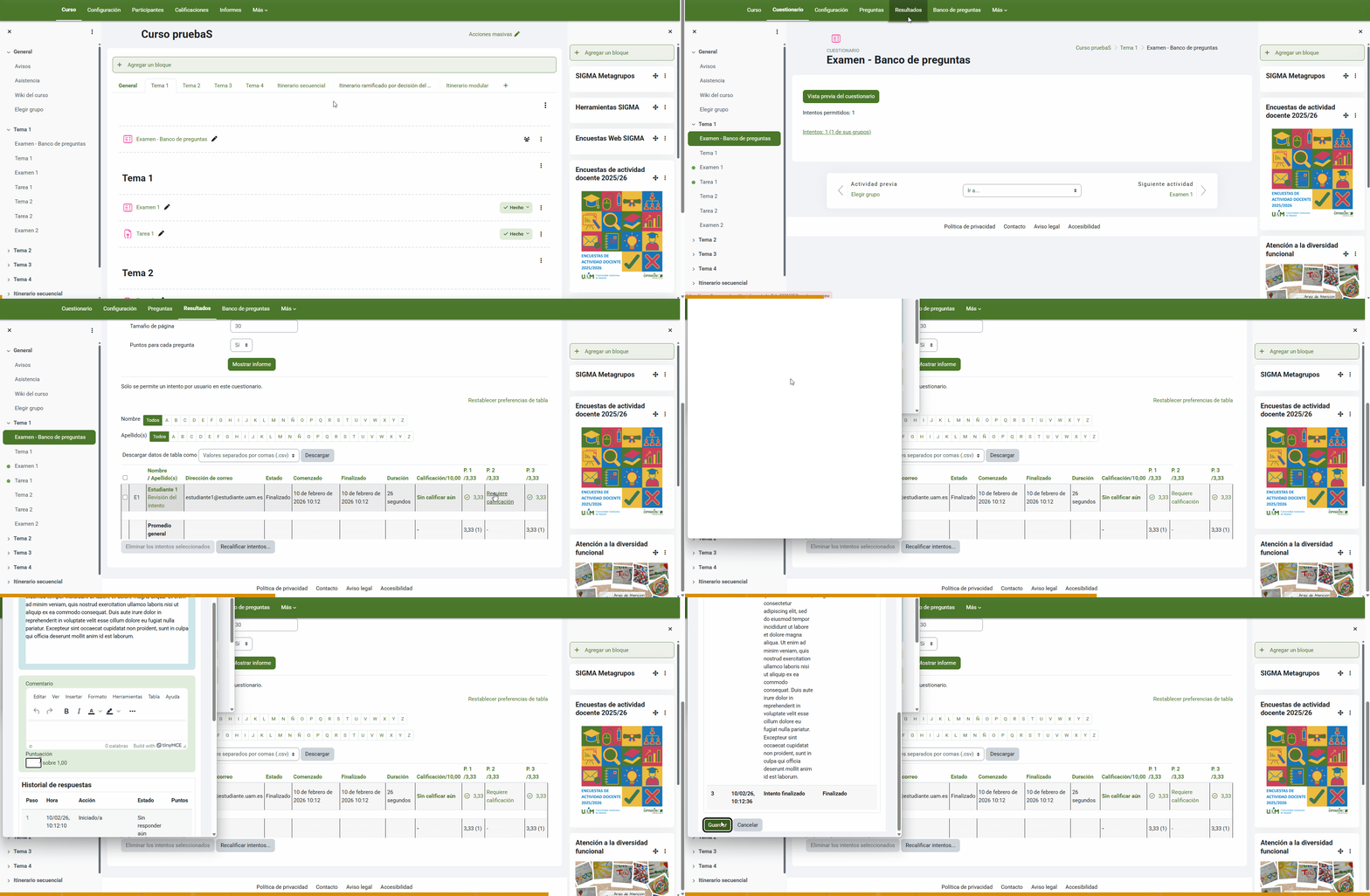
Una vez calificado, tras darle a Guardar veremos el siguiente cartel que indica que todo se ha registrado correctamente. Ahora bien, para ver las nuevas puntuaciones deberemos refrescar la página.

3.1. Cambiar la puntuación obtenida por un estudiante en una pregunta
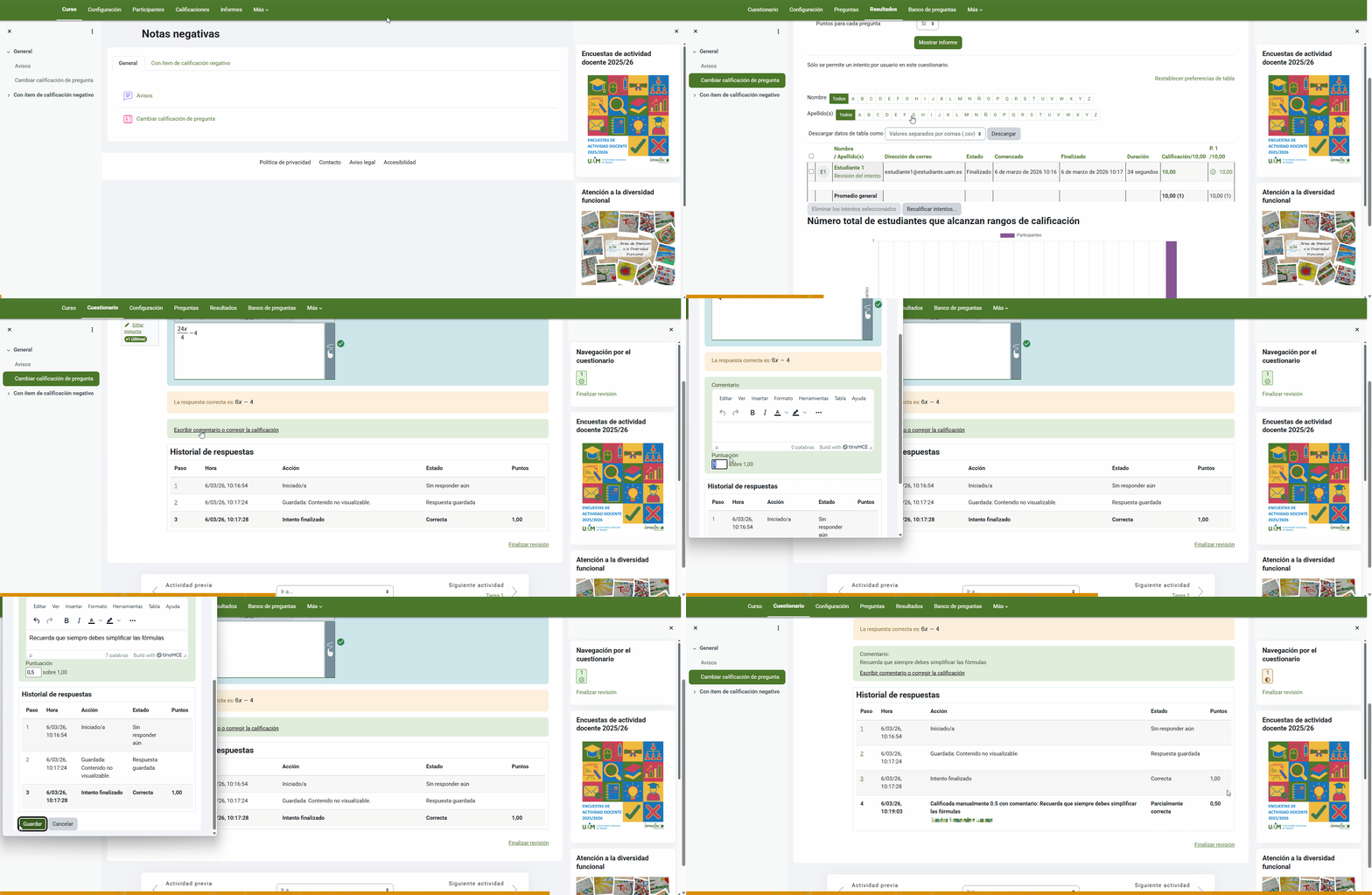
Si queremos cambiar la calificación que ha obtenido un estudiante de una pregunta, debemos acudir al menú Resultados del cuestionario y revisar su intento.
Por ejemplo, es posible que en un examen con operaciones matemáticas queramos valorar el desarrollo del ejercicio por parte del estudiante en cada pregunta, subiendo o bajando su puntuación según su forma de llegar al resultado.
4. Cómo reutilizar el cuestionario en otro curso
Moodle nos ofrece la posibilidad de traspasar toda la información de un cuestionario a otro que se encuentre en un curso distinto, ya sean las categorías y preguntas del Banco de preguntas, como la configuración y preguntas asociadas al cuestionario.
Para ello, vamos a realizar en el curso de origen una copia de seguridad del cuestionario y luego la restauraremos en el curso destino.
Antes de nada, es muy importante tener en cuenta los siguientes aspectos:
- El curso destino tendrá una copia completa del banco de preguntas del curso origen, no solo las que se utilicen en el cuestionario.
- Si no quiere que otros docentes del curso destino lo vean, es mejor que utilice la exportación e importación de preguntas (tutorial) y cree desde cero el cuestionario.
- Si ya hemos realizado el mismo procedimiento entre el curso origen y destino para configurar otro cuestionario, entonces.
- Las categorías y preguntas no se duplican si ya existían en el curso destino.
- Las categorías y preguntas nuevas, que no estaban en el curso destino, se integran.
- Las preguntas que se hayan modificado en uno de los bancos se mantienen, y se añaden las nuevas como otra pregunta más.
4.1. Copia de seguridad en el cuso origen del cuestionario y del banco de preguntas
Lo primero, nos situamos en el curso de origen.
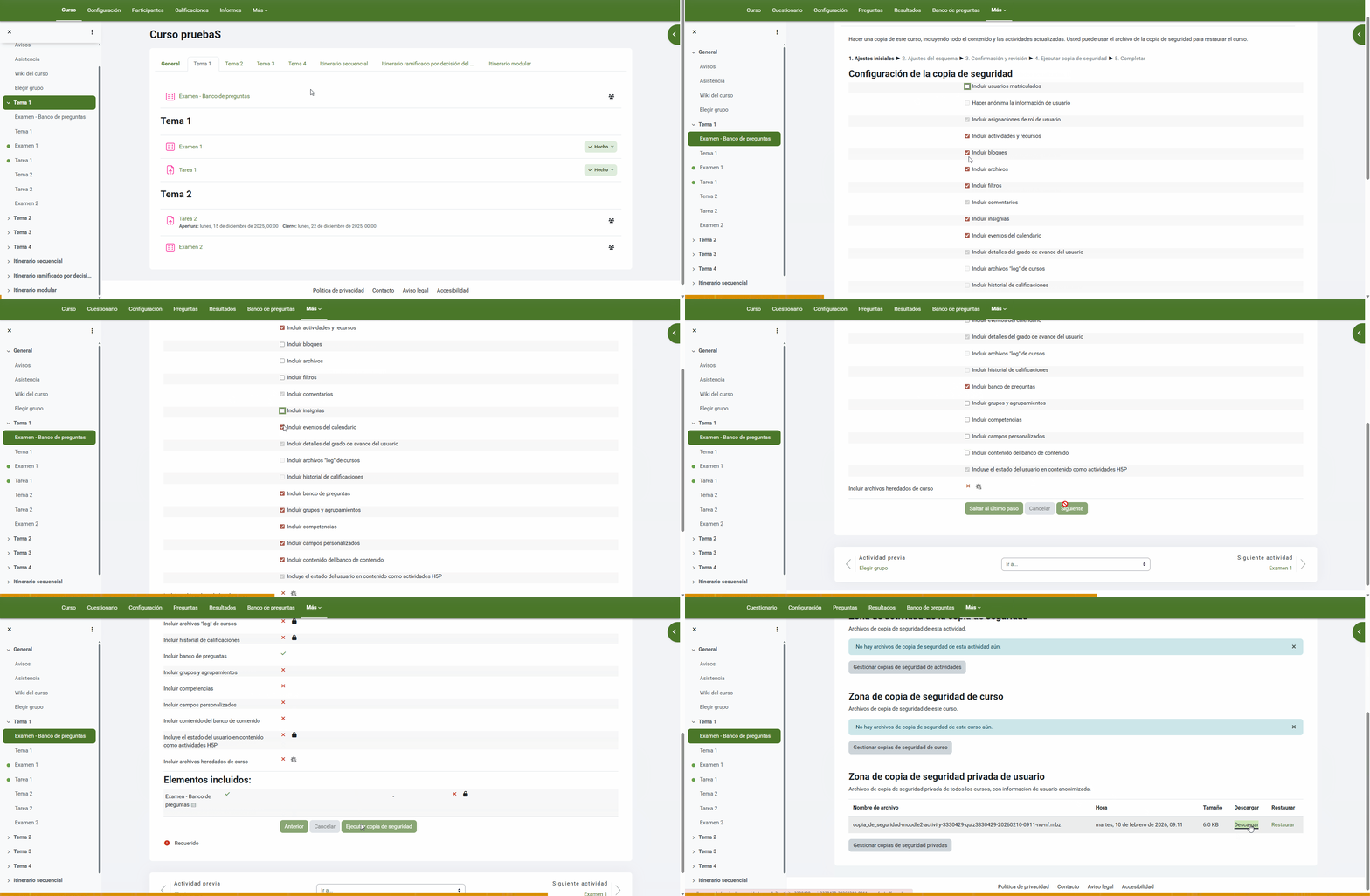
Para evitar realizar una copia de seguridad del curso completo, hacemos clic en el cuestionario elegido y luego pulsamos en Más y en Copia de seguridad.
Después de este paso, debemos configurar la copia de seguridad seleccionando que elementos queremos incluir, en este caso debemos marcar únicamente la opción de Actividades y recursos y la de Banco de preguntas.
Podemos hacer clic en Siguiente varias veces o dar directamente a Saltar al último paso, en ambos casos finalmente se creará dicha copia de seguridad y procederemos a descargarla.
4.2. Restauración de la copia de seguridad en el curso destino
Comenzamos cambiándonos al curso de destino.
Para restaurar una copia de seguridad debemos seguir los pasos que se encuentran en este tutorial.
Es importante revisar si estamos importando la copia de seguridad correcta, para lo que podemos fijarnos en el nombre del archivo. Si es una copia de seguridad que solo incluye una actividad, como nuestro cuestionario, podremos ver que incluye la palabra "activity" en el nombre del archivo.

Una vez terminado el proceso de restauración, Moodle nos llevará de vuelta a nuestro curso. Desde ese momento podremos encontrar el cuestionario importado al final de nuestro curso, ya que lo coloca como último elemento del curso.
Además, si vamos al banco de preguntas, veremos que contiene las categorías y preguntas del otro curso.