Requisitos de finalización
Compilatio es la herramienta que facilita la UAM para el estudio y detección de similitud en documentos. Haz clic en este libro para conocer:
- Las plataformas de uso
- Cómo entregan los estudiantes sus tareas
- Qué significa el informe de similitud
Resumen: seminario Compilatio
1. Plataformas desde las que evaluar la similitud
1.1. Uso desde Moodle
Recuerda: modalidad recomendada para la evaluación de similitud en trabajos entregados por estudiantes en una tarea concreta.
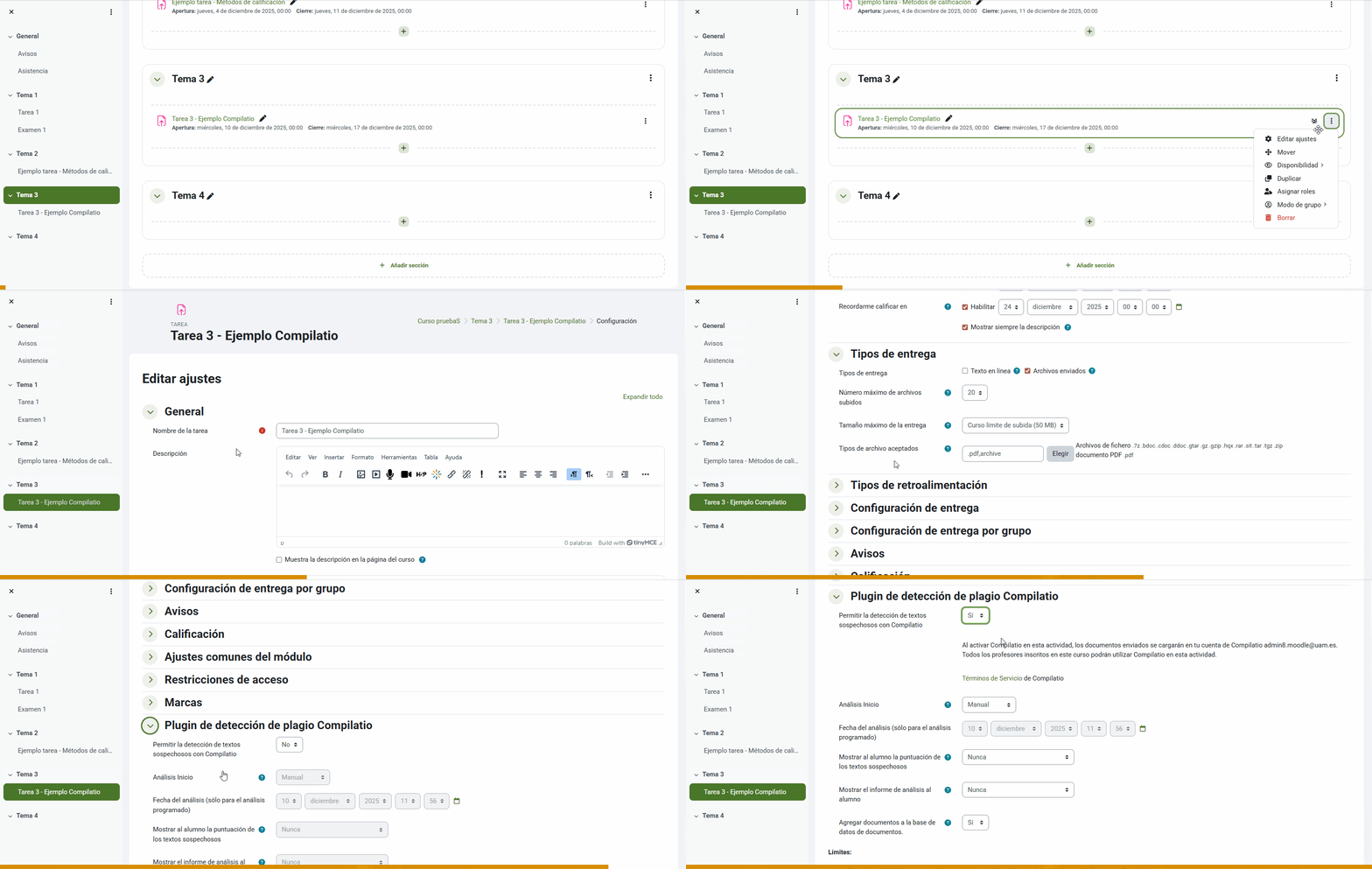
Para evaluar el posible plagio de las tareas entregadas a través de Moodle, es necesario seguir los siguientes pasos en la configuración de una tarea, taller, cuestionario o foro.
Lo primero, recuerda que tienes que activar el Modo de edición. Después, añade una de las actividades mencionadas o edita una ya creada. En este tutorial tienes información sobre cómo crear una tarea y en este otro sobre cómo crear un taller.

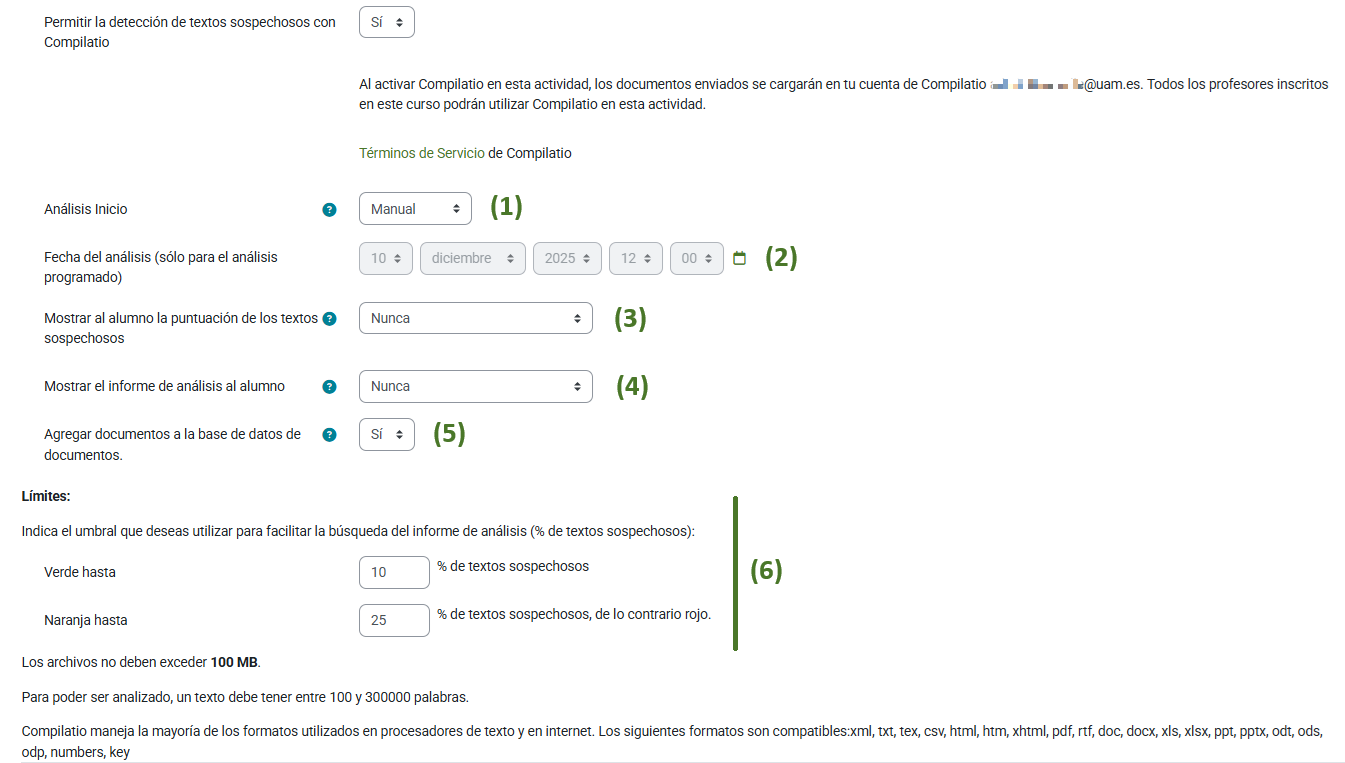
Después, vamos a su apartado correspondiente: Plugin de detección de plagio Compilatio y seleccionamos Sí en Permitir la detección de similitudes con Compilatio.
Estos son los aspectos a configurar:
- Análisis Inicio: esto delimitará cuando se realiza el análisis de las entregas.
- Manual: seremos nosotros quienes lancemos el análisis de todos los trabajos de los estudiantes.
- Programada: emite el informe en la fecha elegida, muy adecuado si hemos propuesto una fecha límite de entrega sin posibilidad de ampliarse.
- Directo: emite un informe nada más entregarlo el estudiante, puede provocar oscilaciones hasta que el análisis se complete del todo. NO compara los trabajos de los estudiantes entre sí, aunque los añadamos a la base de datos.
- Fecha del análisis: Solo se puede configurar si activamos la programación del análisis.
- Mostrar al alumno la puntuación de los textos sospechosos: Con esta opción, decidimos si se le muestra el porcentaje de similitud de su trabajo al estudiante.
- Mostrar el informe de análisis al alumno: Si elegimos “Sí” el estudiante podrá ver su informe de similitud.
- Agregar documentos a la base de datos: esta opción es muy importante, tenemos dos posibilidades:
- Si: El trabajo entregado será guardado en la base de datos de Compilatio, generando un resultado y cualquier entrega posterior será comparada con este trabajo, recomendada para entregas definitivas.
- No: El trabajo entregado se compara con la base de datos de Compilatio y ofrece resultado, pero no se guarda, esta opción es recomendable para entregas previas que van a necesitar una segunda revisión.
- Límites: se muestran dos colores:
- Verde: similitud mínima
- Naranja: alerta de posible similitud
- Rojo: alto nivel de similitud (no se configura, sino que aparece en caso de que supere los porcentajes configurados).
En la zona inferior, se muestran indicaciones respecto al archivo a analizar, tanto su tamaño como su formato admitido.