Compilatio: software antiplagio
| Sitio: | Moodle Grado 2025/26 |
| Curso: | Tutoriales para la versión 4.5 de Moodle |
| Libro: | Compilatio: software antiplagio |
| Imprimido por: | Invitado |
| Día: | miércoles, 25 de marzo de 2026, 13:40 |
Descripción
Compilatio es la herramienta que facilita la UAM para el estudio y detección de similitud en documentos. Haz clic en este libro para conocer:
- Las plataformas de uso
- Cómo entregan los estudiantes sus tareas
- Qué significa el informe de similitud
Resumen: seminario Compilatio (SharePoint).
1. Plataformas desde las que evaluar la similitud
Tenemos dos opciones para el uso de este servicio:
- Desde Moodle: recomendado para la evaluación de similitud en trabajos entregados por estudiantes en una tarea concreta.
- Los análisis de similitud de Compiltatio están disponibles para las Tareas, los Talleres, los Cuestionarios y el Foro.
- El informe detallado no se puede ver desde Moodle, solo el porcentaje general de plagio.
- Directamente a través de la plataforma web: recomendado para trabajos individuales, TFG, TFM, artículos, tesis, etc.
1.1. Uso desde Moodle
Recuerda: modalidad recomendada para la evaluación de similitud en trabajos entregados por estudiantes en una tarea concreta.
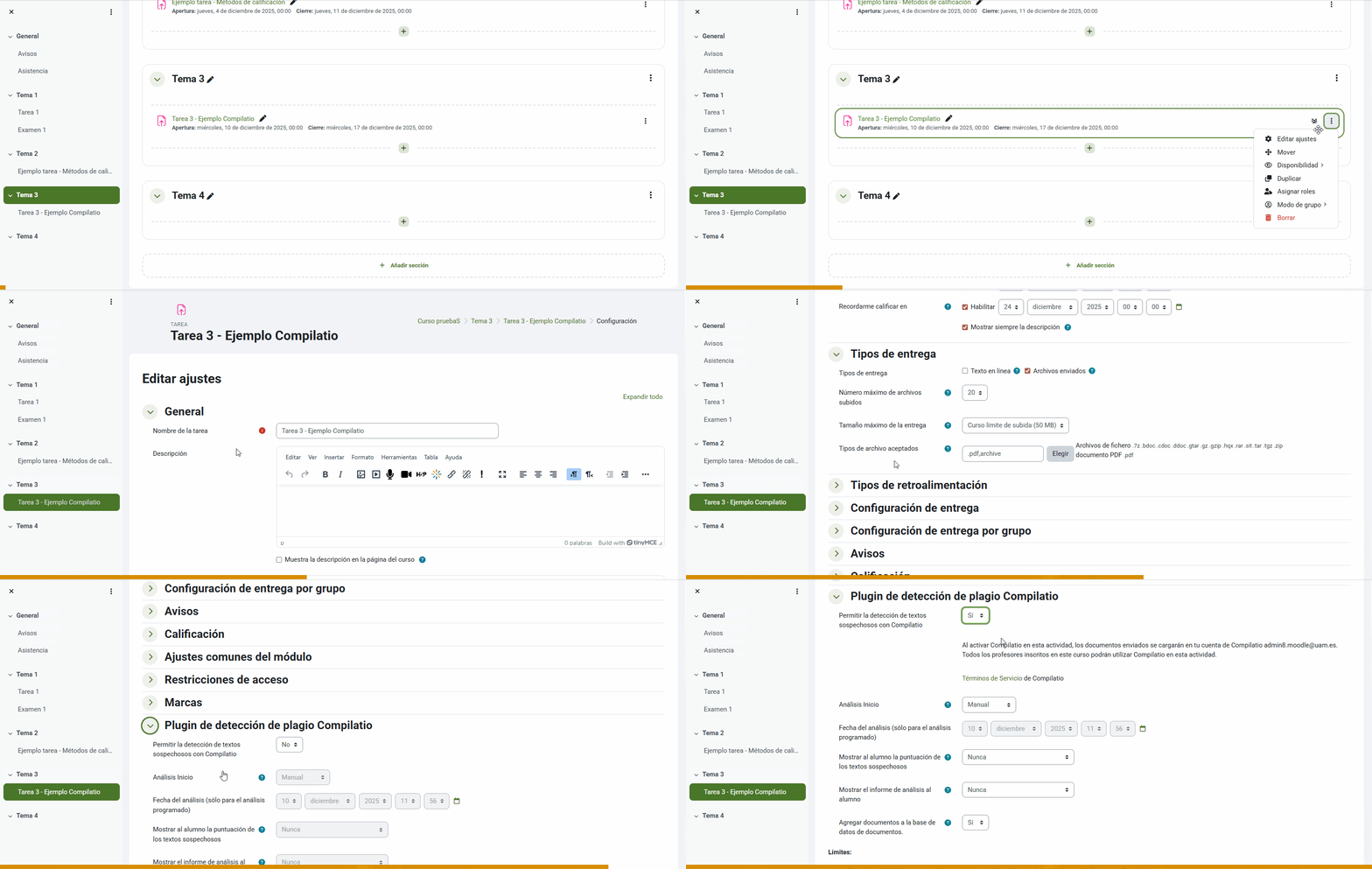
Para evaluar el posible plagio de las tareas entregadas a través de Moodle, es necesario seguir los siguientes pasos en la configuración de una tarea, taller, cuestionario o foro.
Lo primero, recuerda que tienes que activar el Modo de edición. Después, añade una de las actividades mencionadas o edita una ya creada. En este tutorial tienes información sobre cómo crear una tarea y en este otro sobre cómo crear un taller.

Después, vamos a su apartado correspondiente: Plugin de detección de plagio Compilatio y seleccionamos Sí en Permitir la detección de similitudes con Compilatio.
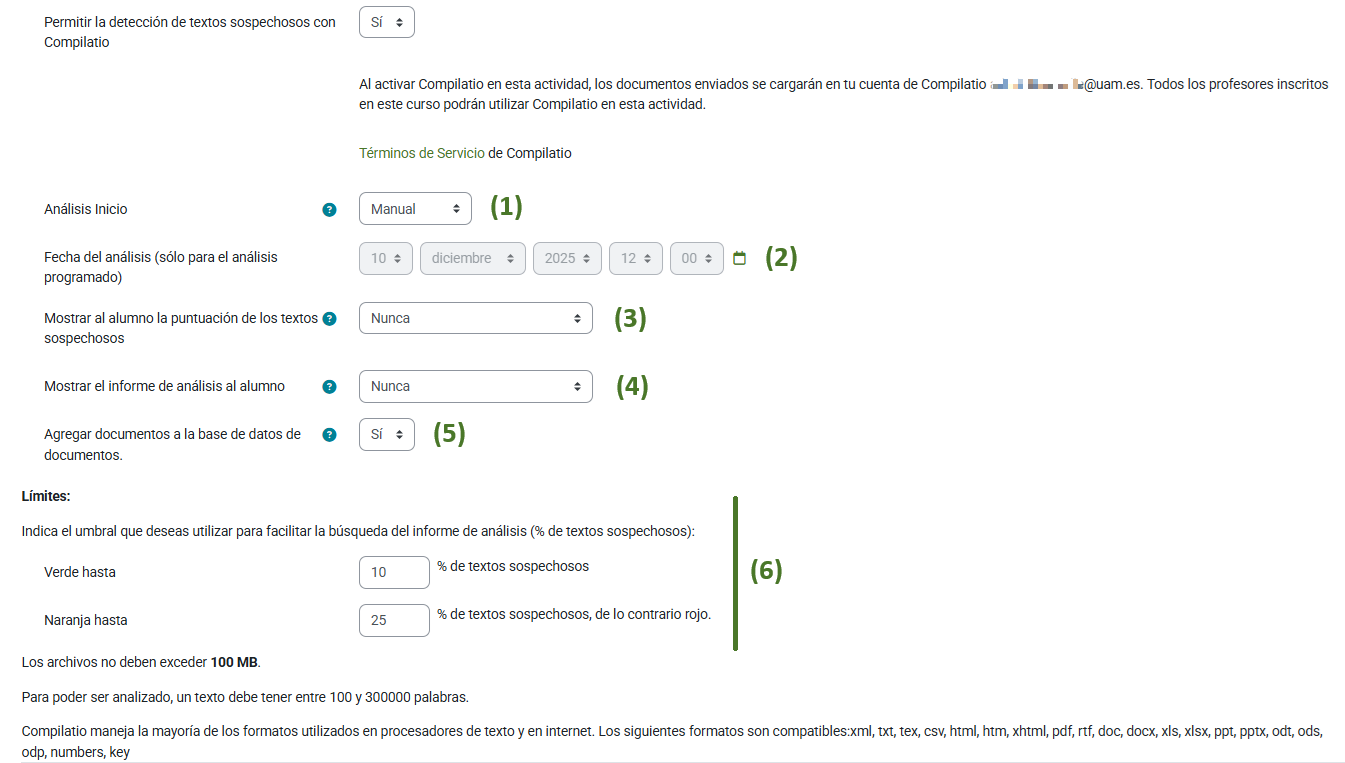
Estos son los aspectos a configurar:
- Análisis Inicio: esto delimitará cuando se realiza el análisis de las entregas.
- Manual: seremos nosotros quienes lancemos el análisis de todos los trabajos de los estudiantes.
- Programada: emite el informe en la fecha elegida, muy adecuado si hemos propuesto una fecha límite de entrega sin posibilidad de ampliarse.
- Directo: emite un informe nada más entregarlo el estudiante, puede provocar oscilaciones hasta que el análisis se complete del todo. NO compara los trabajos de los estudiantes entre sí, aunque los añadamos a la base de datos.
- Fecha del análisis: Solo se puede configurar si activamos la programación del análisis.
- Mostrar al alumno la puntuación de los textos sospechosos: Con esta opción, decidimos si se le muestra el porcentaje de similitud de su trabajo al estudiante.
- Mostrar el informe de análisis al alumno: Si elegimos “Sí” el estudiante podrá ver su informe de similitud.
- Agregar documentos a la base de datos: esta opción es muy importante, tenemos dos posibilidades:
- Si: El trabajo entregado será guardado en la base de datos de Compilatio, generando un resultado y cualquier entrega posterior será comparada con este trabajo, recomendada para entregas definitivas.
- No: El trabajo entregado se compara con la base de datos de Compilatio y ofrece resultado, pero no se guarda, esta opción es recomendable para entregas previas que van a necesitar una segunda revisión.
- Límites: se muestran dos colores:
- Verde: similitud mínima
- Naranja: alerta de posible similitud
- Rojo: alto nivel de similitud (no se configura, sino que aparece en caso de que supere los porcentajes configurados).
En la zona inferior, se muestran indicaciones respecto al archivo a analizar, tanto su tamaño como su formato admitido.
1.2. Uso de Compilatio desde su web
Recuerda: modalidad recomendada para trabajos individuales, TFG, TFM, artículos, tesis, etc.
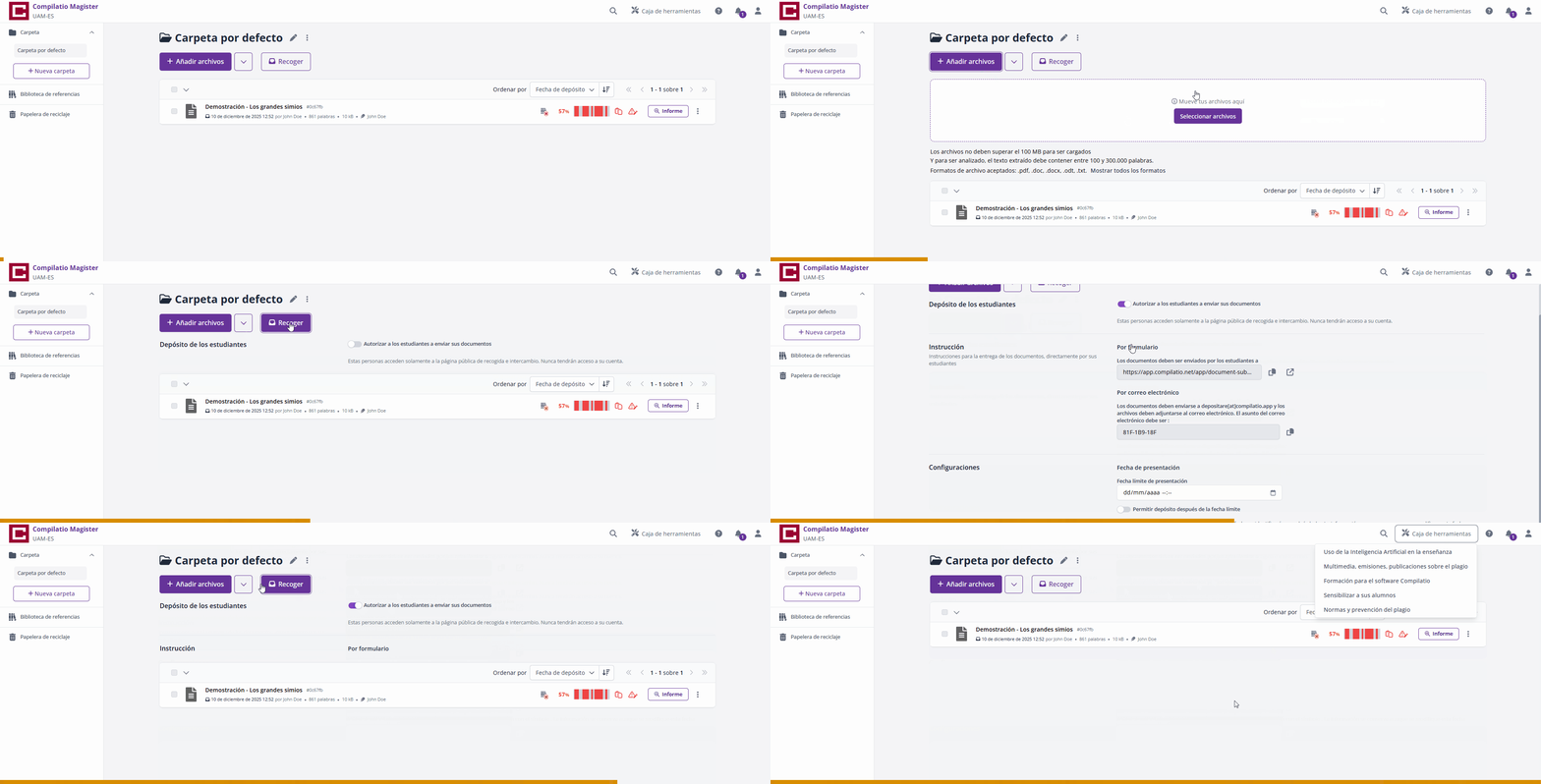
Haz clic en este enlace a la plataforma web Compilatio y utiliza tus credenciales UAM para acceder. Una vez iniciada la sesión, te mostrará el panel principal tal como se indica en la captura.
Al acceder veremos el menú de inicio, en el que encontraremos diferentes opciones:
- En la columna izquierda gestionaremos nuestros documentos:
- Carpetas.
- Biblioteca de referencias.
- Papelera.
- Añadir archivos: tras subir nuestro archivo, pulsaremos en Analizar si no tenemos configurado el análisis automático.
- Recoger: si activamos esta opción, nuestros estudiantes podrán mandarnos sus entregas de manera externa y que se redirigan a nuestro panel de Compilatio, ya sea a través de un formulario o mandándolo a un email que nos aporta la plataforma.
- En la zona inferior veremos los documentos que se encuentran en la carpeta en la que nos encontremos, destacada en el panel izquierdo.
- Caja de herramientas: este menú nos ofrecerá enlaces a artículos que ofrece la herramienta para nuestro posible interés.
- Botón de ayuda (?): desde aquí podremos buscar tutoriales mediante la búsqueda de palabras clave.
+ Nueva carpeta
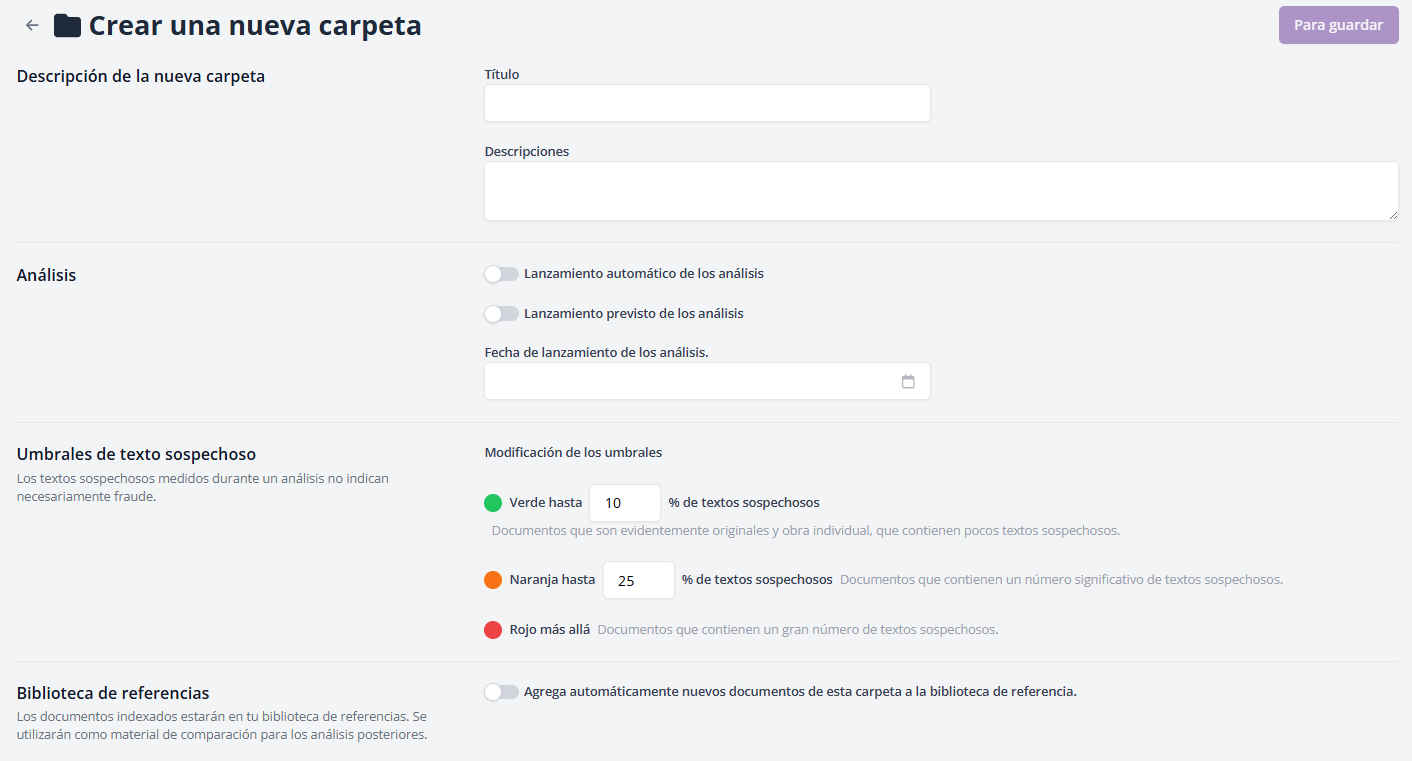
Lo mejor para gestionar un gran volumen de entregas es almacenarlas en diferentes carpetas, así podremos localizar fácilmente todos los archivos. Ahora bien, cuando creamos una carpeta nueva donde almacenar las entregas, debemos configurarla para automatizar el análisis.
Borrar archivos
Para entender la forma de borrar archivos en esta herramienta, primero debemos entender qué es un documento en Compilatio.
Dicho por la propia plataforma, detrás del término «documento», hay:
- Un archivo original, con su maquetación.
- Un texto extraído con indexación de texto, cuando lo incluimos en la biblioteca de referencias.
- El informe de análisis obtenido.
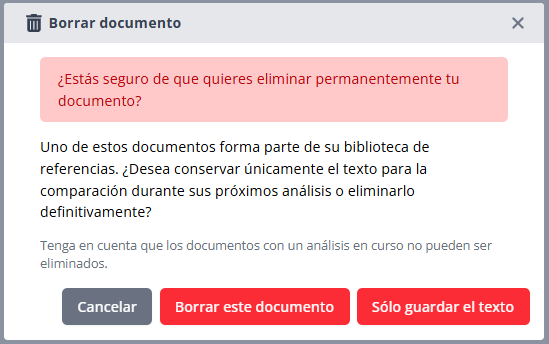
Dicho esto, cuando borramos un archivo, se mueve a la papelera de reciclaje. Pero cuando queremos eliminarlo definitivamente desde esta, se nos ofrecen dos opciones:
- Borrar este documento: se eliminará todo lo relacionado con ese archivo, es decir, no se guardará como material de referencia para futuras comparaciones.
- Sólo guardar texto (si está activado como referencia): eliminaremos el archivo original y su ficha de análisis, pero mantendremos el texto extraído para guardarlo en la biblioteca de referencias.
2. Entrega de la tarea por el estudiante
La presentación de una tarea cuando Compilatio ha sido activado solo presenta dos particularidades:
- La primera vez que el estudiante hace una entrega, se le informa de que su trabajo va a ser sometido a un sistema de detección de plagio con el siguiente mensaje:
- El estudiante acepta los términos de la licencia Compilatio y su trabajo será analizado por la plataforma antiplagio.
- Si se ha activado la opción de que el estudiante pueda ver el informe de similitud, una vez se haya generado, podrá consultarlo haciendo clic en el cuadro que indica el porcentaje.
Si hemos activado el análisis manual, deberemos pulsar en Analizar dentro del menú de Entrega de la tarea para que se ponga en la cola de Compilatio. Después de eso, se nos abrirá una barra de herramientas encima de las calificaciones.
Una vez en cola todos los documentos que queramos analizar, debemos pulsar en el icono verde de Analizar todos los documentos.


Utilización de Compilatio en entregas pasadas
Si se quiere escanear una entrega que ya ha tenido lugar sin que estuviese Compilatio activo, será necesario reconfigurar la tarea habilitándolo.
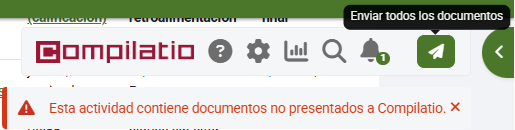
Tras esto, veremos que en el menú Entregas de la actividad nos aparece la barra de herramientas de Compilatio junto con un aviso que nos señala la existencia de archivos no escaneados. Para que los analice, deberemos pulsar en el botón de Enviar todos los documentos.
3. Entendiendo el informe de similitud
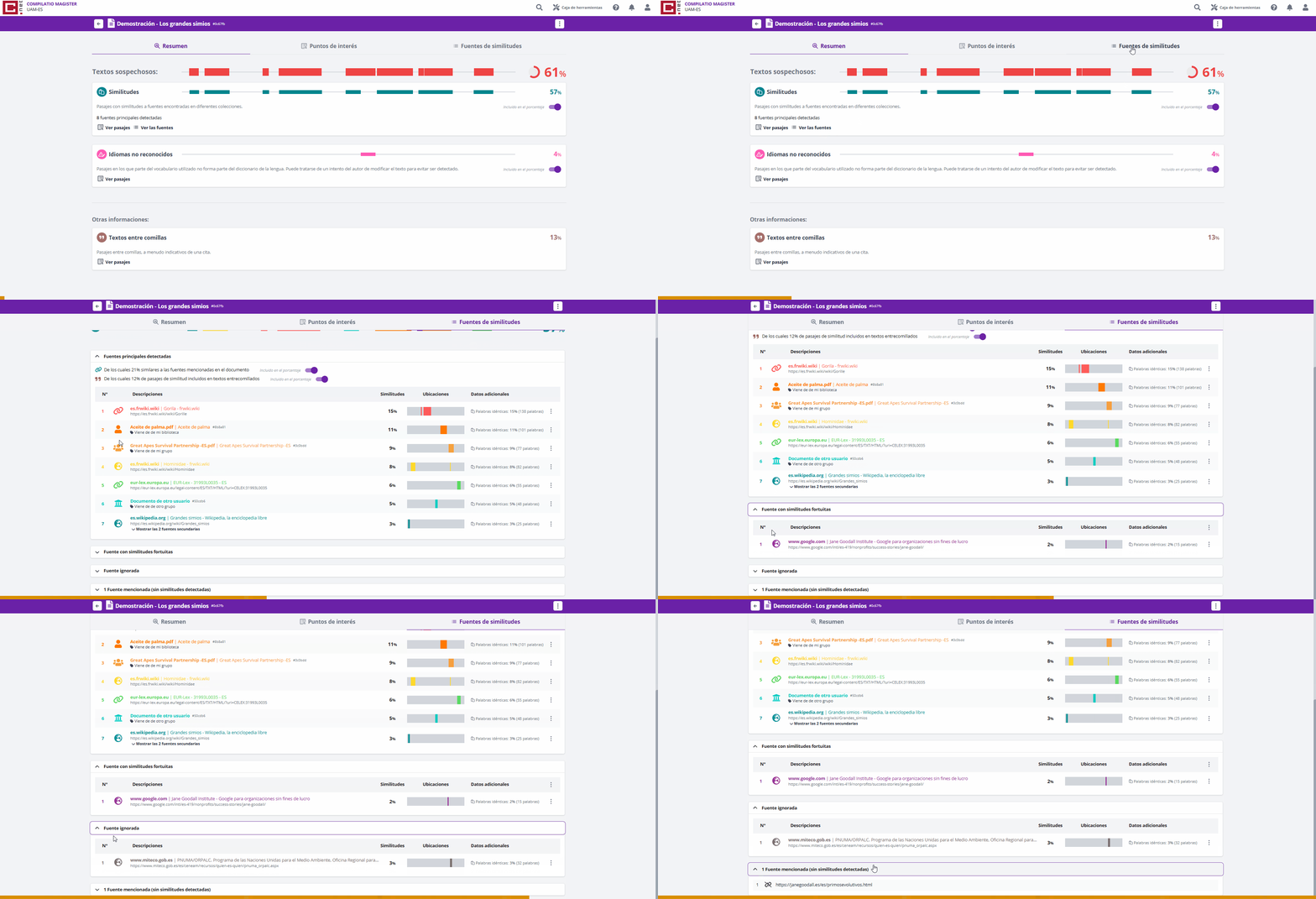
Tras haber generado el informe en Moodle, si pulsamos en Informe nos llevará a la versión web de Compilatio para ver el informe detallado de similitud.
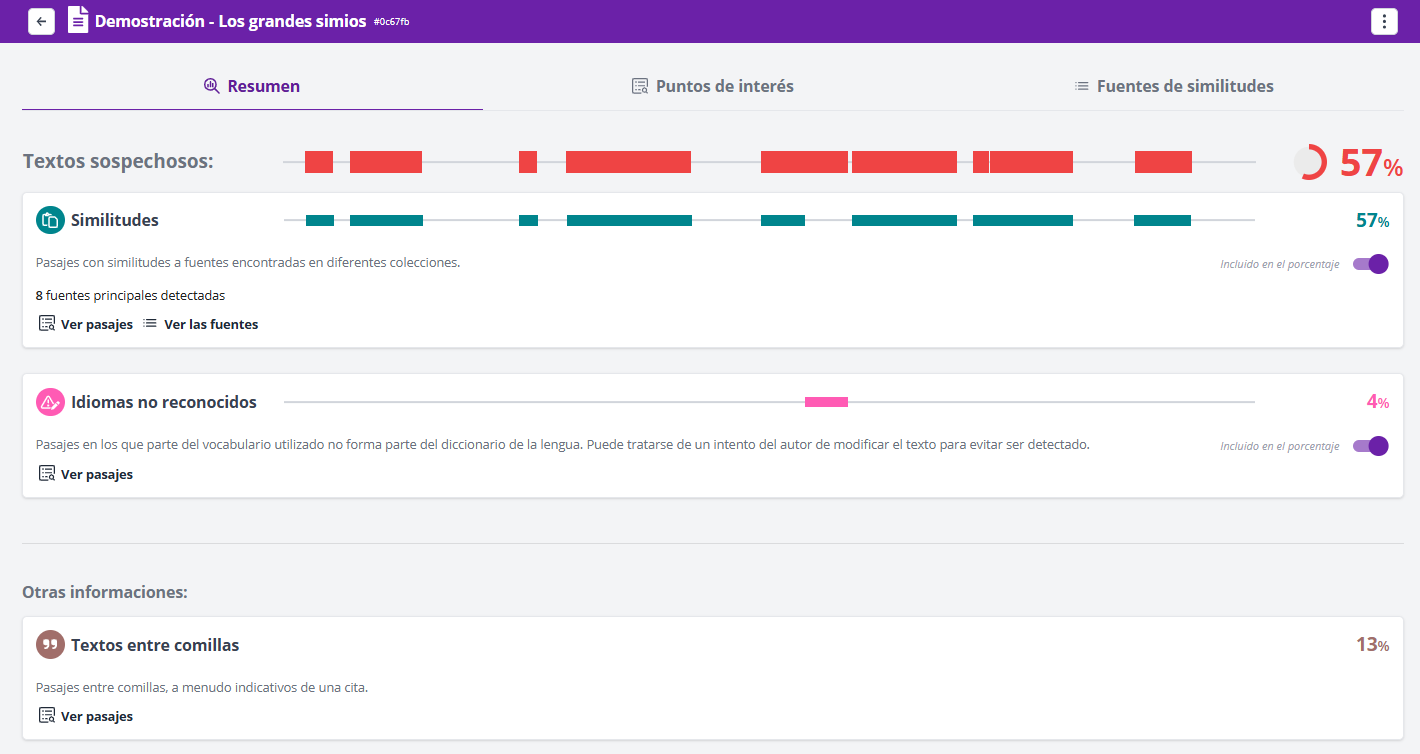
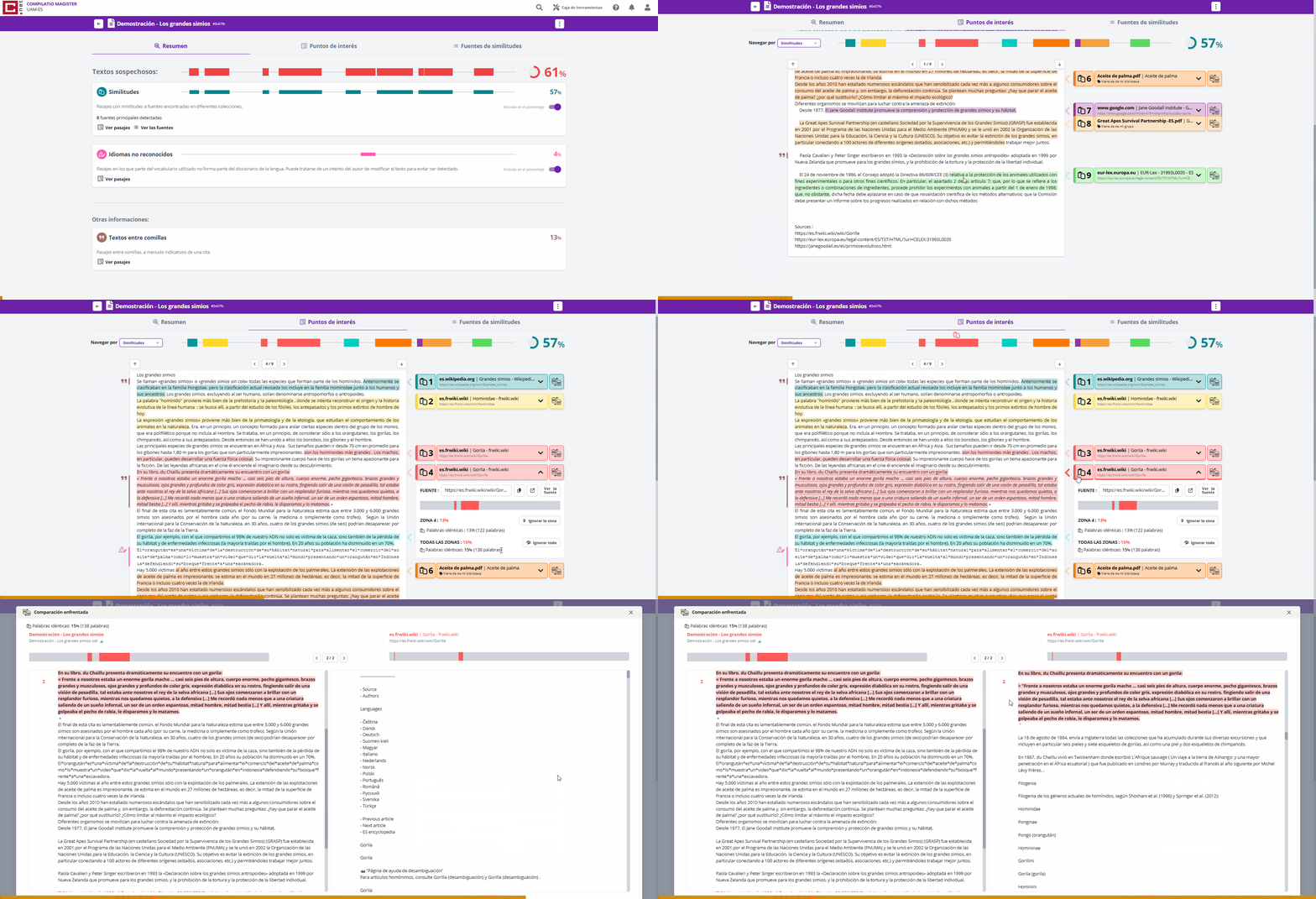
Desde aquí, podremos ver el porcentaje general de similitud y tres detecciones que hace Compilatio:
- Similitudes: no debemos confundirlas con plagio directo, puesto que nos mostrará todos los fragmentos con palabras idénticas a otras fuentes, pero pueden ser mínimas. Se categorizan en 4 coincidencias:
- Fuentes principales detectadas.
- Fuentes con similitudes fortuitas.
- Fuente ignorada.
- Fuente mencionada sin similitudes detectadas: es referenciada en el documento, pero no se detectan pasajes de la misma.
- Idiomas no reconocidos: fragmentos en los que parte del vocabulario no forma parte del diccionario de la lengua, por lo que puede tratarse de un intento del autor de evitar ser detectado por el programa antiplagio.
- Por ejemplo: "la*primera*fake*news*con*motivos*politicos*data*de..."
- Textos entre comillas: citas directas, si el porcentaje es muy alto implicaría poco aporte propio del estudiante.
Podemos consultar los pasajes de las detecciones anteriores, visualizando el documento al completo con resaltados que indican los fragmentos con similitudes. Los colores se asignan a cada fuente, dependiendo de la cantidad de similitud que detecte, siendo roja la fuente con mayor porcentaje y tendiendo hacia el azul cuanto menos porcentaje detecte la herramienta.
Además, podremos pulsar en el botón derecho de cada pasaje para ver una comparativa directa con la fuente de origen encontrada.
También podremos consultar la lista de fuentes, que seguirán manteniendo la gama de colores mostrada en el menú de pasajes y se clasificarán en las cuatro categorías explicadas anteriormente.