Completion requirements
6. Ajustar nota máxima de una actividad
6.2. Tareas
Lo primero que haremos será activar el Modo de edición: 
A continuación, iremos a los ajustes de la tarea y nos desplazaremos por las diferentes opciones hasta desplegar Calificación:
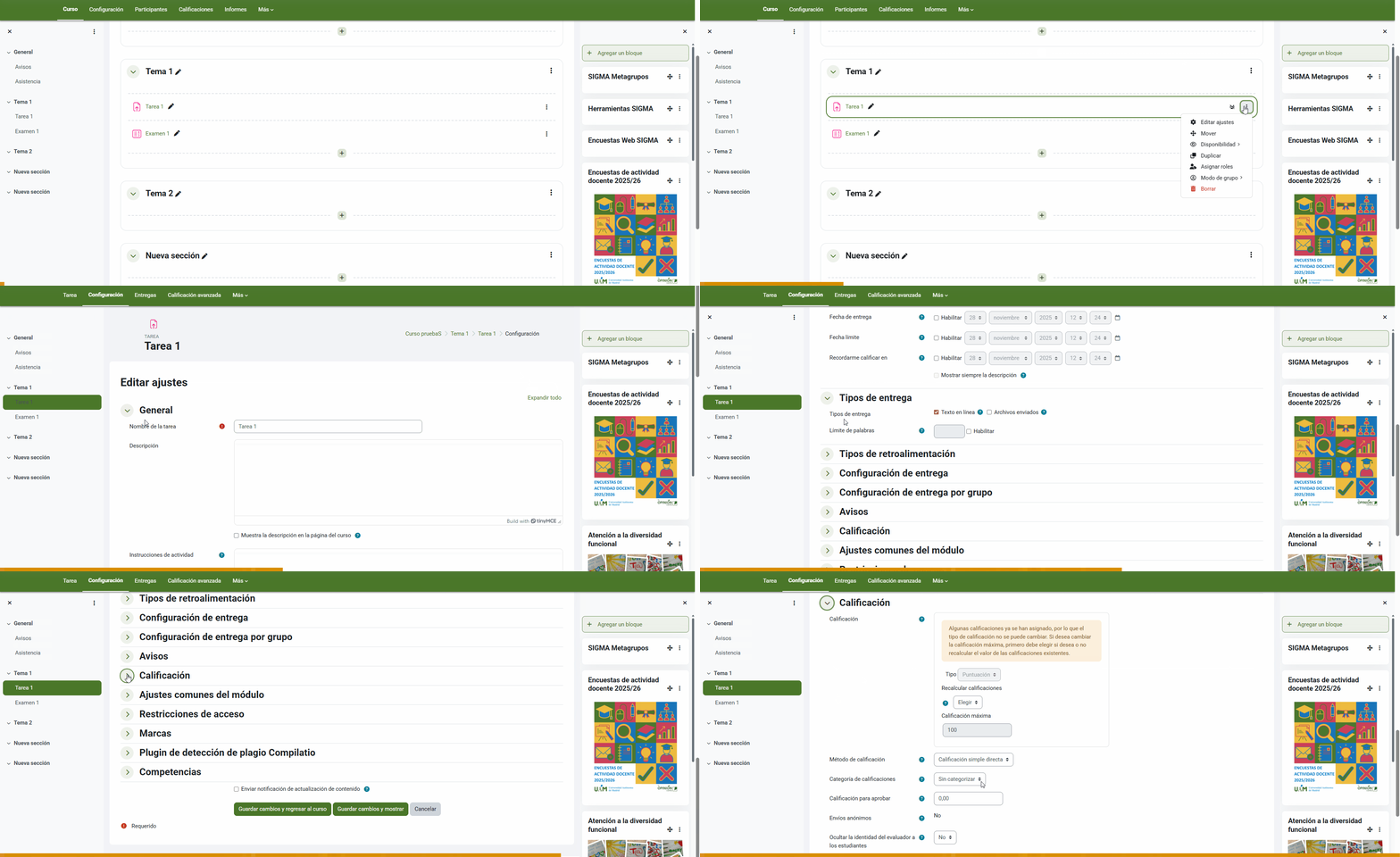
Si ningún estudiante ha sido calificado en esa tarea todavía, no tendremos ningún inconveniente al cambiar el valor máximo del ítem.
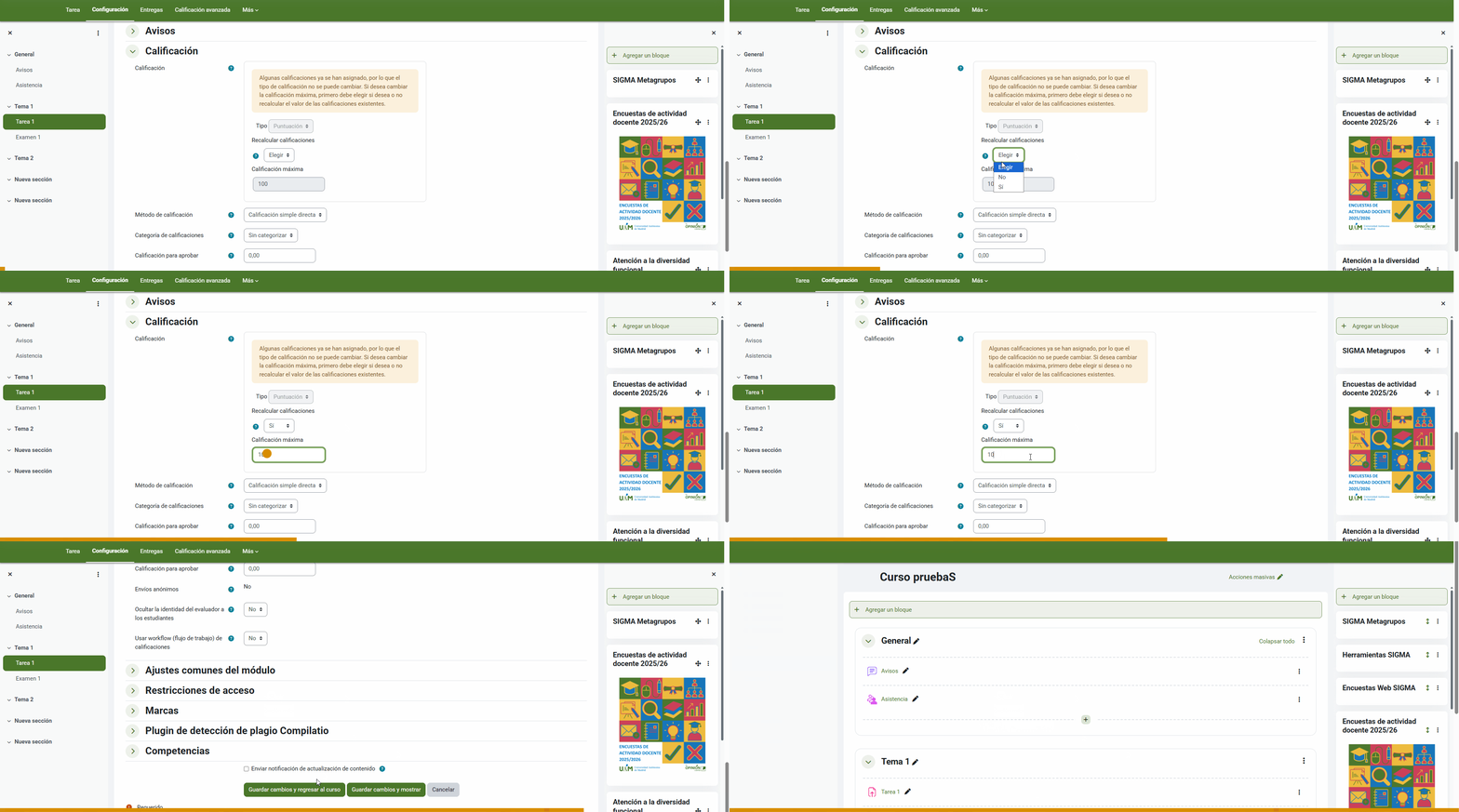
Pero en el caso de que algunas tareas ya fueran calificadas, no podremos cambiar el valor máximo sin seleccionar primero si las notas serán recalculadas o no.
Por supuesto, al terminar no debemos olvidar Guardar los cambios.
Un ejemplo de aplicación
Si la tarea estaba configurada con una calificación máxima de 10 y hemos puntuado el trabajo de un estudiante con una nota de 6, si la nueva calificación máxima es 100 y marcamos SÍ a recalcular, la nota del trabajo se ajustará a un valor de 60. Si marcamos NO recalcular, la nota del trabajo del estudiante permanecerá con un valor de 6.
Esto es útil si, por ejemplo, ya hemos calificado todos los trabajos de 0 a 10 y después descubrimos que hemos cometido un error, porque la tarea está configurada con un valor máximo de 100. En este caso, modificaremos este valor a un máximo de 10 y no recalcularemos, quedando así las notas de 0 a 10.