Configuración del calificador
| Sitio: | Moodle Grado 2025/26 |
| Curso: | Tutoriales para la versión 4.5 de Moodle |
| Libro: | Configuración del calificador |
| Imprimido por: | Invitado |
| Día: | domingo, 5 de julio de 2026, 06:10 |
1. Cómo acceder al calificador
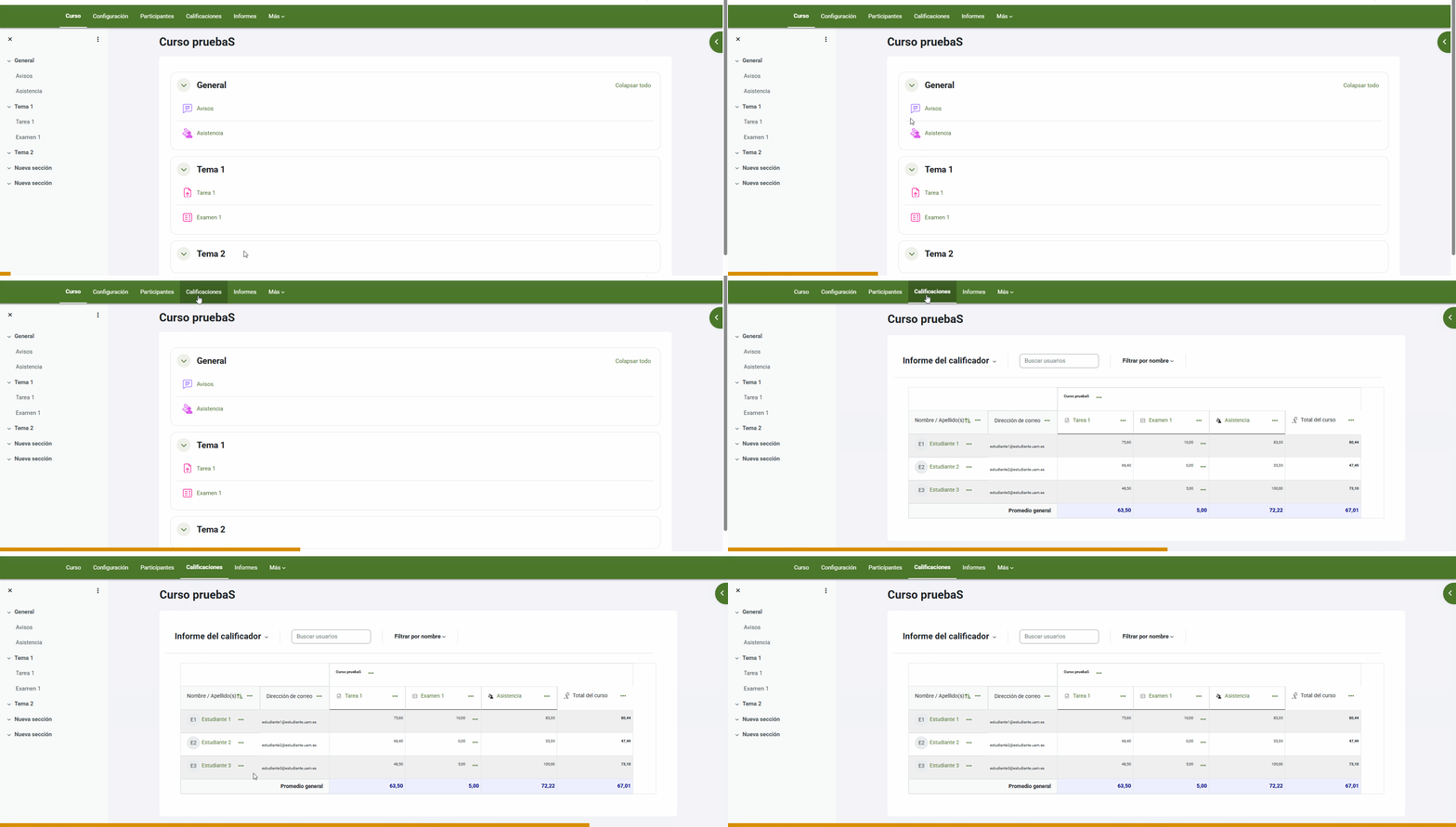
Para visualizar las calificaciones, debemos entrar al curso elegido y pulsar en el botón Calificaciones de la barra superior.
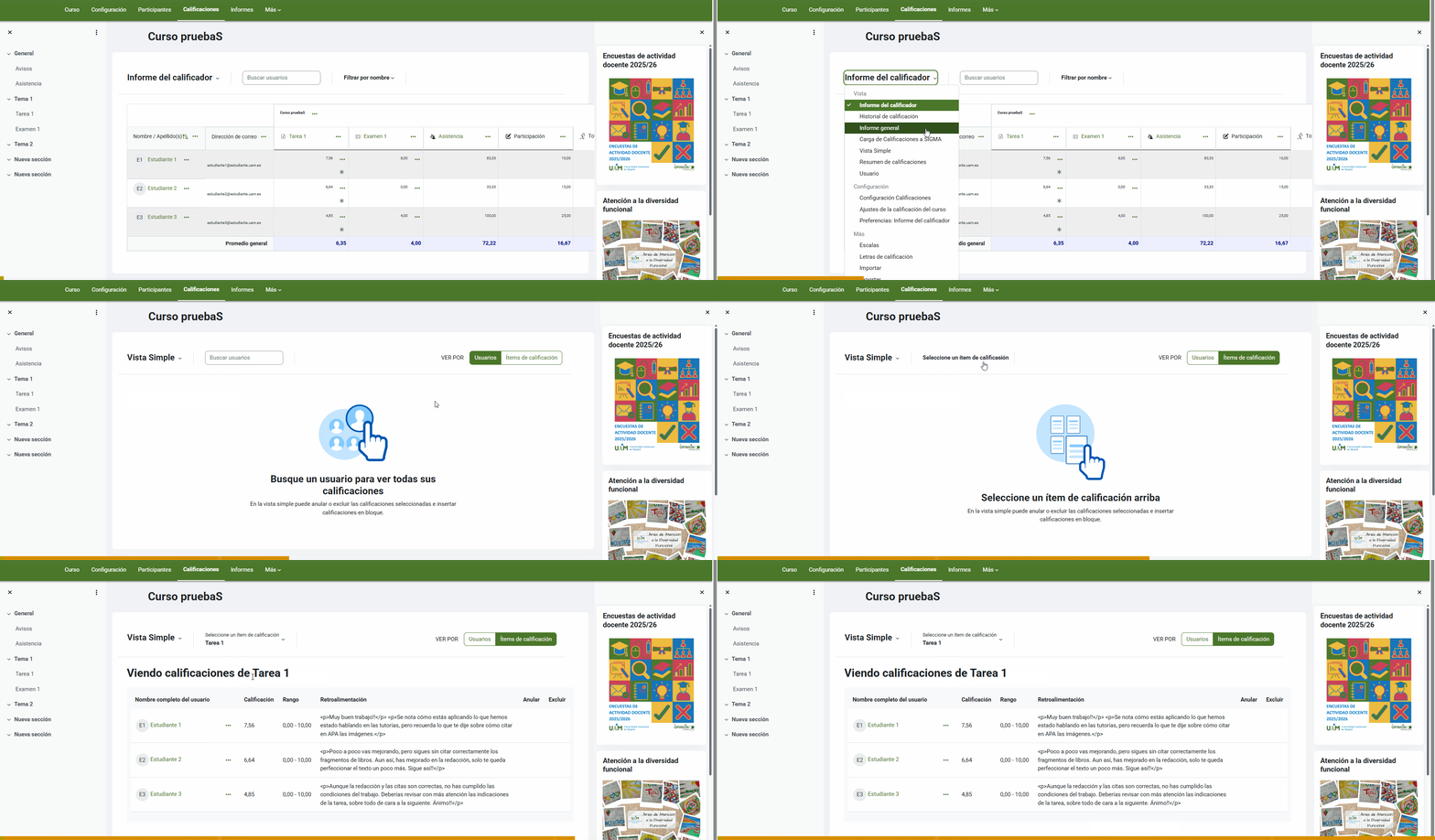
Al pulsarlo, nos mostrará el Informe del calificador y podremos ver un listado de nuestros estudiantes, con las notas obtenidas en cada una de las actividades calificables:
1.1. Calificación manual
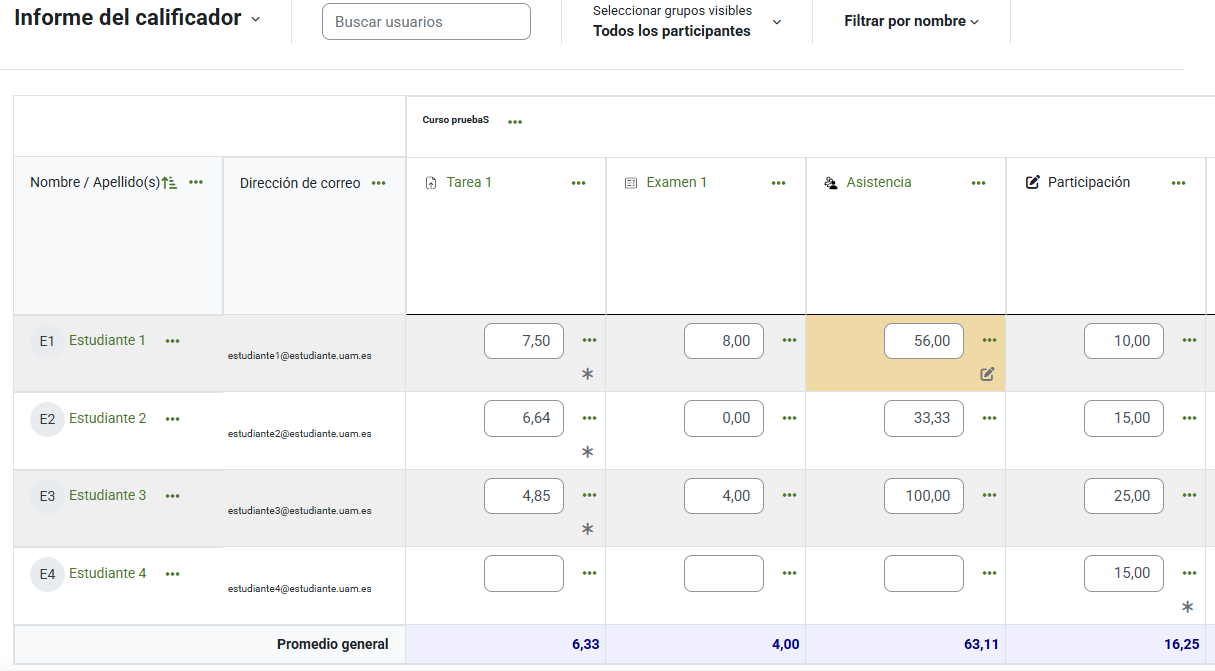
Si activamos el Modo edición, el libro de calificaciones nos mostrará cajas de texto para modificar manualmente las calificaciones.
Las calificaciones manuales serán mostradas de color amarillo.
2. Modos de visualización del calificador
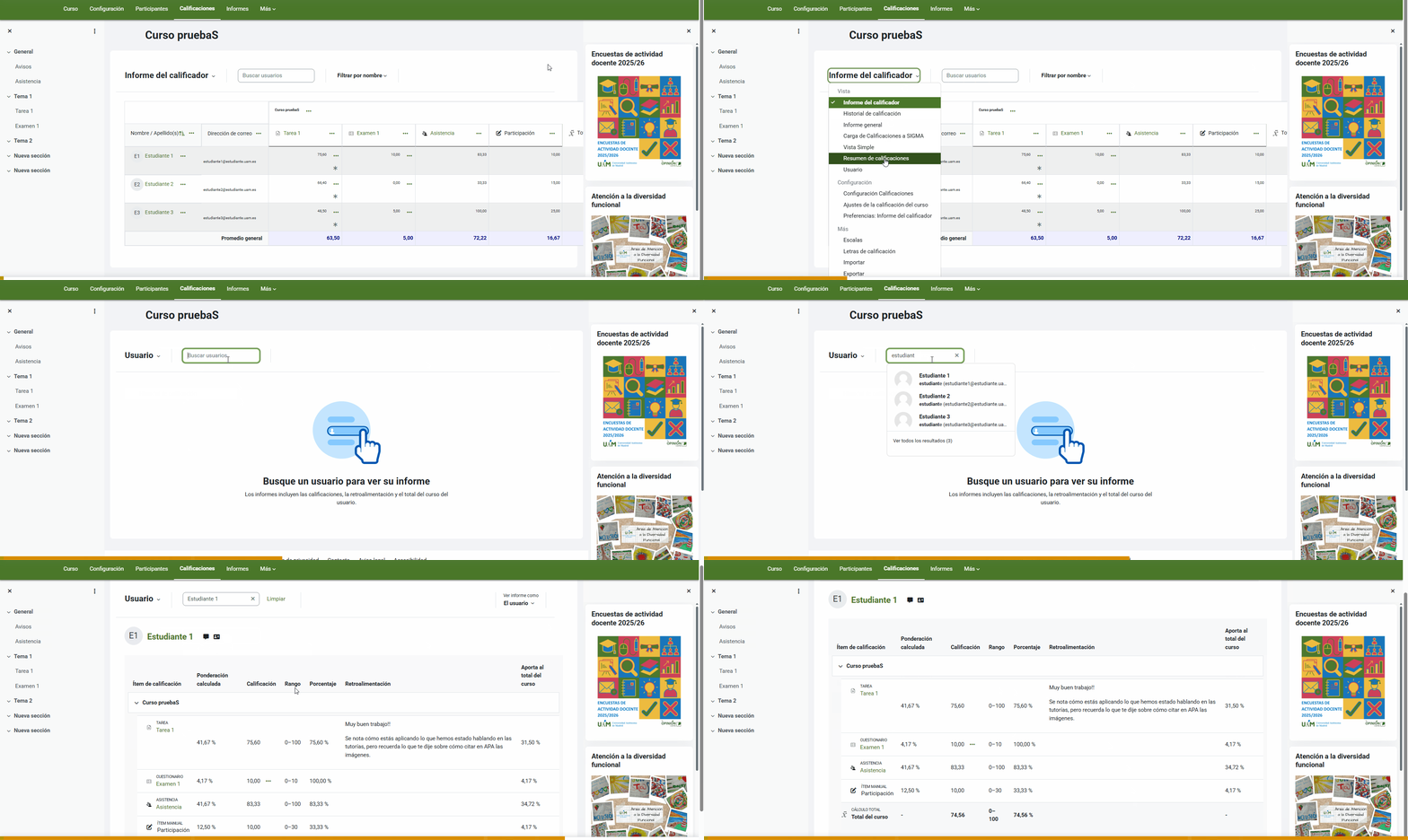
Pese a que el Informe de calificador nos muestra fácilmente las calificaciones completas de nuestros estudiantes, es posible que queramos consultar la información de forma más específica, por ejemplo, de un solo estudiante o de una actividad concreta.
2.1. Vista detallada
Si deseamos obtener una vista detallada de las calificaciones de un solo estudiante del grupo, debemos poner la vista en modo usuario. Después, buscaremos al estudiante elegido y podremos consultar tanto sus notas, como la retroalimentación que le ofrecimos y el valor que tiene cada ítem respecto a su calificación final.
2.2. Vista simple
Desde el menú de Vista simple podemos realizar dos cosas: consultar todas las calificaciones de una actividad y evaluar todos los ítems de calificación de un estudiante o todos los estudiantes de un único ítem.
Consultar todas las calificaciones de un ítem de evaluación
Mediante la Vista simple podremos observar tanto la calificación como la retroalimentación de todo el grupo respecto a una actividad en concreto que seleccionemos.
Evaluar a través de la Vista simple
Es posible que evaluemos a los estudiantes a mano y busquemos introducir sus calificaciones en Moodle de una manera rápida, para lo que podemos usar la Vista simple.
IMPORTANTE!!! Debemos activar el Modo edición para poder evaluar en este menú.
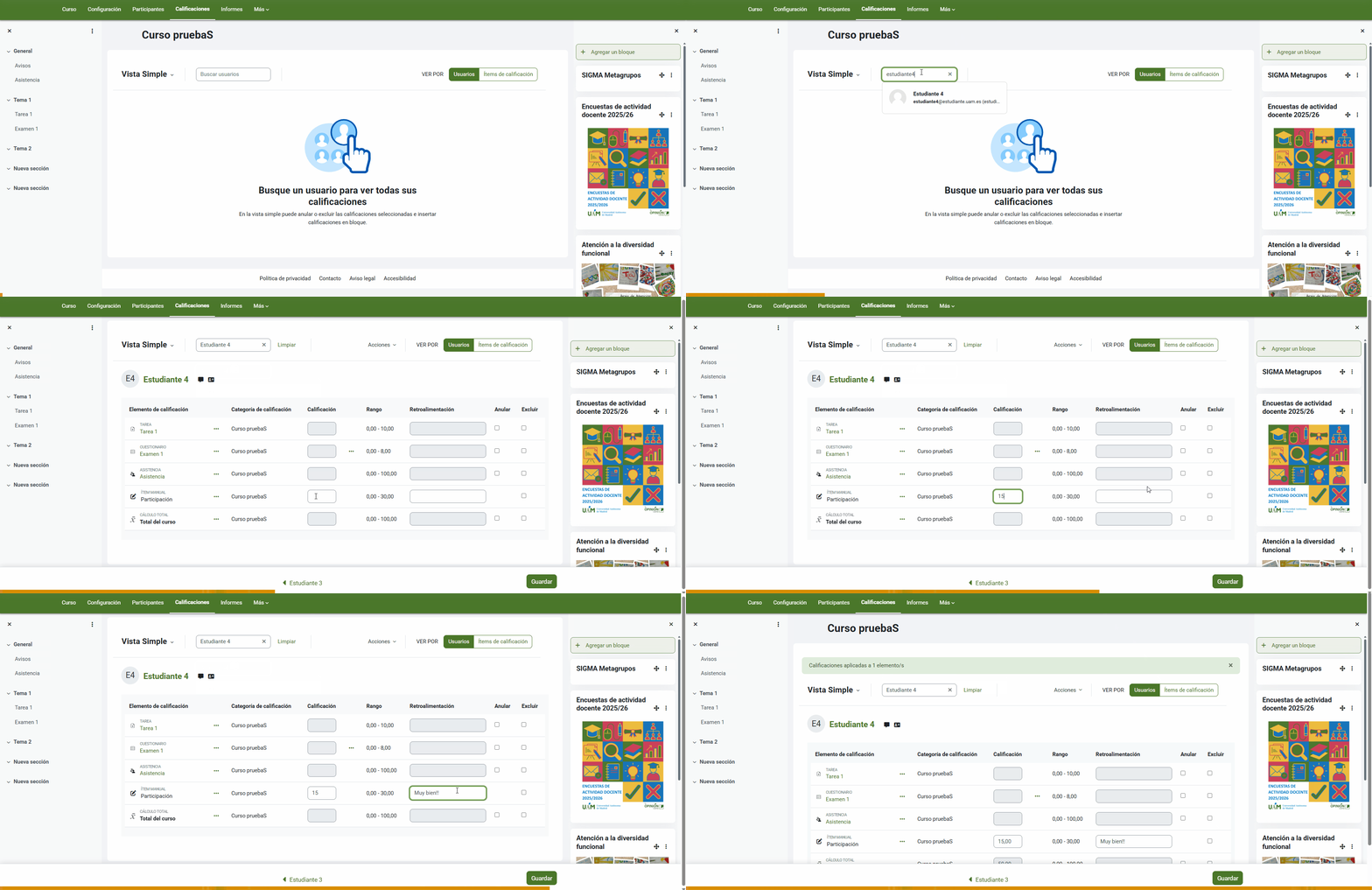
Si nos fijamos, algunas actividades aparecen bloqueadas y no podemos asignarles calificación (en gris). Eso es porque son ítems de evaluación asociados a una actividad.
Si cambiamos su nota desde el calificador, romperíamos la coherencia de visualización para el estudiante. Es decir, si cambiamos la nota desde la vista simple (para ello, marcaremos "Anular"), solo cambiará en el libro de calificaciones, no en la actividad.
Por ejemplo:
Creamos un ítem de calificación correspondiente a un trabajo escrito y le asignamos un 6 a Estudiante1. Luego, ese mismo alumno nos entrega una versión revisada del trabajo en persona, por lo que decidimos cambiarle su calificación a un 8 desde la Vista simple.
Si Estudiante1 entra a la actividad para revisar si ha obtenido más nota, seguirá viendo un 6. En cambio, si acude al menú de Calificaciones, verá su nota actualizada al 8 en la fila del ítem correspondiente. (A esto se refiere la coherencia de visualización de Moodle)
2.3. Resumen de calificaciones
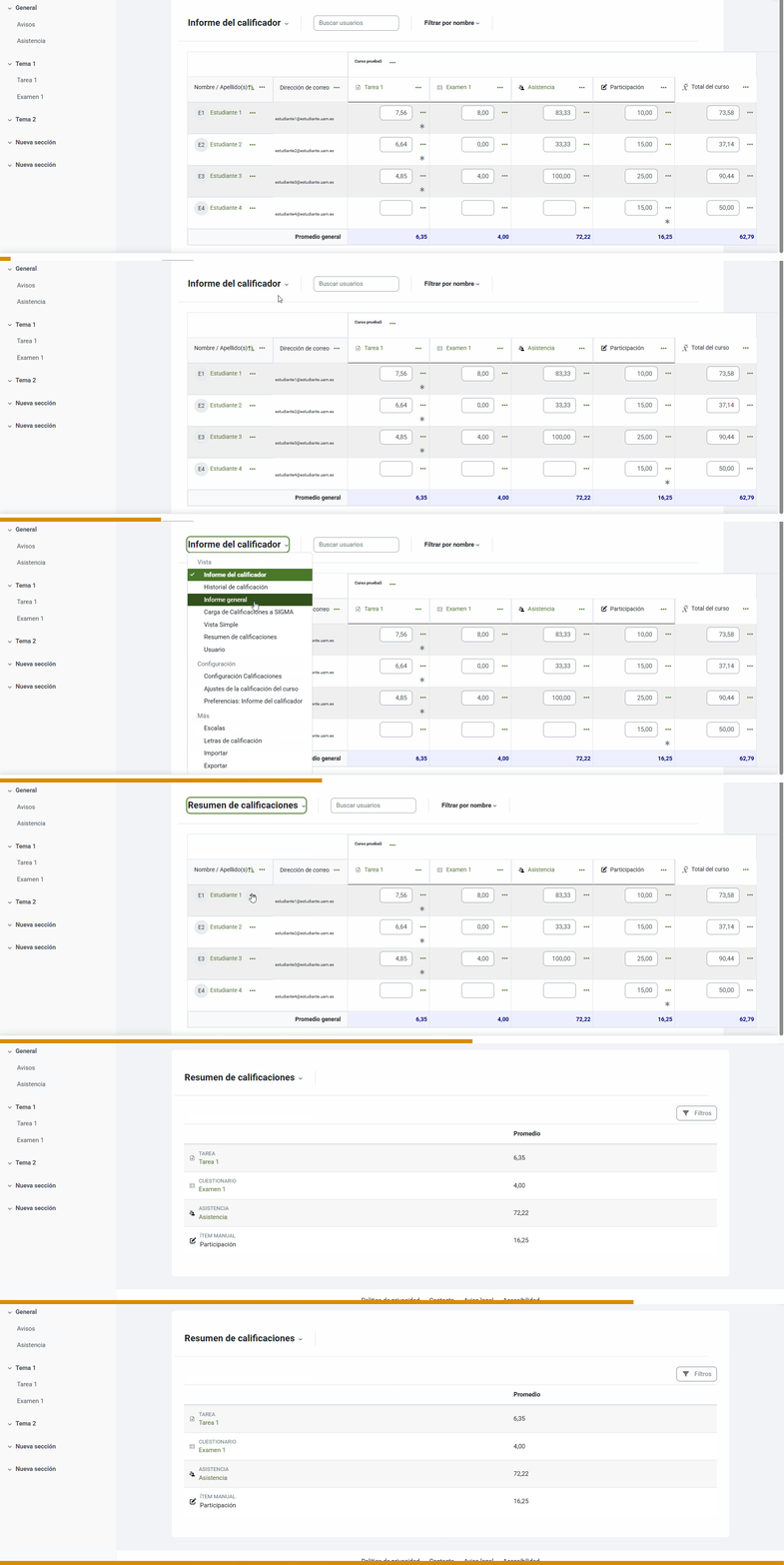
Si deseamos consultar la media de calificaciones de nuestras actividades, deberemos usar el menú de Resumen de calificaciones.
Este menú resulta muy interesante para ver el rendimiento general del alumnado de un solo vistazo y así poder tomar acciones para la mejora de nuestra acción docente si fuese necesario. Además, nos permite observar si ha habido mejoría general en el grupo o si alguna actividad resulta demasiado compleja para el mismo.
3. Categorías
Las categorías son pequeños contenedores que podemos agregar al conjunto de calificaciones de nuestro curso, actúan a modo de carpeta pero con sus propias reglas.
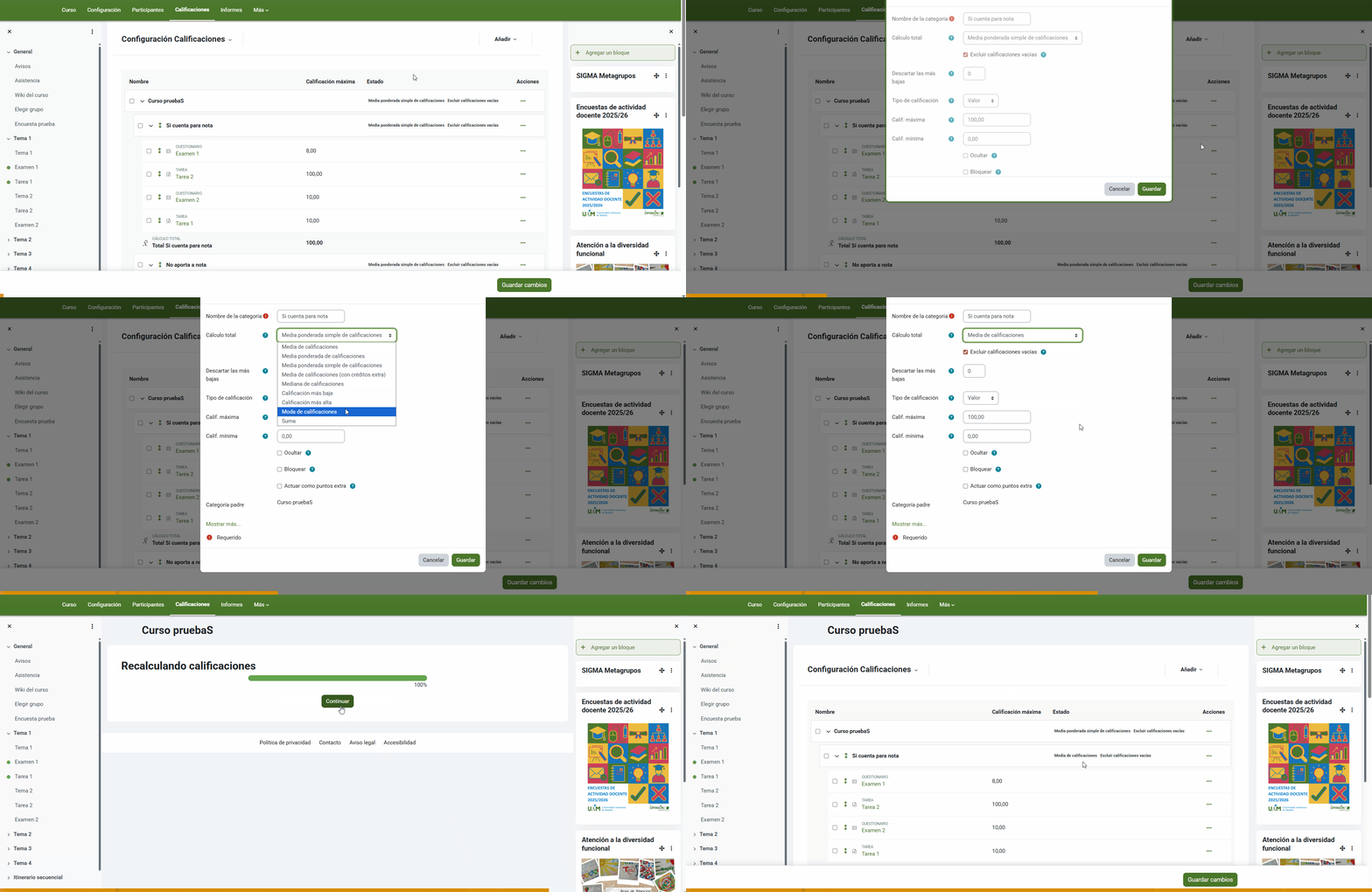
Para añadir una categoría, tenemos que acudir al menú de Configuración calificaciones, luego pulsar en Añadir y crear nuestra categoría con las configuraciones que consideremos.
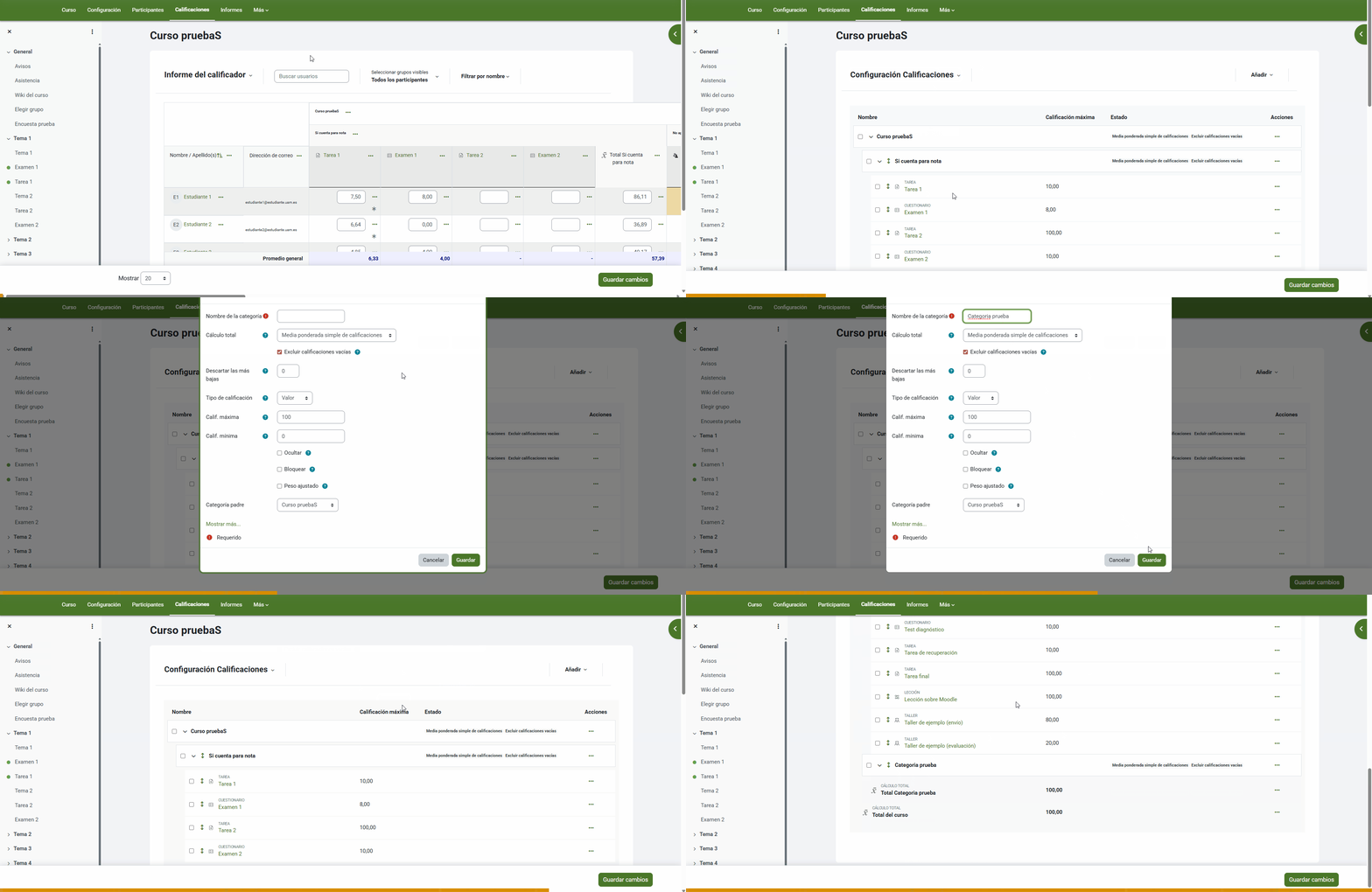
Cada categoría tiene una nota total en base a las calificaciones de las tareas que contiene, si queremos modificar el cálculo de esta nota deberemos acudir a los ajustes de la categoría.
3.1. Mover tareas
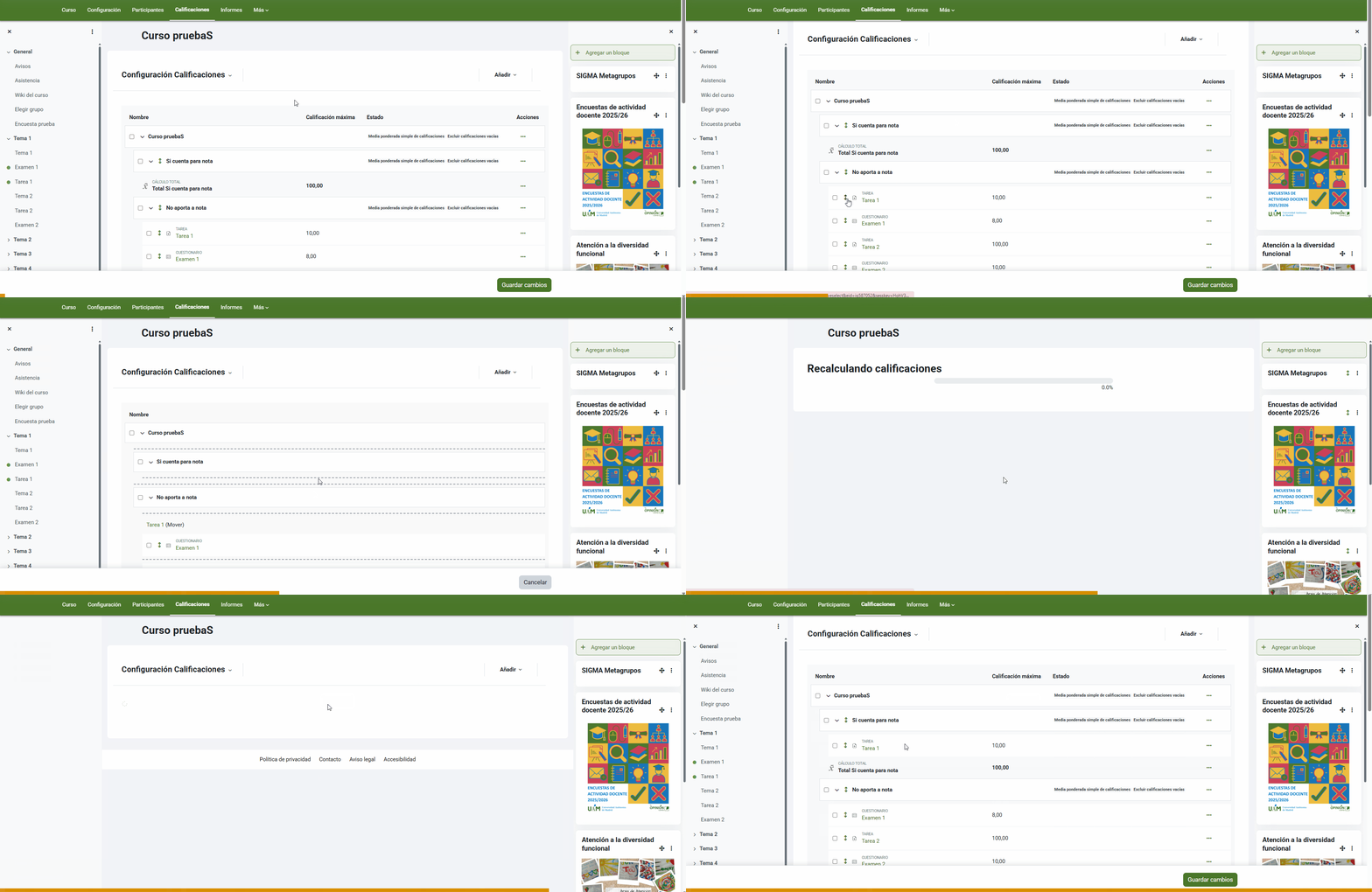
Para reordenar tareas en el libro de calificaciones o moverlas de una categoría a otra, podremos optar por dos opciones: hacerlo de una en una o moverlas masivamente. En ambos casos, lo haremos desde el menú Configuración calificaciones.
Mover una tarea
Pulsaremos en al doble flecha a la izquierda del nombre de la tarea, luego deberemos seleccionar el lugar donde queremos colocarla clicando en la línea discontinua que se sitúe en el lugar que deseamos.
Mover varias tareas a la vez
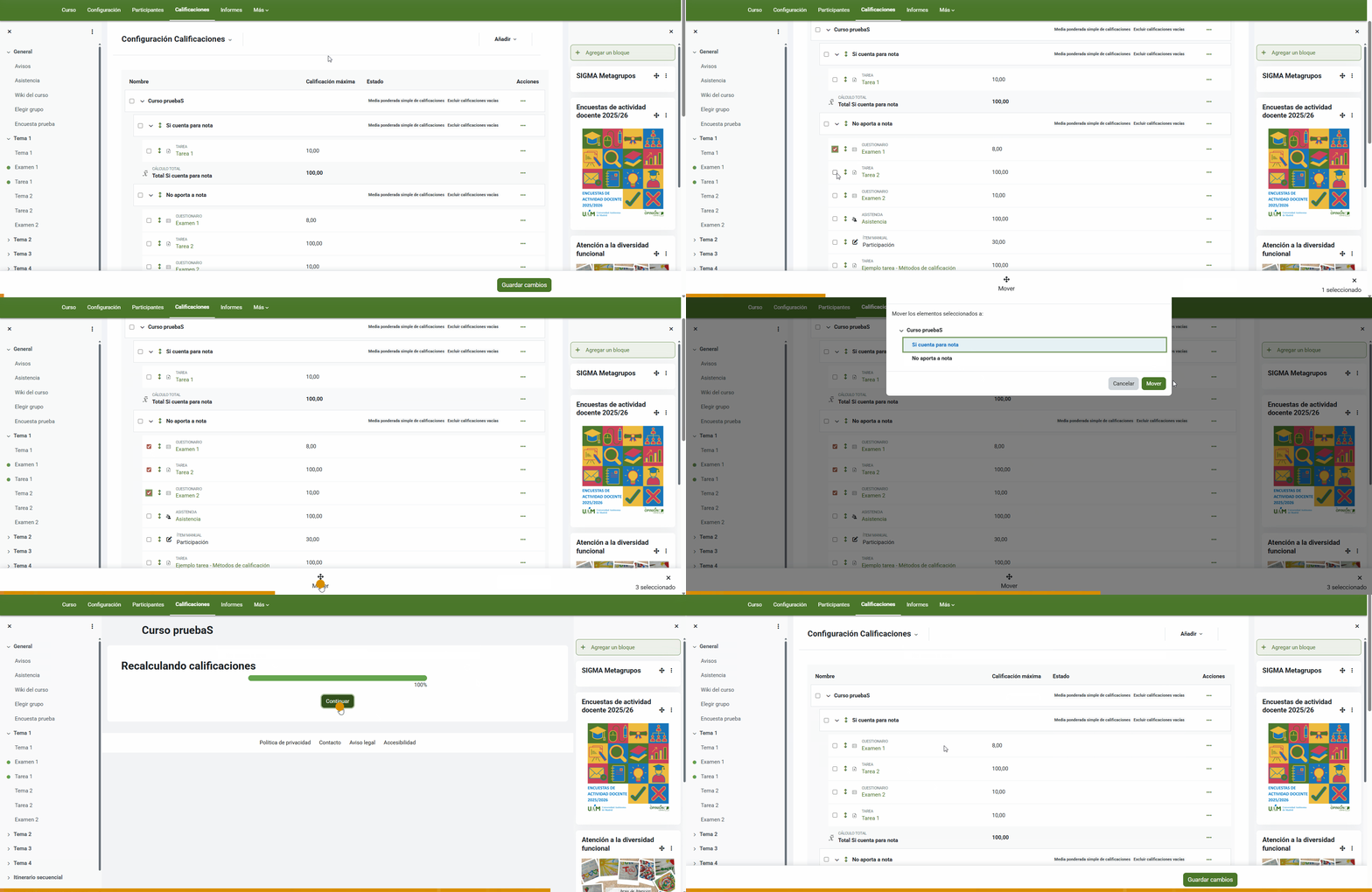
Si por el contrario, queremos mover masivamente varias tareas, solo nos permitirá elegir la categoría a las que trasladarlas.
Deberemos seleccionar las tareas a mover, después de eso aparecerá una barra inferior con el botón Mover que nos abrirá un desglose de nuestras categorías.
3.2. Asignar valor a las categorías
Es posible que deseemos agrupar tareas y que cada agrupación tenga un valor diferente, por ejemplo, que las tareas realizadas en casa tengan un valor diferente a las realizadas en el aula.
Para ello, primero deberemos crear las categorías y colocar las tareas donde correspondan. Manteniendo el ejemplo anterior, crearíamos dos categorías:
- Tareas fuera del aula
- Tareas presenciales
Cada categoría cuenta con nota total, calculada de la manera en la que hayamos seleccionado en su configuración, por ejemplo, una media ponderada.
Supongamos que queremos asignar los siguientes porcentajes: Tareas fuera del aula (60%) y Tareas presenciales (40%).
Tenemos dos opciones:
- Calcular la nota total del curso a través de una Media ponderada de calificaciones, lo que nos permitirá asignar valor a las categorías.
- Configurando la calificación total del curso para que se calcule a través de una fórmula.
Deberemos clicar en el Total del curso y en Editar cálculo, luego pasaremos a asignar una fórmula que cumpla con lo que queremos. Si quieres saber cómo crear fórmulas para las notas finales, consulta el apartado de Configuración: Cálculo con fórmula de este tutorial.
En cualquier caso, la fórmula resultante sería similar a esta: =sum([[Tareasfueradelaula]]*0.6; [[Tareaspresenciales]]*0.4)
No quiero que una categoría aporte a la nota total del curso
Si por el contrario, lo que queremos es que algunas tareas cuenten para la evaluación del estudiante y otras no, tendremos varias alternativas.
En primer lugar, deberemos organizar nuestras categorías de manera clara, por ejemplo, creando las siguientes:
- Tareas que si aportan a la calificación final
- Tareas que no ponderan
Una vez hecho esto, deberemos determinar cual de las siguientes dos alternativas nos resulta más conveniente.
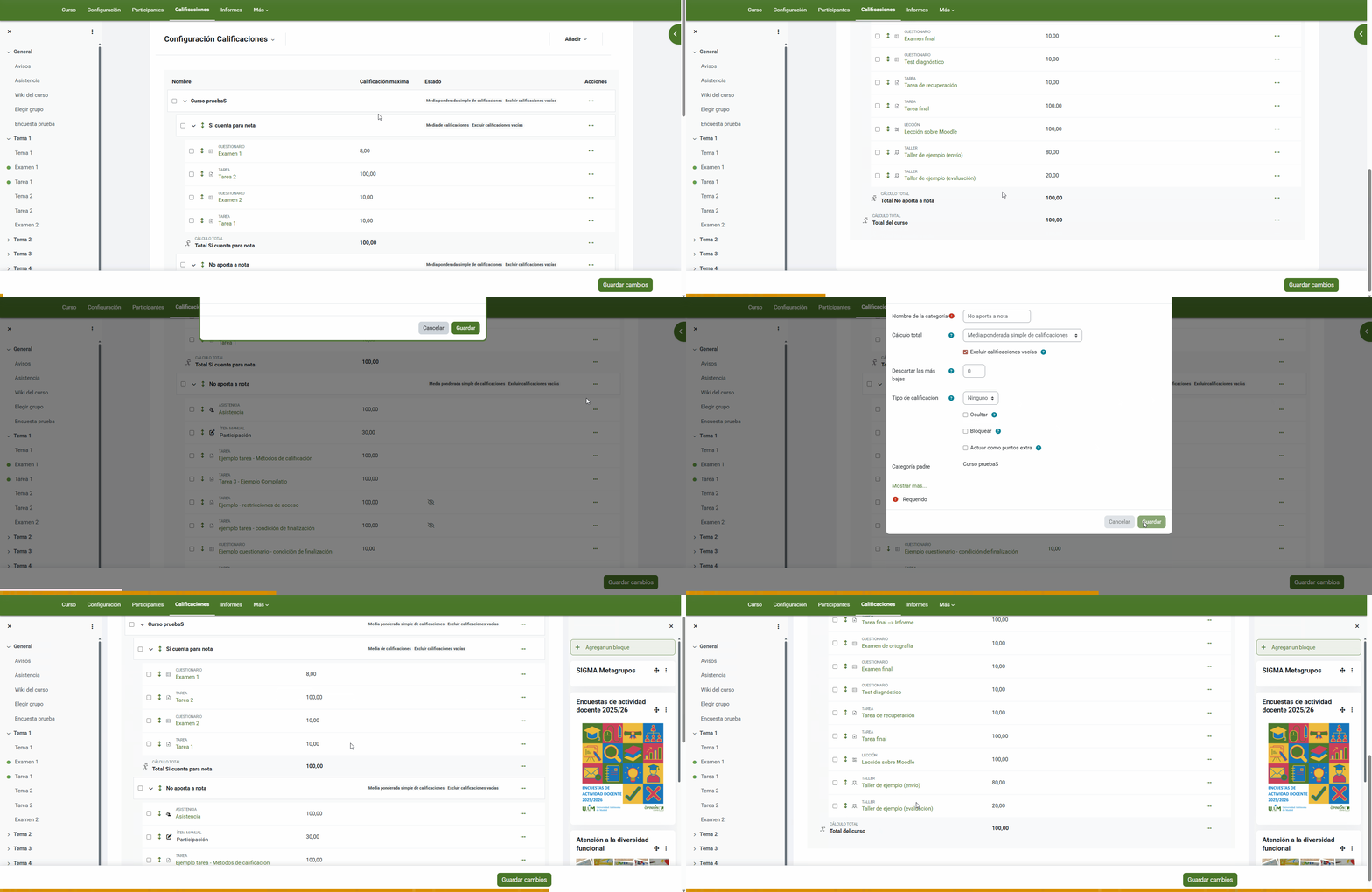
Desactivar cálculo de calificaciones
Una opción es desactivar el cálculo de nota total de la categoría, para lo que deberemos marcar como Tipo de calificación la opción de Ninguno.
Esto eliminará la nota media de la categoría, por lo que la categoría dejará de aportar a la Calificación total del curso.
Crear una fórmula que ignore la categoría
Si por el contrario queremos mantener la nota media de la categoría que no queremos que aporte a la calificación final, deberemos optar por acudir a la configuración del Total del curso y usar una fórmula.
Por ejemplo, la siguiente: = [[Tareasquesiaportan]]
4. Configuración: Cálculo con fórmula
En ocasiones, la complejidad de los cálculos que deberemos realizar para obtener la nota final nos impedirá usar métodos como la media simple o ponderada.
También es posible que no hayamos tenido cuidado y cada ítem tenga una nota máxima diferente, impidiendo también poder operar con ellos de manera sencilla.
En estos casos, Moodle nos ofrece una alternativa, que consiste en asignar un identificador a cada categoría o ítem calificable y calcular la nota total mediante una fórmula.
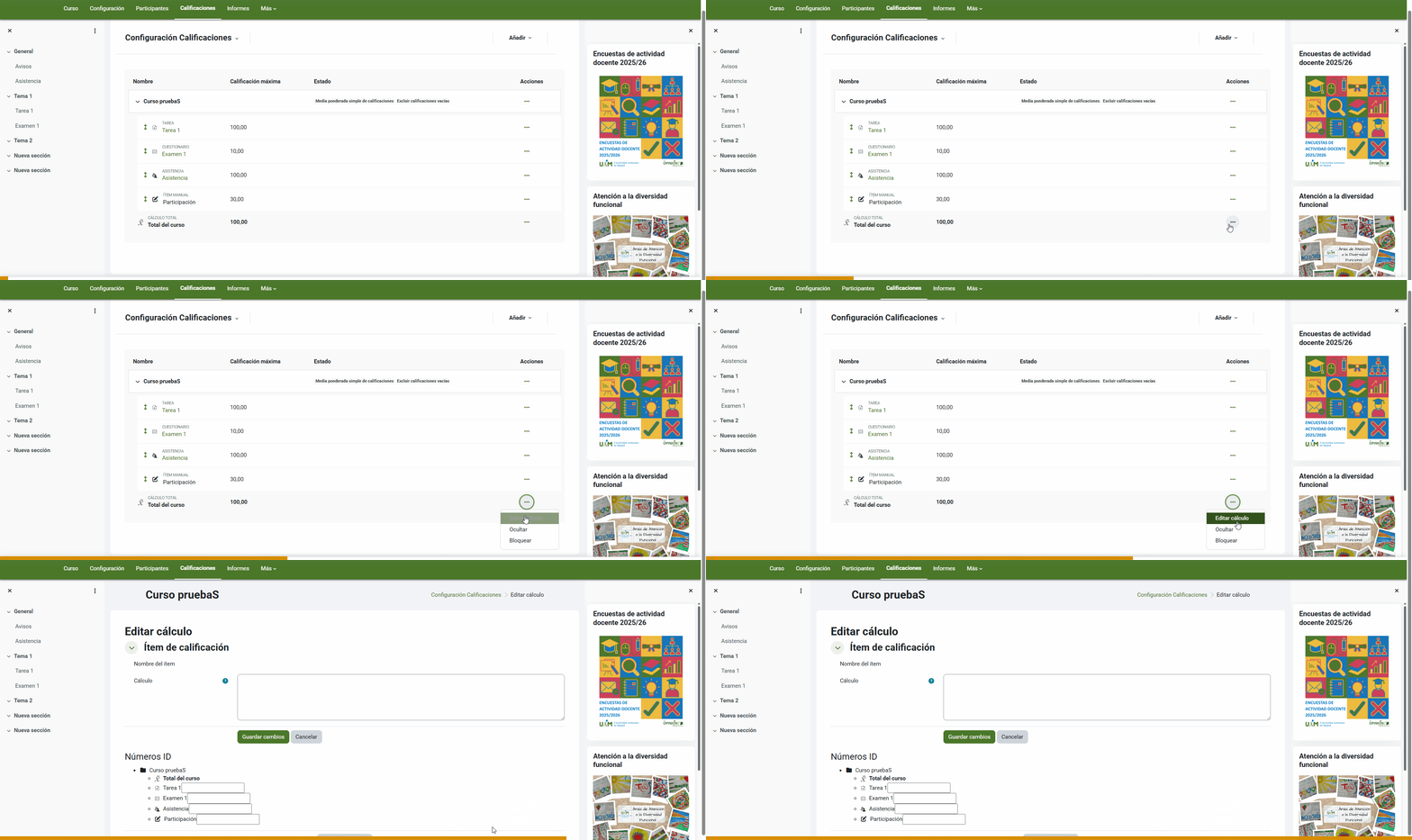
Para ello, accedemos al Configurador Calificaciones y editamos el cálculo del total del curso:
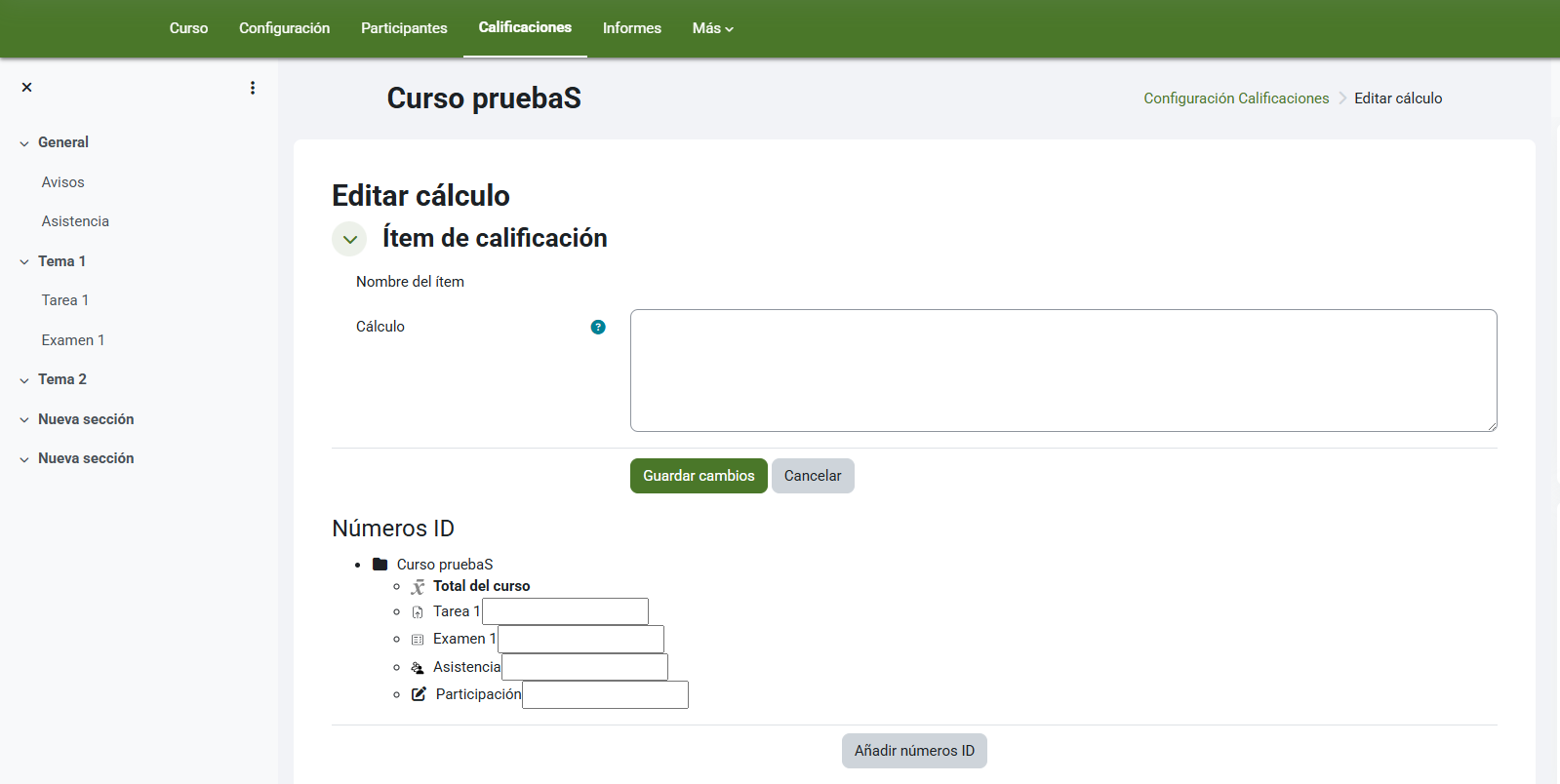
En la nueva página vemos un cuadro en la zona superior donde plantearemos la fórmula que nos dará el cálculo final y, en la inferior, una relación de todos los ítems y categorías calificables, con un pequeño de cuadro de texto al lado, donde podremos especificar qué nombres (identificadores) asignarles a cada uno.
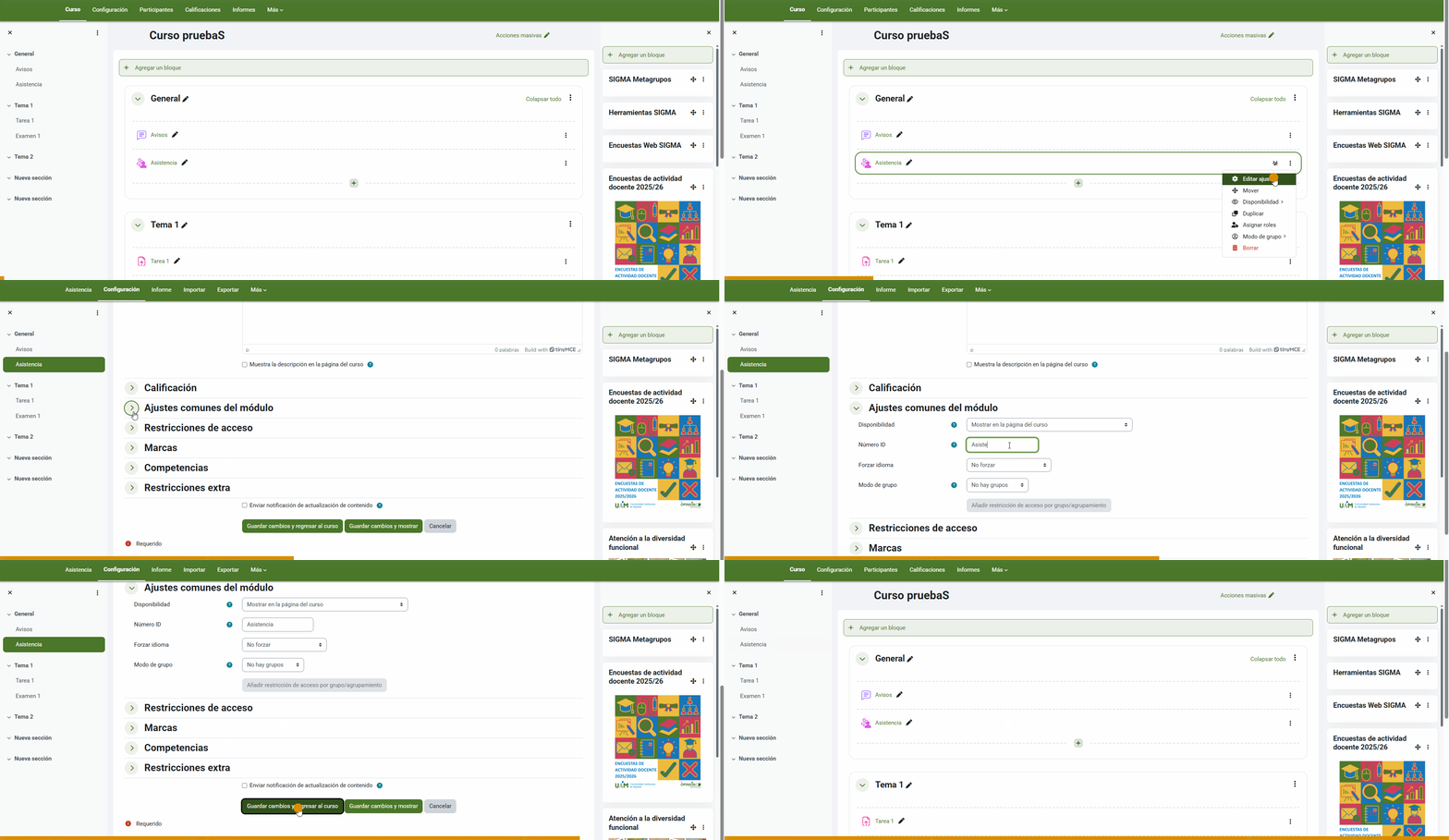
Una vez que hayamos asignado identificadores a los ítems y/o categorías (pulsando el botón Añadir números ID), podremos incluirlos en nuestra fórmula, encerrándolos entre dobles corchetes. Ej: [[examen]]

Si nos equivocamos al escribir un identificador y ya hemos guardado cambios, no podremos editarlos desde este menú, deberemos activar el Modo edición e ir a los ajustes de la actividad concreta de la que queramos cambiar el ID.
La fórmula siempre debe comenzar con un signo igual (=) y admite operadores tales como la suma, resta, multiplicación, división, máximo, mínimo, etc., además de otros más avanzados, como los condicionales, a los que dedicamos un capítulo aparte.

El nivel de complejidad de la fórmula dependerá de nuestra propia pericia y necesidades concretas.
4.1. Operadores
Los operadores habituales que usaremos en nuestros cálculos son la suma (+), la resta (-), la multiplicación (*) y la división (/):
- = [[item1]] + [[item2]]
- = [[item1]] - [[item2]]
- = [[item1]] * 0.6
- = ([[item1]] + [[item2]]) / 2
Pero hay otros, como:
- average([[item1]]; [[item2]]...), devuelve el promedio de los valores en una lista de argumentos
- max([[item1]]; [[item2]]...), devuelve el valor máximo en una lista de argumentos
- min([[item1]]; [[item2]]...), devuelve el valor mínimo en una lista de argumentos
- mod(dividendo, divisor), calcula el resto de una división
- round(número, dígitos), redondea un número a una cantidad de dígitos decimales
- floor(número), redondea un número real al entero mayor previo
- ceil(número), redondea un número real al entero menor siguiente
Una fórmula básica habitual es la suma ponderada, con el operador "sum". Un ejemplo sería el siguiente:
=sum([[Tarea]]*0.4; [[Examen]]*0.6)
Puedes encontrar ésta y más información sobre operadores en la documentación oficial de Moodle.
Es muy importante destacar que a la hora de formular, en España el carácter separador que debemos usar es el punto y coma (;) y no la coma (,). Además, los decimales se escribirán con punto (.)
4.2. Condicionales
Imagina que en tu asignatura es necesario haber aprobado un trabajo o superado un examen para alcanzar una nota final.
Hasta ahora, esto suponía realizar una serie de engorrosos cálculos cuyo resultado no siempre resultaba satisfactorio. Sin embargo, ahora contamos con los operadores condicionales que nos facilitarán mucho esta tarea. Son IF, AND y OR.
Veamos estos ejemplos.
1) La nota total del curso es la media simple de dos ítems, trabajo y examen, con una nota máxima de 10. La fórmula sería:
= ([[trabajo]] + [[examen]]) / 2
Pero, el trabajo suma 0 a la media si no está aprobado. Lo que resultaría:
= (IF([[trabajo]] < 5; 0; [[trabajo]]) + [[examen]]) / 2
¿Esto qué significa?
El operador IF se construye de esta manera, en tres pasos separados por punto y coma (;): condición, valor si se cumple la condición, valor si no se cumple.
Si lo trasladamos a nuestro caso, lo que vemos es lo siguiente:
- [[trabajo]] < 5 : impone la condición de si la nota del trabajo es inferior a 5
- 0 : si la condición se cumple (es menor que 5), asigna el valor 0 al trabajo
- [[trabajo]] : si la condición no se cumple (no es menor que 5), mantiene el valor del trabajo
2) La nota total del curso es, como antes, la media simple de dos ítems, trabajo y examen, pero la nota final del curso será 0 si cualquiera de los dos ítems (trabajo o examen) está suspendido:
= IF(OR([[Trabajo]] < 5; [[Examen]] < 5); 0; ([[Trabajo]] + [[Examen]] / 2))
El operador OR compara varias condiciones, dando un valor positivo si se cumple cualquiera de ellas. Pueden ser dos o más condiciones.
Veamos nuestro caso:
Tenemos, al igual que antes, un IF, que evalúa el contenido del primer elemento para devolver un resultado u otro dependiendo de si se cumple la condición:
- OR([[Trabajo]] < 5; [[Examen]] < 5) : criterio a cumplir
- 0 : valor devuelto si se cumple el criterio
- ([[Trabajo]] + [[Examen]] / 2) : valor devuelto si no se cumple
La diferencia radica en que este primer término incluye un OR, que evalúa tanto si la nota del trabajo como la del examen son inferiores a 5:
- [[Trabajo]] < 5
- [[Examen]] < 5
Todo unido, nos devuelve la fórmula antes planteada (mucha atención a los paréntesis y a los puntos y comas que actúan a modo de separadores de términos):
= IF(OR([[Trabajo]] < 5; [[Examen]] < 5); 0; ([[Trabajo]] + [[Examen]] / 2))
Por último, tenemos el operador AND, muy similar al OR en su construcción, pero con una salvedad: deben cumplirse todas y cada una de las condiciones para que devuelva un valor positivo:
- OR([[Trabajo]] < 5; [[Examen < 5]] : basta con que una de las dos notas sea inferior a 5 para que el criterio se cumpla
- AND([[Trabajo]] < 5; [[Examen < 5]] : las dos notas deben ser inferiores a 5 para que el criterio se cumpla
NOTA:
Si al usar IF queremos establecer una condición de igualdad entre dos elementos, debemos utilizar el símbolo del doble igual (==):
= IF([[trabajo]] == 5; 1; 0) (si se cumple la igualdad, el valor resultante es "1"; en caso contrario, es "0")
Y si, por ejemplo, queremos establecer un condicionante de aprobado (mayor o igual que 5), sería así:
= IF([[trabajo]] >= 5; 1; 0)
5. Configuración: Cálculo por ítems
Pulsamos en el menú desplegable y seleccionamos Configuración Calificaciones:
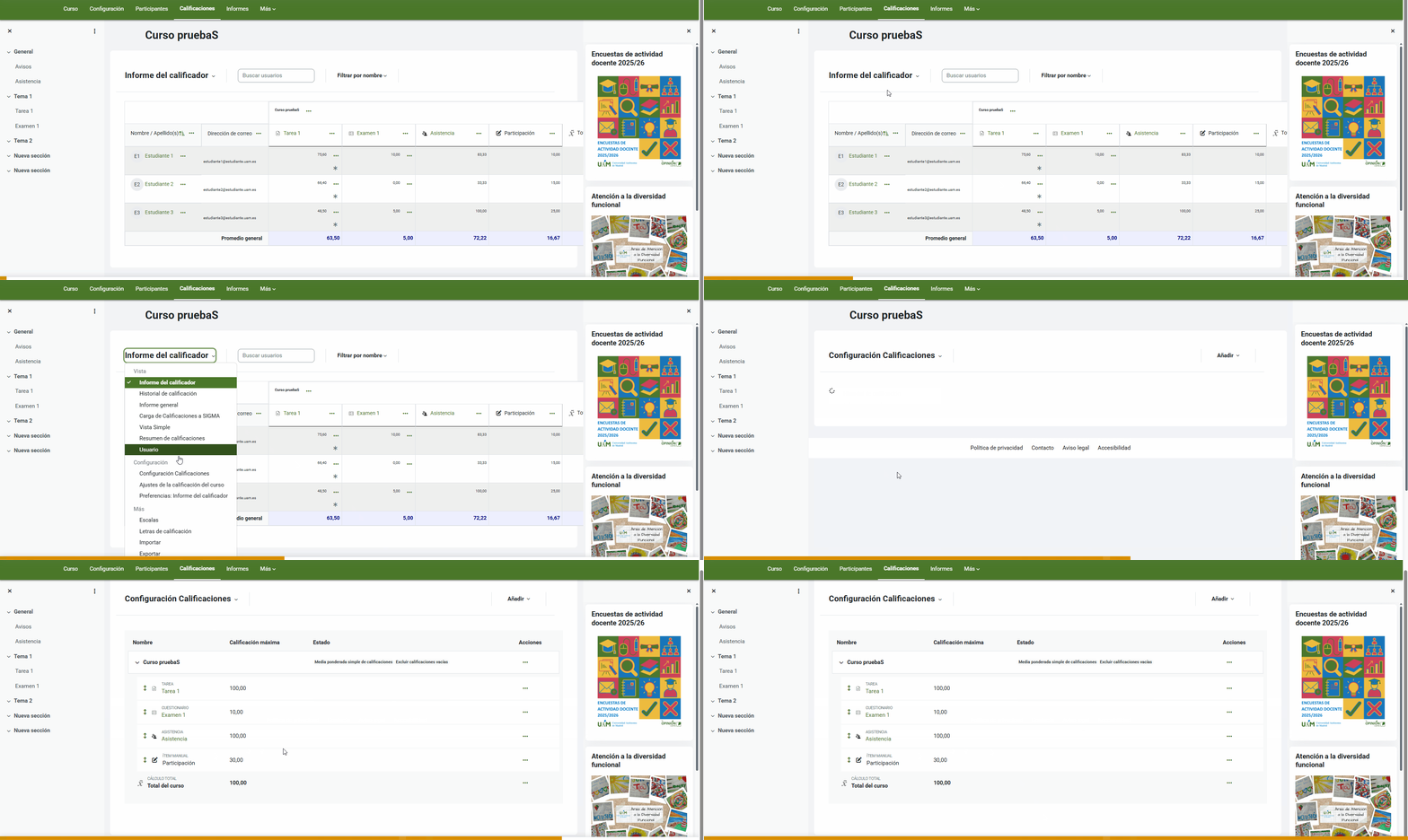
En esta página veremos una relación de todos los ítems calificables del curso, con sus pesos y totales.
En la columna de Acciones si pulsamos en los tres puntos a la altura del curso y luego en editar categoría, se nos abrirá una nueva página con varias opciones que podremos modificar:
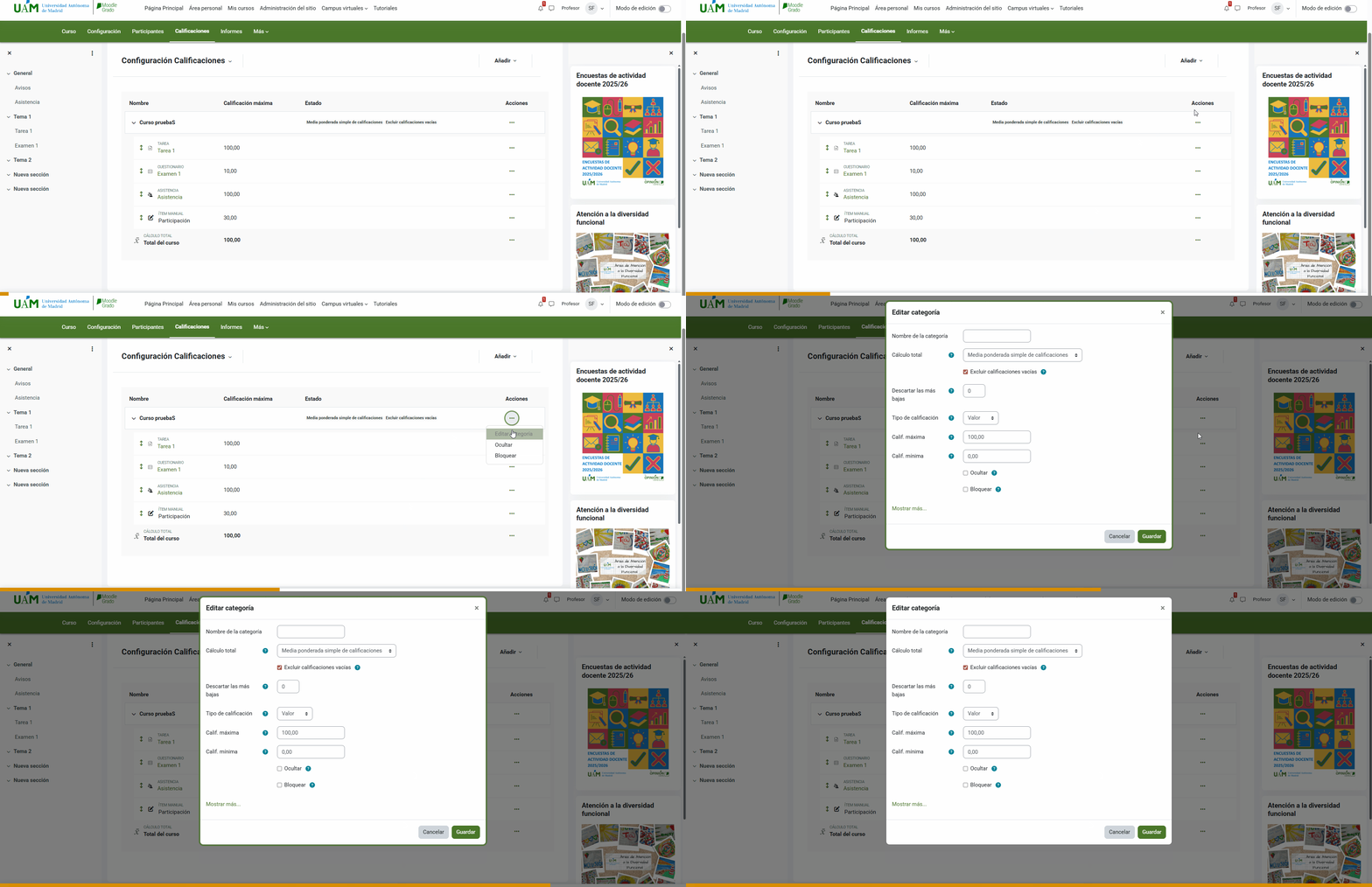
Cálculo total
Establece cómo los ítems y categorías se combinan para calcular la calificación final. Existen varios tipos de calificaciones, pero las más habituales son:
- Media, que es la suma de todas las calificaciones dividida entre el número de ellas.
- Media ponderada y ponderada simple, que permiten especificar pesos específicos a ítems y categorías.
- Suma, donde el total es la simple suma de todas las calificaciones del curso.
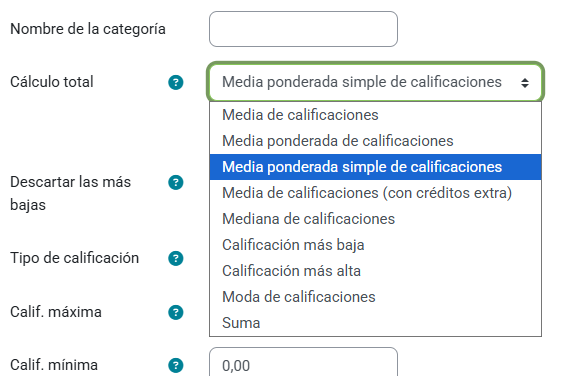
Tipo de calificación
Especifica el tipo de calificación. Los usos más comunes son:
- Valor, que asigna un valor numérico a la calificación.
- Escala, que establece notas relativas del tipo Apto/No apto, además de otras variantes.
IMPORTANTE!!
El tipo de calificación por escala resulta incompatible a la hora de realizar posteriormente algunos cálculos numéricos.
Esto ocurre porque Moodle asigna la calificación máxima del ítem en base al número de niveles de la escala, es decir, si la escala es de 3 niveles su calificación máxima será 3.
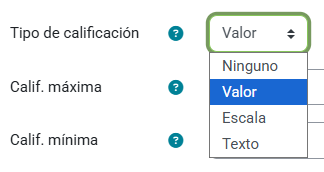
Calificación máxima
Determina el valor máximo según el cual se ajustarán las notas de los estudiantes. A nivel individual, este valor se especifica en los ajustes de cada actividad, por lo que conviene que sean homogéneos para evitar problemas.
Es decir, si hemos decidido que las notas de nuestro curso se puntúan de 0 a 10, es muy recomendable que procuremos que las calificaciones máximas de cada actividad (cuestionarios, tareas, foros...) también se ajusten a un valor de 0 a 10.
Ocultar
Si ocultamos una nota, ésta ya no será visible para los estudiantes.
Bloquear
Si marcamos esta casilla, la nota final no cambiará aunque modifiquemos las calificaciones de las actividades que la conforman.
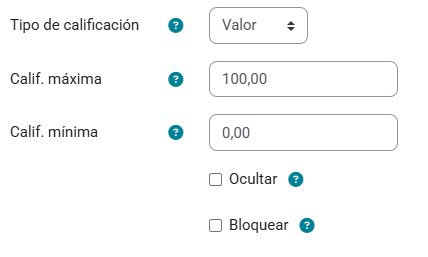
Todos estos ajustes que hemos explicado en relación a la calificación total del curso, también pueden modificarse para cada ítem y categoría:
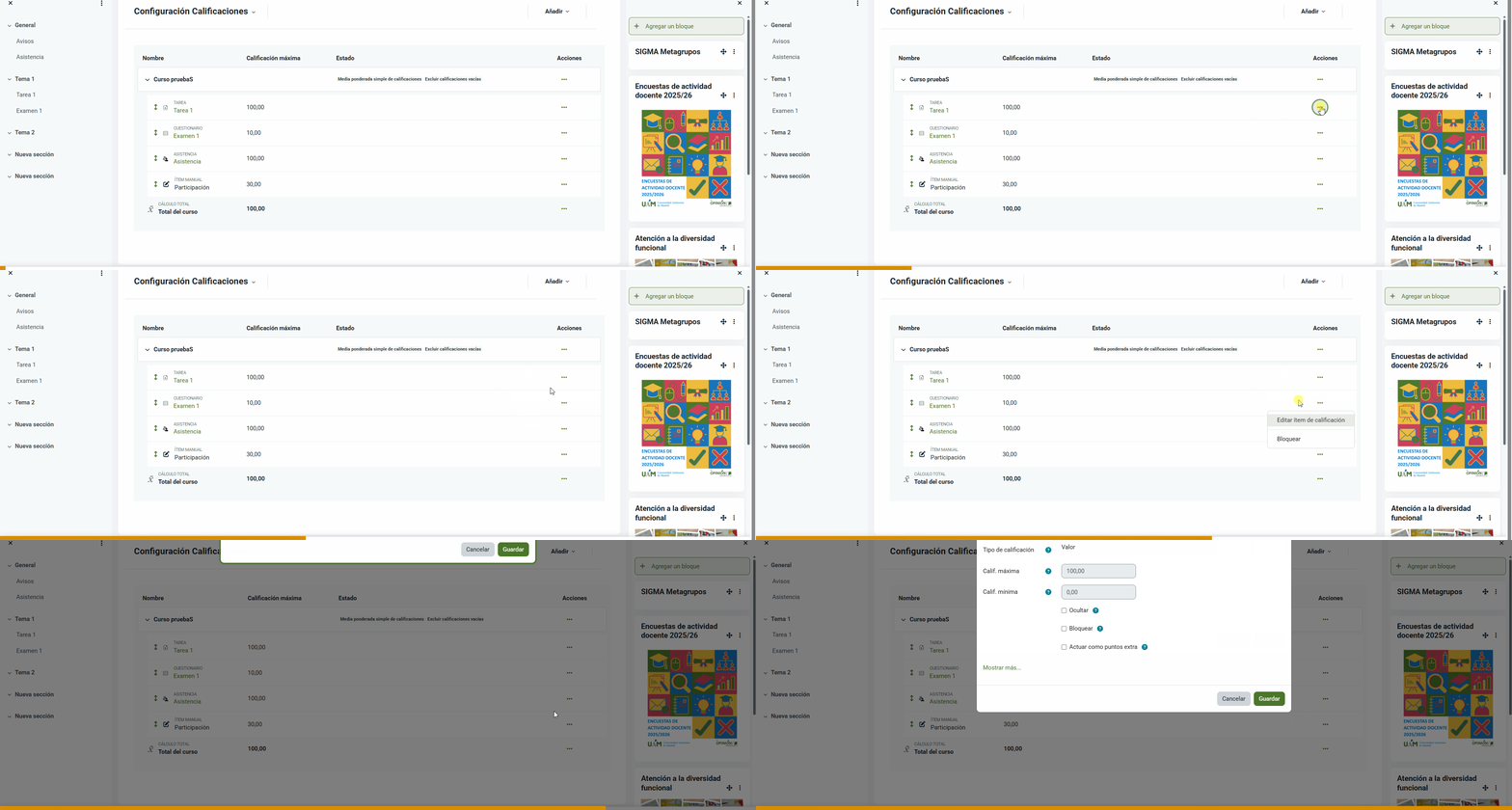
5.1. Nota final tipo Apto/No apto
Si no deseamos utilizar notas numéricas en nuestro curso y deseamos asignar solo calificaciones de tipo Apto o No Apto, debemos utilizar el Tipo de calificación de Escalas. Para que la nota final del curso también se corresponda con esos valores no numéricos, debemos modificar la categoría del curso.
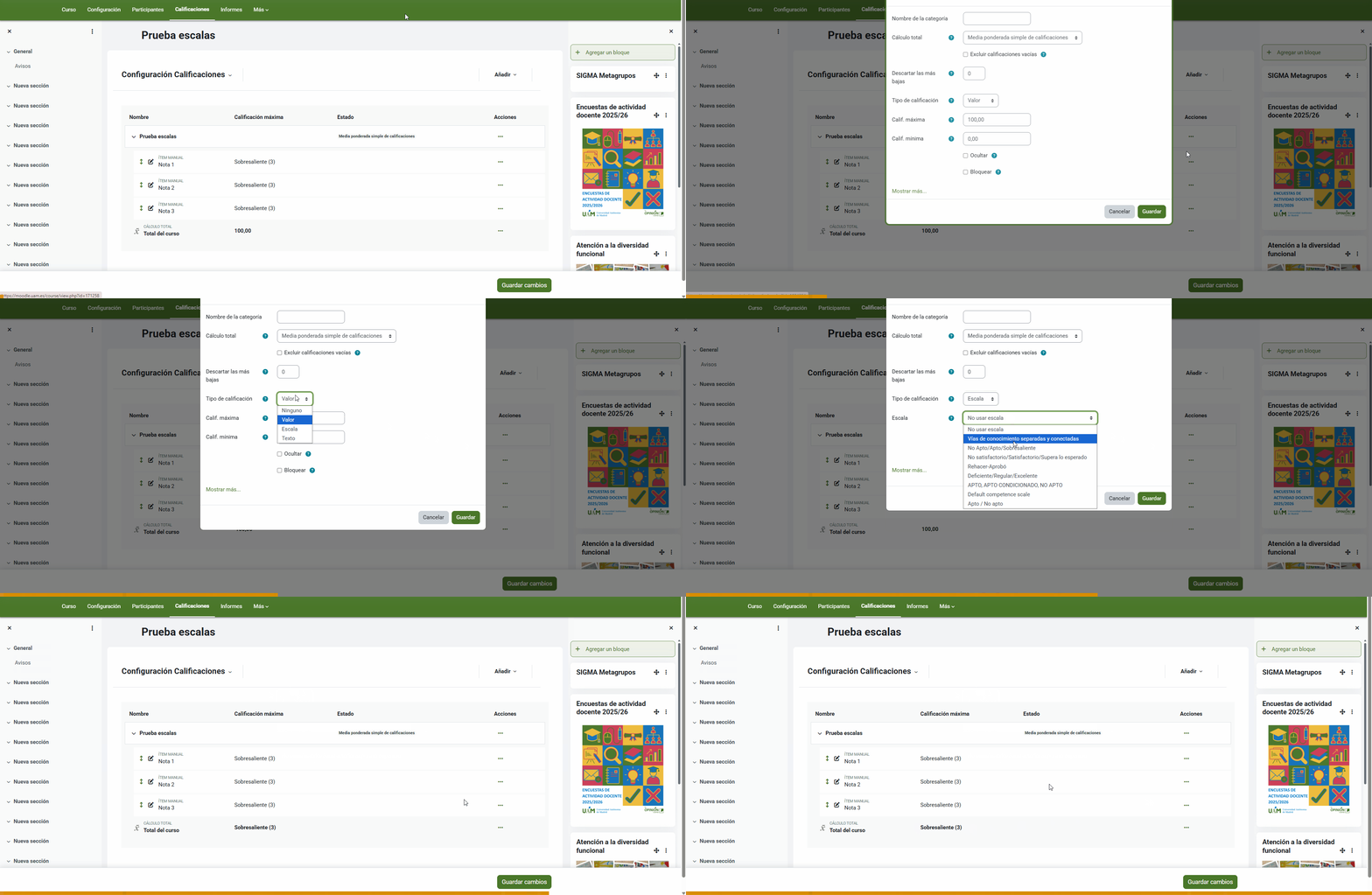
Ahora bien, aunque visiblemente no se muestren cálculos numéricos, Moodle si trabaja con ellos de cara a la nota final.
En concreto, asigna los valores a la escala según el número de niveles que la componen, por ejemplo:
- Escala de 3 niveles (No apto / Apto / Sobresaliente) >> dividirá la nota máxima del ítem de calificación en 3.
- Suponiendo que la nota máxima fuese 100, resultaría de la siguiente forma:
- No apto (0), Apto (50) y Sobresaliente (100)
- Suponiendo que la nota máxima fuese 100, resultaría de la siguiente forma:
- Escala de 4 niveles.
-
- Nivel 1 (0), Nivel 2 (33), Nivel 3 (66) y Nivel 4 (100)
-
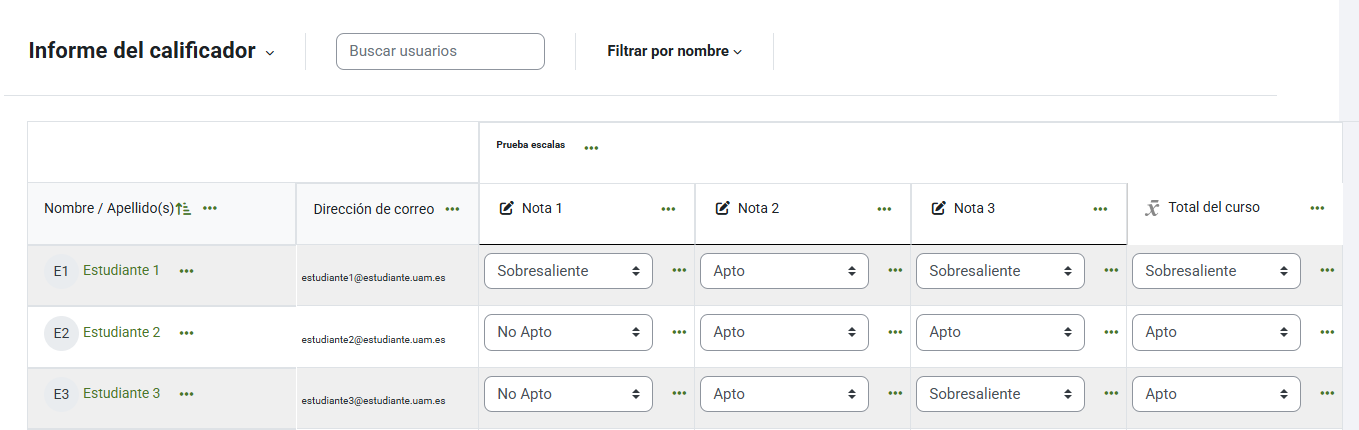
A continuación, se muestra un ejemplo para mostrar los resultados en un curso que solo utiliza escalas:
6. Ajustar nota máxima de una actividad
Mientras preparamos nuestro curso, podemos diseñar las notas máximas que tendrá cada uno de los ítems calificables que, en su conjunto, compondrán la calificación final. También podremos modificar después sus valores tantas veces como nos resulte necesario.
Pero con una condición: que la actividad todavía no haya sido evaluada.
Una vez que los estudiantes dispongan de una calificación en su casillero, Moodle ya no nos permitirá hacer más correcciones.
Al menos, no de forma directa.
Veremos cómo solucionar esto dependiendo del tipo de actividad.
6.1. Cuestionarios
Para modificar la nota máxima de un cuestionario:
- Pulsamos en el propio cuestionario.
- Accedemos al menú de Preguntas
- Modificamos el valor máximo y pulsamos en Guardar
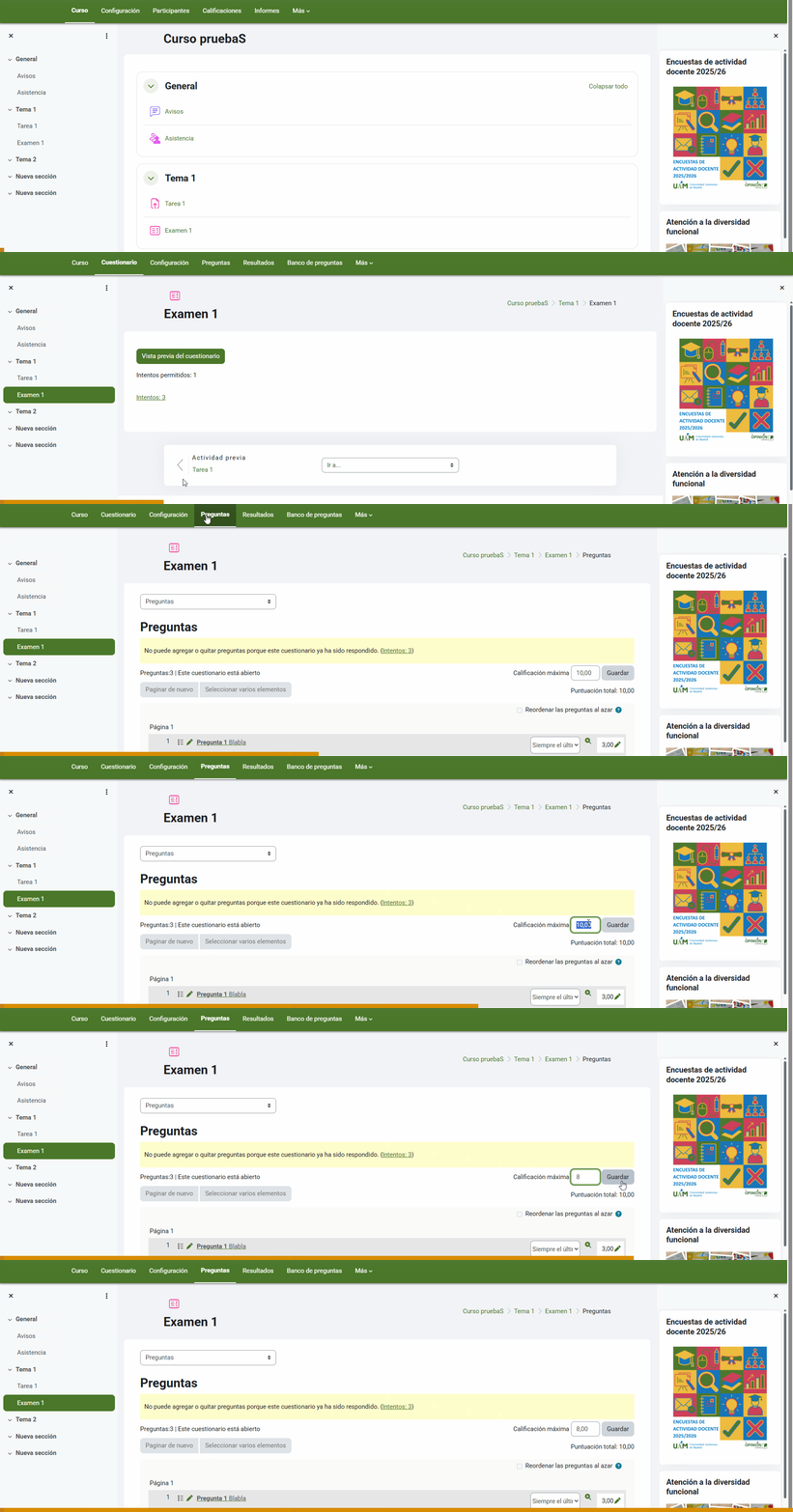
Las calificaciones previas de los estudiantes se recalcularán automáticamente en base al nuevo valor.
6.2. Tareas
Lo primero que haremos será activar el Modo de edición: 
A continuación, iremos a los ajustes de la tarea y nos desplazaremos por las diferentes opciones hasta desplegar Calificación:
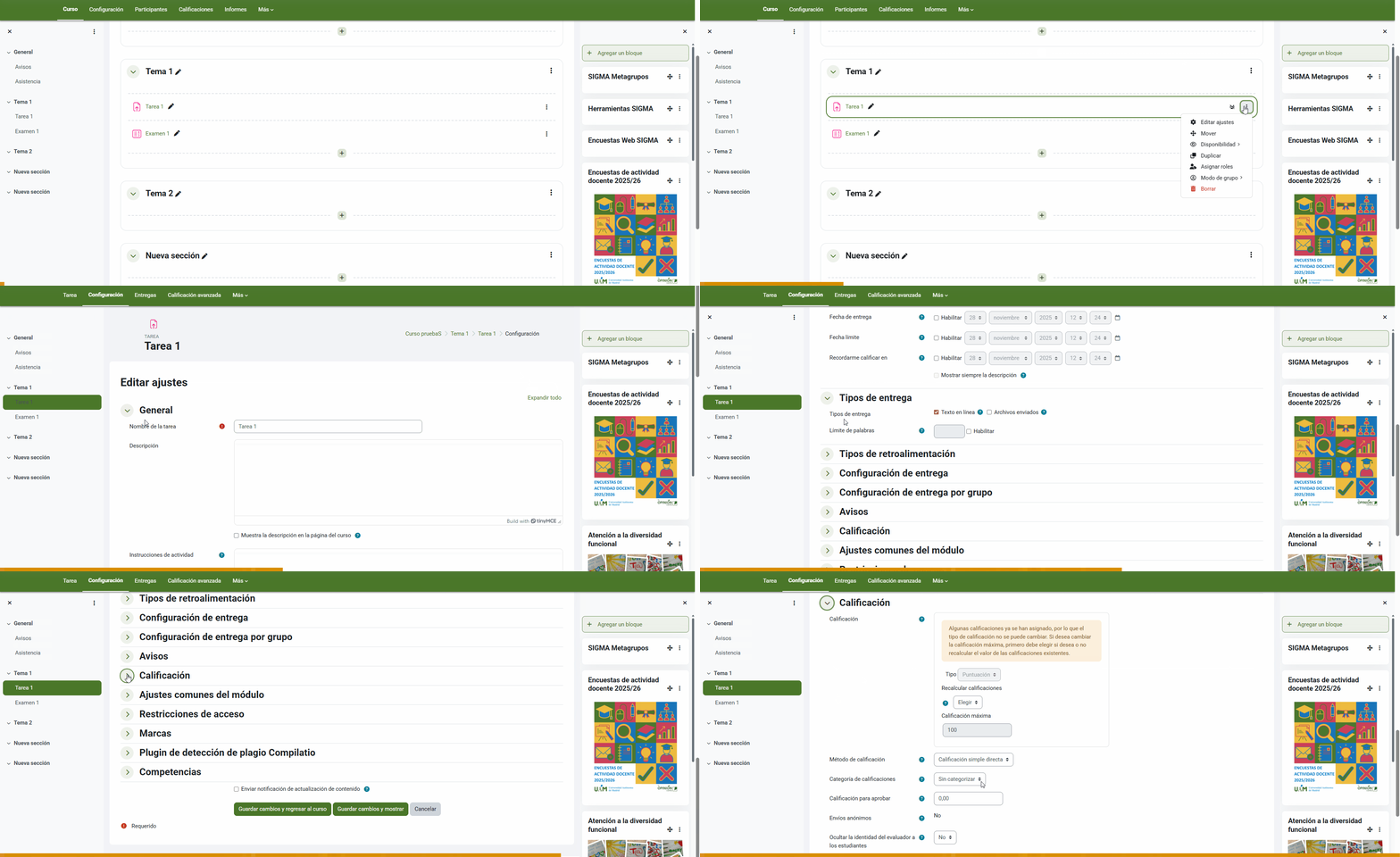
Si ningún estudiante ha sido calificado en esa tarea todavía, no tendremos ningún inconveniente al cambiar el valor máximo del ítem.
Pero en el caso de que algunas tareas ya fueran calificadas, no podremos cambiar el valor máximo sin seleccionar primero si las notas serán recalculadas o no.
Por supuesto, al terminar no debemos olvidar Guardar los cambios.
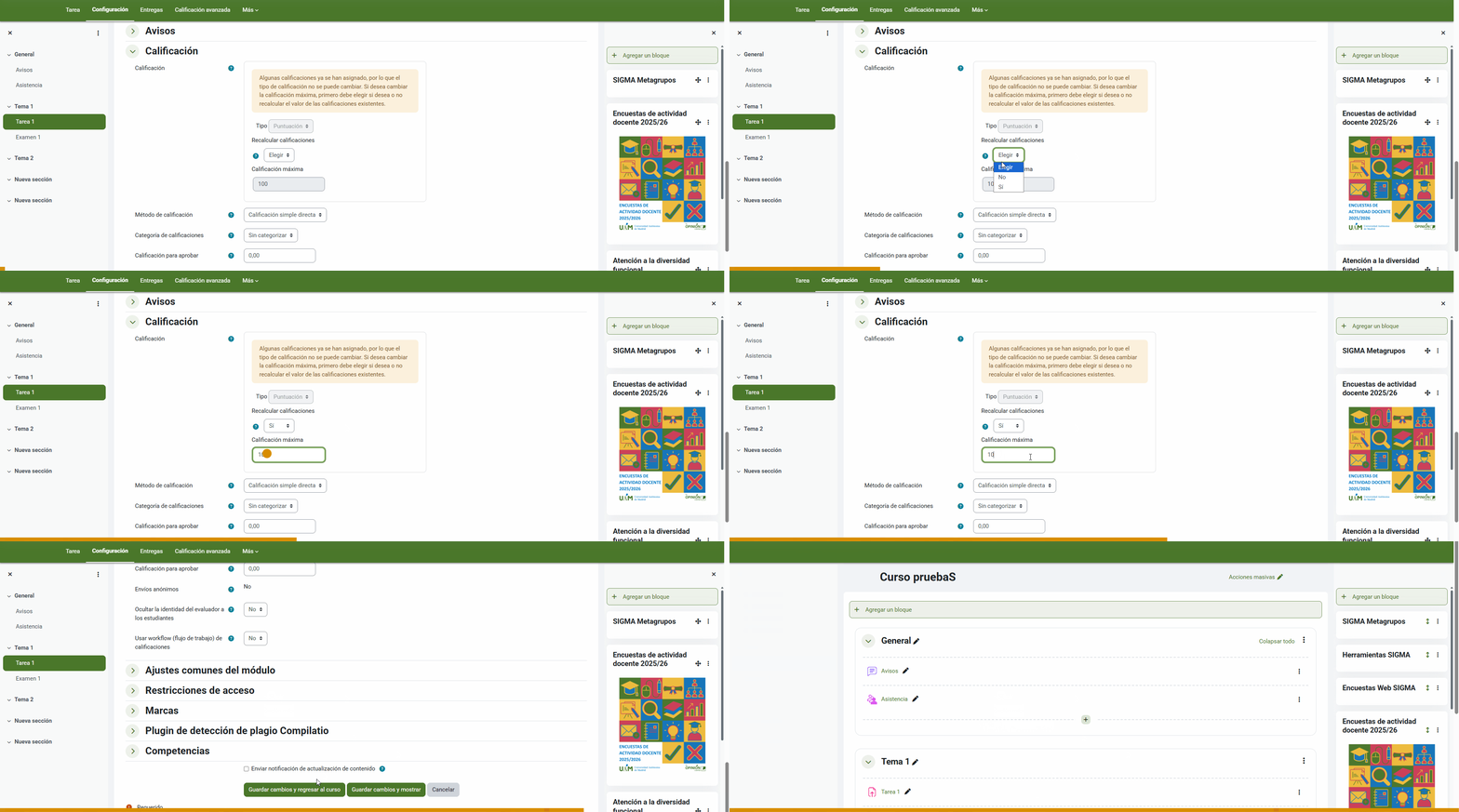
Un ejemplo de aplicación
Si la tarea estaba configurada con una calificación máxima de 10 y hemos puntuado el trabajo de un estudiante con una nota de 6, si la nueva calificación máxima es 100 y marcamos SÍ a recalcular, la nota del trabajo se ajustará a un valor de 60. Si marcamos NO recalcular, la nota del trabajo del estudiante permanecerá con un valor de 6.
Esto es útil si, por ejemplo, ya hemos calificado todos los trabajos de 0 a 10 y después descubrimos que hemos cometido un error, porque la tarea está configurada con un valor máximo de 100. En este caso, modificaremos este valor a un máximo de 10 y no recalcularemos, quedando así las notas de 0 a 10.
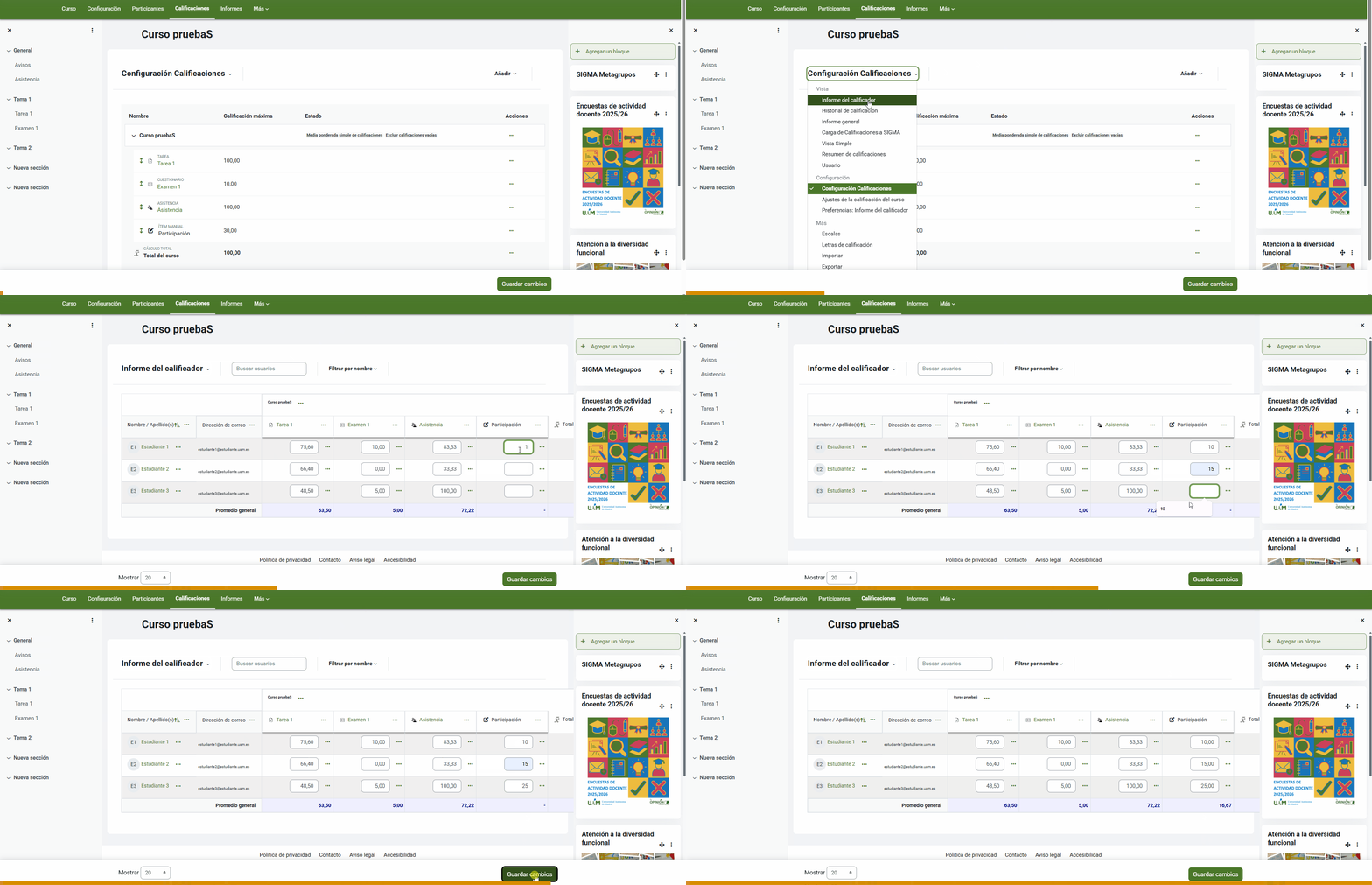
7. Creación manual de un ítem de calificación
Moodle también nos permite añadir ítems de calificación manual que no estén asociados a actividades de Moodle. Por ejemplo, tareas de aula (sin entrega), la participación o la asistencia (a algún evento o si la llevamos fuera de la plataforma).
Para esto, desde Calificaciones de nuestro curso acudiremos al submenú Configuración Calificaciones y pulsaremos en el botón Añadir ítem de calificación.
En la nueva ventana podremos definir diferentes opciones, como:
- Nombre del ítem
- Tipo de calificación
- Calificación máxima
- Ocultar
- Bloquear
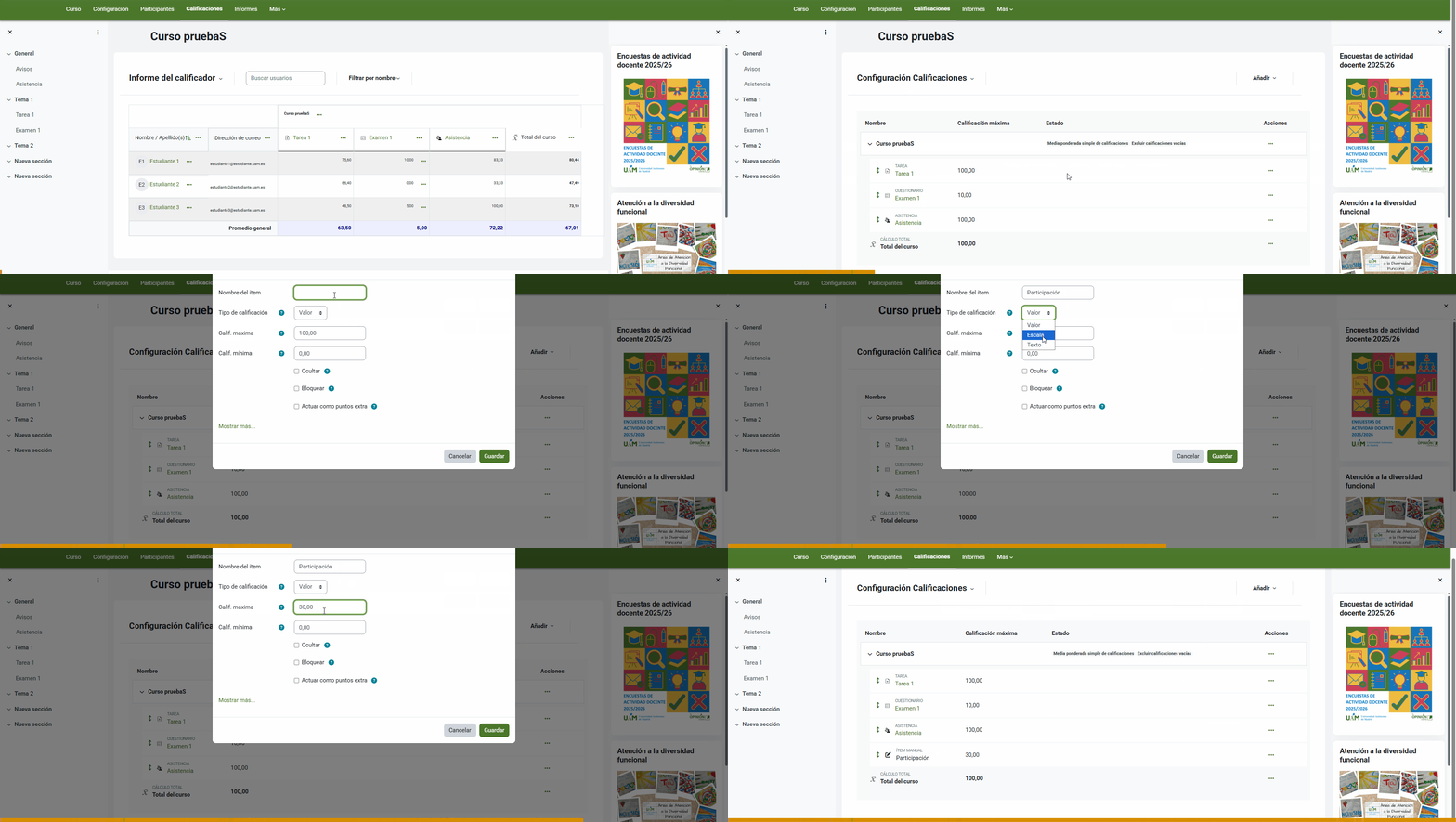
Para calificar al alumnado en este ítem manual, deberemos tener activado el Modo de edición y volver al Informe de Calificador. De esta manera nos aparecerán unos bloques donde asignar la calificación a cada estudiante, siempre recordando que debemos Guardar cambios.