Completion requirements
4. Configuración: Cálculo con fórmula
En ocasiones, la complejidad de los cálculos que deberemos realizar para obtener la nota final nos impedirá usar métodos como la media simple o ponderada.
También es posible que no hayamos tenido cuidado y cada ítem tenga una nota máxima diferente, impidiendo también poder operar con ellos de manera sencilla.
En estos casos, Moodle nos ofrece una alternativa, que consiste en asignar un identificador a cada categoría o ítem calificable y calcular la nota total mediante una fórmula.
Para ello, accedemos al Configurador Calificaciones y editamos el cálculo del total del curso:
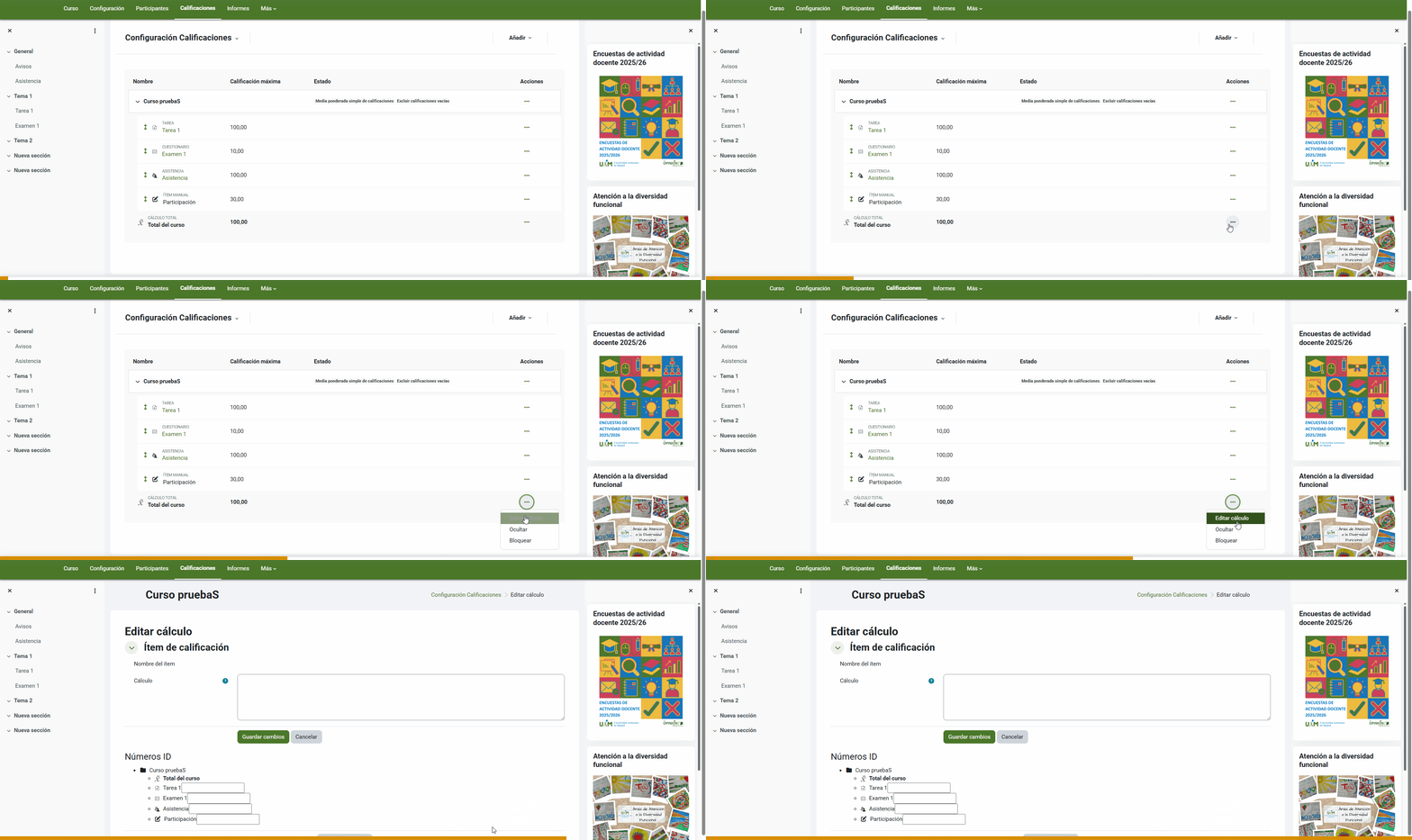
En la nueva página vemos un cuadro en la zona superior donde plantearemos la fórmula que nos dará el cálculo final y, en la inferior, una relación de todos los ítems y categorías calificables, con un pequeño de cuadro de texto al lado, donde podremos especificar qué nombres (identificadores) asignarles a cada uno.
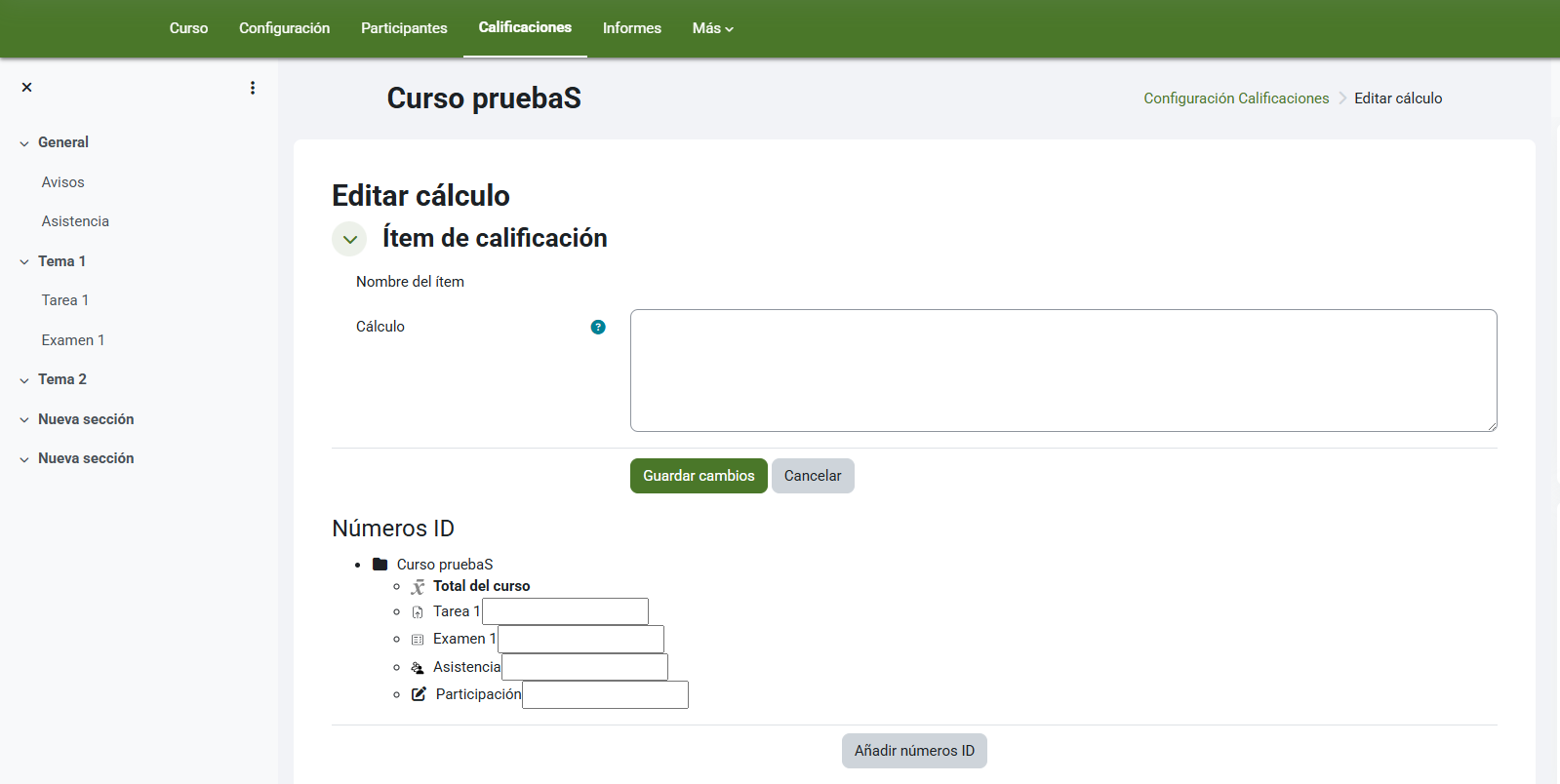
Una vez que hayamos asignado identificadores a los ítems y/o categorías (pulsando el botón Añadir números ID), podremos incluirlos en nuestra fórmula, encerrándolos entre dobles corchetes. Ej: [[examen]]

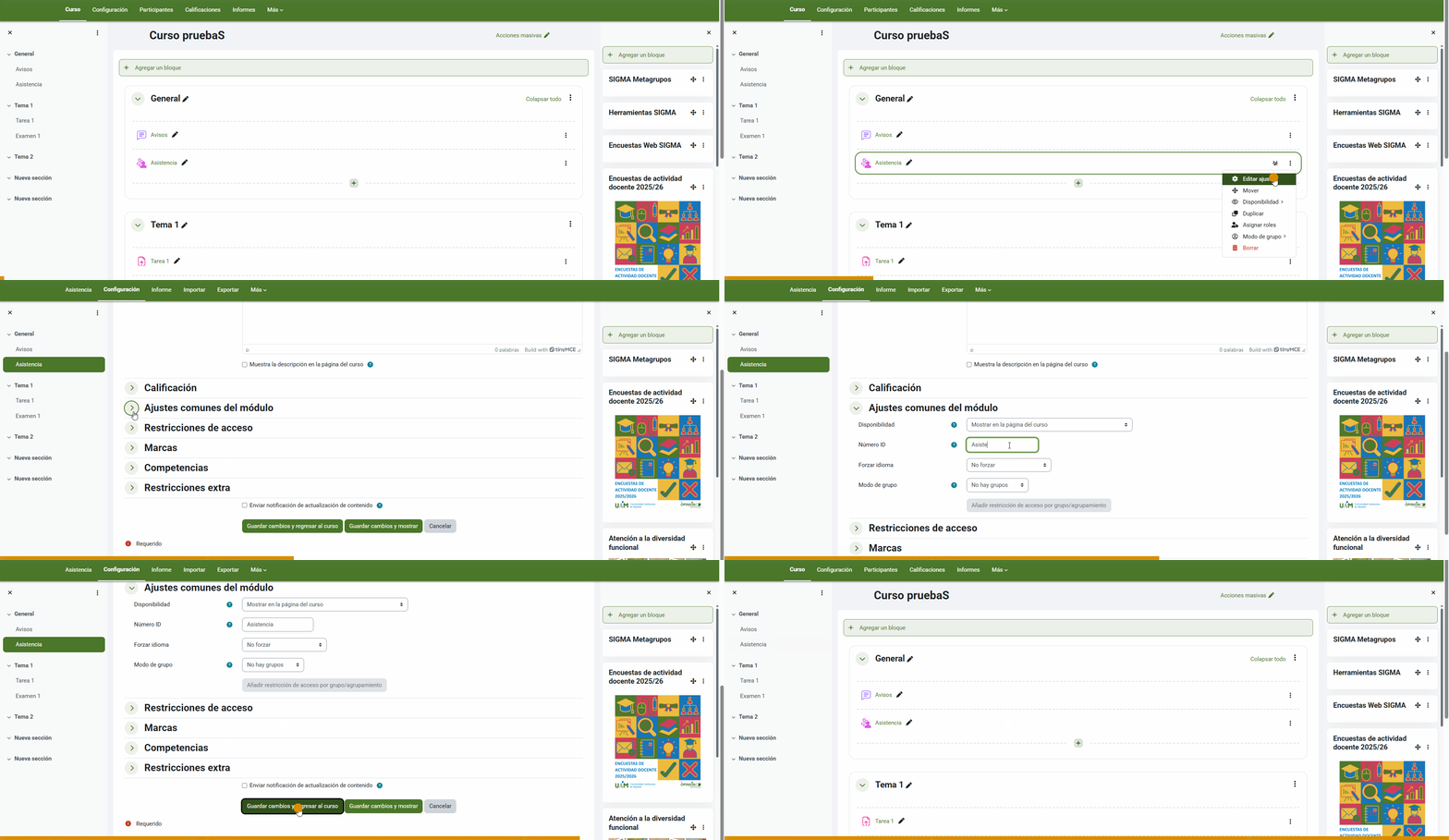
Si nos equivocamos al escribir un identificador y ya hemos guardado cambios, no podremos editarlos desde este menú, deberemos activar el Modo edición e ir a los ajustes de la actividad concreta de la que queramos cambiar el ID.
La fórmula siempre debe comenzar con un signo igual (=) y admite operadores tales como la suma, resta, multiplicación, división, máximo, mínimo, etc., además de otros más avanzados, como los condicionales, a los que dedicamos un capítulo aparte.

El nivel de complejidad de la fórmula dependerá de nuestra propia pericia y necesidades concretas.