Requisitos de finalización
Las tareas permiten a tus estudiantes entregar archivos (documentos, hojas de cálculo, infografías, etc.).
Haz clic en las flechas o en la tabla de contenidos para moverte por los diferentes capítulos de este tutorial.
3. Cómo corregir una tarea
3.2. No publicar calificaciones hasta corregir todas
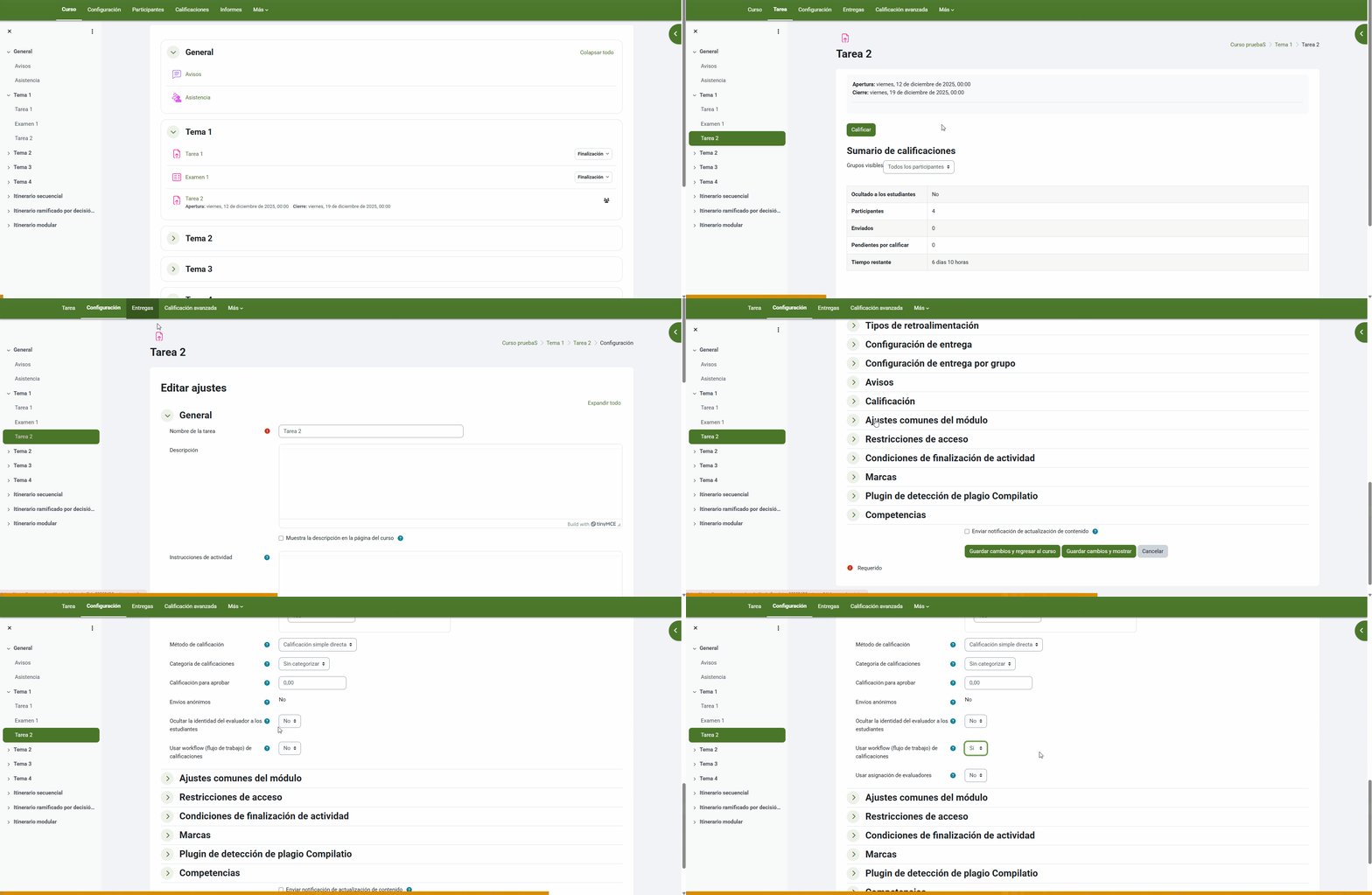
Si cuentas con muchos estudiantes y no te da tiempo a calificar a todos el mismo día, es posible que no quieras que las notas se publiquen hasta que estén todos corregidos.
Para ello, activaremos la opción de workflow lo que nos permitirá tener un flujo de calificaciones con distintas fases. Cabe señalar que no podemos activar esta opción por defecto en nuestro curso, sino que tendremos que marcarla manualmente en todas las tareas en las que queramos hacer uso de esta configuración.
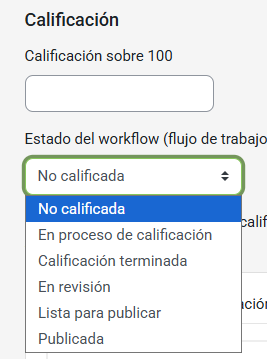
El workflow tiene distintas fases que podremos asignar a cada calificación mientras corregimos, sus títulos únicamente son orientativos y no tienen funciones, a excepción del de calificación publicada, que publica las notas para el alumnado.
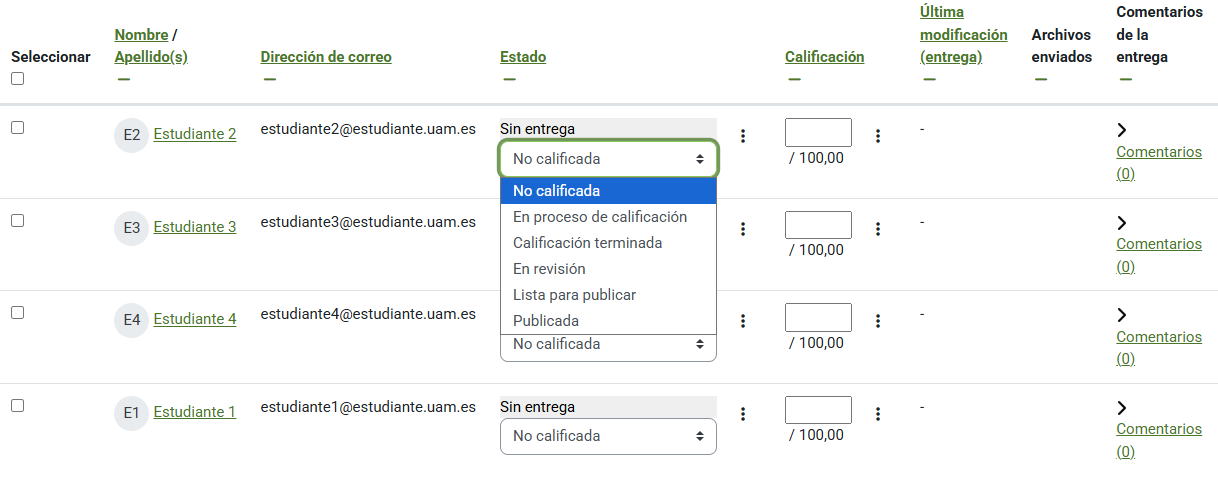
De la misma forma que en la calificación manual, veremos posible la asignación de fases desde la calificación rápida en el menú Entregas.
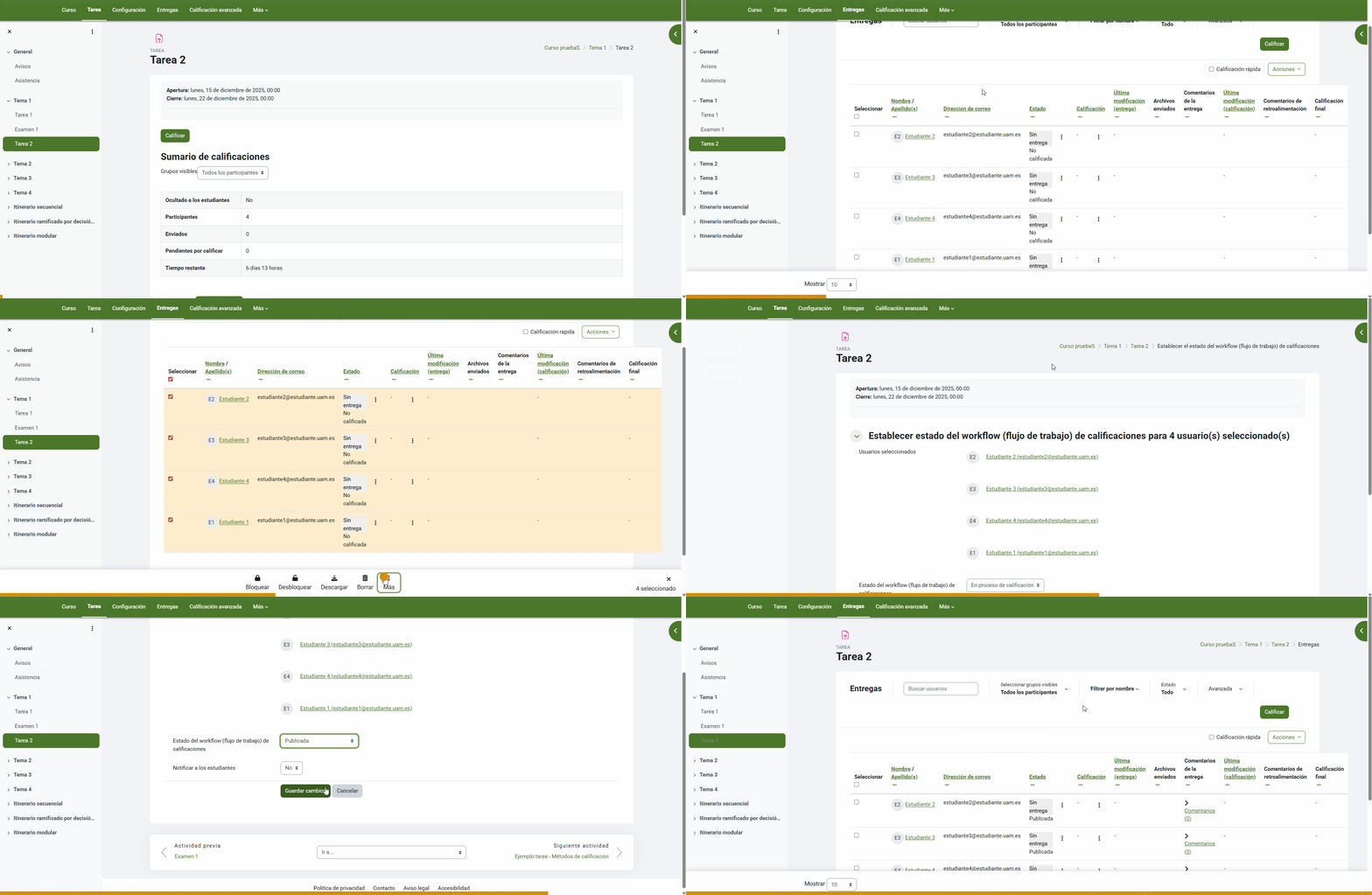
Por último, la forma más rápida para publicas todas las calificaciones al mismo tiempo es cambiar el estado de workflow de todas desde el menú de Entregas.
IMPORTANTE!! Si queremos notificar a nuestros estudiantes, no debemos olvidar marcar Sí en el desplegable correspondiente.