TAREA - Entrega de documentos
| Sitio: | Moodle Grado 2025/26 |
| Curso: | Tutoriales para la versión 4.5 de Moodle |
| Libro: | TAREA - Entrega de documentos |
| Imprimido por: | Invitado |
| Día: | sábado, 4 de julio de 2026, 17:54 |
Descripción
Las tareas permiten a tus estudiantes entregar archivos (documentos, hojas de cálculo, infografías, etc.).
Haz clic en las flechas o en la tabla de contenidos para moverte por los diferentes capítulos de este tutorial.
1. Cómo crear una tarea
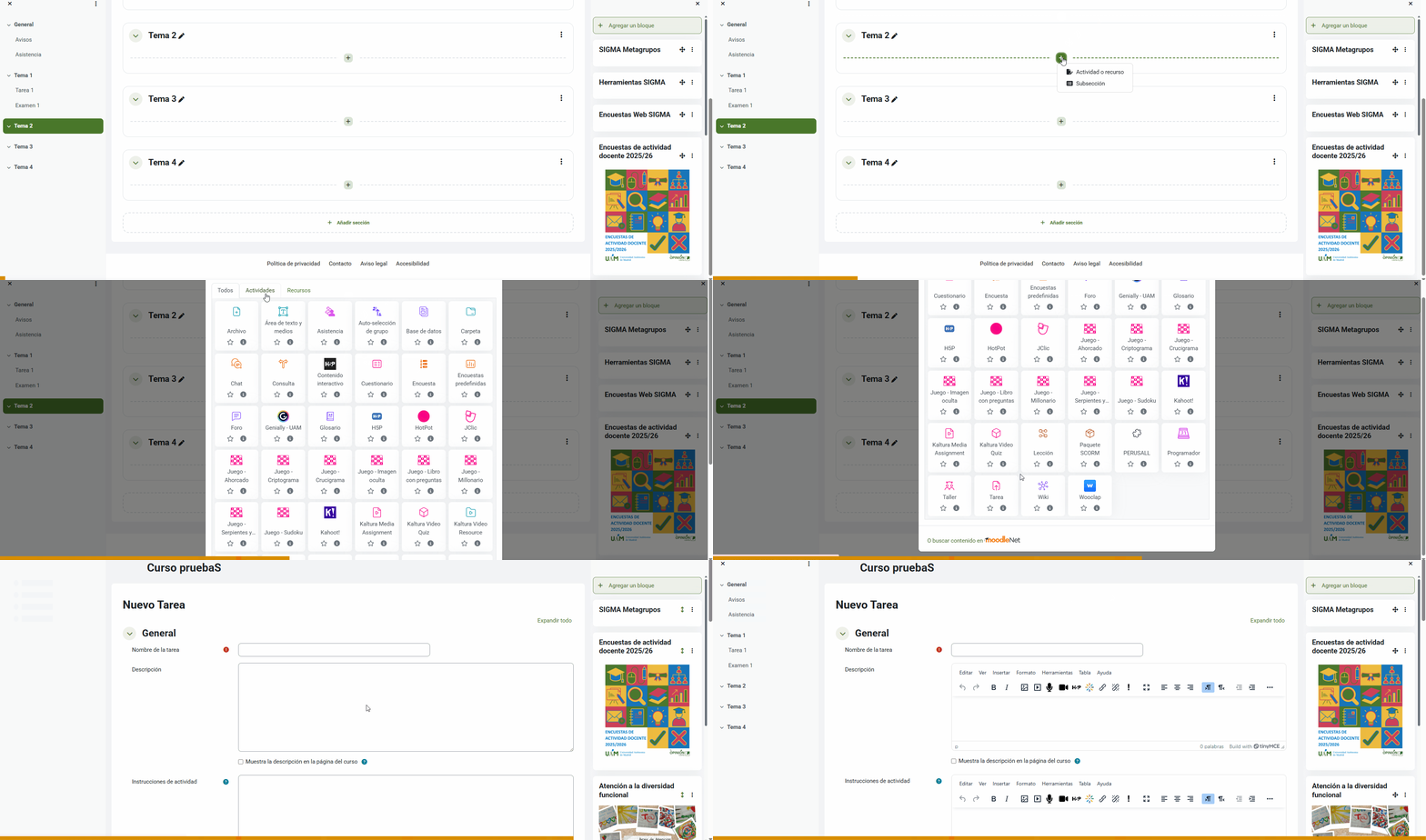
Lo primero, recuerda que tienes que activar el Modo de edición. Hacemos clic en Añade una actividad o recurso y seleccionamos Tarea.
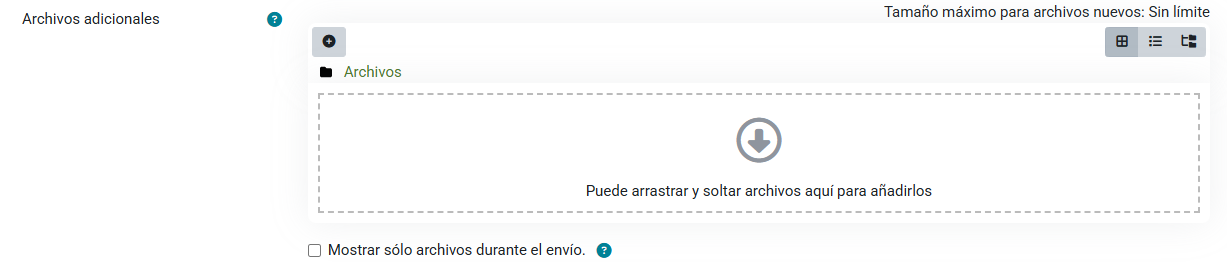
La pantalla siguiente es la de configuración básica, donde colocaremos el título de la actividad y sus instrucciones. Como añadido, podemos adjuntar archivos que los estudiantes necesiten para completar la tarea.
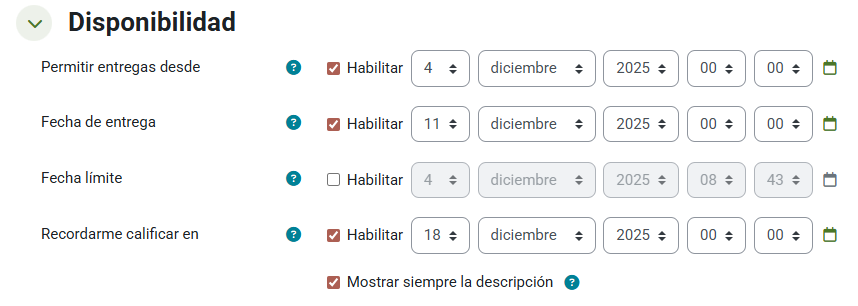
Disponibilidad
La Fecha de entrega es el día que se debería entregar la tarea, pero no bloquea los envíos que se entreguen más tarde, si no que los marca como "Retrasados". Por el contrario, la Fecha límite es la fecha que delimita hasta cuando podrán los alumnos mandar sus tareas, puesto que si la activamos ya no podrán subir archivos después de ese día.
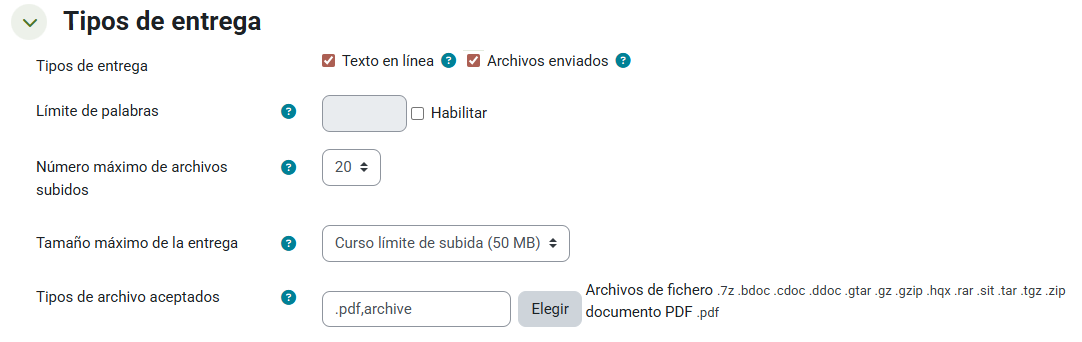
Tipos de entrega
En este apartado especificaremos:
- Si deben escribir en la caja de texto de la tarea, subir un archivo o ambos.
- Si hay un límite de palabras (solo para Texto en línea).
- El número máximo de archivos que pueden subir.
- El tamaño máximo de esos archivos
- El formato del archivo a subir, si vemos oportuno restringirlo.
Tipos de retroalimentación
Para mantener la motivación del alumnado y que su aprendizaje sea significativo, es más que recomendable ofrecer feedback de las tareas que realizan. Por ello, debemos revisar este apartado y decidir cómo aportaremos comentarios a nuestros estudiantes.
Lo que se muestra es la configuración por defecto, pero podemos activar más opciones:
- Anotar PDF: Si habilitas esta opción, podrás previsualizar los archivos entregados por el estudiante si son formato PDF.
- Archivos de retroalimentación: Te permitirá subir un archivo propio para aportar feedback, por ejemplo, un documento con capturas de los apartados donde aportes comentarios al alumno.
- Comentario en línea: Si la tarea permitía Texto en línea, el apartado de retroalimentación contendrá el texto original del alumno para que aportes comentarios directamente sobre él, por ejemplo, con otro color.

Configuración de entrega
De este apartado, se recomienda no activar la primera opción, puesto que podemos tener problemas a posteriori con alumnos que "entregaron" su tarea pero no dieron al botón de envío y, por tanto, no cuentan como entregados.
Además de ello, se pueden configurar los intentos permitidos de entrega.

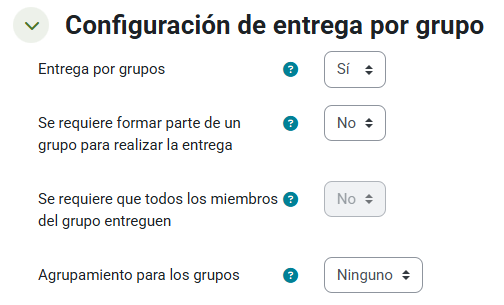
Configuración de entrega por grupos
Si queremos que nuestros estudiantes entreguen una tarea por grupos, recibiendo la misma calificación los integrantes de cada uno, debemos activar este apartado. Para saber más sobre cómo crear grupos, consulte este tutorial.
Cabe señalar que si no activamos la opción que obliga a los alumnos a Pulsar el menú de envío (en Configuración de entrega), no podremos activar aquí la posibilidad de que todos los miembros tengan que subir la tarea.
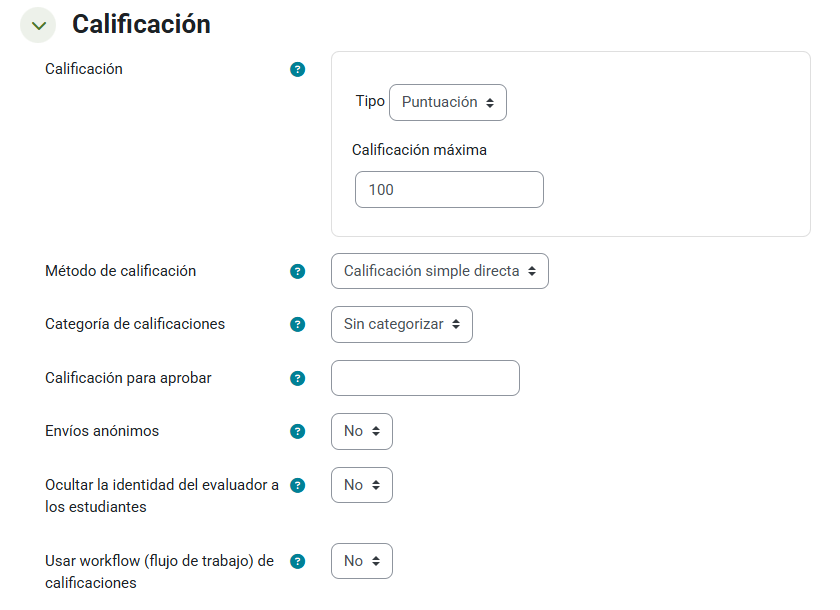
Calificación
Aquí podremos ajustar:
- Tipo de calificación:
- Ninguna
- Escala: de las almacenadas en Moodle, por ejemplo, Apto/No apto
- Puntuación
- Calificación máxima.
- Método de calificación:
- Calificación simple directa: Una única calificación.
- Guía de evaluación: En base a unos criterios evaluables, le asignaremos una calificación a cada uno.
- Rúbrica.
- Categoría de calificaciones: Si hemos creado varias categorías en el calificador para segmentar las actividades, podremos colocar la tarea en la que queramos desde esta pestaña.
- Calificación para aprobar: Esto determinará si la calificación del alumno aparece en color verde o roja en el libro de calificaciones.
- Envíos anónimos.
- Ocultar la identidad del evaluador: Si compartimos asignatura con otro docente y no queremos que los estudiantes perciban diferencias entre las evaluaciones según el docente, es una opción que resulta recomendable.
- Usar workflow: Permite planificar varias tandas de evaluación y que todos los estudiantes reciban la calificación a la vez,
Plugin de detección de plagio Compilatio
Aquí podremos activar el análisis de similitud, para más información consulte este tutorial.
Cuando terminemos, no debemos olvidar Guardar cambios.

2. Cómo entregar una tarea
Lo primero, haz clic sobre la tarea correspondiente.
Nos lleva a otra página con información sobre la misma. Hacemos clic en Agregar entrega.
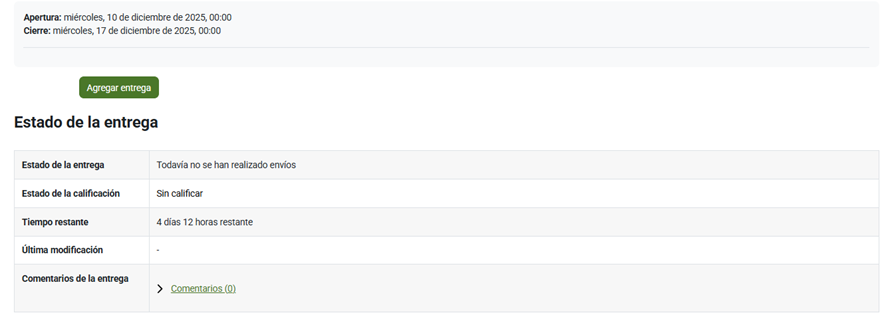
Después de aparecerá el menú de entrega, pudiendo contener:
- Caja de texto: para aportar texto en línea, en la barra superior tendremos opciones de formato para ayudarnos a dar forma a nuestras ideas.
- Área para subir archivos: aquí podremos arrastrar nuestro archivo, ya sea una presentación, un documento, una hoja de cálculo, un archivo comprimido, etc. Cuando subamos un archivo, aparecerá una barra verde de progreso de la subida, si esa barra no avanza puede ser que no tengamos una conexión a internet estable.
Si la subida de archivos te está dando problemas, fíjate en que tu archivo no supera el tamaño máximo a subir. Por ejemplo, los vídeos no pueden subirse de esta manera, pues pesan mucho. Te recomendamos utilizar OneDrive para almacenar archivos pesados y entregar un archivo con el enlace correspondiente: tutorial.
Importante: Si la tarea tiene activado el análisis de Compilatio, aparecerá un aviso en la zona superior indicando que tu trabajo va a ser sometido a un detector de plagio.
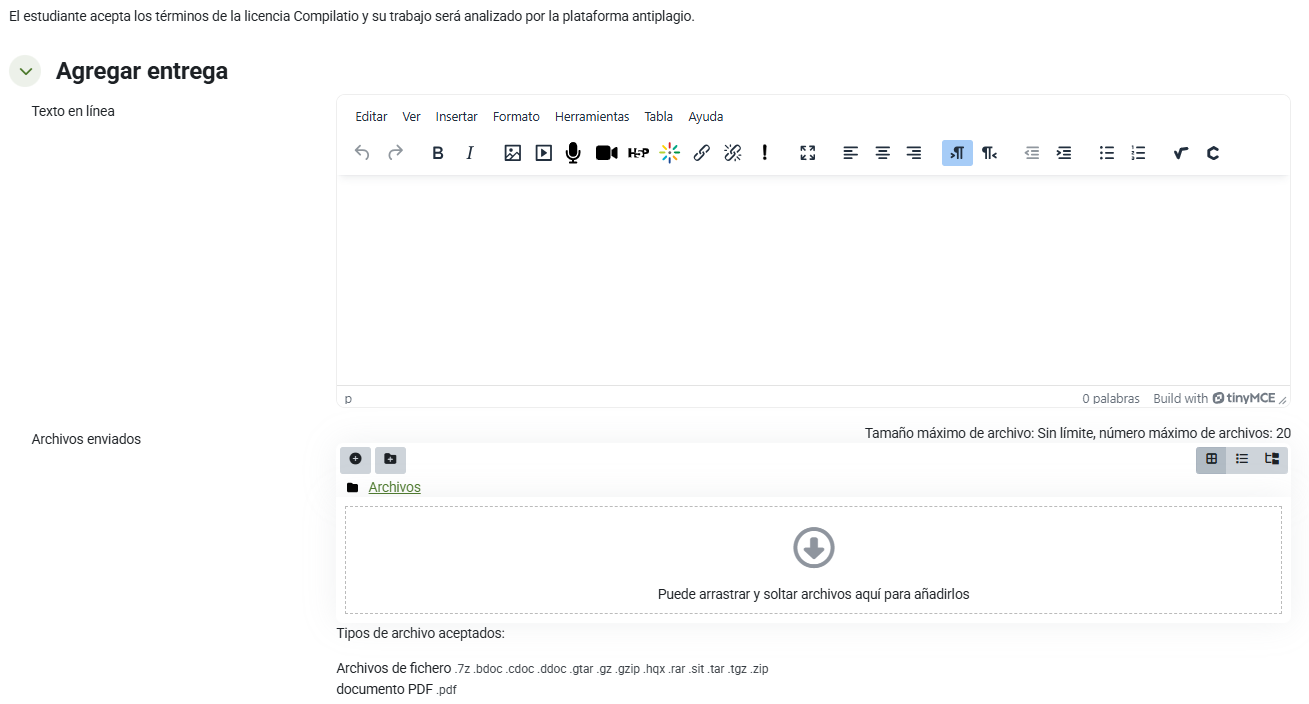
No debemos olvidarnos de pulsar en Guardar cambios, que está situado en la parte inferior de la página:

Si hemos subido nuestra tarea correctamente, volveremos a la ventana anterior y ahora aparecerá "Enviado para calificar". Si enviamos la tarea a tiempo, se nos mostrará una barra verde con un indicador de nuestro tiempo restante, y si la enviamos fuera de plazo será de color rojo.

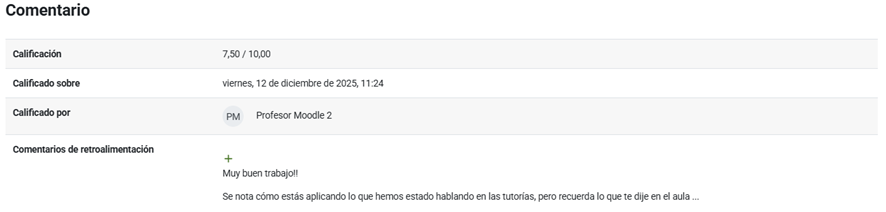
Cuando el docente corrija tu entrega, podrás ver desde esa misma página tu calificación y la retroalimentación que te proporcione.
2.1. Entrega de archivos pesados
Si los archivos que deben entregar los estudiantes son pesados y exceden los 20MB, se les debe instar a realizar sus entregas mediante un enlace al archivo subido a OneDrive.
Para que les resulte más sencillo, pueden revisar este tutorial para aprender a utilizar OneDrive, sobre todo para obtener un enlace configurado correctamente.
En el caso de que la entrega sea un material audiovisual, en lugar de OneDrive se recomienda hacer uso de la herramienta Kaltura.
3. Cómo corregir una tarea
Tras hacer clic en la tarea correspondiente, se nos abrirá el menú base de la misma. Desde aquí podremos acceder a la Calificación manual.
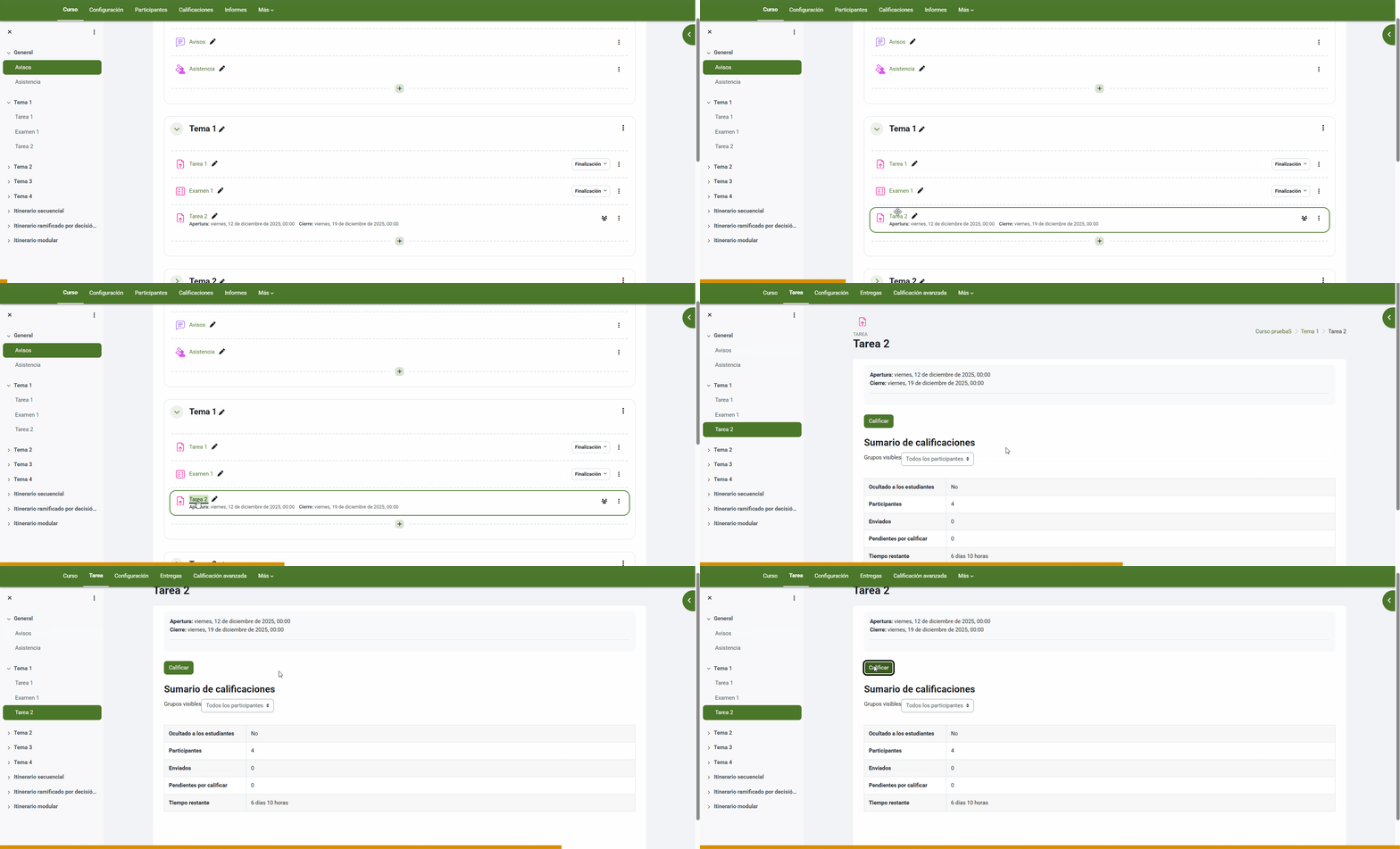
En el menú de calificación manual corregiremos de uno en uno y veremos a todos los estudiantes, hayan realizado entrega o no. En concreto, se nos mostrará:
- Una vista previa del archivo entregado por el estudiante con la que podremos interactuar, marcando o añadiendo comentarios en zonas específicas.
- Solo si su formato lo permite y hemos activado Anotar pdf en la configuración.
- El autor de la entrega.
- Un indicador de si hemos calificado ya esa entrega o si está sin calificar.
- El campo de calificación, donde escribiremos la nota.
- Una caja de texto para ofrecer retroalimentación.

Calificación rápida
Desde el menú de Entregas de la tarea también podemos calificar de manera rápida, lo que resulta muy útil si los estudiantes nos han entregado la tarea en persona y no a través de la plataforma.
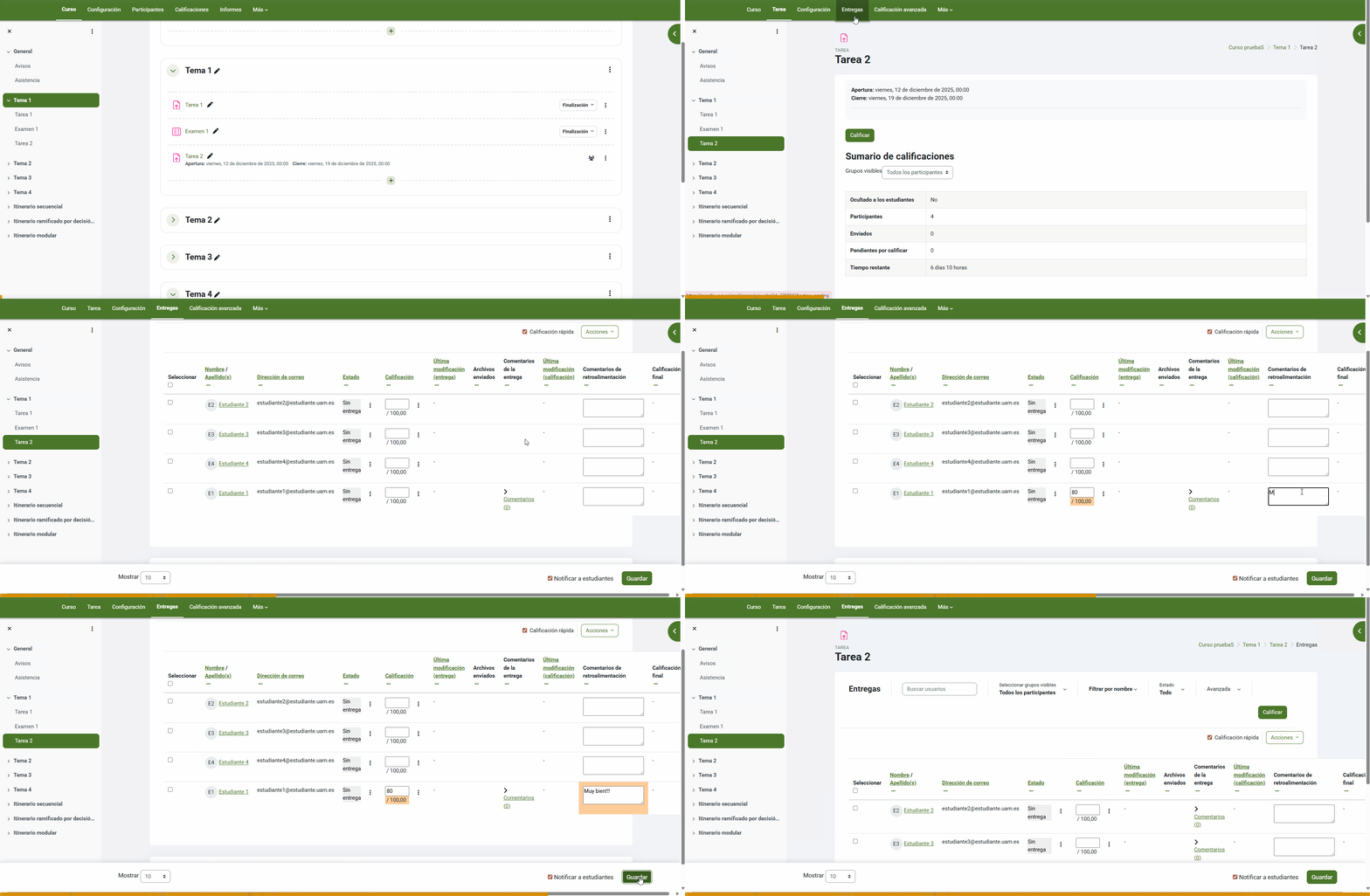
3.1. Otros métodos de calificación
Si queremos utilizar métodos de evaluación alternativos que permitan al estudiante gestionar mejor su proceso de aprendizaje, podemos optar por la Guía de evaluación y las Rúbricas. En ambos casos, se le ofrecerá al alumnado un desglose mayor de su resultado respecto a nuestros diferentes objetivos didácticos.
Para activar estas opciones, podemos configurar el Método de calificación de la tarea como una de estas dos opciones al crearla. De la misma forma, podemos acudir al menú individual de la tarea si queremos cambiar el método de calificación tras haberla creado.
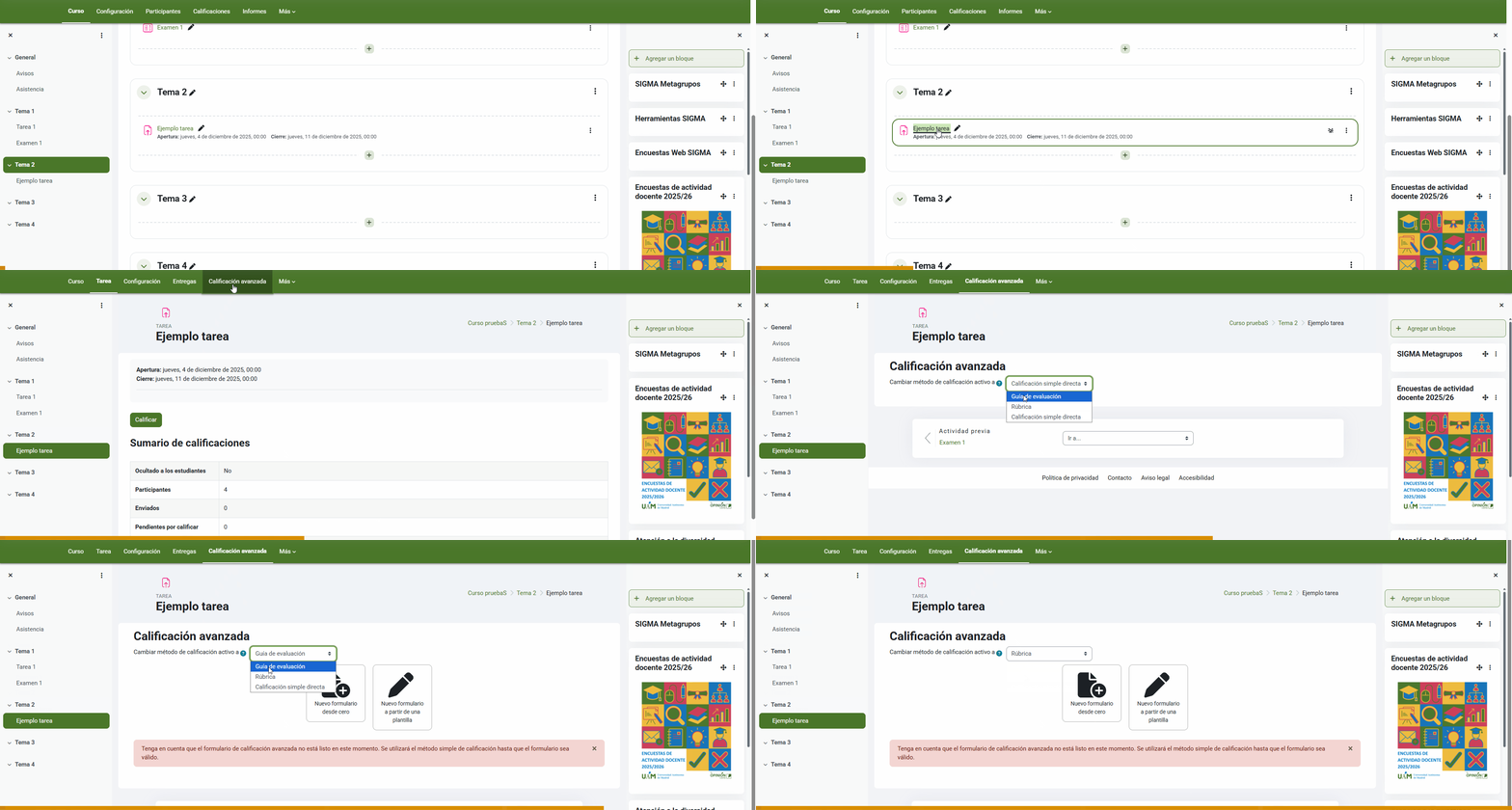
En ambos casos, tendremos que seleccionar el formulario que guiará el método de calificación, ya sea creando uno desde cero o partiendo de una plantilla, ya previamente creada por nosotros o una compartida de la plataforma.
Cuando se crea una guía de evaluación o una rúbrica a partir de una plantilla, se genera una copia. Por lo que podemos partir de una plantilla y luego modificarla sin miedo a editar la original o que cambie en otras tareas previas.
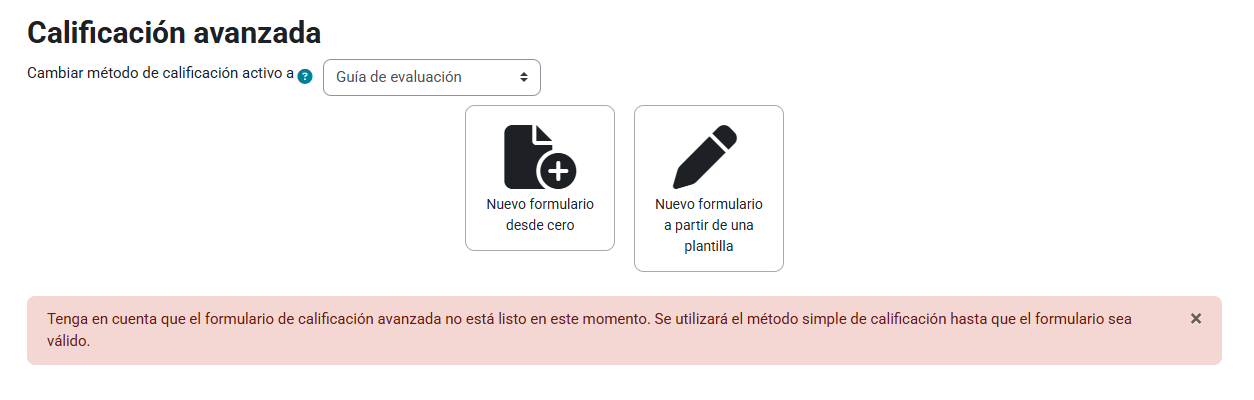
A continuación, aprenderemos a crear nuestros propios formularios y cómo guardarlos como plantillas propias que podremos usar en tareas o cursos posteriores.
Guía de evaluación
Lo primero que debemos definir es el nombre de nuestro formulario, siendo recomendable uno identificativo junto con una descripción breve del uso que le otorgamos, así será más sencillo su uso como plantilla en el futuro.
Después, empezaremos a crear nuestra guía:
- Criterio: elemento o característica a evaluar. Por ejemplo, presentación del contenido, estructura del trabajo, citas y referencias, creatividad, etc.
- Descripciones: para que los estudiantes entiendan bien a qué nos referimos en cada criterio de evaluación, es recomendable añadir una breve descripción. De igual forma, también podemos añadir una para evaluadores, si van a evaluar por pares o estamos colaborando con otro docente en la evaluación.
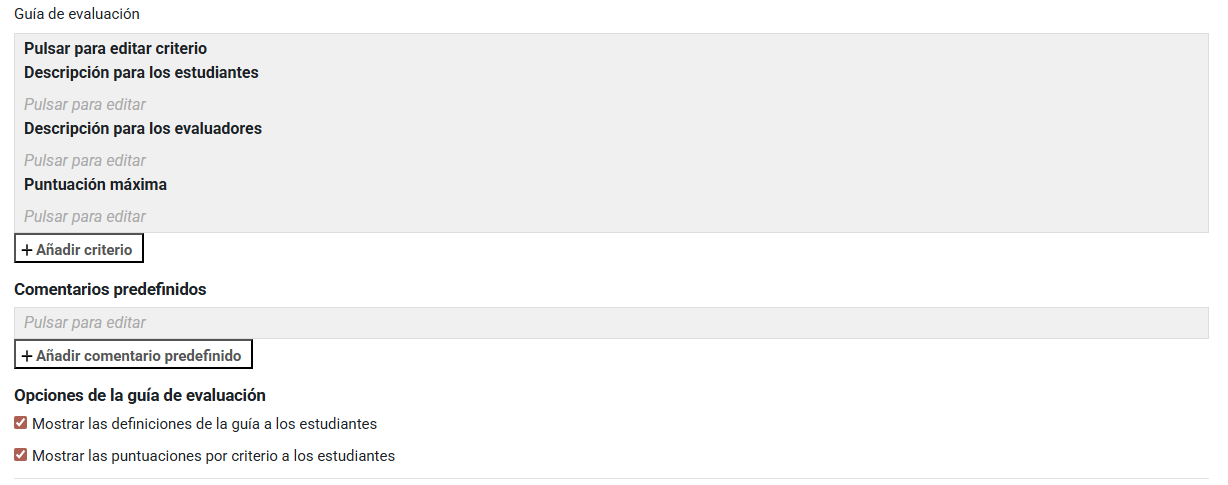
Aquí tienes un ejemplo habitual de guía de evaluación, el cual también encontrarás en las plantillas compartidas de la plataforma:
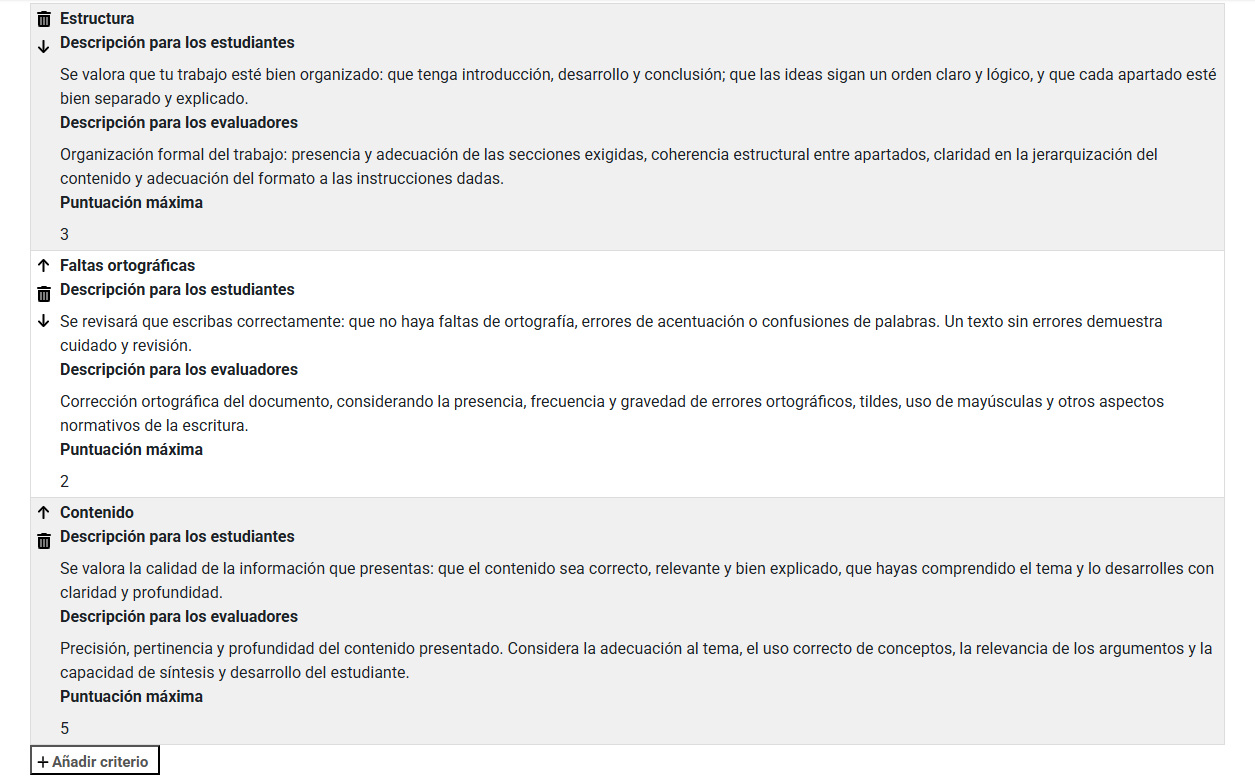
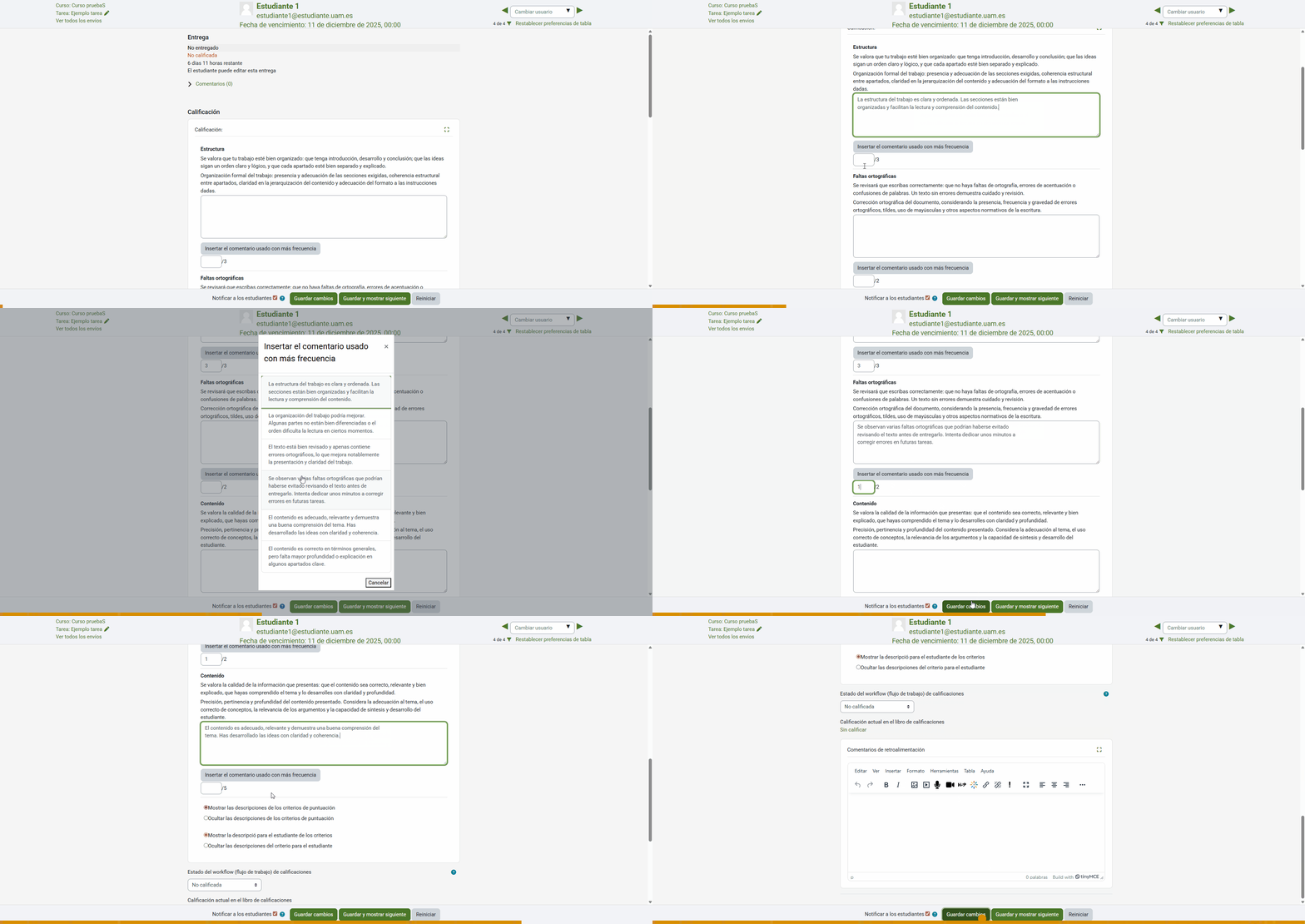
Una vez configurada nuestra Guía de evaluación, podemos añadirla comentarios predefinidos que podremos usar para dar feedback al estudiante en cada criterio. Por ejemplo, centrándonos en la estructura de la entrega:

Una vez completa la creación de la guía, guardaremos cambios y veremos el formulario de manera general en la Calificación avanzada de la tarea.
IMPORTANTE!!! Si las calificaciones máximas de los criterios no conforman la totalidad de la máxima de la tarea en sí misma, Moodle nos mostrará un aviso de que recalculará las notas de forma proporcional.

Calificando con una guía de evaluación
Rúbrica
A diferencia de la guía, la rúbrica presenta una tabla en la que se combinan criterios de evaluación y niveles de logro, lo que ofrece al estudiante una forma muy detallada de comprender su aprendizaje y su grado de acercamiento a los objetivos didácticos de la tarea.
Tras asignarle un nombre y una descripción, deberemos añadir los criterios y los niveles.
Pese a que no existe una ciencia exacta a la hora de crear rúbricas, hay dos puntos clave que deben guiar nuestra fase de diseño, los criterios de evaluación y los niveles de cumplimiento:
- Criterios: hay dos tipos de rúbricas, según se incluyan criterios a evaluar o no.
- Globales, comprehensivas o holísticas: No incluyen criterios, sino que ofrecen un panorama general desglosado en niveles del trabajo completo.
- Analíticas: Al desglosar los criterios, ofrecen una retroalimentación mucho más detallada, útil y significativa para el estudiante, pero requieren más esfuerzo para su elaboración
- Número de niveles par o impar: las rúbricas de niveles pares "dificultan" la evaluación al exigirnos que tomemos más partido hacia una evaluación positiva o negativa, puesto que eliminan el nivel intermedio. Por ende, también evitan que demos una retroalimentación indecisa o ambigüa, por lo que en general se recomienda optar por una rúbrica de niveles pares.
- Cantidad de niveles: cuantos más niveles tenga nuestra rúbrica, más precisa será, pero un exceso de detalle puede causar que cuando evaluemos no nos encaje el trabajo realizado con ningún nivel. Lo habitual suelen ser 4 o 6 niveles, puesto que permiten que la rúbrica sea más analítica sin precisar en demasía.
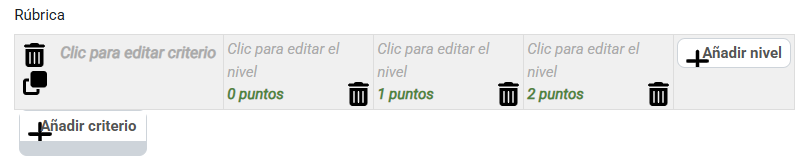
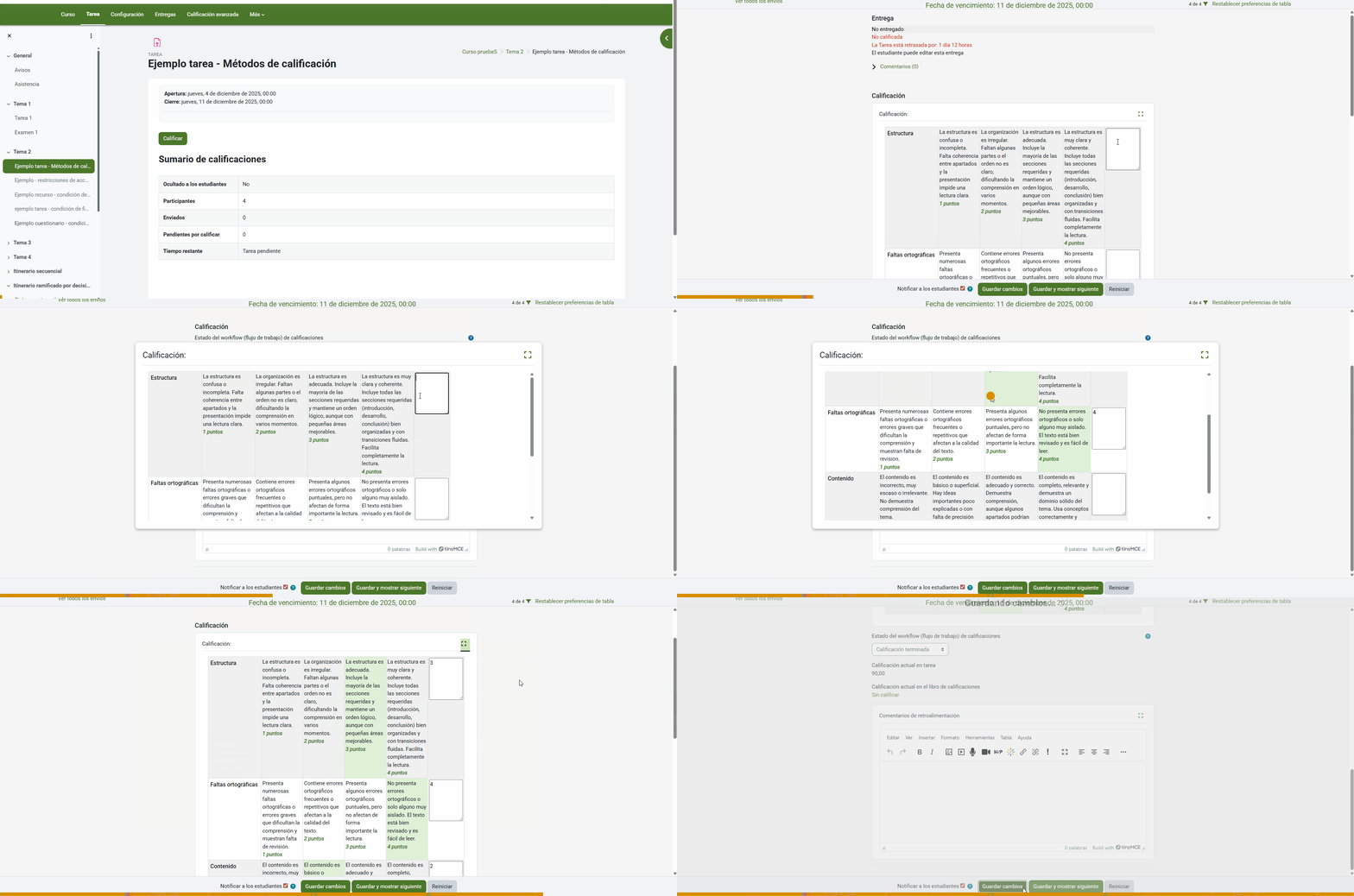
Se aporta un ejemplo de rúbrica de tres criterios y cuatro niveles:
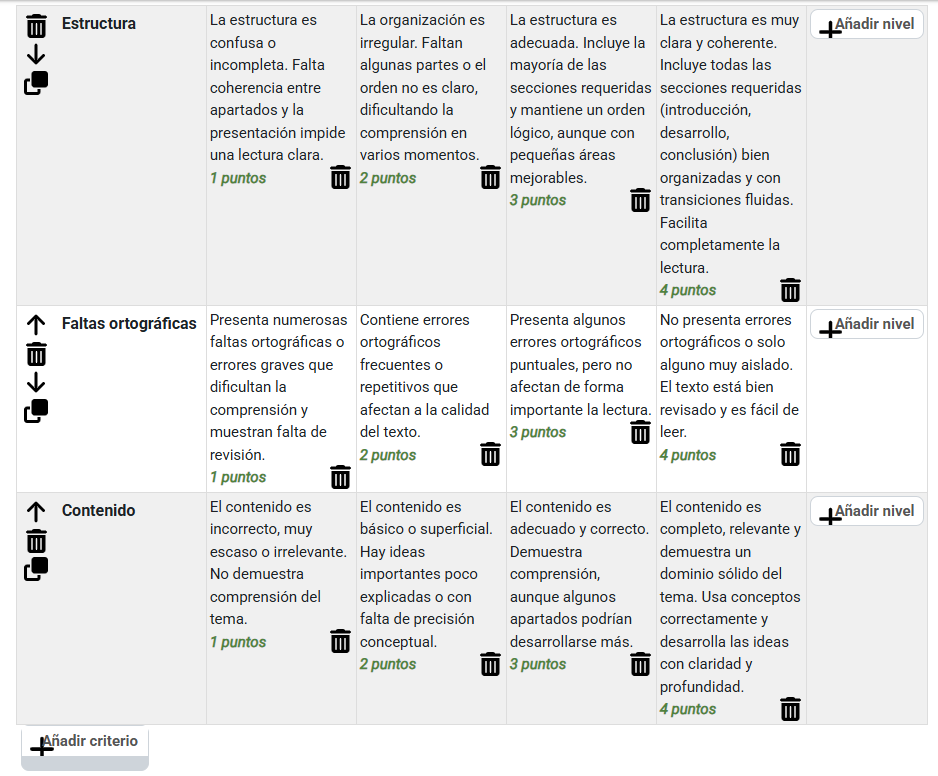
Calificando con una rúbrica
Guardar nuestros formularios como plantillas
Para no tener que volver a crear un cuestionario desde cero en cada curso o tarea similar, almacenaremos plantillas que nos facilitarán el trabajo.
Una vez creado el formulario, aparecerá un botón nuevo en el menú de Calificación avanzada.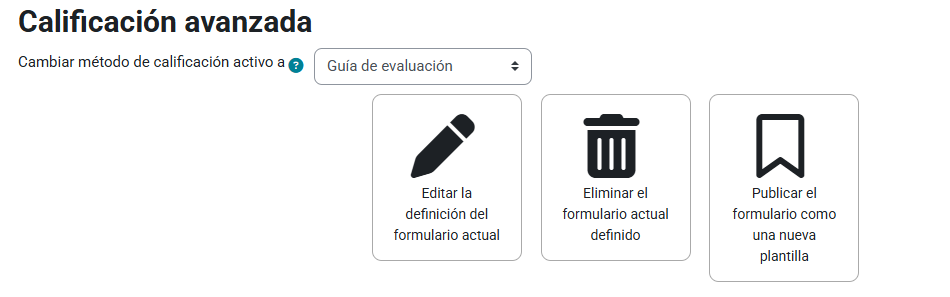
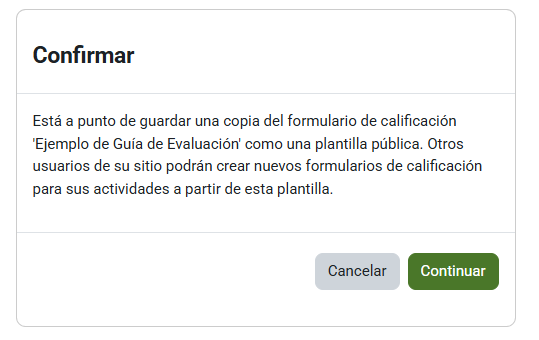
Ahora bien, debemos recordar que las plantillas que creemos se guardarán como plantillas públicas dentro de nuestro curso, lo que resulta muy útil para compartir recursos con compañeros docentes que evalúen otras tareas.
3.2. No publicar calificaciones hasta corregir todas
Si cuentas con muchos estudiantes y no te da tiempo a calificar a todos el mismo día, es posible que no quieras que las notas se publiquen hasta que estén todos corregidos.
Para ello, activaremos la opción de workflow lo que nos permitirá tener un flujo de calificaciones con distintas fases. Cabe señalar que no podemos activar esta opción por defecto en nuestro curso, sino que tendremos que marcarla manualmente en todas las tareas en las que queramos hacer uso de esta configuración.
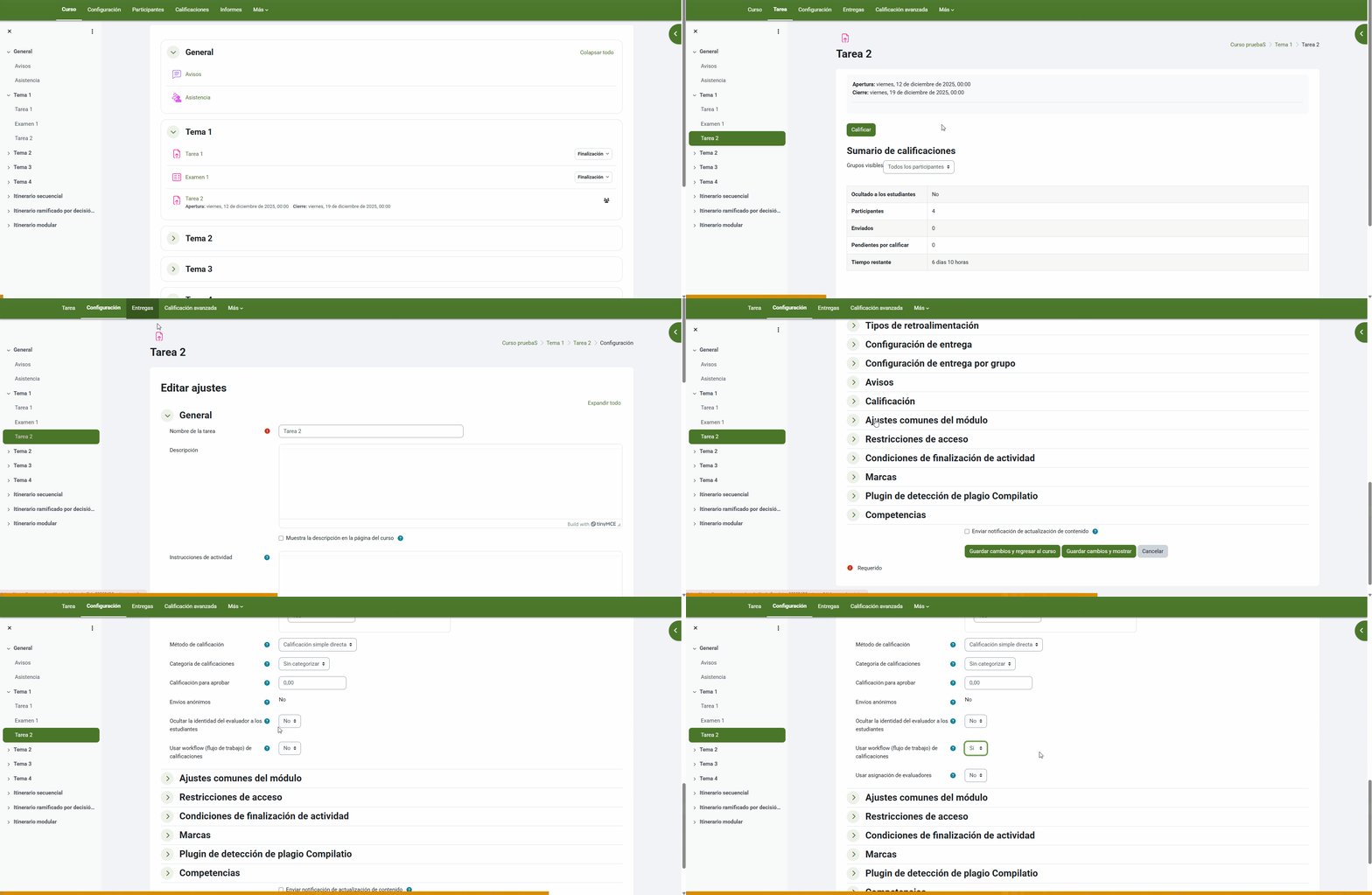
El workflow tiene distintas fases que podremos asignar a cada calificación mientras corregimos, sus títulos únicamente son orientativos y no tienen funciones, a excepción del de calificación publicada, que publica las notas para el alumnado.
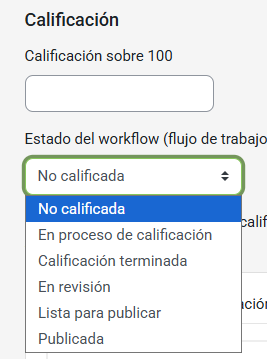
De la misma forma que en la calificación manual, veremos posible la asignación de fases desde la calificación rápida en el menú Entregas.
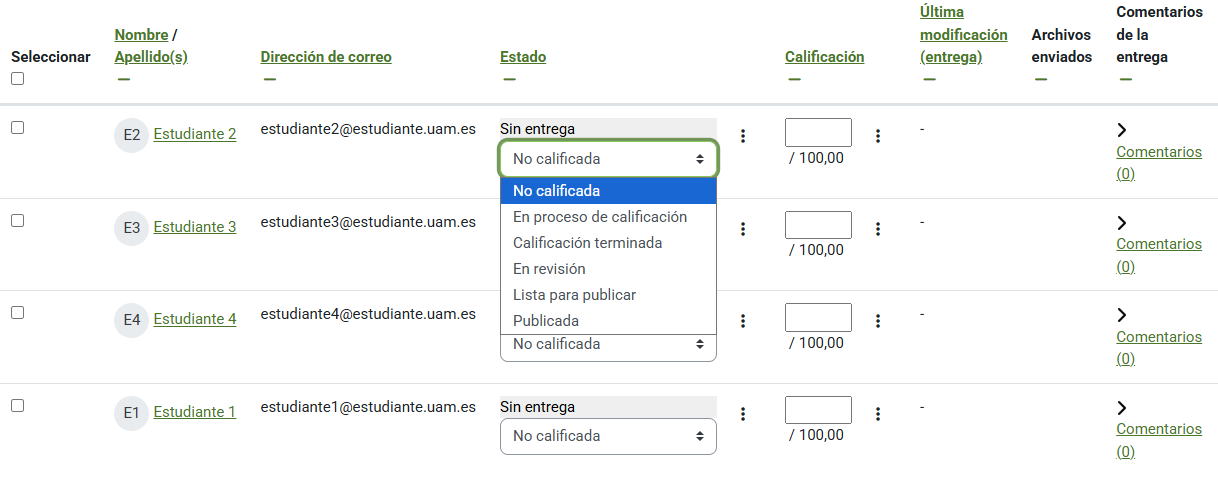
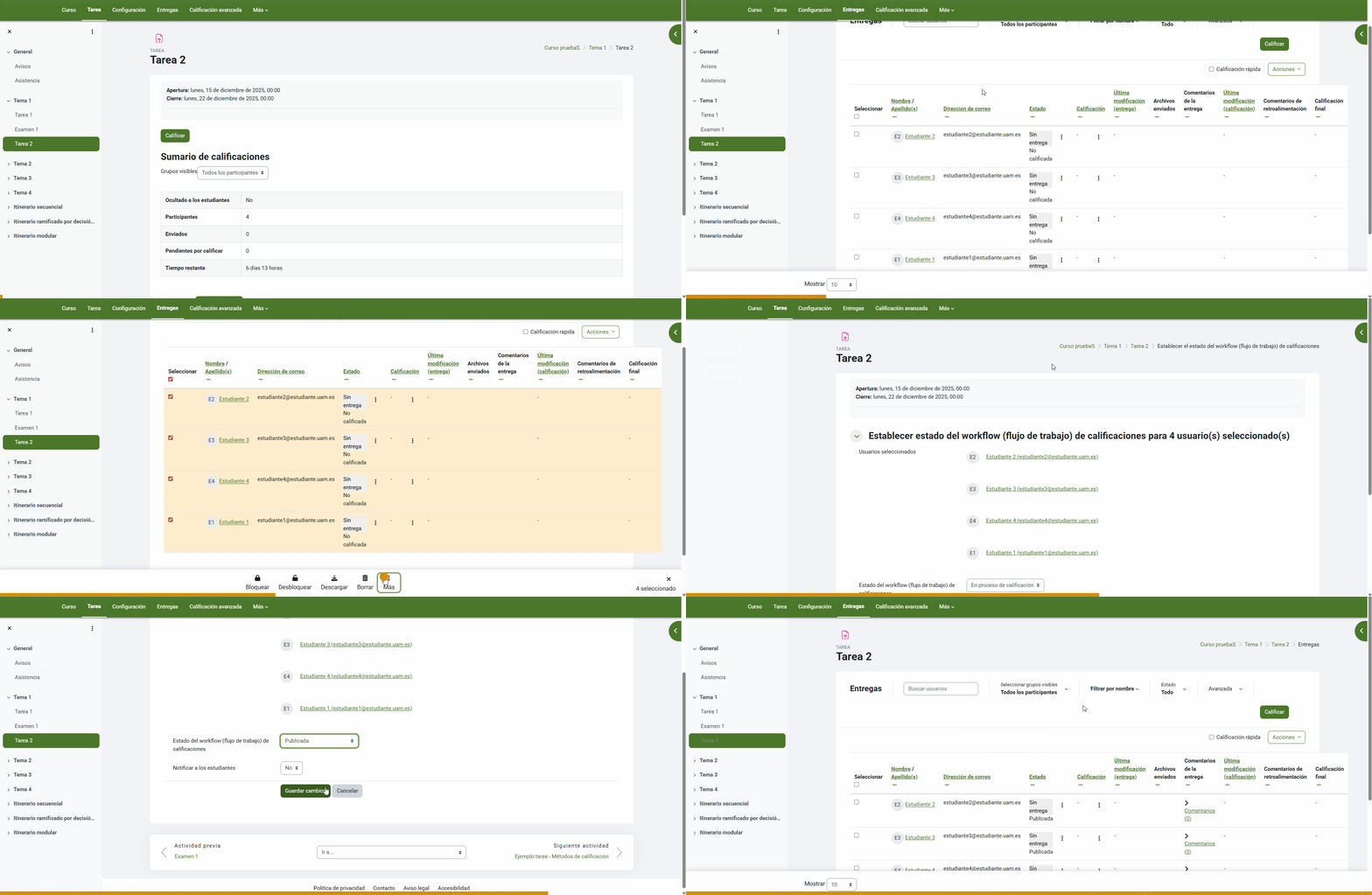
Por último, la forma más rápida para publicas todas las calificaciones al mismo tiempo es cambiar el estado de workflow de todas desde el menú de Entregas.
IMPORTANTE!! Si queremos notificar a nuestros estudiantes, no debemos olvidar marcar Sí en el desplegable correspondiente.