Requisitos de finalización
Las tareas permiten a tus estudiantes entregar archivos (documentos, hojas de cálculo, infografías, etc.).
Haz clic en las flechas o en la tabla de contenidos para moverte por los diferentes capítulos de este tutorial.
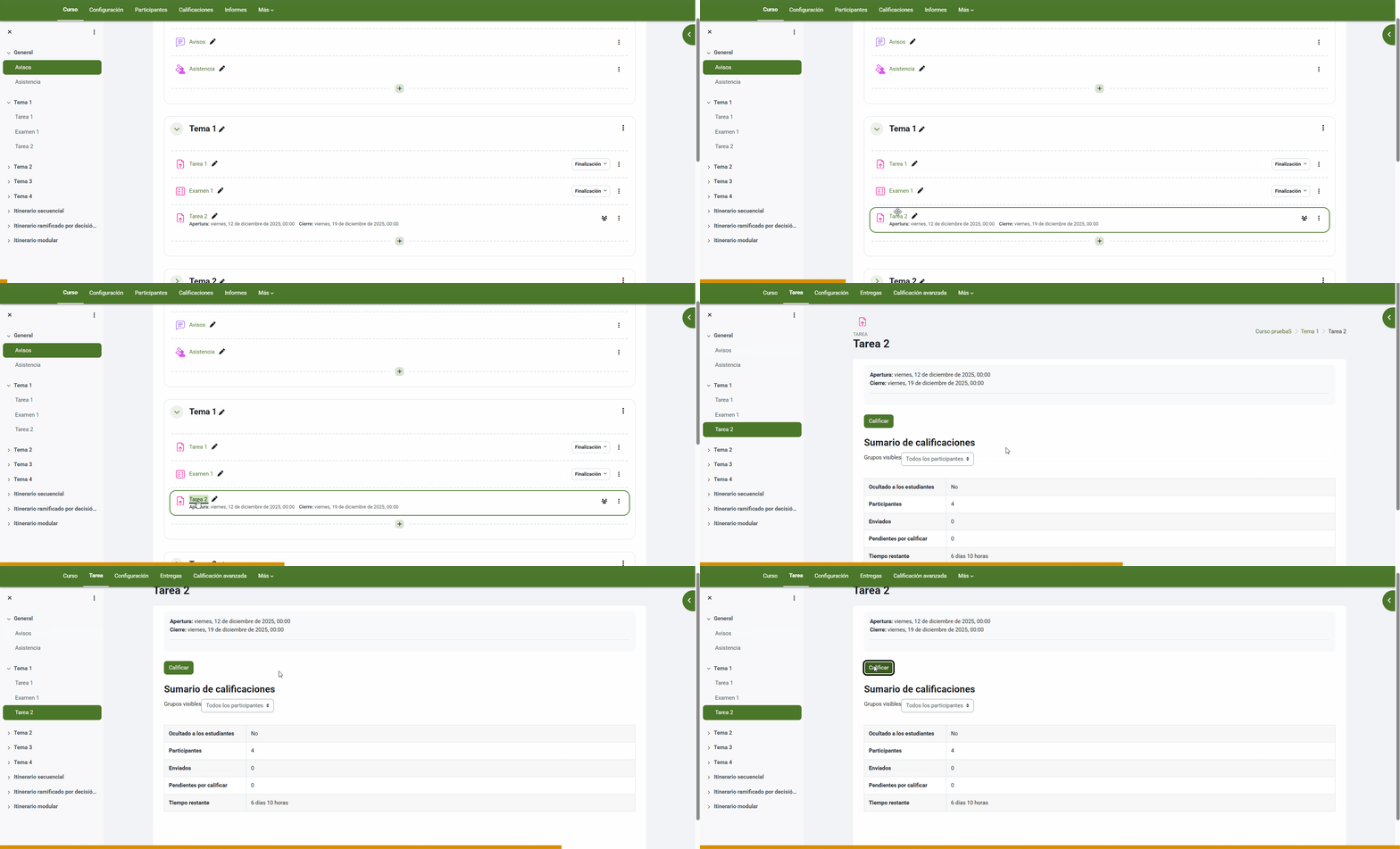
3. Cómo corregir una tarea
Tras hacer clic en la tarea correspondiente, se nos abrirá el menú base de la misma. Desde aquí podremos acceder a la Calificación manual.
En el menú de calificación manual corregiremos de uno en uno y veremos a todos los estudiantes, hayan realizado entrega o no. En concreto, se nos mostrará:
- Una vista previa del archivo entregado por el estudiante con la que podremos interactuar, marcando o añadiendo comentarios en zonas específicas.
- Solo si su formato lo permite y hemos activado Anotar pdf en la configuración.
- El autor de la entrega.
- Un indicador de si hemos calificado ya esa entrega o si está sin calificar.
- El campo de calificación, donde escribiremos la nota.
- Una caja de texto para ofrecer retroalimentación.

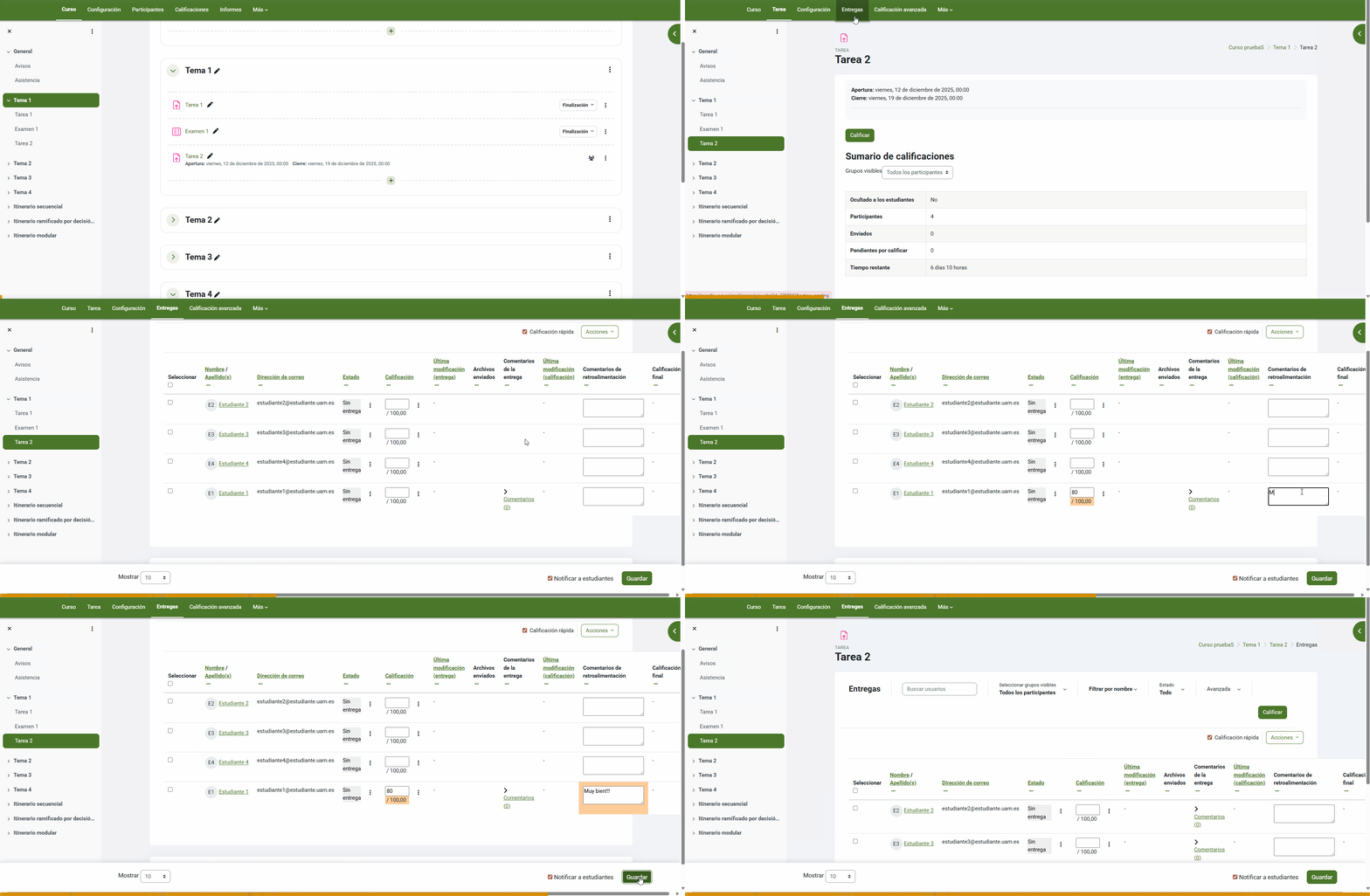
Calificación rápida
Desde el menú de Entregas de la tarea también podemos calificar de manera rápida, lo que resulta muy útil si los estudiantes nos han entregado la tarea en persona y no a través de la plataforma.