Requisitos de finalización
Las tareas permiten a tus estudiantes entregar archivos (documentos, hojas de cálculo, infografías, etc.).
Haz clic en las flechas o en la tabla de contenidos para moverte por los diferentes capítulos de este tutorial.
1. Cómo crear una tarea
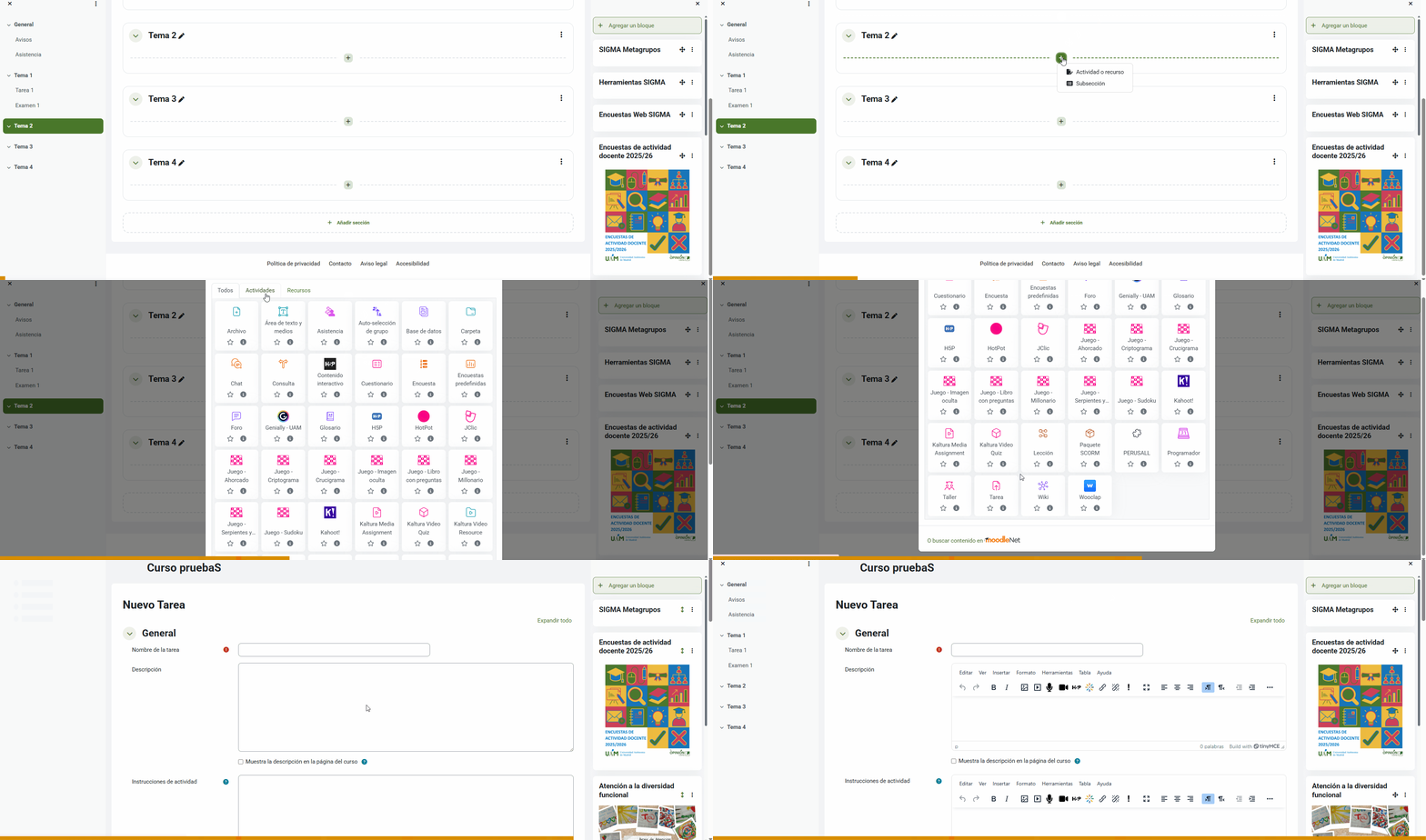
Lo primero, recuerda que tienes que activar el Modo de edición. Hacemos clic en Añade una actividad o recurso y seleccionamos Tarea.
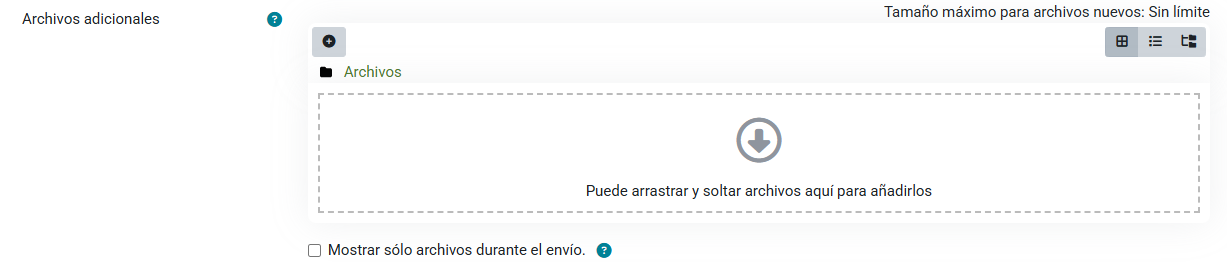
La pantalla siguiente es la de configuración básica, donde colocaremos el título de la actividad y sus instrucciones. Como añadido, podemos adjuntar archivos que los estudiantes necesiten para completar la tarea.
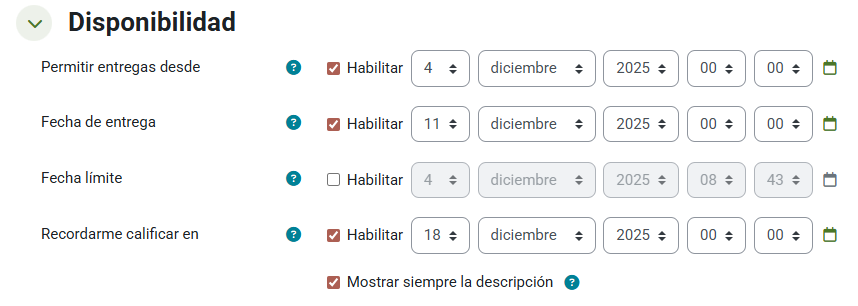
Disponibilidad
La Fecha de entrega es el día que se debería entregar la tarea, pero no bloquea los envíos que se entreguen más tarde, si no que los marca como "Retrasados". Por el contrario, la Fecha límite es la fecha que delimita hasta cuando podrán los alumnos mandar sus tareas, puesto que si la activamos ya no podrán subir archivos después de ese día.
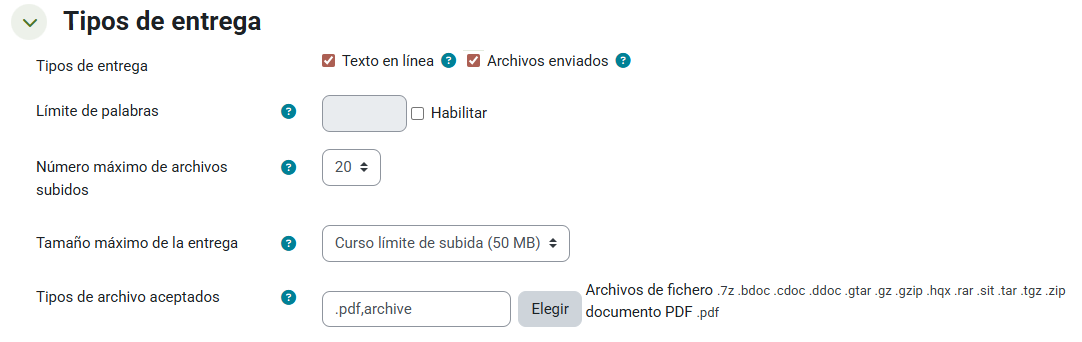
Tipos de entrega
En este apartado especificaremos:
- Si deben escribir en la caja de texto de la tarea, subir un archivo o ambos.
- Si hay un límite de palabras (solo para Texto en línea).
- El número máximo de archivos que pueden subir.
- El tamaño máximo de esos archivos
- El formato del archivo a subir, si vemos oportuno restringirlo.
Tipos de retroalimentación
Para mantener la motivación del alumnado y que su aprendizaje sea significativo, es más que recomendable ofrecer feedback de las tareas que realizan. Por ello, debemos revisar este apartado y decidir cómo aportaremos comentarios a nuestros estudiantes.
Lo que se muestra es la configuración por defecto, pero podemos activar más opciones:
- Anotar PDF: Si habilitas esta opción, podrás previsualizar los archivos entregados por el estudiante si son formato PDF.
- Archivos de retroalimentación: Te permitirá subir un archivo propio para aportar feedback, por ejemplo, un documento con capturas de los apartados donde aportes comentarios al alumno.
- Comentario en línea: Si la tarea permitía Texto en línea, el apartado de retroalimentación contendrá el texto original del alumno para que aportes comentarios directamente sobre él, por ejemplo, con otro color.

Configuración de entrega
De este apartado, se recomienda no activar la primera opción, puesto que podemos tener problemas a posteriori con alumnos que "entregaron" su tarea pero no dieron al botón de envío y, por tanto, no cuentan como entregados.
Además de ello, se pueden configurar los intentos permitidos de entrega.

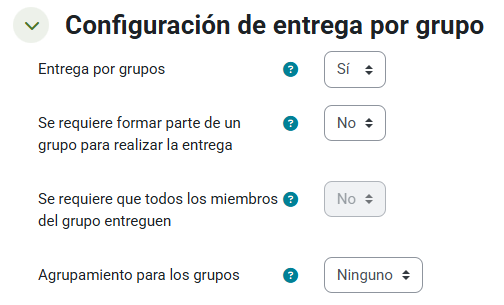
Configuración de entrega por grupos
Si queremos que nuestros estudiantes entreguen una tarea por grupos, recibiendo la misma calificación los integrantes de cada uno, debemos activar este apartado. Para saber más sobre cómo crear grupos, consulte este tutorial.
Cabe señalar que si no activamos la opción que obliga a los alumnos a Pulsar el menú de envío (en Configuración de entrega), no podremos activar aquí la posibilidad de que todos los miembros tengan que subir la tarea.
Calificación
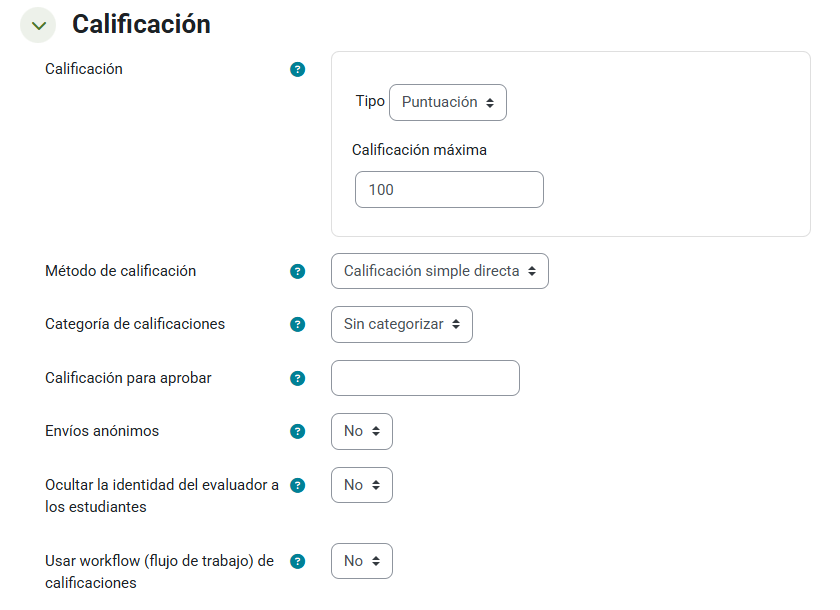
Aquí podremos ajustar:
- Tipo de calificación:
- Ninguna
- Escala: de las almacenadas en Moodle, por ejemplo, Apto/No apto
- Puntuación
- Calificación máxima.
- Método de calificación:
- Calificación simple directa: Una única calificación.
- Guía de evaluación: En base a unos criterios evaluables, le asignaremos una calificación a cada uno.
- Rúbrica.
- Categoría de calificaciones: Si hemos creado varias categorías en el calificador para segmentar las actividades, podremos colocar la tarea en la que queramos desde esta pestaña.
- Calificación para aprobar: Esto determinará si la calificación del alumno aparece en color verde o roja en el libro de calificaciones.
- Envíos anónimos.
- Ocultar la identidad del evaluador: Si compartimos asignatura con otro docente y no queremos que los estudiantes perciban diferencias entre las evaluaciones según el docente, es una opción que resulta recomendable.
- Usar workflow: Permite planificar varias tandas de evaluación y que todos los estudiantes reciban la calificación a la vez,
Plugin de detección de plagio Compilatio
Aquí podremos activar el análisis de similitud, para más información consulte este tutorial.
Cuando terminemos, no debemos olvidar Guardar cambios.
