Requisitos de finalización
Para realizar un examen de tipo cuestionario limitando el acceso a otras aplicaciones o ventanas de navegación, está disponible el navegador Safe Exam Browser (SEB en adelante).
Cuando el estudiantado pulse para iniciar el examen, el SEB tomará el control del ordenador y solo permitirá cumplimentar el cuestionario Moodle. Una vez finalizado, podrá salir y recuperar el control de su ordenador.
Para activar el SEB debemos acudir a la configuración del cuestionario y desplegar el menú correspondiente. Una vez hecho esto, deberemos seleccionar:
- Requerir el uso de Safe Exam Browser: Si - Usar una plantilla
- Contraseña: si queremos que los estudiantes no puedan salir de este modo, debemos asignar una clave de salida.
El resto de opciones no debemos modificarlas.
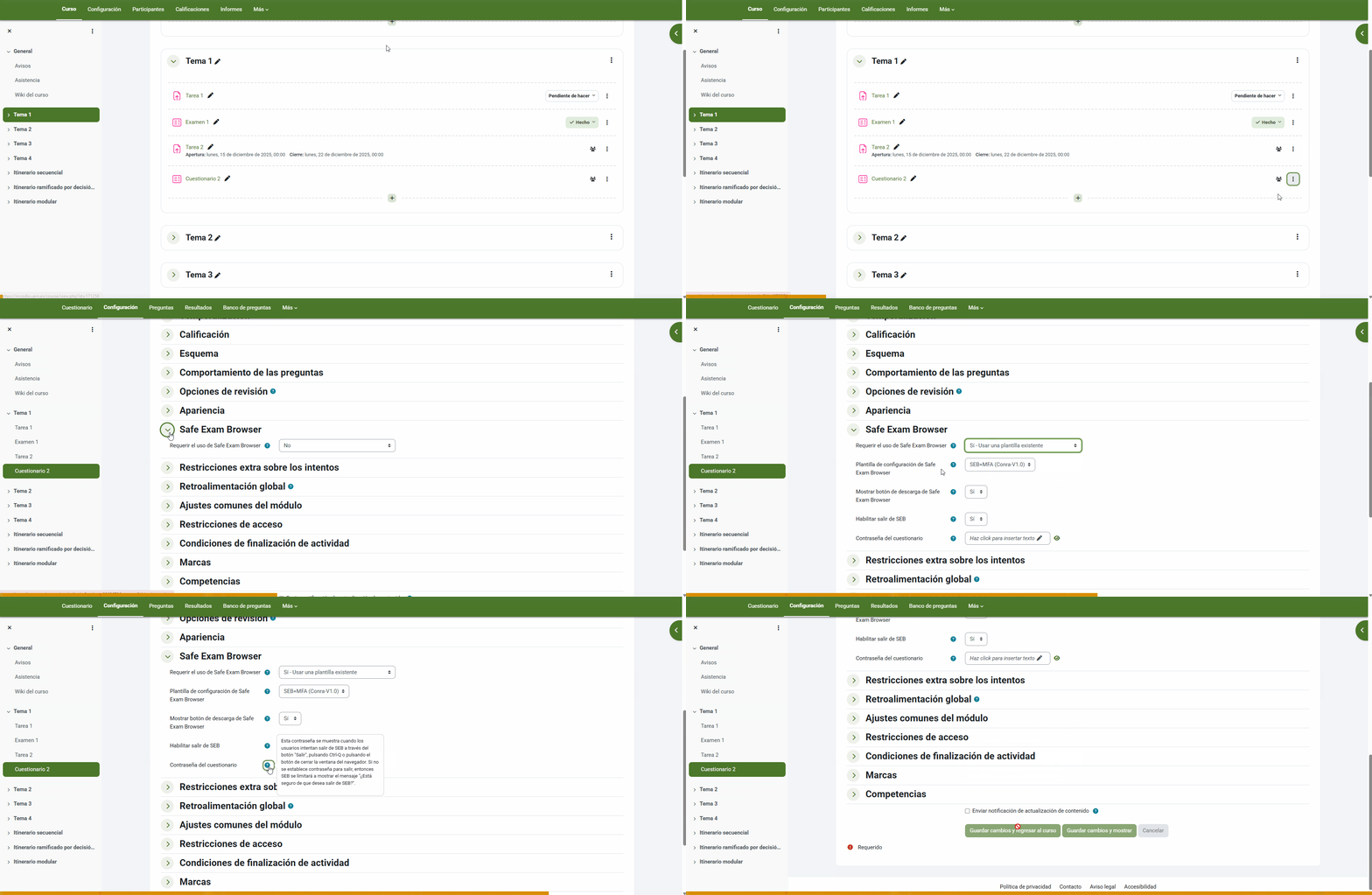
Es importante dejar marcada la opción de Mostrar botón de descarga de Safe Exam Browser, puesto que al activarlo se convierte en requisito de acceso al examen tener instalado dicho navegador.
Si el alumnado va a realizar la prueba en un entorno UAM no existiría problema, puesto que todos los ordenadores de las instalaciones tienen instalado el SEB.
En el caso de que alguno de los ordenadores que vas a usar no lo tenga instalado, contacta con cau@uam.es
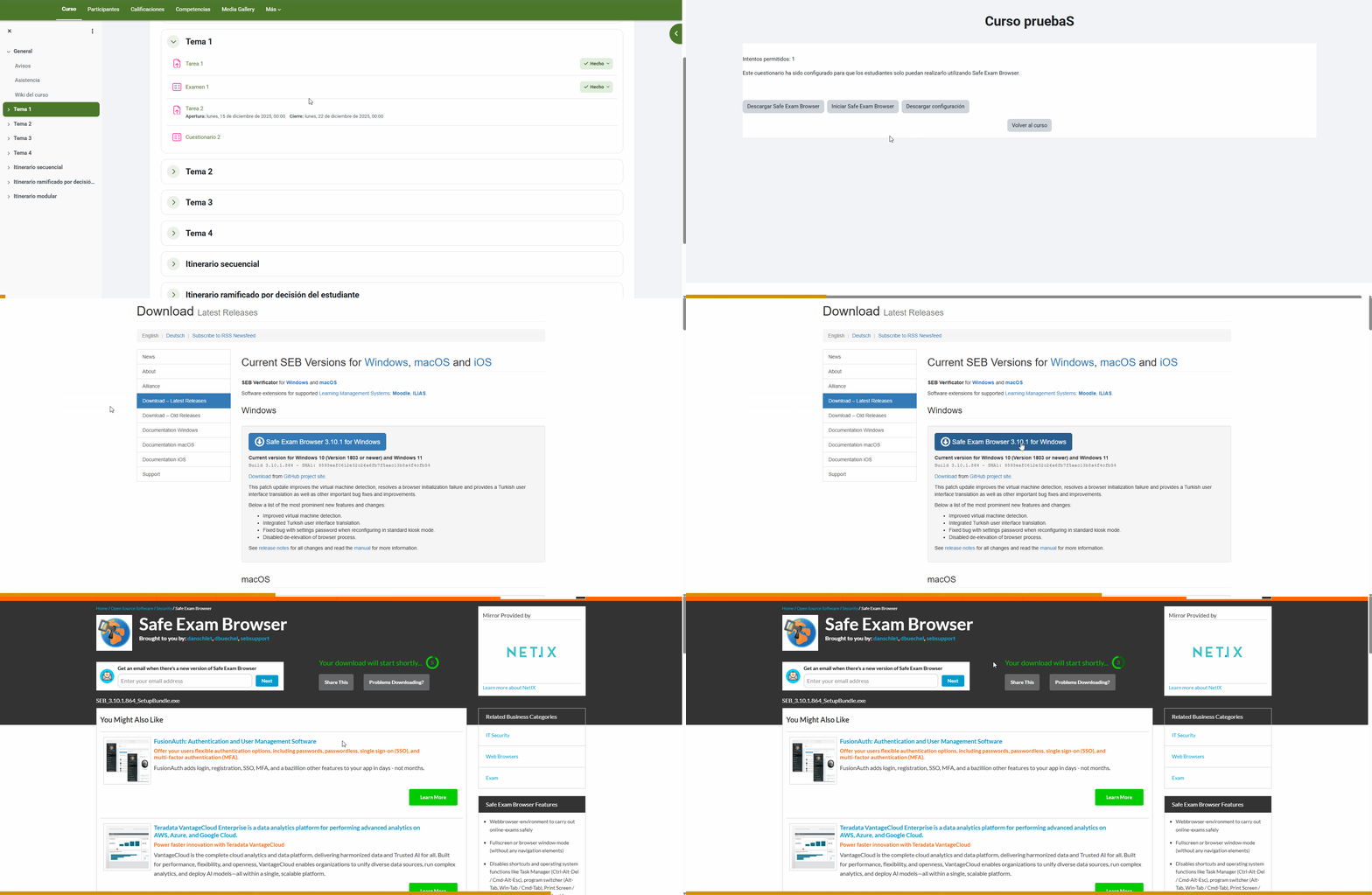
Una vez configurado todo es recomendable realizar un simulacro de evaluación previo a la fecha del examen, para así comprobar que todo funciona correctamente y que tanto el alumnado como el profesorado entiendan cómo funciona el navegador de Safe Exam Browser.
Última modificación: viernes, 19 de diciembre de 2025, 12:23