Requisitos de finalización
Si no se desea añadir las calificaciones manualmente ni mediante la calificación rápida, es posible utilizar una hoja de cálculo de Excel para calificar a todos los estudiantes a la vez.
En ambos casos, se debe crear una tabla de Excel válida, la cual se recomienda que sea de esta forma:
- Columna 1: Email del estudiante
- Columnas siguientes: Título que nos permita identificar las tareas, aunque no influye que sea diferente al nombre de la actividad en Moodle, ya que deberemos Mapear los ítems de calificación.
No se debe incluir una última columna para la nota final, puesto que Moodle la calculará automáticamente según las ponderaciones que hayamos configurado.
IMPORTANTE!!! Si vamos a incluir decimales en las calificaciones, deberemos utilizar el punto (.) y no la coma.

Mediante un archivo CSV
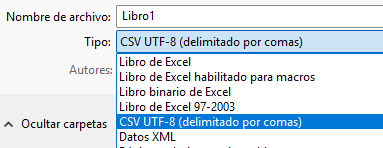
Una vez completo el Excel, debemos guardarlo como archivo CSV de tipo UTF8 delimitado por comas.
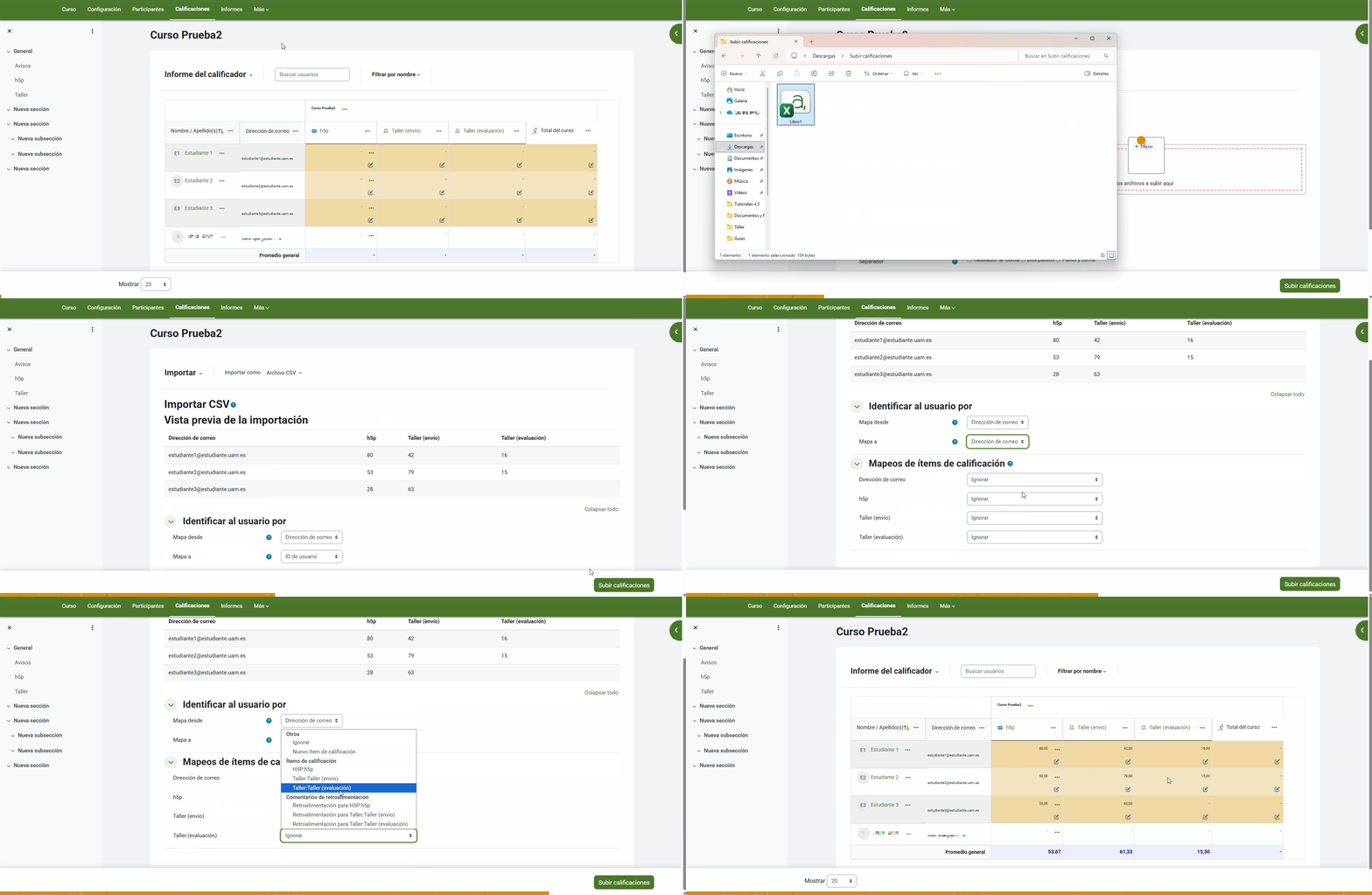
Luego, acudiremos al menú Importar dentro de las Calificaciones, subiremos el archivo CSV y deberemos seleccionar Puntos y comas en el separador. Tras continuar, deberemos asignar nuestros títulos de columnas con las secciones de la tabla correspondientes del Libro de calificaciones.
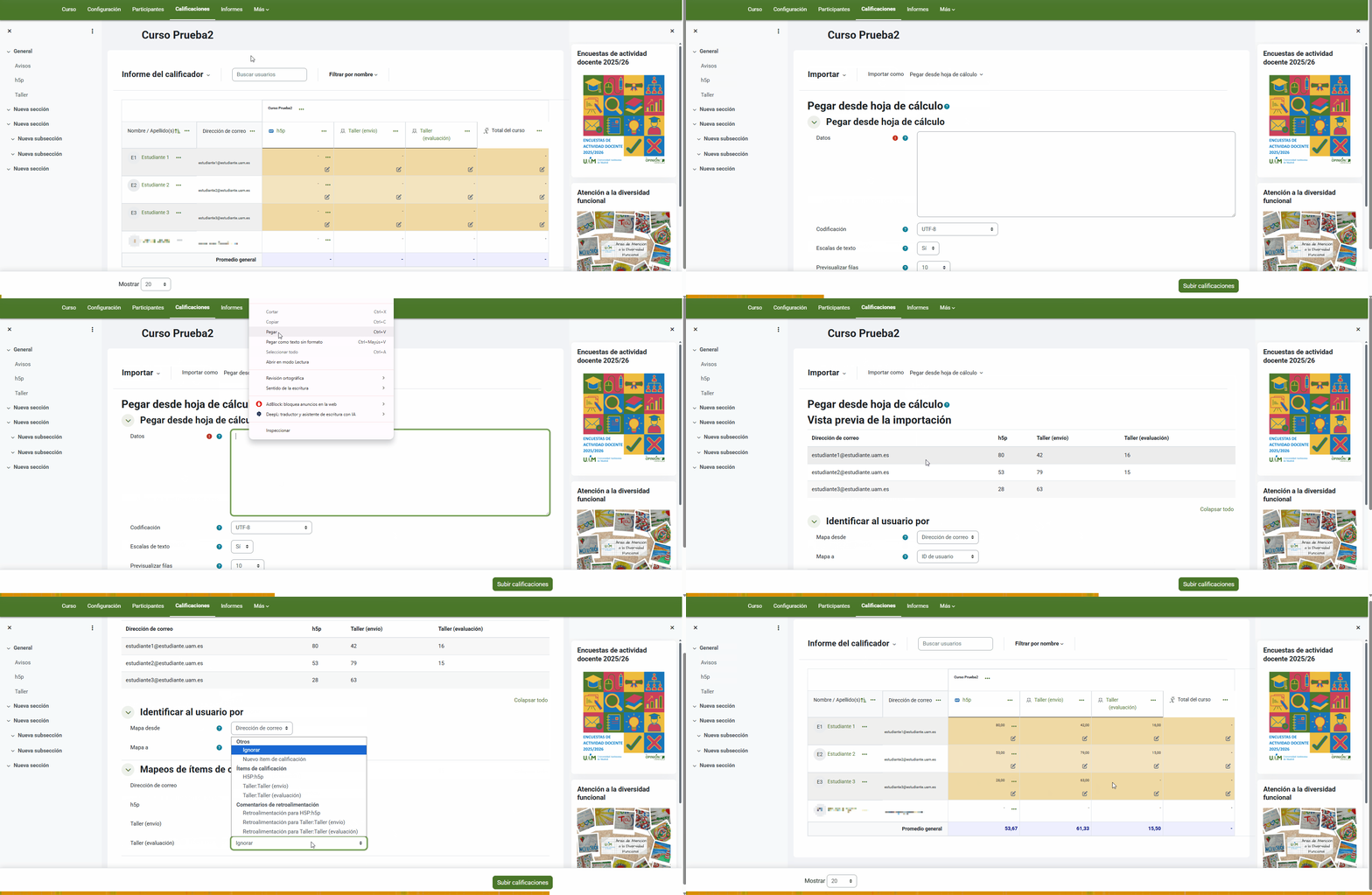
Mediante el pegado de un fragmento de Excel
Otra opción es acudir a nuestro Excel, copiar la selección de celdas que muestren nuestra tabla de calificaciones y pegarlo en la caja de texto que habilitaremos en el menú de Importar. Una vez hecho esto, se procederá con la asignación de ítems como en la variante anterior.
Esta forma de importación resulta muy conveniente si queremos actualizar o subir las calificaciones de solo algunos estudiantes, pudiendo seleccionar diferentes filas de estudiantes si mantenemos la tecla Ctrl durante la selección en Excel.
Última modificación: viernes, 10 de abril de 2026, 11:41