Completion requirements
Microsoft Teams es la plataforma de comunicación con tus docentes para la docencia presencial a distancia. Esta herramienta te permite comunicarte con un conjunto de personas usando un chat y/o videollamadas, ya sea tus docentes o compañeros de clase.
¿Cuál es el enlace a la plataforma Teams?
Te recomendamos que utilices la aplicación de escritorio para Windows, que puedes descargar desde este enlace. Si tienes dudas sobre cómo instalarla, consulta este videotutorial.
Aunque también puedes usar su versión web, a través del navegador que utilices habitualmente, si escribes esta dirección en la barra de navegación: https://teams.microsoft.com.
De igual forma, Teams también está disponible tanto para Linux, Mac, Android e iOS.
¿Cómo inicio sesión?
Tanto en la web como en la aplicación es necesario que te autentiques con tu correo institucional, es decir, @estudiante.uam.es.
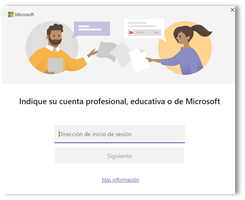
Si no recuerdas tu contraseña, puedes cambiarla en esta página.
Si aún no conoces tu usuario institucional, escribe al Centro de Atención a Usuarios: cau@uam.es
¿Dónde están mis cursos?
Una vez hayas iniciado sesión, puedes consultar tus cursos desde la pestaña “Equipos”, en la barra de navegación izquierda.
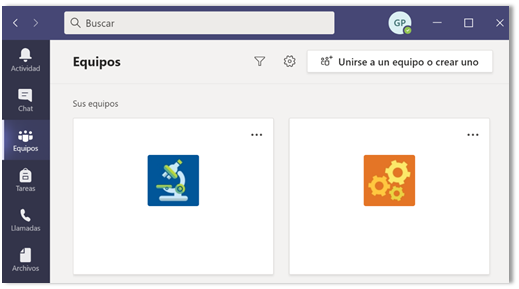
La inscripción a los cursos es automática y se realiza en función de tu matrícula en SIGMA. Si alguna asignatura no se corresponde con la que esperas, revisa tu matrícula en SIGMA y, si encuentras algo erróneo, ponte en contacto con la Secretaría de tu Centro.
Si tu matrícula es correcta pero has encontrado algún curso que no se corresponde en Teams, es posible que se deba a que tu docente te ha incluido en algún curso diferente para gestionar de manera unificada varios grupos de la misma asignatura. En tal caso, habla con tu docente para que te confirme que todo es correcto.
Por último, ten en cuenta que los cambios realizados en tu matrícula tardan 24/48 horas en verse reflejados en Teams. Si necesitas acceso urgente, solicita al docente correspondiente que te dé de alta manualmente en el curso.
¿Qué aspecto tiene un curso en Teams?
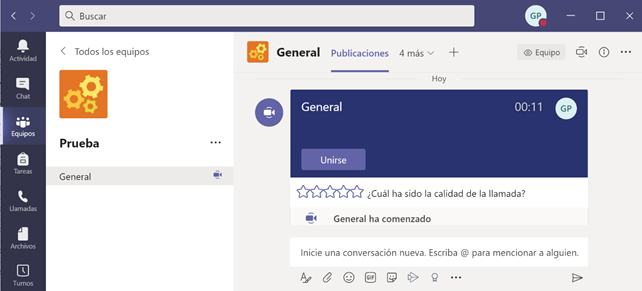
Pese a que cada docente configura, organiza y gestiona los recursos del equipo de Teams como considere más oportuno, todos los equipos comparten una característica común: el canal General, que actúa como tablón principal.
En él es donde se desarrollarán las videoclases, por lo que cuando el docente comience una clase verás el recuadro de videollamada, a la que podrás incorporarte haciendo clic en “Unirse”.
¿Puedo utilizar Teams con otros estudiantes?
Los equipos que aparecen creados por defecto son los de tus asignaturas, en los que es importante que respetes las pautas de conducta indicadas por cada docente.
Sin embargo, también puedes utilizar Teams para crear tus propios equipos con otros estudiantes y así realizar videoconferencias o sesiones de trabajo conjuntas. Para crear un equipo, consulta este tutorial.
Una vez creado el equipo, puedes utilizarlo para tener reuniones con tus compañeros. Mira este videotutorial para conocer cómo crear una reunión.
Recuerda que es imprescindible que cuentes con un micrófono para poder comunicarte con tus compañeros, ya sea el de tus cascos o el que tiene integrado el portátil. Asimismo, para compartir imagen necesitarás una cámara web o activar la cámara integrada en tu portátil.
Last modified: Tuesday, 20 January 2026, 1:39 PM