Completion requirements
PowerPoint incorpora la posibilidad de exportar como vídeo (formato mp4) tu presentación, pudiendo acompañar las distintas diapositivas con una explicación en audio (grabación de voz).
Recuerda que toda la comunidad universitaria tiene acceso gratuito a Office 365, tienes más información en este artículo.
Estos son los pasos a seguir:
- Genera el vídeo de la presentación usando la opción que ofrece PowerPoint (puedes ver una demostración más abajo).
- Sube el vídeo a Kaltura para poder integrarlo como recurso o actividad en tu curso, para saber cómo hacerlo puedes consultar este tutorial.
- Enlaza el vídeo en tu curso de Moodle:
- Si lo has subido a Kaltura, revisa este tutorial.
- Si has optado por alguna otra herramienta, deberás añadir el enlace.
Te recordamos que no deben almacenarse vídeos en Moodle para no poner en riesgo la estabilidad del sistema, dado el tamaño de este tipo de archivos. En cambio, si utilizas Kaltura se almacenarán en la nube pero podrás acceder a tus vídeos desde Moodle.
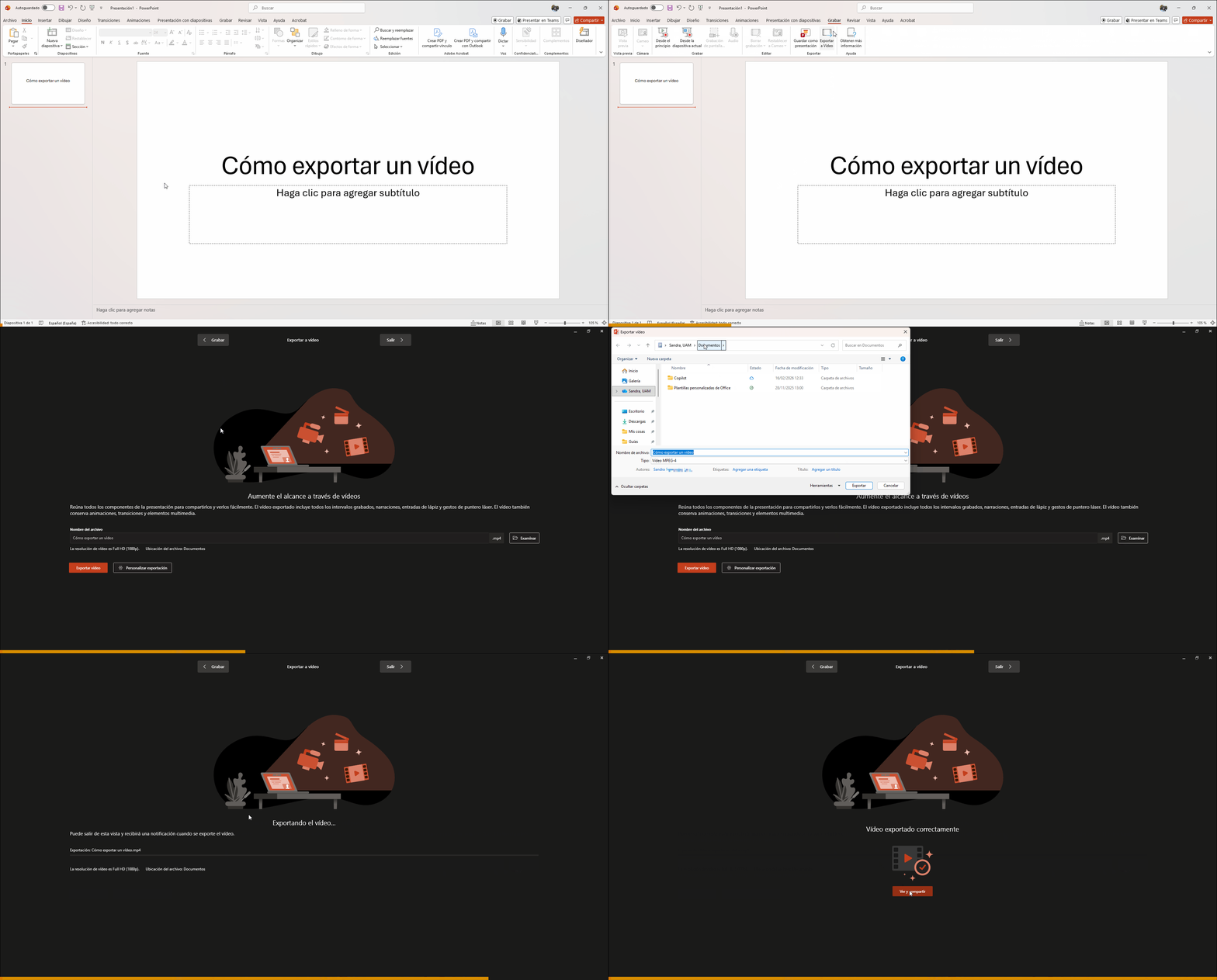
Si tu versión de PowerPoint no se corresponde con la mostrada, revisa los siguientes enlaces:
Consejo extra:
Si vas a utilizar presentaciones con poco texto, puede resultar muy útil añadir tus explicaciones o discursos sobre la misma en formato grabación.
Para saber cómo añadir tu narración al vídeo obtenido de la presentación de PowerPoint, consulta este vídeo.
Last modified: Wednesday, 18 March 2026, 1:37 PM