Requisitos de finalización
La herramienta OneDrive te permite almacenar tus archivos, como seguramente ya hayas hecho alguna vez en Google Drive o Dropbox. En ella tienes hasta 1 TB de almacenamiento.
OneDrive se encuentra incluido en el paquete Office 365, al que tienen acceso todo el profesorado y estudiantado de la UAM.
Es por ello que es muy útil para que los estudiantes realicen tareas de forma colaborativa y, sobre todo, para que puedas enviar o compartir archivos de más de 20MB.
1. Accede a OneDrive
Este es el enlace de acceso. Ten en cuenta que puedes descargar la aplicación y hacer copias de seguridad de tus carpetas en la nube.
2. Crea una carpeta para tus archivos de la asignatura
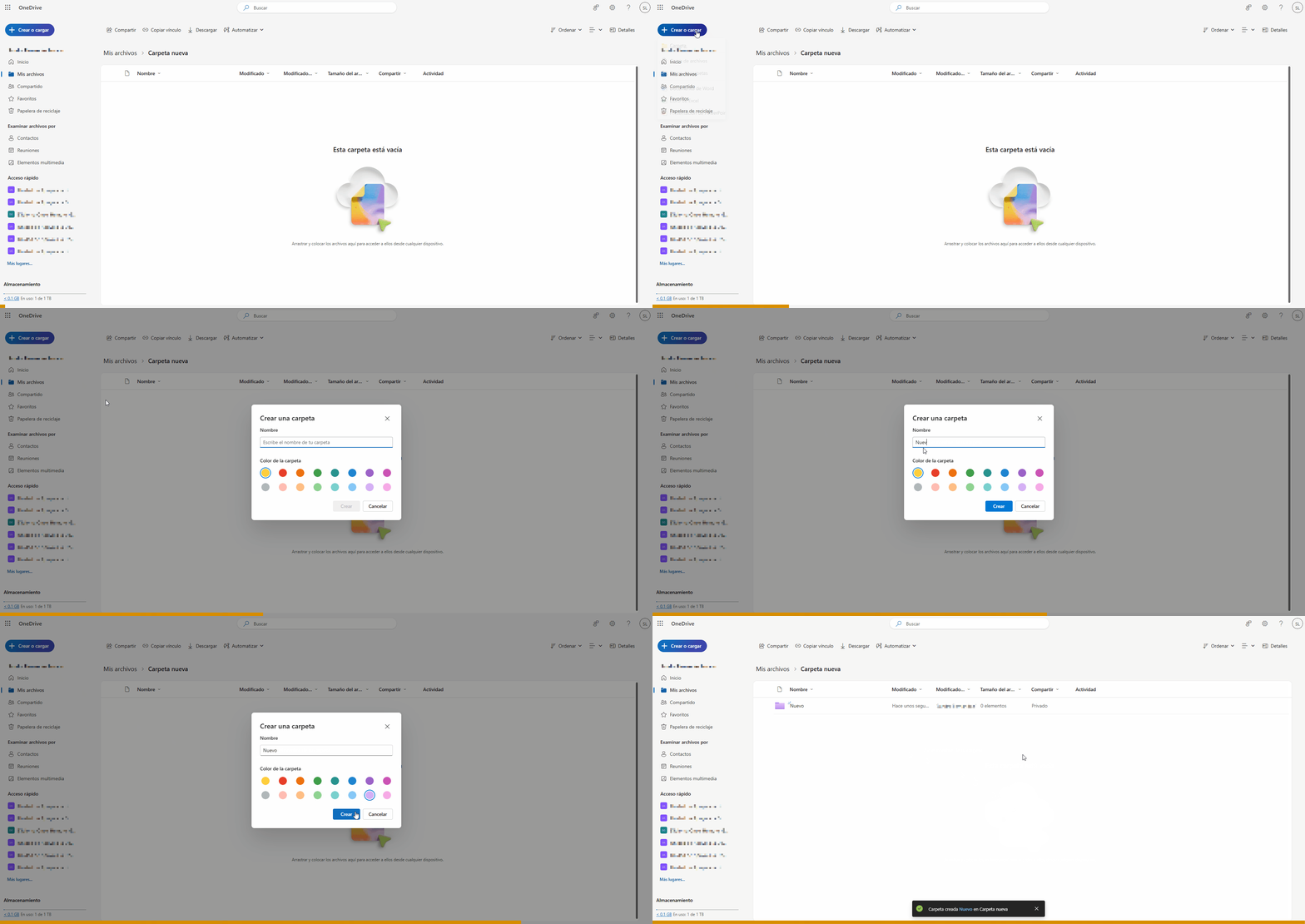
Lo primero, crea una carpeta para guardar en ella el archivo, ya sea para la asignatura o para tus entregas en general, de manera que tengas bien organizados los materiales que subas.
3. Sube el archivo y obtén el enlace para compartir
Haz clic en Cargar o arrastra el archivo que quieras a la carpeta correspondiente para subir el archivo a tu OneDrive.
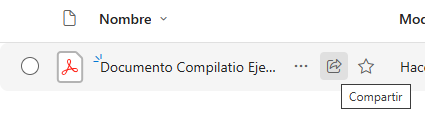
Con él subido, haz clic en Compartir.
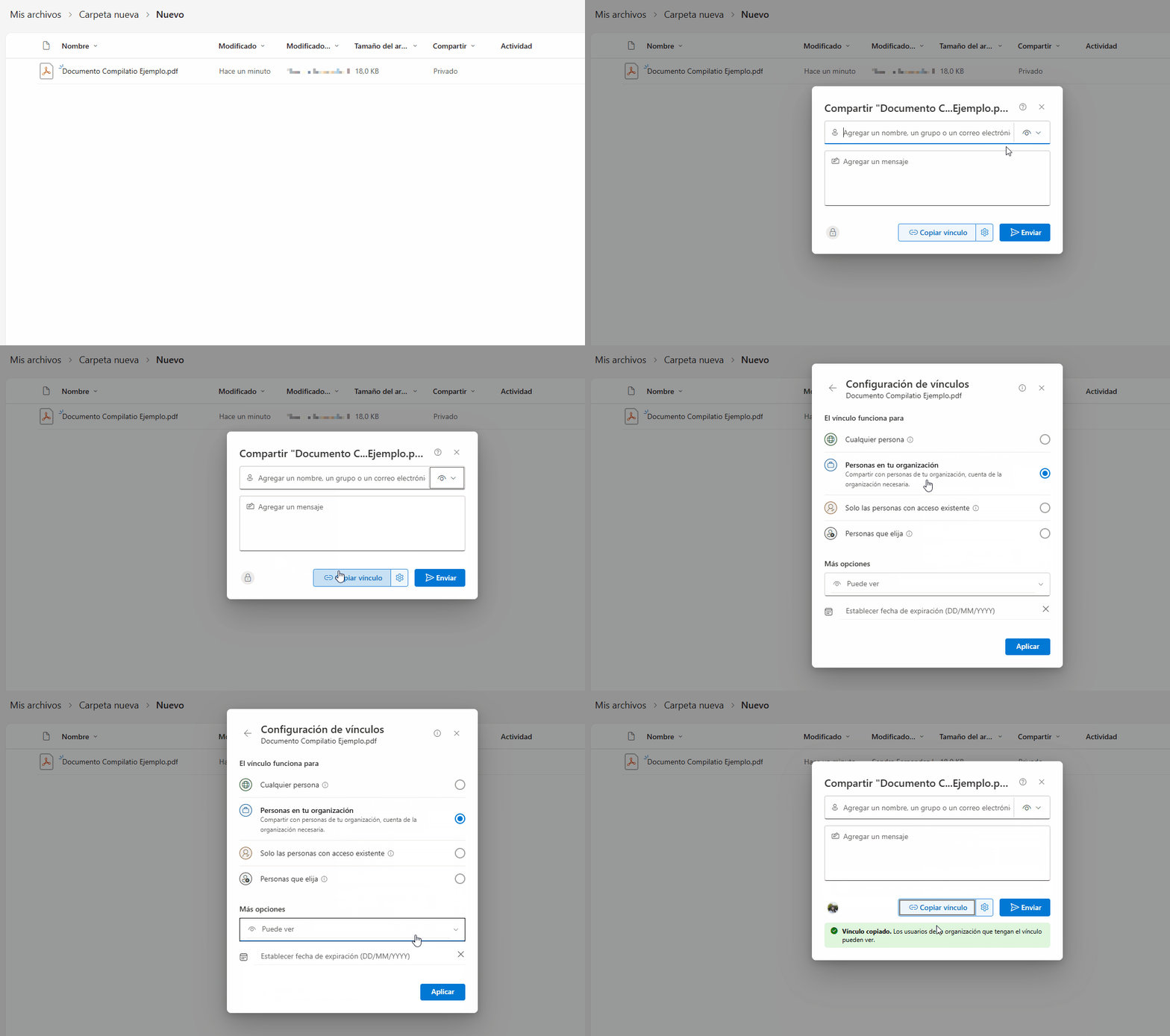
Entonces, aparecerá la ventana de configuración del vínculo. Debes configurarlo correctamente, en concreto, elegir tanto el rol que otorgas a las personas que utilicen tu enlace como con quién lo vas a compartir:
- Permisos:
- Editar.
- Ver.
- Ver pero no descargar.
- Personas con acceso:
- Para entregar tareas o compartir archivos, debes configurarlo como Cualquier persona o Personas de tu organización / Personas de la UAM.
4. Comparte el enlace
Una vez configurado, le daremos a Copiar vínculo, lo que nos colocará el enlace en el portapapeles.
- Si somos docentes y queremos colocarlo en nuestro curso, lo haremos con un módulo de URL.
- Si somos estudiantes y queremos subirlo a una tarea, deberemos pegarlo en el bloque de texto de la misma o en un documento a entregar.
Última modificación: miércoles, 10 de junio de 2026, 11:35