¿Qué es Genailly? y ¿cómo me puede ayudar como Docente?
| Sitio: | Moodle Grado 2025/26 |
| Curso: | Tutoriales para la versión 4.5 de Moodle |
| Libro: | ¿Qué es Genailly? y ¿cómo me puede ayudar como Docente? |
| Imprimido por: | Invitado |
| Día: | domingo, 5 de julio de 2026, 05:57 |
Descripción
Como Docente puede ayudarte a crear fácilmente presentaciones dinámicas, escape rooms educativos, juegos, cuestionarios interactivos, infografías, líneas del tiempo, actividades gamificadas y mucho más. Cada recurso puede incorporar animaciones, interactividad y elementos multimedia que favorecen la motivación, la participación y el aprendizaje significativo.
En las siguientes secciones encontrarás información importante para:
- Solicitar la licencia de Genially
- Orientaciones sobre su uso
- Genially e IA
- Incrustar un Genially en Moodle
1. ¿Qué es Genially?
Genially es una plataforma online que permite crear contenidos visuales e interactivos de forma sencilla, sin necesidad de conocimientos técnicos. Con ella podrás diseñar presentaciones dinámicas, infografías, actividades, juegos, cuestionarios, escape rooms y otros recursos educativos que hacen el aprendizaje más atractivo, participativo y motivador.
Para los docentes, Genially es una herramienta innovadora que facilita la creación de experiencias de aprendizaje más visuales e interactivas, favoreciendo la participación del alumnado. Además, permite enriquecer los contenidos con elementos multimedia y adaptar los materiales a diferentes necesidades y contextos educativos.
En este espacio encontrarás información y recursos para comenzar a utilizar Genially e incorporarlo a tus cursos de forma sencilla:
- Solicitud de licencia
- Primeros pasos y uso de Genially
- Uso de la Inteligencia Artificial de Genially
- Traspasar el contenido de Genially entre cuentas
- Mover Geniallys de un espacio a otro
- Incrustar Geniallys en Moodle
2. Solicitud de licencia
El personal docente de la UAM tiene acceso a una licencia del plan Genius de Genially, la más completa del sector educativo. Para saber más, consulta este artículo.
Para solicitar tu licencia de Genially, debes rellenar este formulario.
Una vez hayas recibido el alta, se te asignará una formación sobre el uso de la herramienta en UAMx para que descubras la gran cantidad de posibilidades que te ofrece Genially.
Por último, te recordamos que si en algún momento no tienes interés en continuar utilizando esta herramienta, por favor indícanoslo escribiendo a docencia.red@uam.es.
Tus creaciones serán privadas y no podrá visualizarlas ningún otro miembro de la comunidad UAM a menos que las compartas de manera pública. Además, debes recordar que los recursos que crees, tanto en esta como en otras plataformas, deben cumplir la Ley de Propiedad Intelectual.
3. Primeros pasos
Para aprender los conocimientos básicos y comenzar tus primeros pasos en Genially, pulsa aquí.
Si, por el contrario, tienes una duda específica, consulta el Centro de Ayuda de Genially.
4. Uso de la Inteligencia Artificial en Genially
subir info
5. Traspasar el contenido de Genially entre cuentas
Si hemos activado nuestra licencia de Genially y contamos con una cuenta institucional, pero previamente utilizábamos una cuenta personal, es probable que queramos pasarnos parte del contenido creado de una a otra.
Para ello, debemos buscar el Genially que queremos exportar desde el menú de Contenido. Luego pulsar en los 3 puntos y en Enviar una copia. Finalmente, deberemos escribir el email de usuario de la cuenta a la que queremos traspasar el contenido.
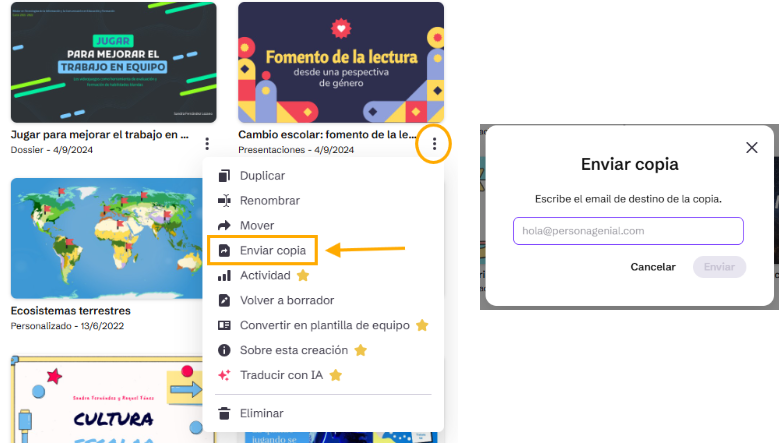
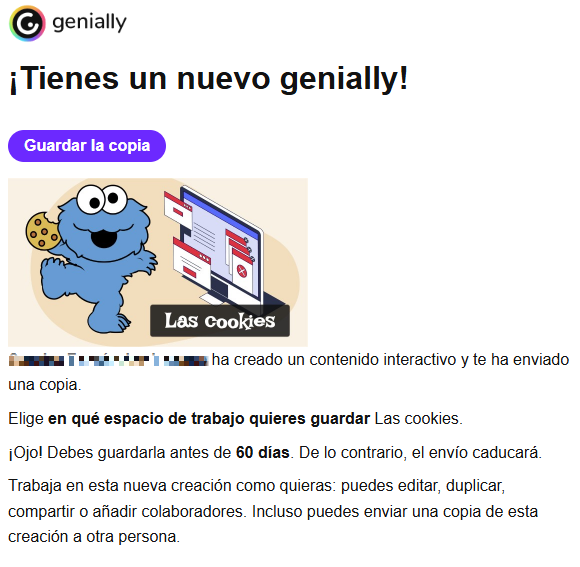
Después de esto, recibirás un correo en la cuenta elegida que te permitirá Crear una copia.
Recuerda que si cuentas con varios espacios de trabajo, deberás elegir si quieres guardar tu Genially en alguno de esos equipos o en tu equipo privado.
6. Mover Geniallys de un espacio a otro
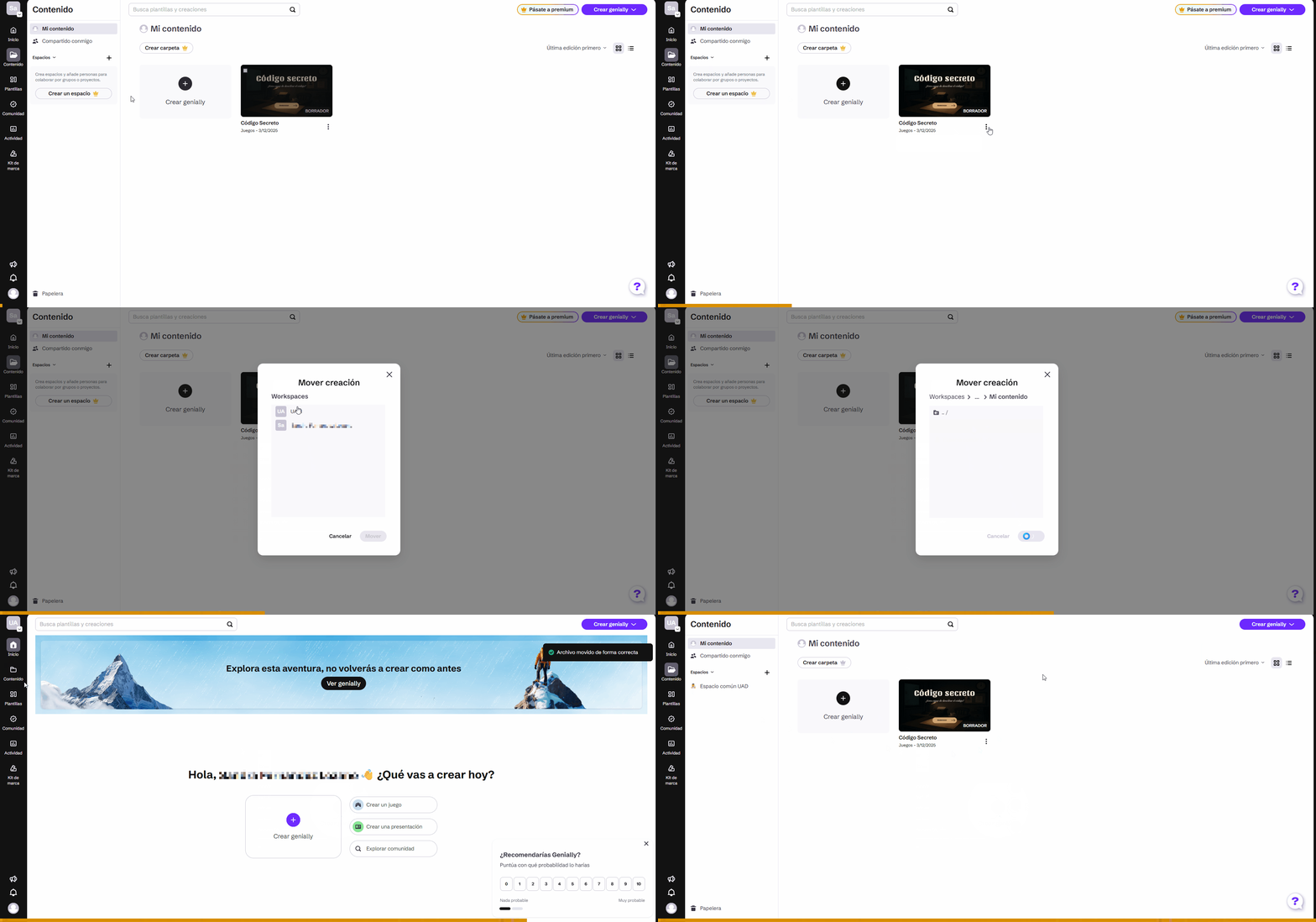
Si hemos creado un Genially en un Espacio y queremos moverlo a otro, por ejemplo, del Espacio Personal al Espacio UAM, para así aprovechar las funciones de pago, podemos realizarlo de manera sencilla desde nuestros Contenidos con la función Mover.