Glosario
| Sitio: | Moodle Grado 2025/26 |
| Curso: | Tutoriales para la versión 4.5 de Moodle |
| Libro: | Glosario |
| Imprimido por: | Invitado |
| Día: | martes, 21 de julio de 2026, 23:02 |
1. Qué es un glosario
El glosario es una actividad de Moodle que permite crear un repositorio de términos y definiciones.
Puede usarse para crear:
- Un diccionario cooperativo de términos de la asignatura.
- Un banco de recursos colaborativo, ya sean vídeos, imágenes o archivos de sonido.
- Una bibliografía común.
- Recopilación de casos, herramientas o metodologías.
2. Cómo crear un glosario
Para agregar una actividad de este tipo a nuestro curso de Moodle, debemos activar el Modo edición y pulsar en Añadir actividad o recurso, finalmente clicaremos en Glosario.
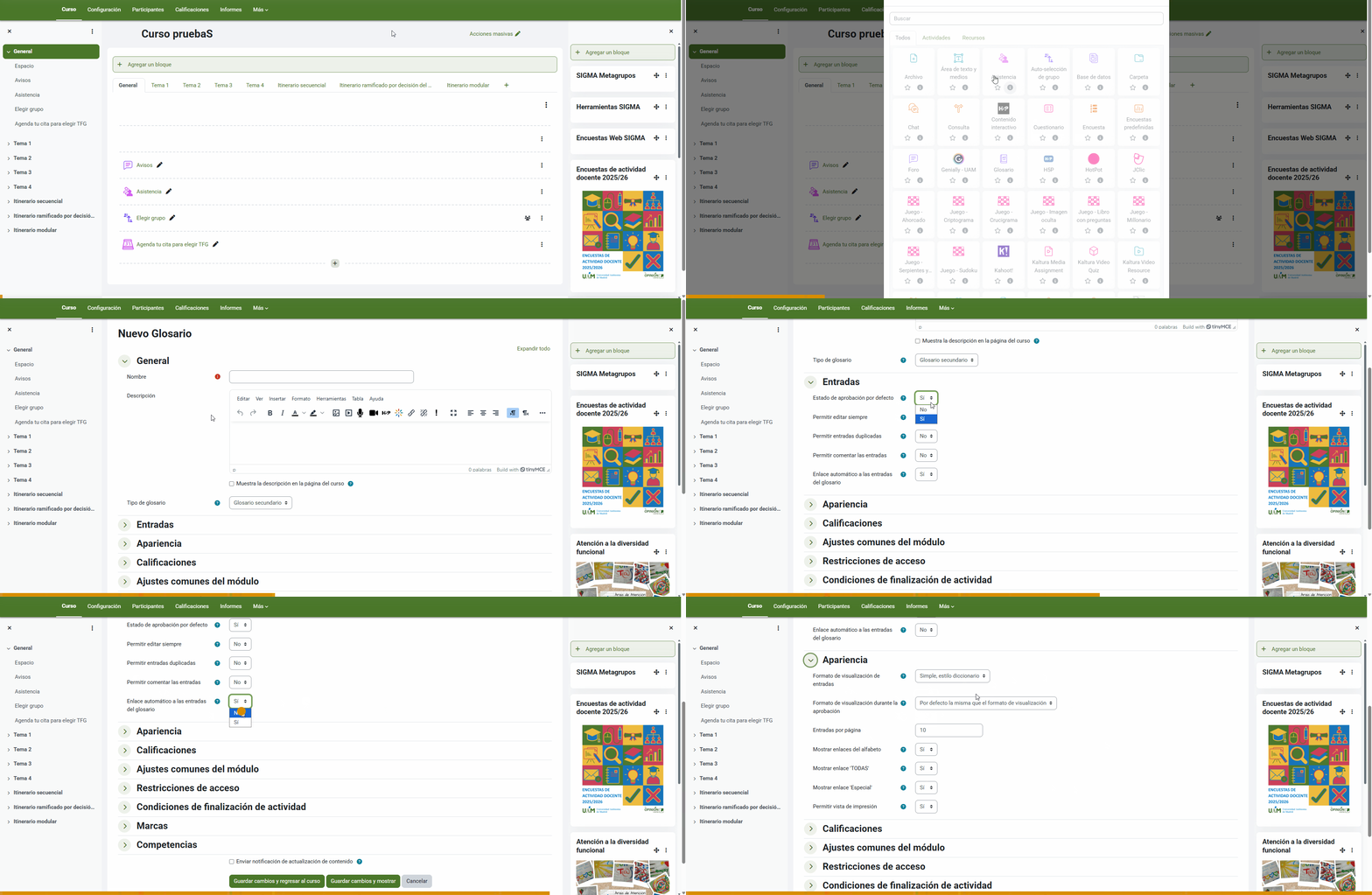
Una vez creado, debemos configurarlo como Glosario principal o secundario.
- Principal: solo puede haber uno por curso.
- Las entradas de otros glosarios pueden exportarse o copiarse a este glosario.
- Normalmente lo gestiona el docente.
- Suele utilizarse como repositorio definitivo de conceptos de la asignatura.
- Secundario: podemos crear tantos glosarios de este tipo como queramos en nuestro curso.
- Sus entradas pueden exportarse al glosario principal.
- Suele utilizarse para que el alumnado añada contenido que luego el docente revisa.
- Suelen ser temáticos.
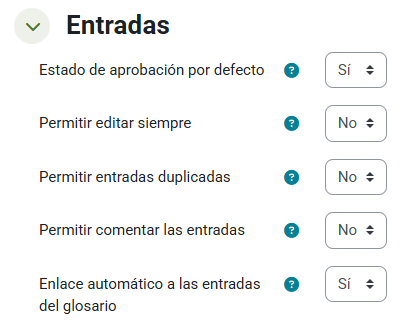
Tras eso, debemos revisar la configuración de las Entradas:
- Estado de aprobación por defecto.
- Sí: Los estudiantes aportan entradas al glosario sin supervisión.
- No: El docente debe aprobar las entradas para que se muestren.
- Permitir editar siempre.
- Permitir entradas duplicadas, es decir, aportaciones con el mismo título.
- Permitir comentar las entradas.
- Enlace automático a las entradas del glosario: si se activa esta opción, los términos del glosario se enlazarán automáticamente cuando aparezcan en otros contenidos del curso, permitiendo acceder directamente a su definición.
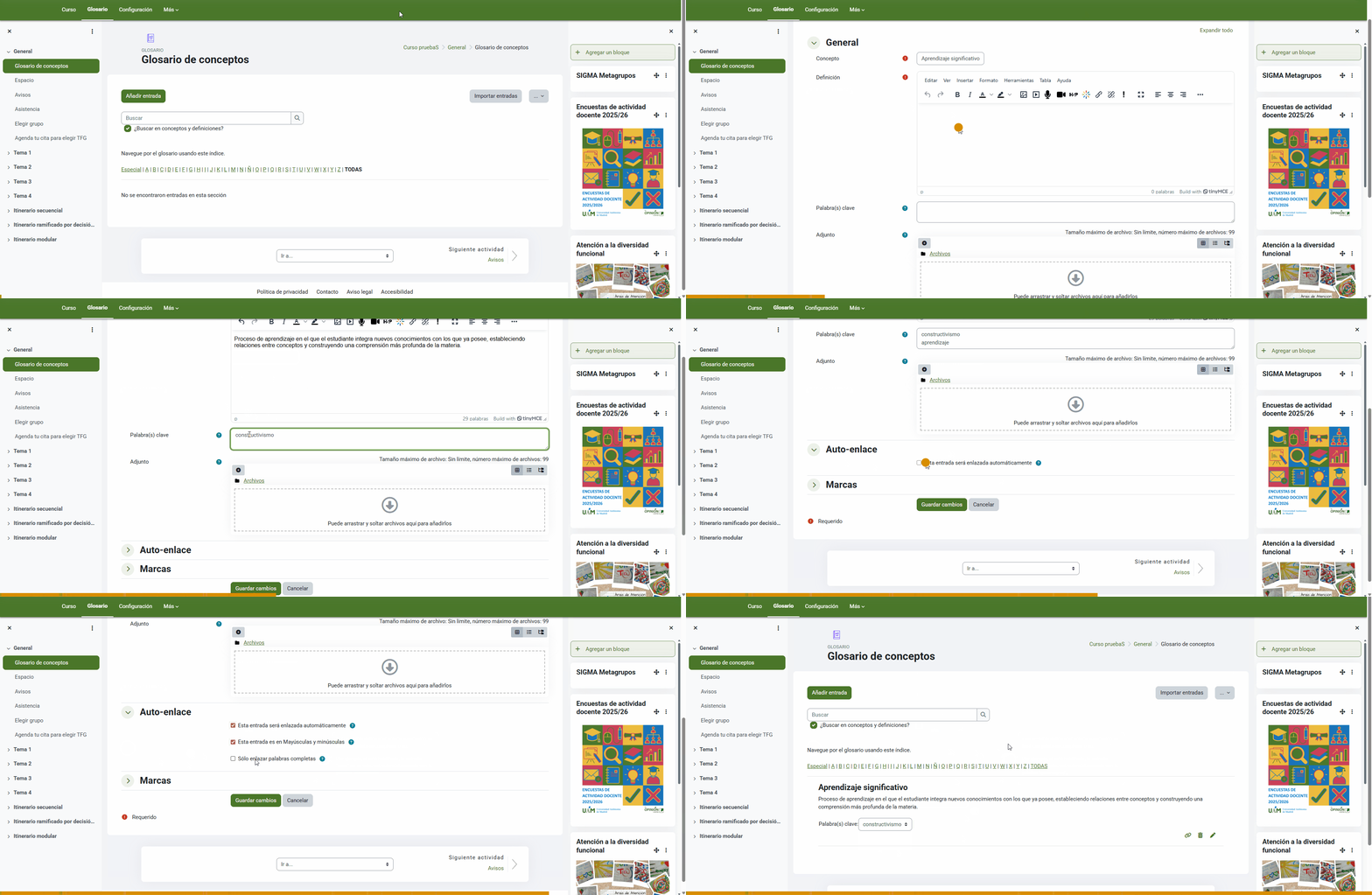
- Para que esta opción funcione, debemos marcar la casilla de Auto-enlace en cada entrada que queramos conectar.
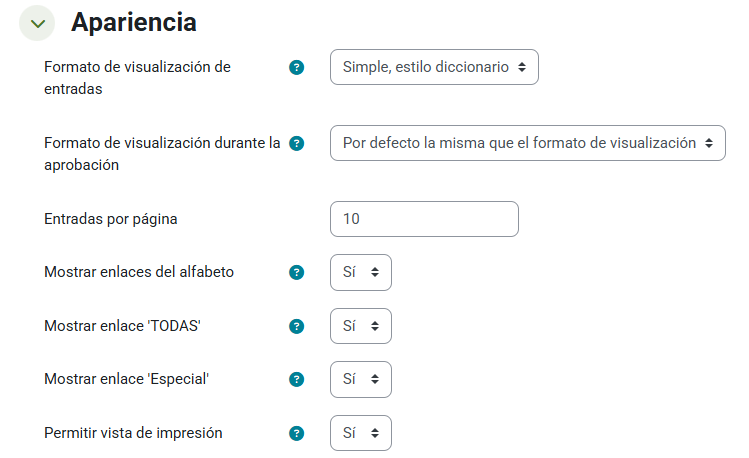
Por último, tendremos que revisar que apariencia queremos que tenga nuestro glosario.
3. Añadir entradas
Para agregar entradas nuevas al glosario, debemos pulsar en el botón de Añadir entradas y rellenar los campos de la misma, prestando especial atención al título y la definición.
Es recomendable agregar palabras claves, tanto para categorizar las entradas como para facilitar su búsqueda. De igual forma, podremos elegir si la entrada agregada activará el Auto-enlace en otras áreas del curso que contengan su título o sus palabras clave.
4. Auto-enlace
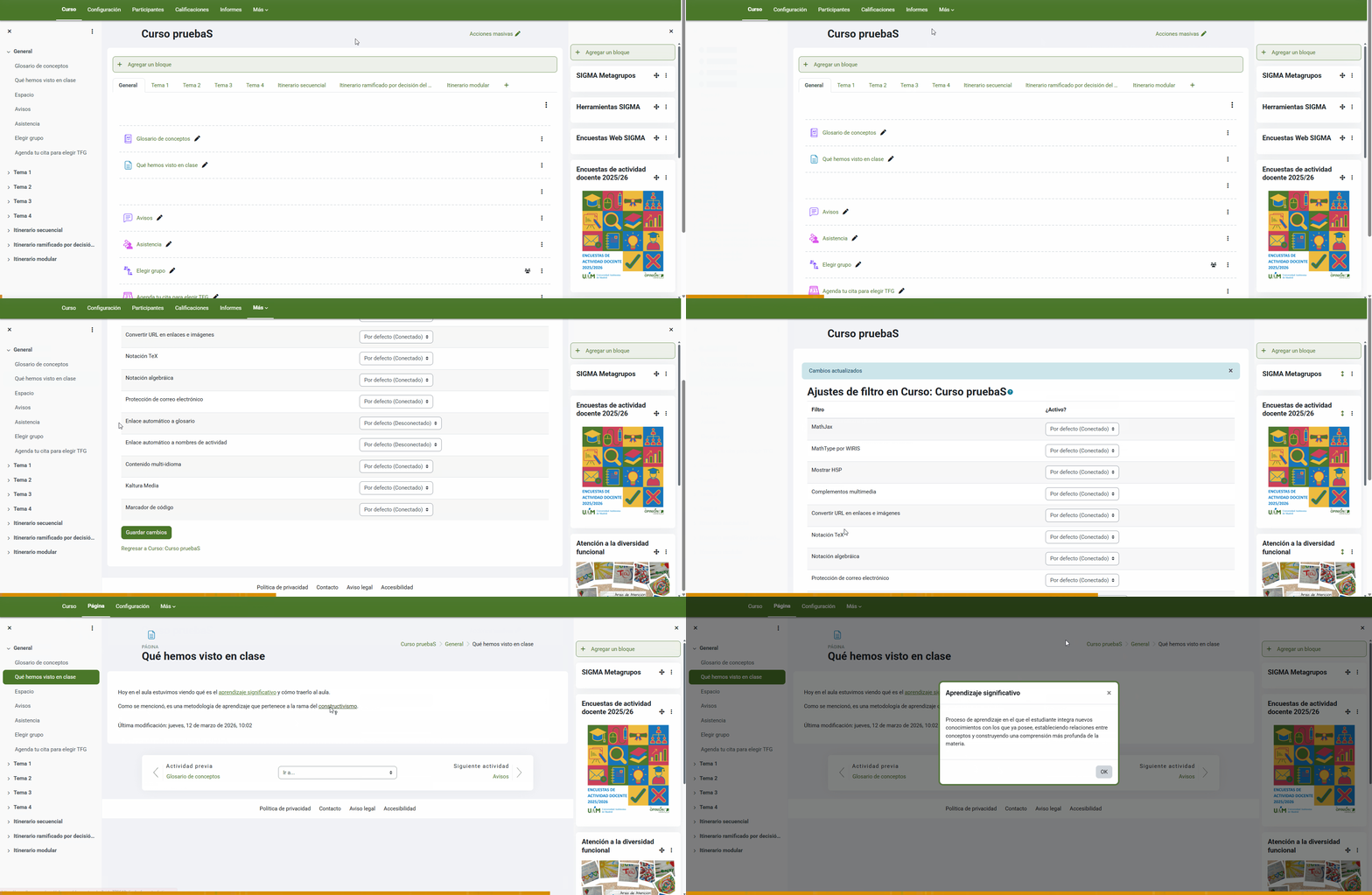
Para poder utilizar la función del Auto-enlace tras haber creado nuestro glosario y seleccionado dicha opción, debemos activarla en el menú Filtros del curso.
IMPORTANTE!!
El Auto-enlace se aplicará a todo el contenido creado en Moodle del curso, es decir, también enlazará desde un cuestionario a menos que lo desactivemos en su configuración.
Para saber cómo evitarlo, revisa el tutorial siguiente.
4.1. Desactivar el auto-enlace en una actividad
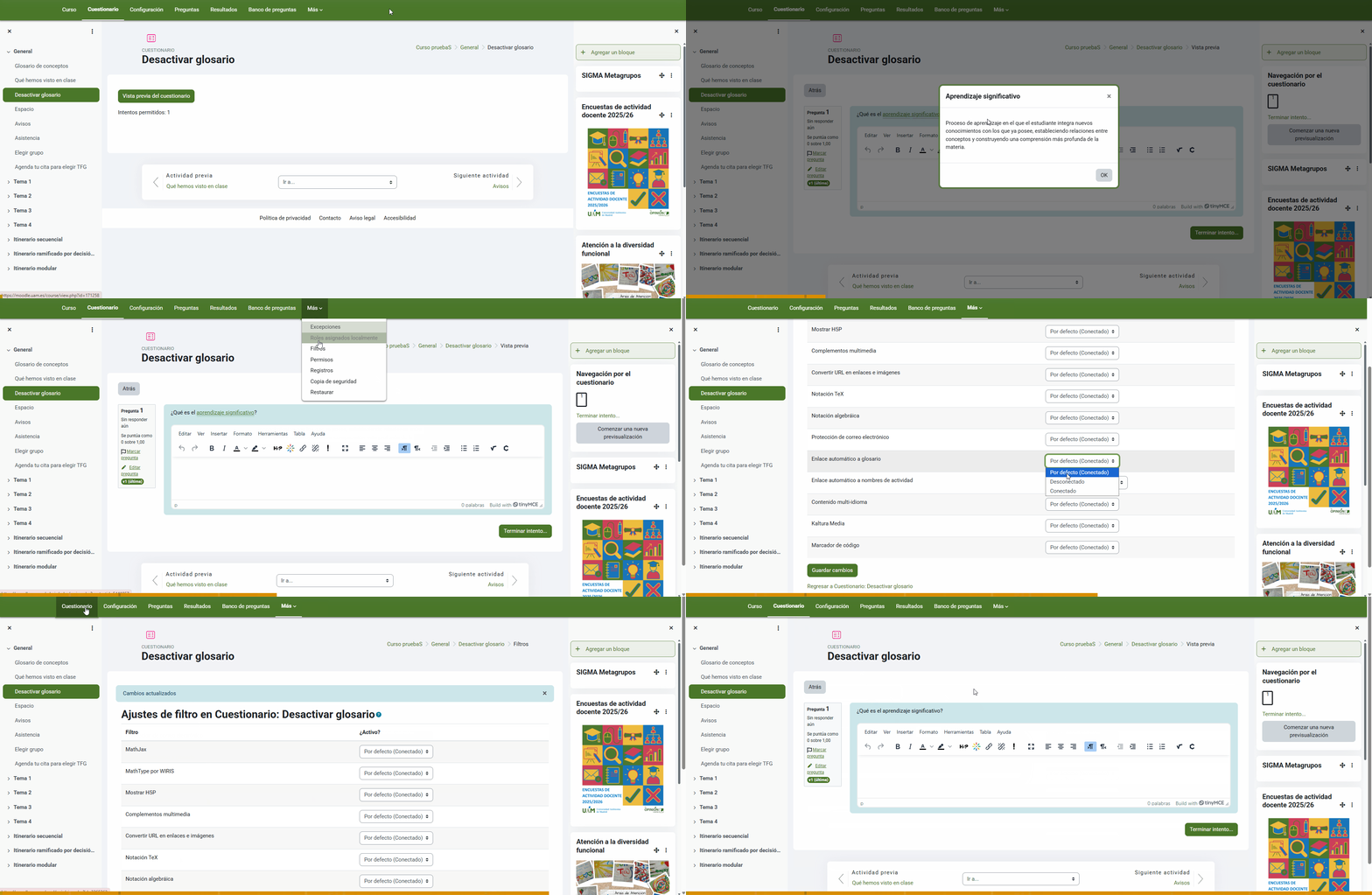
Si queremos que no se enlace el Glosario desde un cuestionario, tendremos que desactivarlo desde la configuración individual de la propia actividad.