Base de datos
| Site: | Moodle Grado 2025/26 |
| Course: | Tutoriales para la versión 4.5 de Moodle |
| Book: | Base de datos |
| Printed by: | Guest user |
| Date: | Wednesday, 22 July 2026, 12:09 AM |
1. Qué es una base de datos en Moodle
La actividad Base de datos de Moodle nos permite crear, recopilar y compartir información estructurada dentro de nuestro curso.
Funciona como un repositorio colaborativo en el que pueden participar tanto docentes como estudiantes. Además, los registros tendrán una estructura común, facilitando su lectura, ya que se definirán campos personalizados (texto, número, fecha, archivo, URL, imagen, etc.) para que agregar una entrada sea similar a rellenar un formulario.
Esta actividad resulta útil para:
- Recopilar información estructurada y reutilizable.
- Fomentar el aprendizaje colaborativo.
- Recopilar y presentar trabajos de los estudiantes.
Entre otras muchas posibilidades, se podría utilizar la base de datos para:
- Dinámicas de presentación, donde cada estudiante aportará contenido que sea de su interés.
- Hacer un concurso de contenidos, ya sean fotografías o material visual.
- Recopilar artículos de investigación sobre un tema propuesto.
- Exposición de material audiovisual creado por los estudiantes, similar a una exhibición de cortometrajes.
- Ampliación de recursos para el aprendizaje, aportados tanto por el profesorado como por los estudiantes.
2. Cómo crear una base de datos
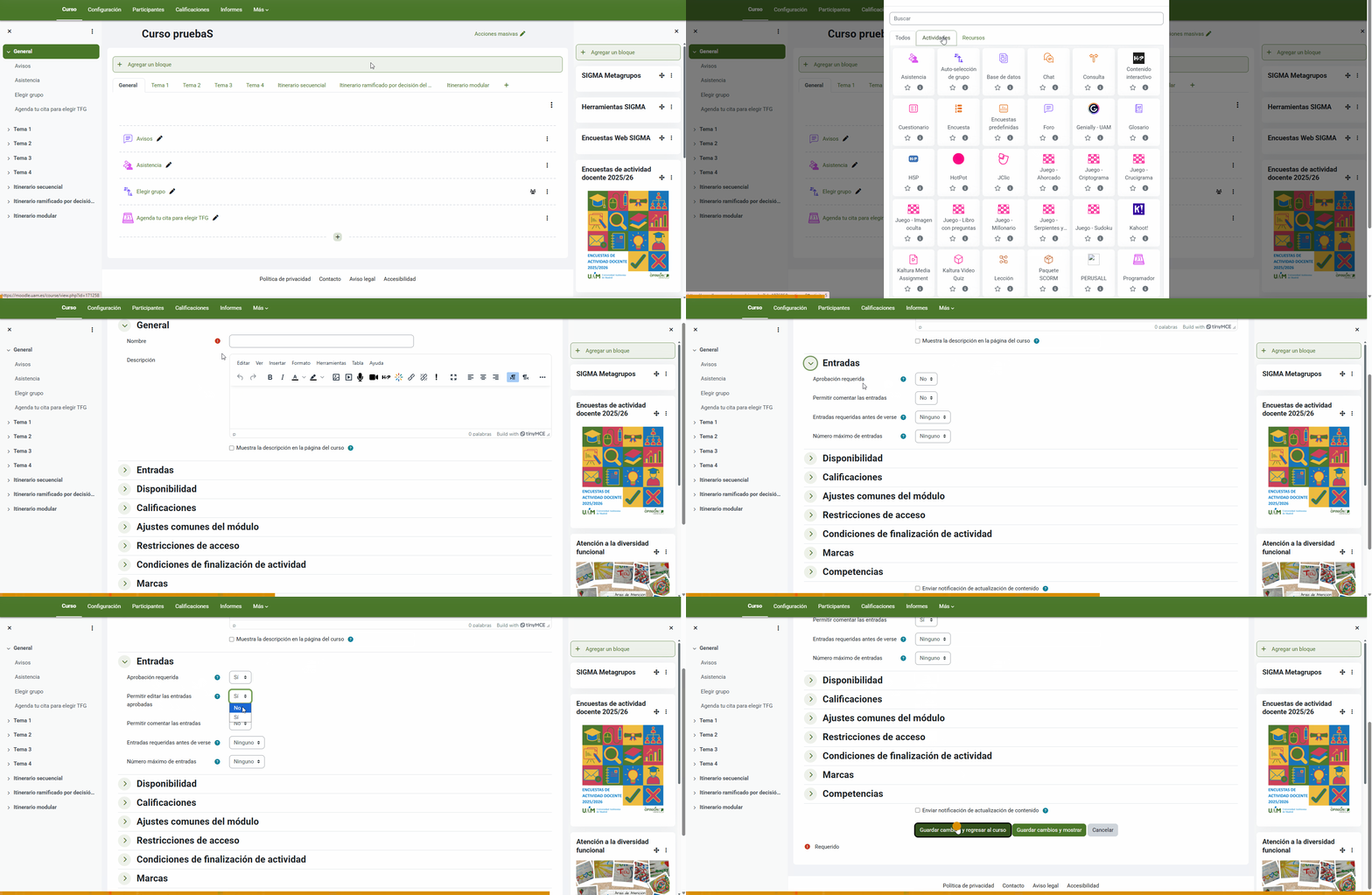
Para agregar una actividad de este tipo a nuestro curso de Moodle, debemos activar el Modo edición y pulsar en Añadir actividad o recurso, finalmente clicaremos en Base de datos.
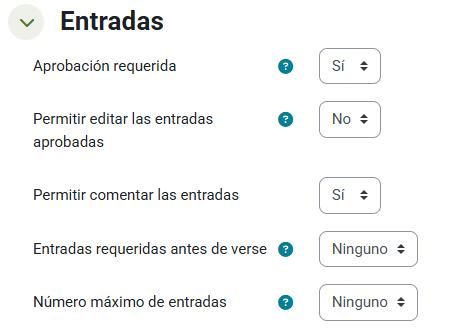
Una vez creada la actividad, debemos configurar el apartado Entradas para determinar si los aportes de los estudiantes requerirán revisión antes de ser publicados o si permitiremos al alumnado comentar las entradas de la base de datos.
Una configuración interesante es la de Entradas requeridas antes de verse, que permite determinar si los estudiantes deben aportar un número mínimo de entradas para poder ver lo que han añadido sus compañero, evitando así que se copien el trabajo y las aportaciones entre sí, sobre todo si marcamos que no puedan editar las entradas aprobadas.
En esta actividad el Modo grupos se comporta de la siguiente forma:
- Grupos separados: Cada estudiante solo puede ver las entradas de su propio grupo.
- Grupos visibles: Los estudiantes pueden ver las entradas de los otros grupos.
3. Definir las entradas
Como se vio anteriormente, la Base de datos se basa en crear un formulario con campos que hayamos seleccionado para mantener la homogeneidad de las entradas.
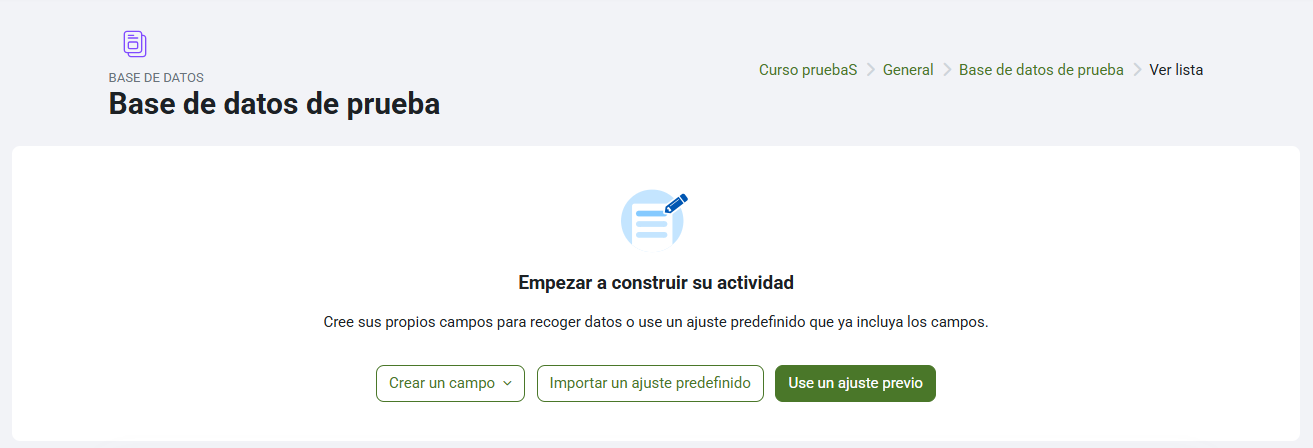
Para hacer esto se nos ofrece la posibilidad de crear una plantilla manualmente, creando campos y organizándolos como mejor nos convenga, o utilizando plantillas predefinidas, llamadas ajustes previos.
3.1. Crear tu propia plantilla de entrada
Los formularios de entrada de la Base de datos están compuestos por campos, que tendrán características determinadas y exigirán un aporte diferente, ya sean archivos, texto o introducir datos.
Para crear un campo debemos clicar en nuestra Base de datos y dentro del menú Campos elegiremos la opción de Crear un campo. Tras eso, se nos mostrará un desplegable con los posibles campos a añadir.
Una vez hayamos elegido nuestro campo, deberemos configurarlo. Finalmente, veremos como se conforma nuestro formulario de entradas según vayamos añadiendo los campos buscados.
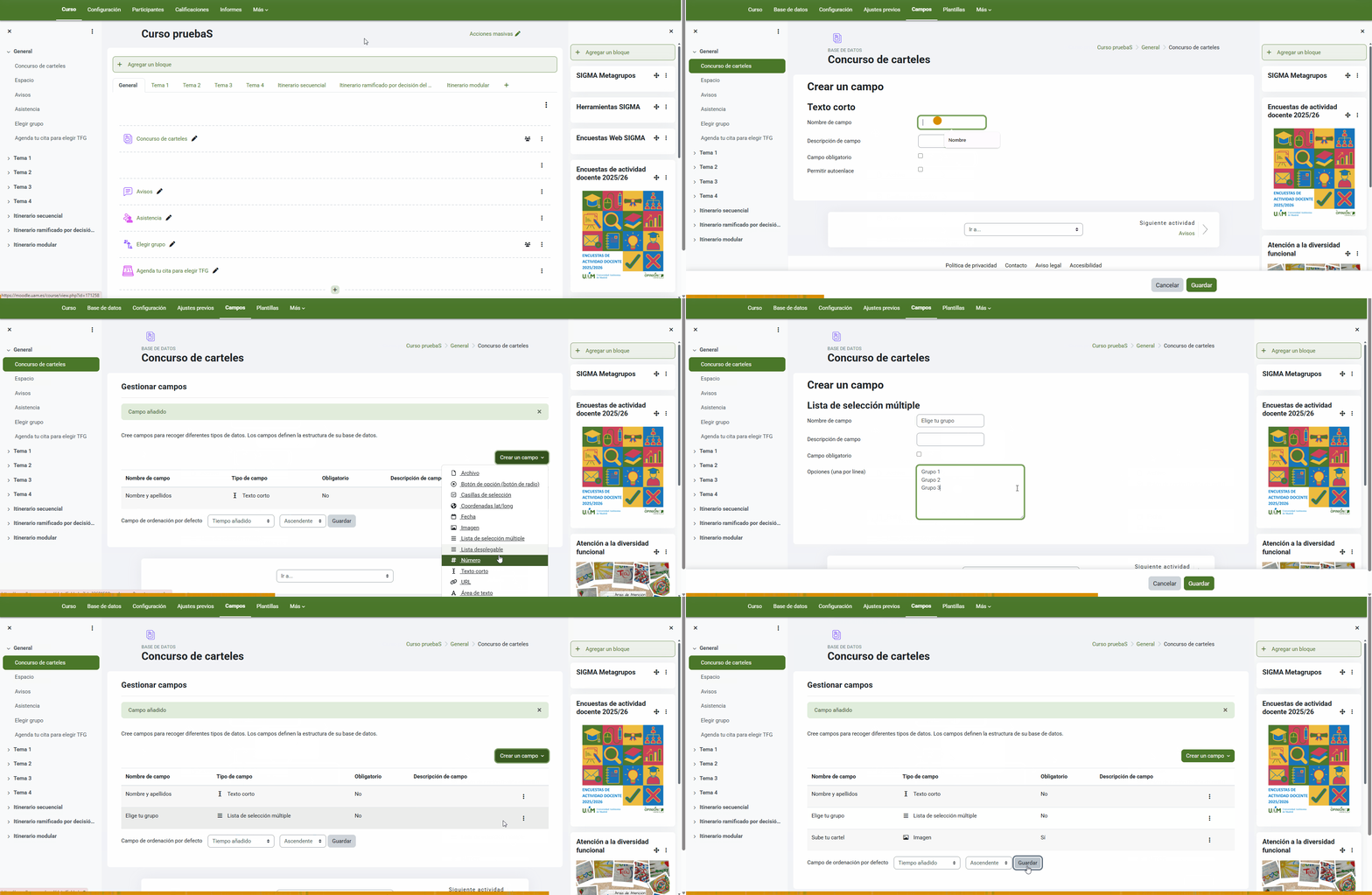
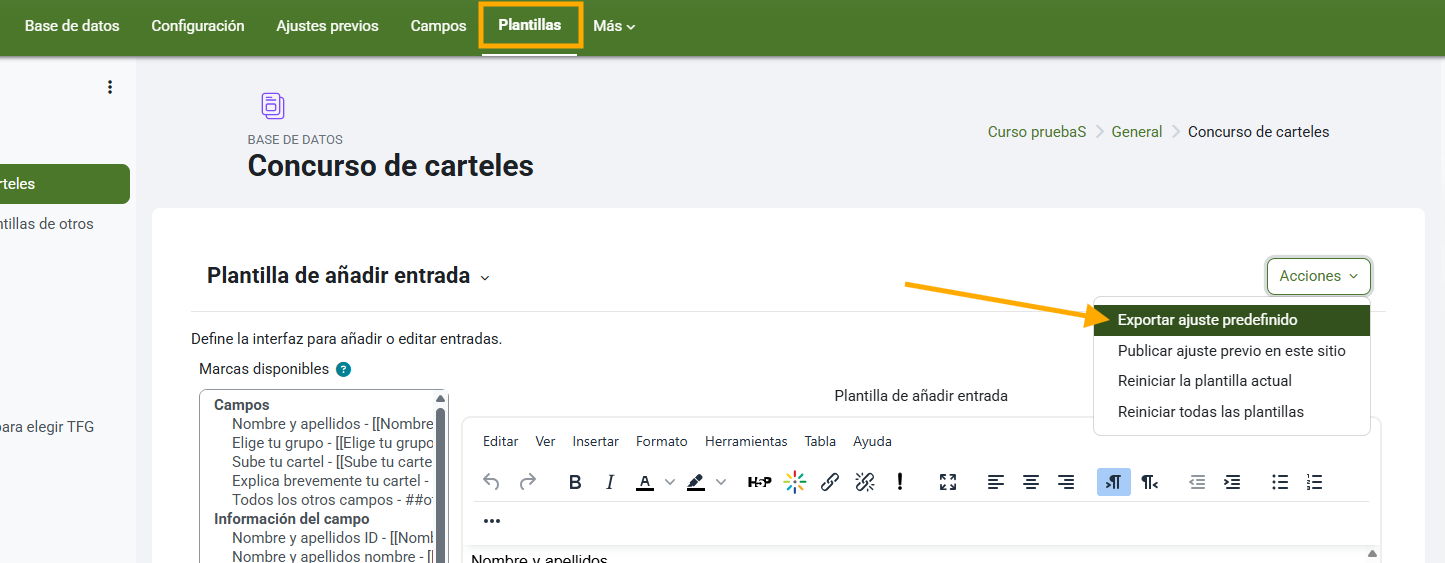
Una vez hayamos configurado los campos, podremos guardar el formulario de entrada como plantilla para utilizarla en las bases de datos de otros cursos. Para ello, entraremos en el menú de Plantillas y elegiremos Exportar ajuste predefinido en el desplegable.
3.2. Utilizar una plantilla
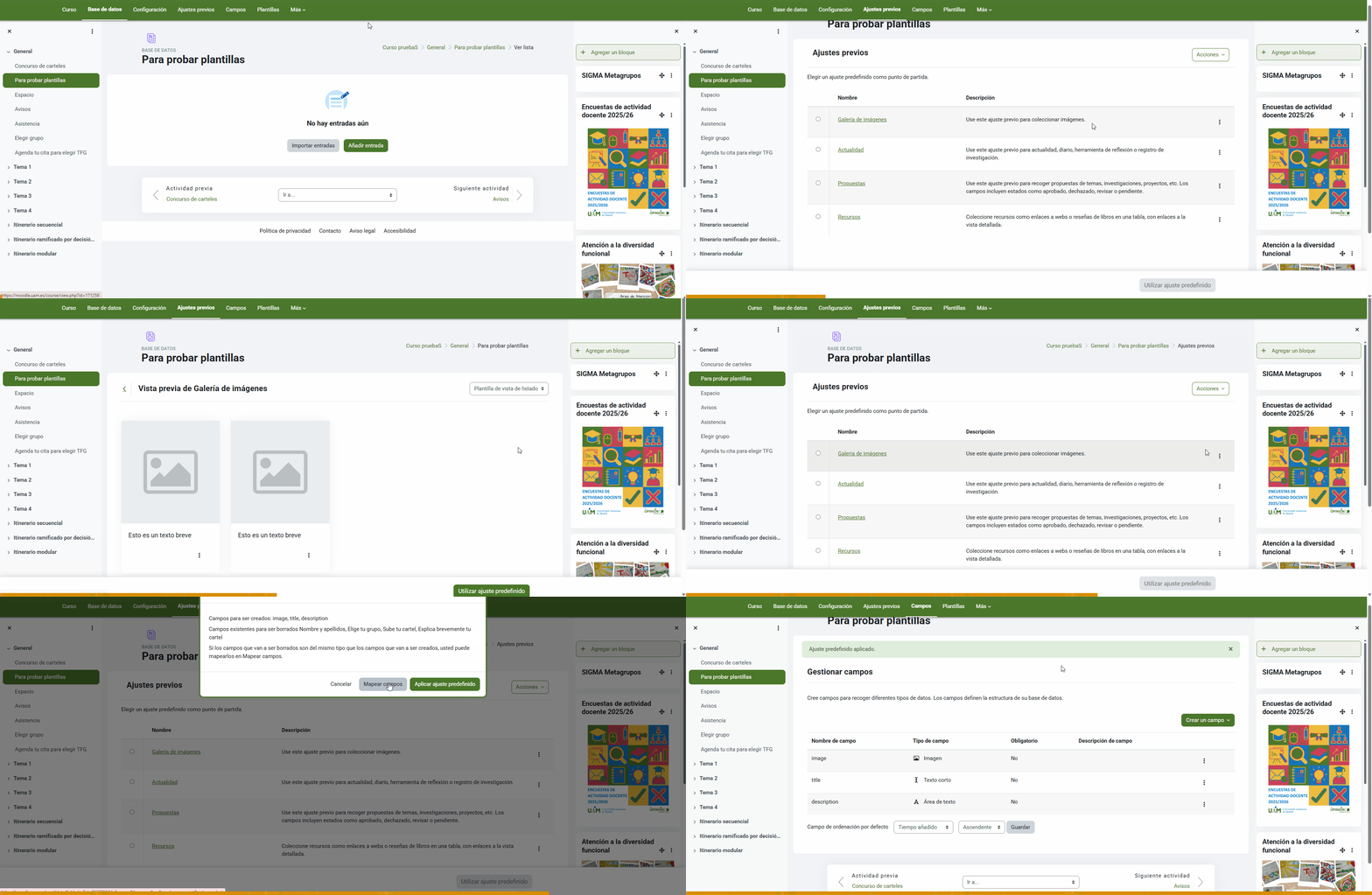
Si en lugar de crear nuestro propio formulario de entrada preferimos utilizar una de las plantillas ofrecidas por Moodle, podremos encontrarlas en el menú de Ajustes previos dentro de nuestra base de datos.
Para ayudarnos a seleccionar la que mejor convenga a nuestros intereses, podremos ver una vista previa de cada plantilla antes de elegirla, para lo que entonces clicaremos en Utilizar ajuste predefinido.
Importar una plantilla propia
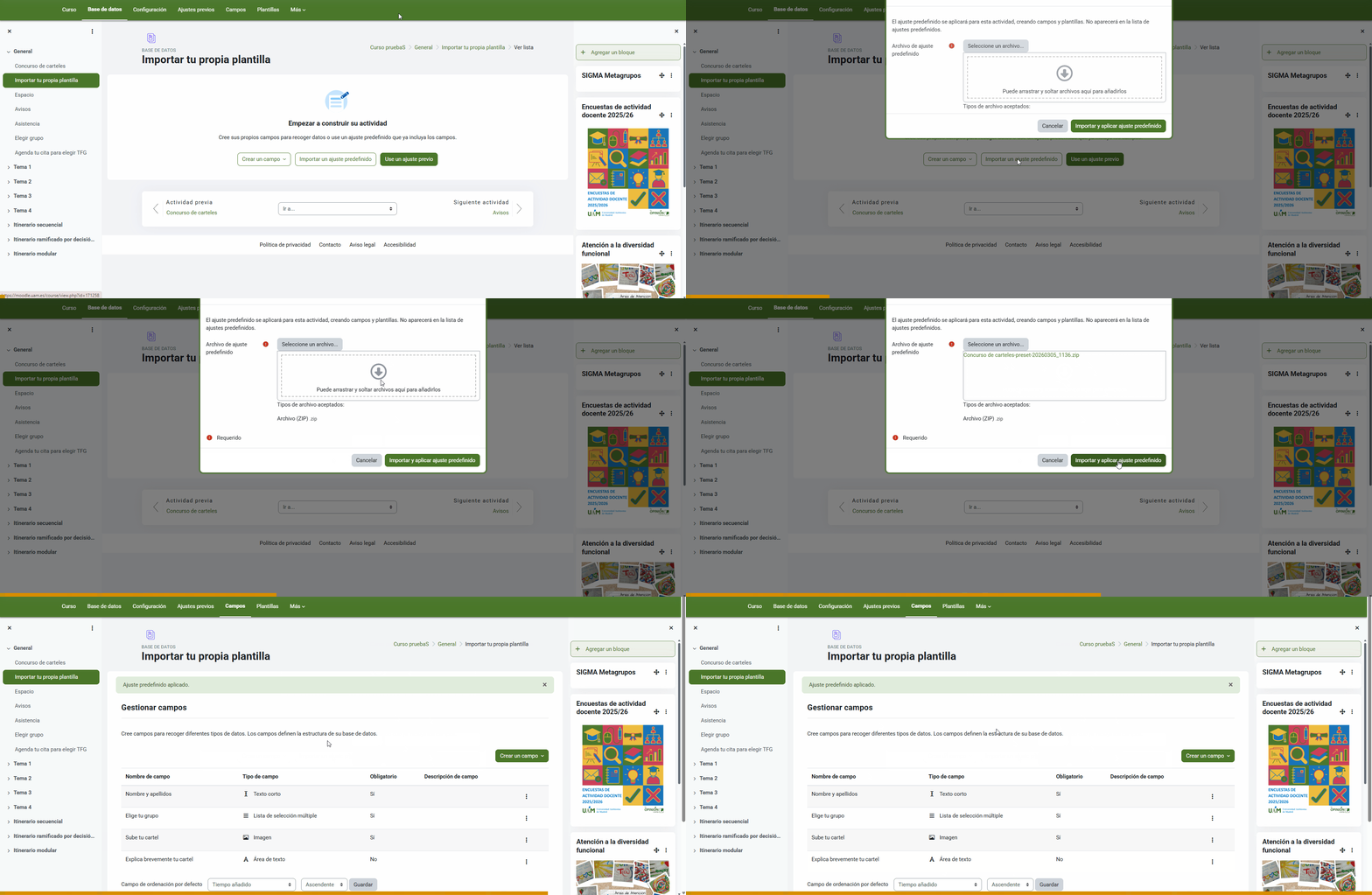
Si anteriormente exportamos el formato de una base de datos, podremos aplicarlo a una nueva base de datos pulsando en Importar un ajuste predefinido.
4. Perspectiva del estudiante
Cuando el alumnado quiera añadir una entrada a la base de datos, deberá completar cada campo que hayamos configurado como obligatorio.
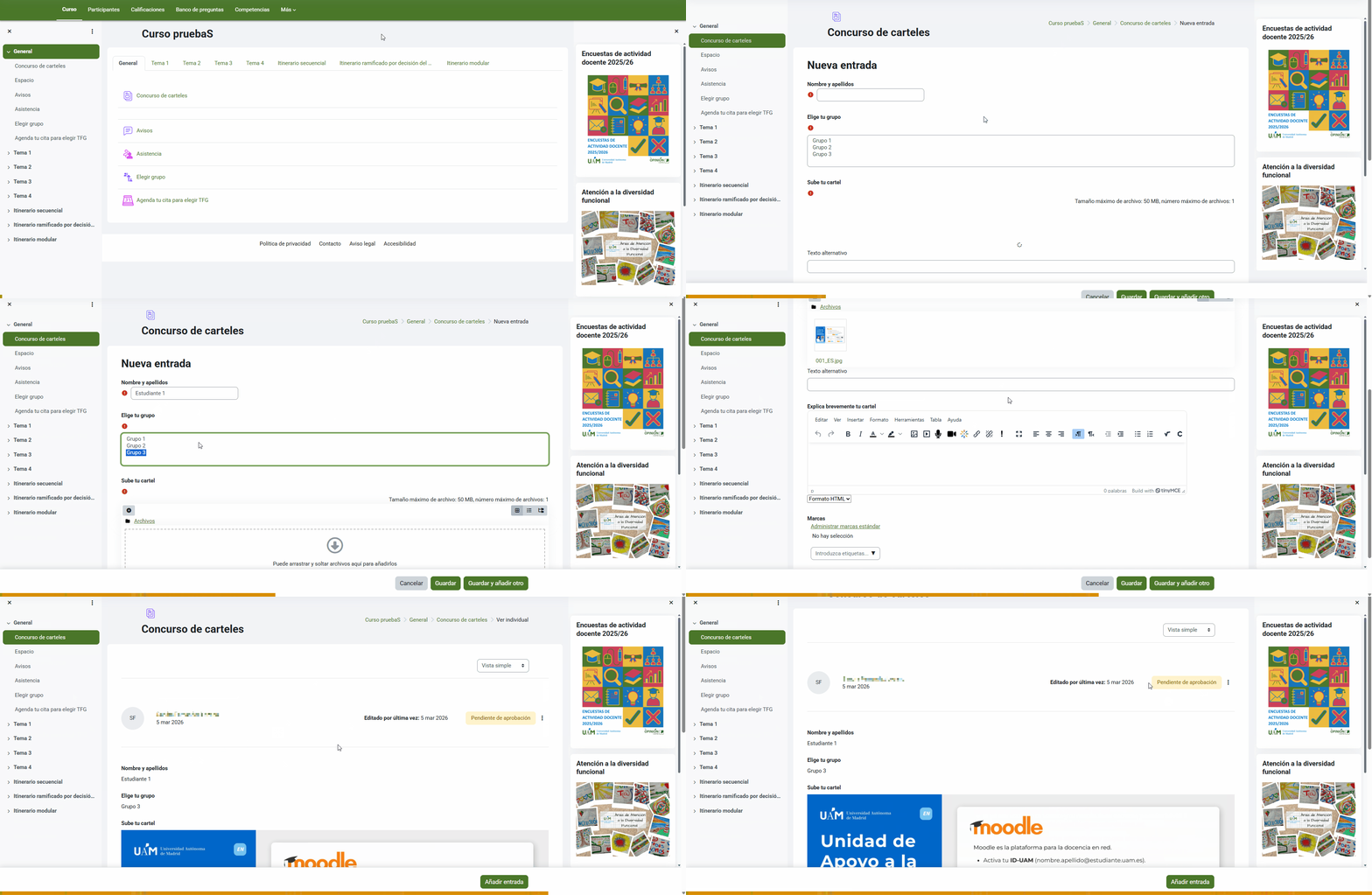
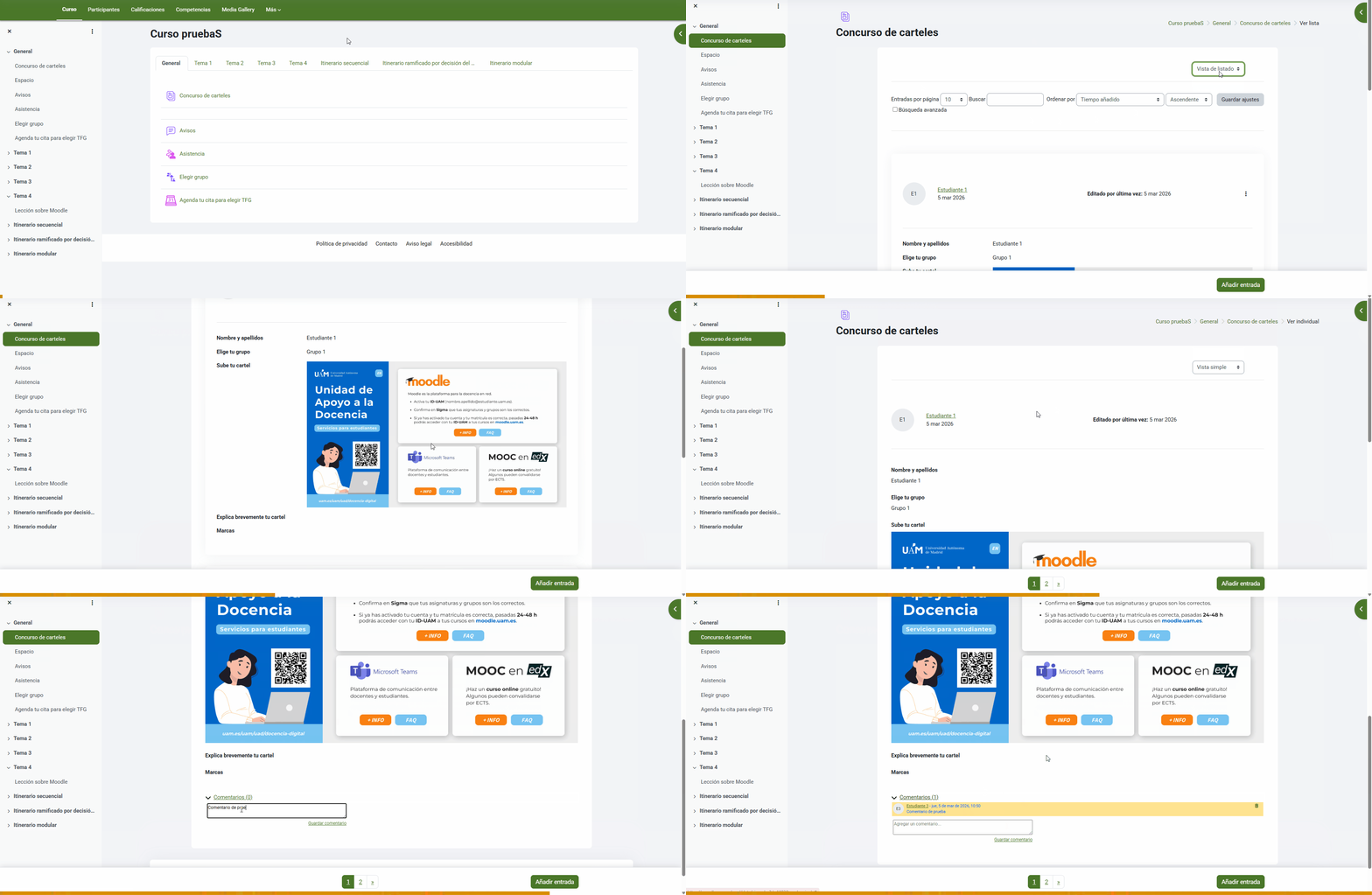
Por otro lado, el estudiante podrá ver las entradas que han añadido sus compañeros y comentar en ellas, pero deberá activar la Vista simple.
4.1. Aprobar entradas
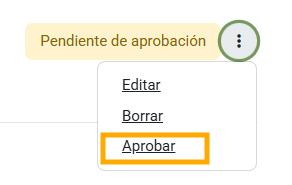
Si hemos configurado la base de datos de manera que las entradas de los estudiantes requieran aprobación docente para ser publicadas, tendremos que acudir al menú Base de datos y seleccionar Aprobar en cada entrada pendiente.