Mensajería a través de Moodle
| Sitio: | Moodle Grado 2025/26 |
| Curso: | Tutoriales para la versión 4.5 de Moodle |
| Libro: | Mensajería a través de Moodle |
| Imprimido por: | Invitado |
| Día: | sábado, 27 de junio de 2026, 16:41 |
1. Mandar mensajes privados
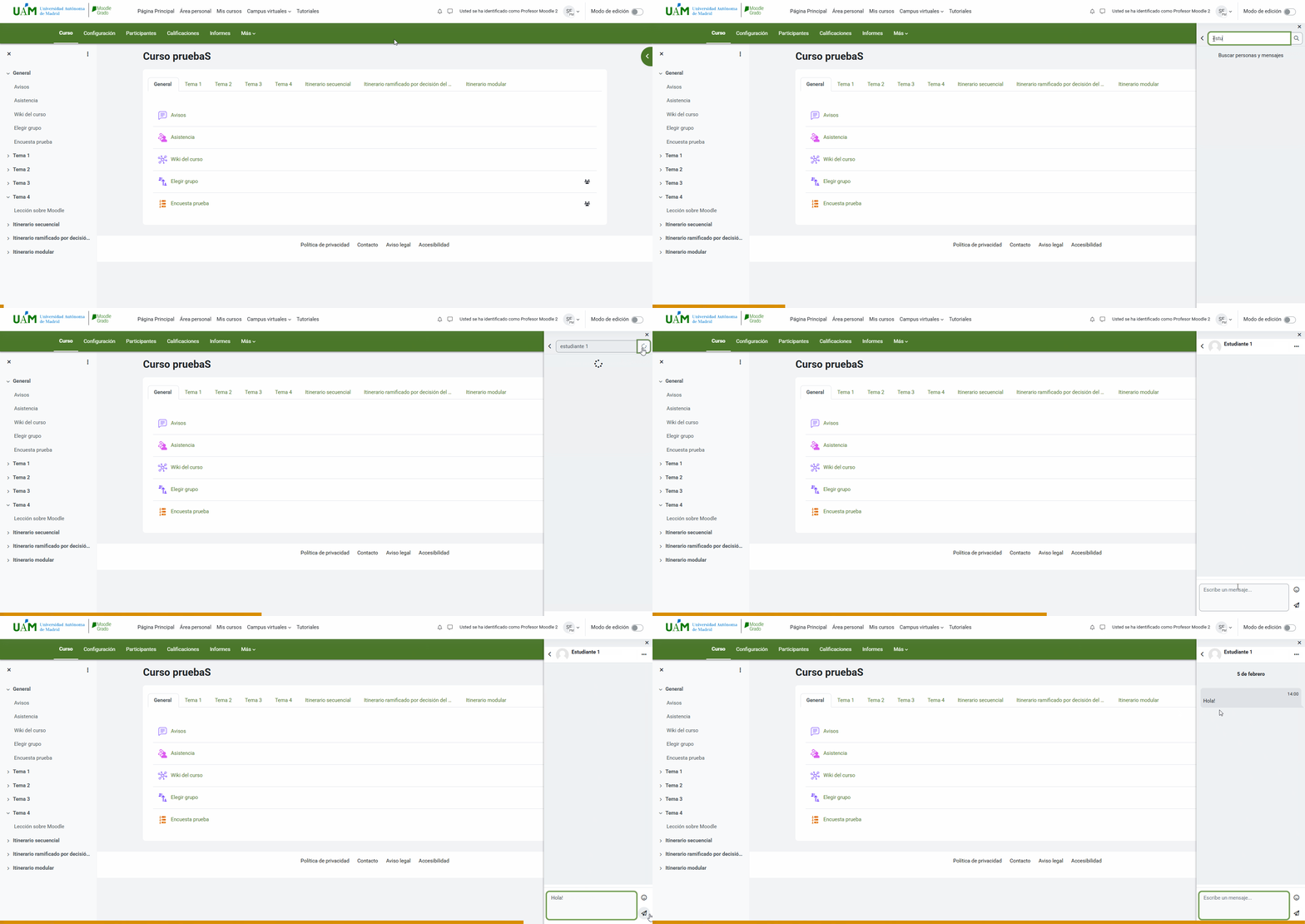
Si deseamos comunicarnos rápidamente con un estudiante concreto, podemos utilizar la sección de mensajería que nos ofrece la propia plataforma. Para escribir a un estudiante en concreto, deberemos utilizar la barra de búsqueda.
1.1. Crear un chat de grupo
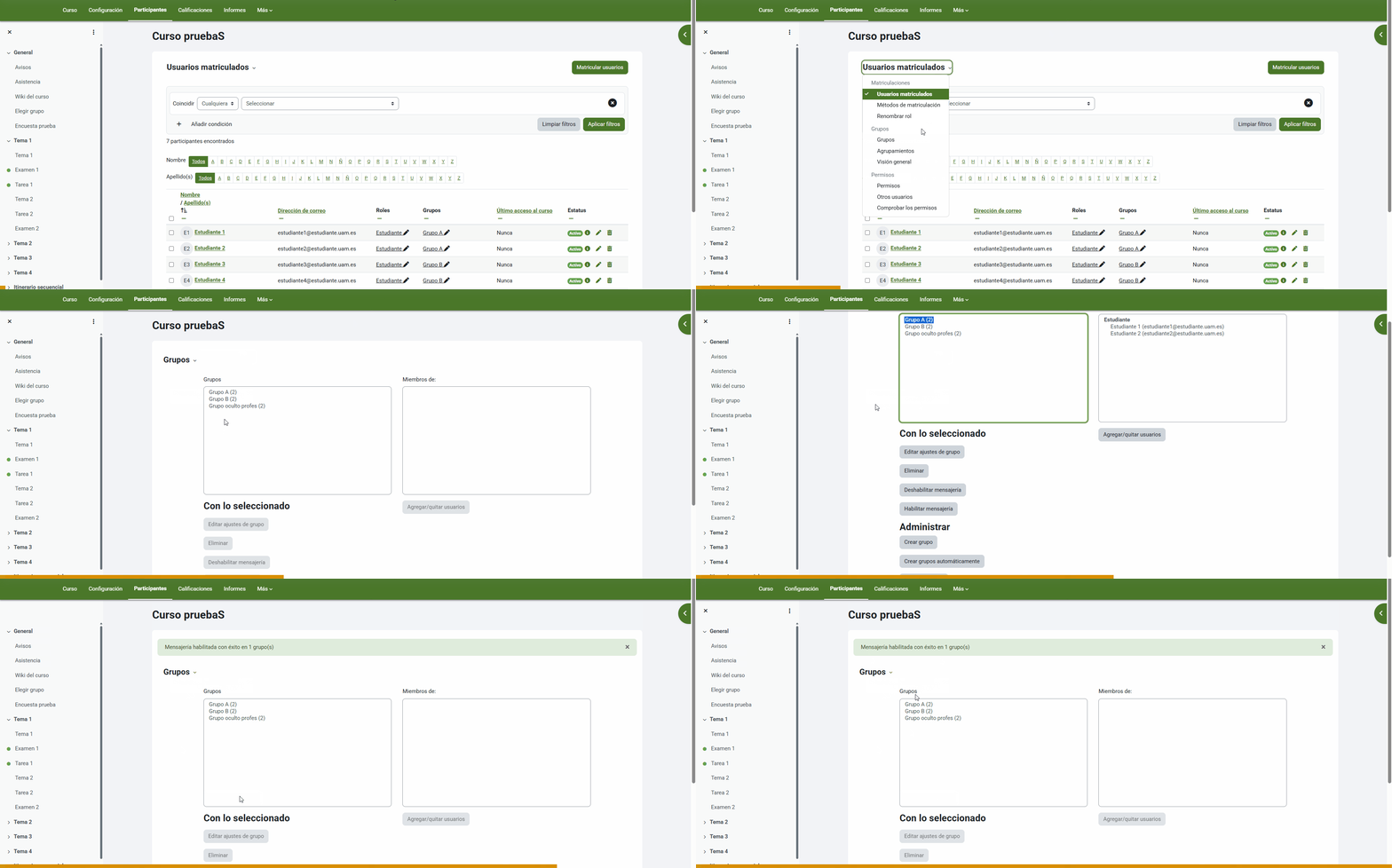
Si queremos activar la mensajería a través de grupos, debemos acudir al menú Grupos dentro de Participantes y pulsar en Habilitar mensajería en el grupo con el que deseamos crear el chat grupal.
IMPORTANTE!!!
Para poder tener un chat grupal debemos pertenecer al grupo.
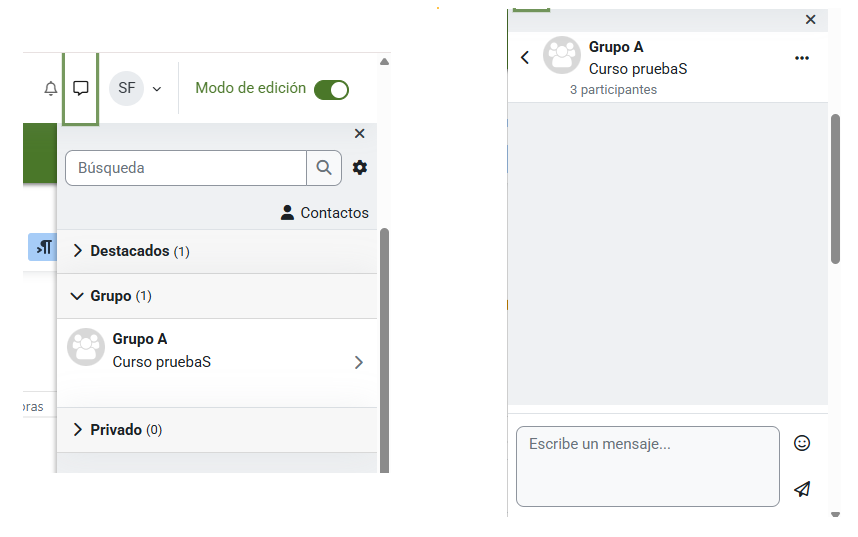
Una vez activado, veremos que nos aparece en la barra de mensajería cuando la desplegamos:
2. Cómo enviar un mensaje por correo desde Moodle
Para enviar un mensaje, desde nuestro curso debemos utilizar el icono Participantes.

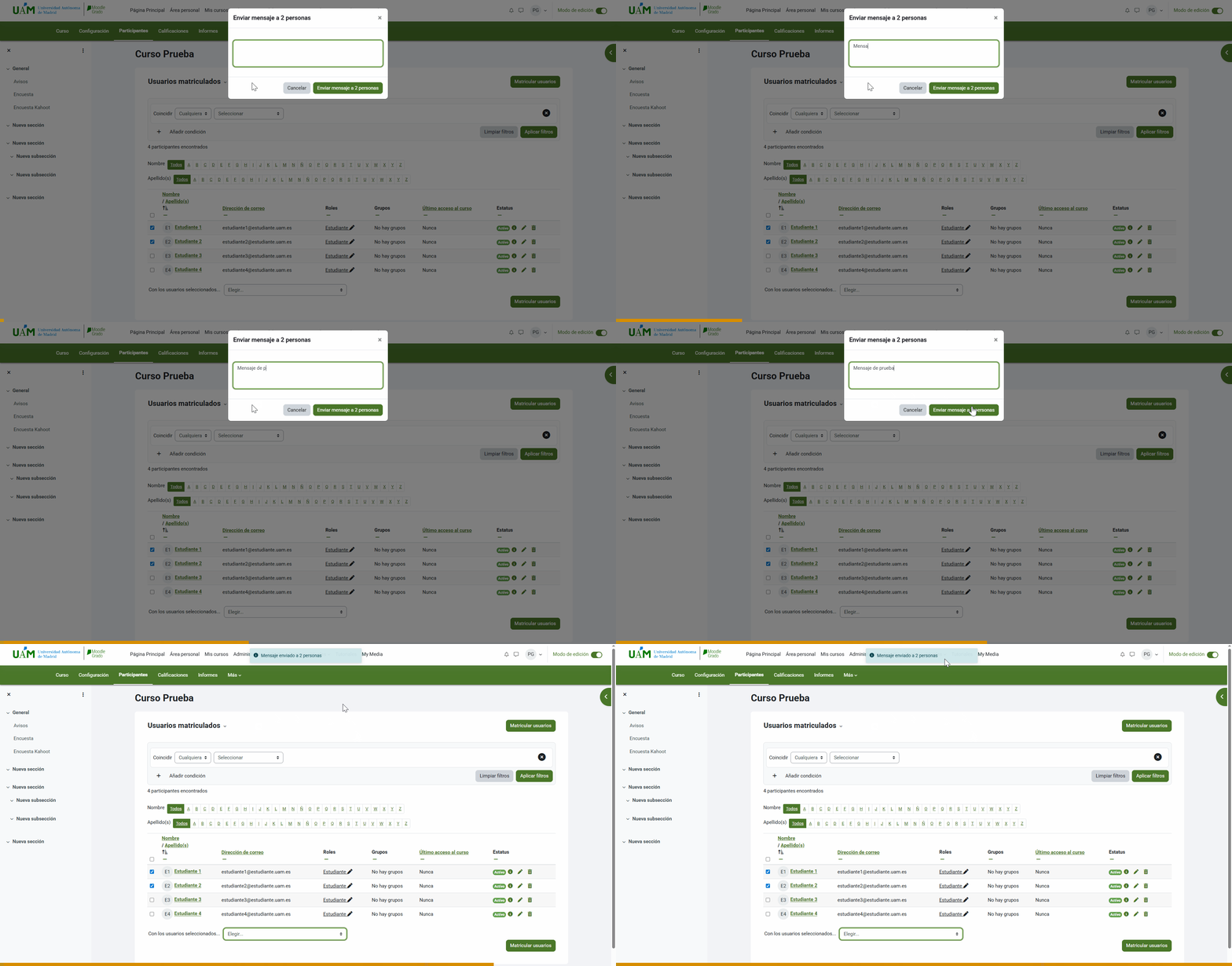
A continuación, seleccionamos las casillas de los usuarios a quienes deseamos destinarlo y, en el desplegable inferior, hacemos clic en Enviar un mensaje:
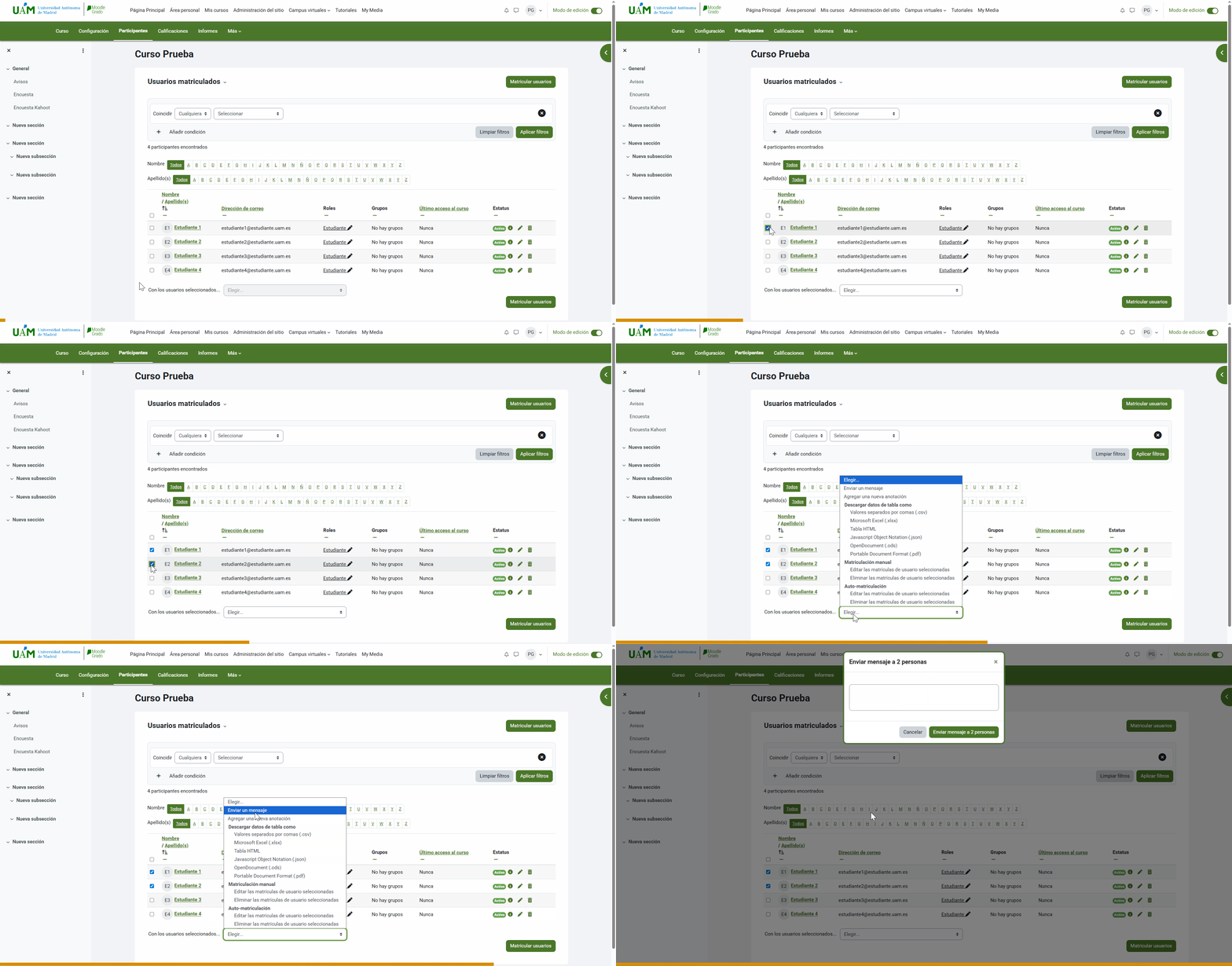
Nos aparecerá una ventana donde podremos escribir el contenido. Por último, pulsamos el botón Enviar mensaje a una persona.
En la zona superior de la página se mostrará un rótulo de confirmación:
2.1. Error al enviar un mensaje: "webservice/formatnotsupported"
Es posible que a la hora de enviar un mensaje a todos los usuarios nos aparezca un error en pantalla, con el texto: webservice/formatnotsupported.
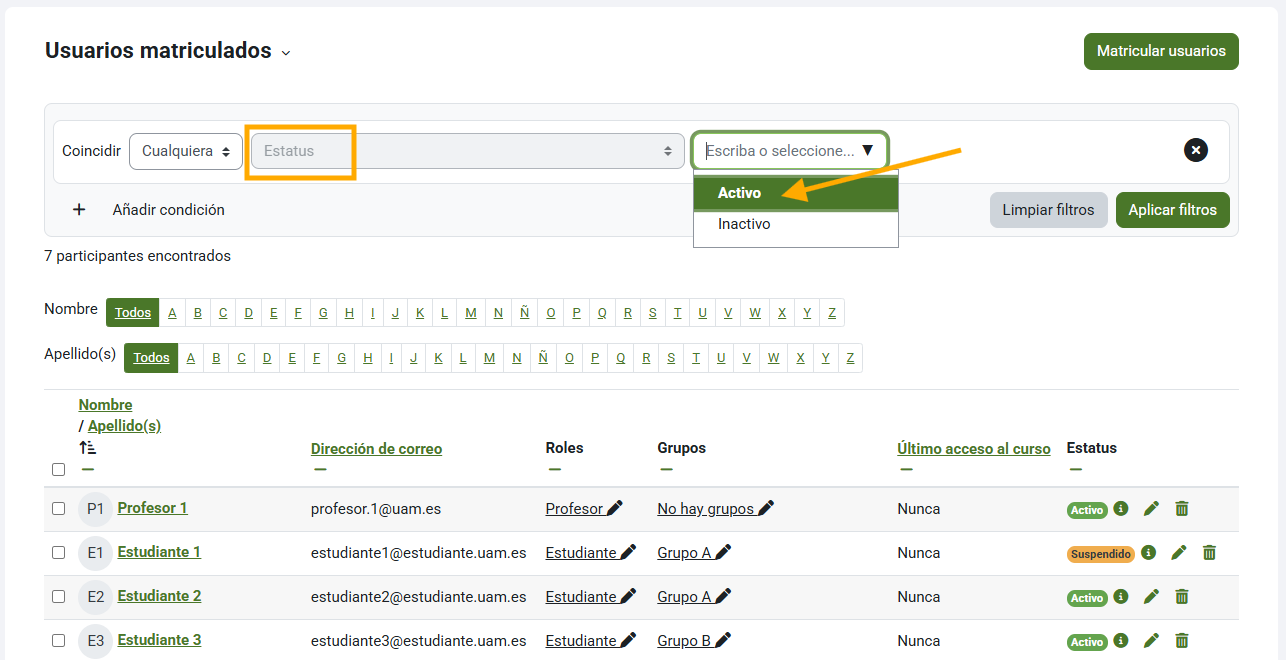
La presencia de algún usuario con la cuenta suspendida en el curso puede generar este error.
Para evitarlo, podemos añadir un filtro en la sección de Participantes para que sólo aparezcan en el listado los usuarios con matrículas activas:
Ahora ya podremos enviar el mensaje con normalidad.