Cómo crear grupos de estudiantes
| Sitio: | Moodle Grado 2025/26 |
| Curso: | Tutoriales para la versión 4.5 de Moodle |
| Libro: | Cómo crear grupos de estudiantes |
| Imprimido por: | Invitado |
| Día: | sábado, 4 de julio de 2026, 17:54 |
1. Crear grupos en Moodle
Antes de intentar crear grupos, debemos comprobar si están habilitados los grupos en el curso. Esto lo haremos desde la pestaña Configuración del curso, apartado Grupos.

Crear grupos
Desde la pestaña Participantes, pulsamos el desplegable y hacemos clic en Grupos.

En pantalla nos aparecen dos grandes cuadros. A la izquierda (Grupos), aparecen los grupos existentes en nuestro curso. A la derecha (Miembro de:), los estudiantes que pertenecen a cada grupo. Pulsamos en el botón Crear grupo.
En el formulario rellenamos las casillas pertinentes. La única obligatoria es la primera de ellas, donde indicaremos el nombre que vamos a dar al nuevo grupo. Pulsamos en el botón Guardar cambios.

Con el grupo ya creado, lo seleccionamos en el cuadro de la izquierda y hacemos clic en el botón Agregar/quitar usuarios.
Nos aparece una nueva ventana para gestionar los estudiantes del grupo. En el cuadro de la izquierda vemos los estudiantes que ya pertenecen al grupo y, a la derecha, los actualmente matriculados en del curso.
- Seleccionamos los estudiantes en el cuadro de la derecha y hacemos clic en Agregar.
- Si añadimos a alguien que no debe estar, lo seleccionamos en el cuadro de la izquierda y hacemos clic en Quitar.
- Si no encontramos alguno porque en el cuadro aparecen demasiados, podemos buscarlo rápidamente desde la casilla de Buscar.
Una vez hayamos finalizado, hacemos clic en Regresar a los grupos.

Este proceso puede repetirse tantas veces como sea necesario. Sin embargo, no conviene modificar los participantes de un grupo una vez se ha calificado una actividad configurada para dicho grupo.
Un detalle a tener en cuenta es que los estudiantes pueden pertenecer a más de un grupo, por lo que debemos tener cuidado a la hora de configurarlos si el objetivo es dividir a los estudiantes del curso en dos grupos con actividades excluyentes.
1.1. Autoselección de grupo
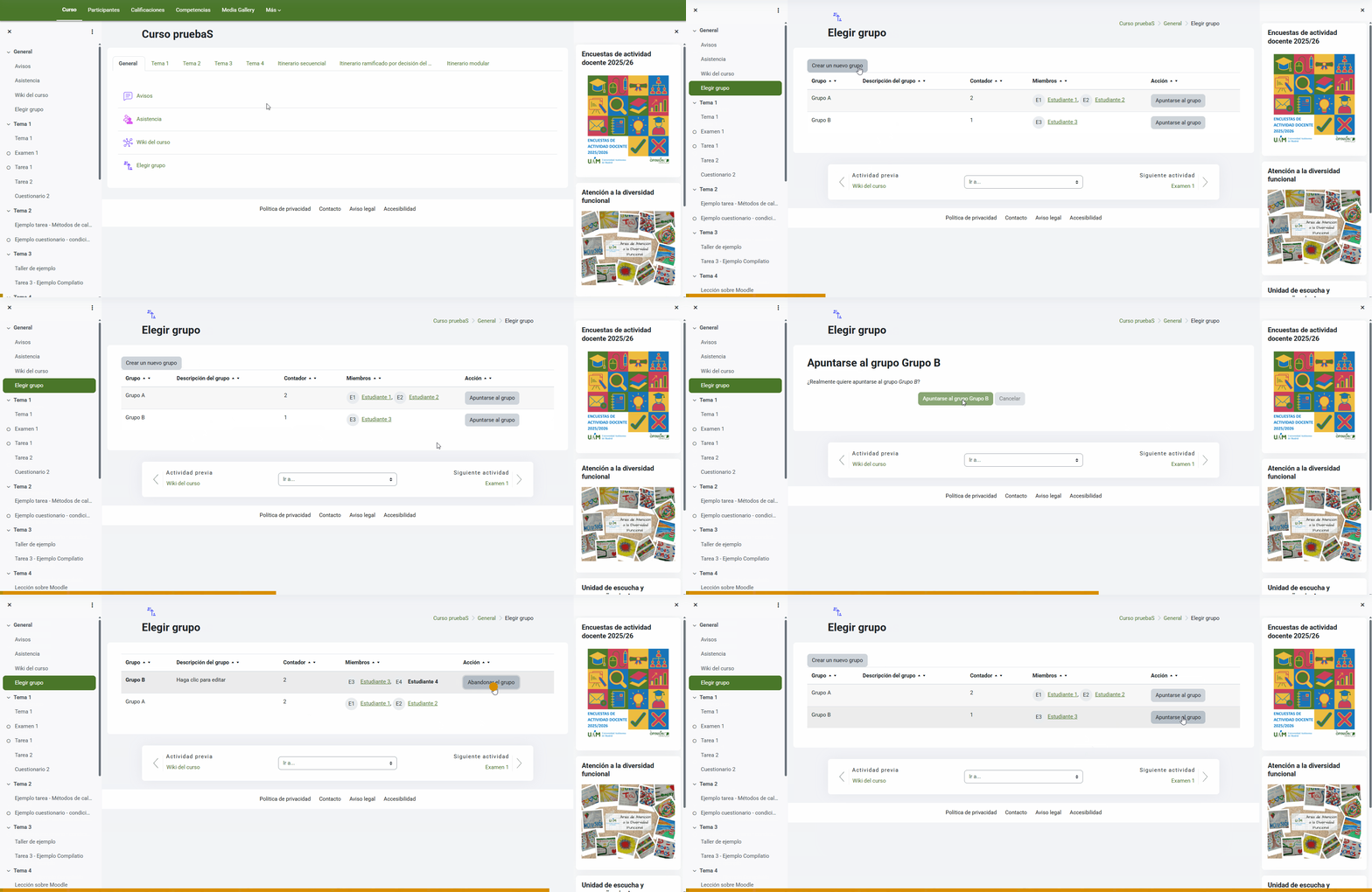
Si en lugar de formalizar los grupos nosotros, deseamos que sean los estudiantes quienes se apunten de forma autónoma a los mismos, podemos utilizar la actividad de Autoselección de grupo.
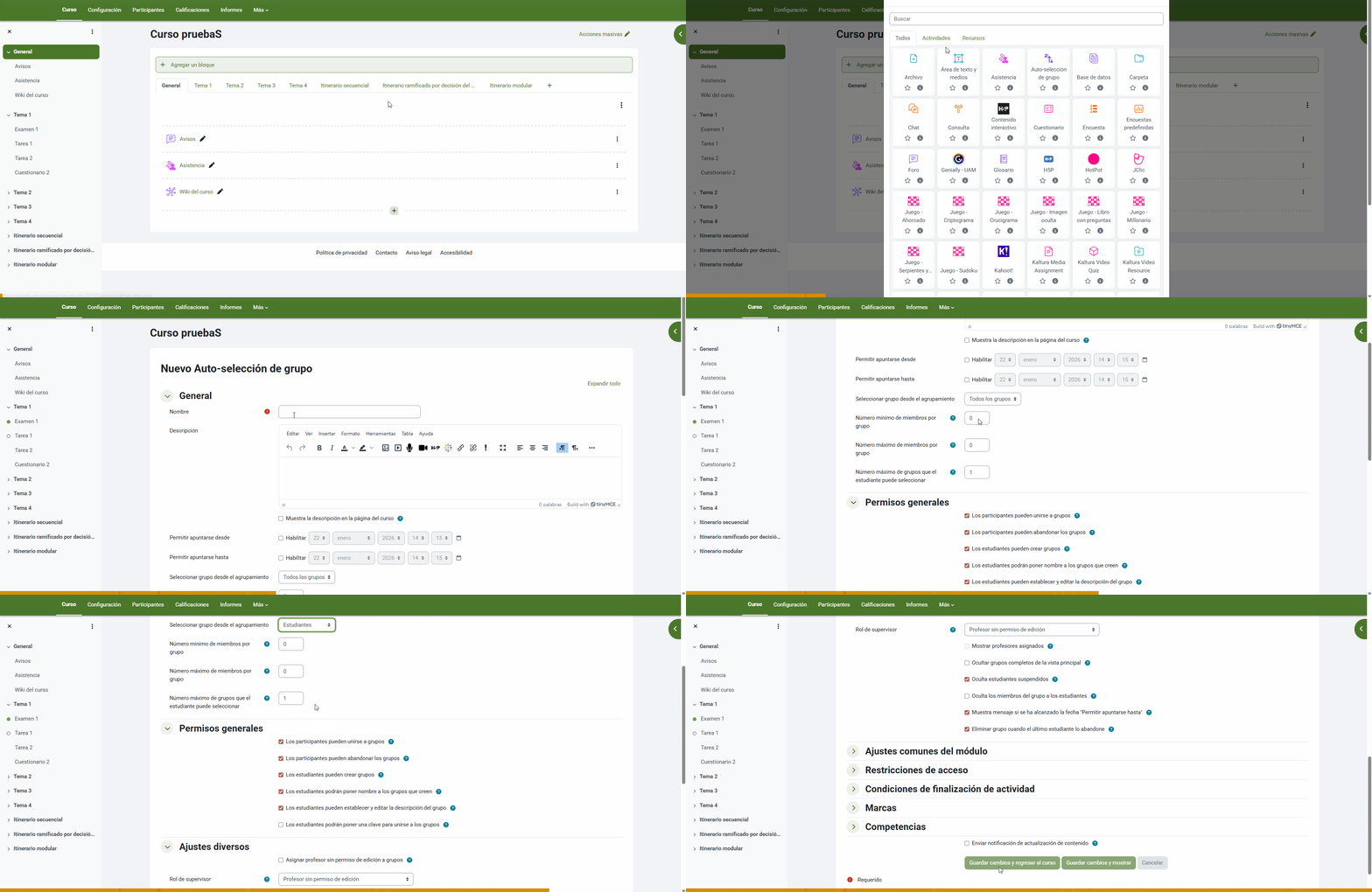
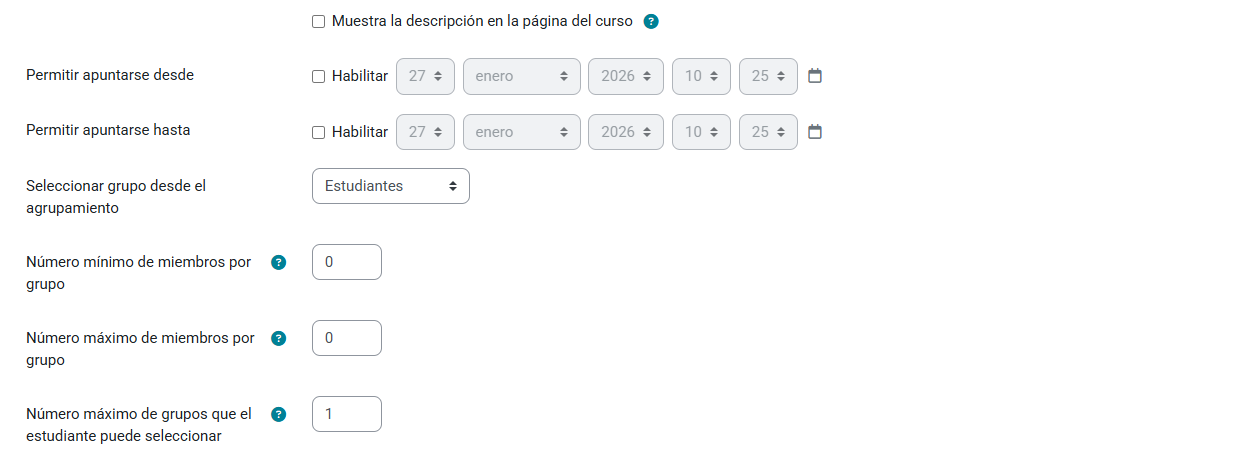
La configuración general de esta actividad será clave para gestionar correctamente los grupos:
- Periodo límite para apuntarse a los grupos.
- Seleccionar grupo desde el agrupamiento: esta opción delimita los grupos que se le mostrarán a los estudiantes a la hora de elegir. Por defecto mostrará todos los grupos, pero podemos seleccionar solo los pertenecientes a un agrupamiento concreto.
- Por ejemplo, si hemos creado diferentes grupos de estudiantes, pero también de docentes, podemos crear dos agrupamientos que aúnen sus respectivos grupos. Luego, al utilizar la Autoselección, deberemos marcar solo el agrupamiento que reúna los grupos de estudiantes, así no verán los grupos de docencia.
- Número de miembros de cada grupo.
- Número de grupos a los que cada estudiante puede unirse.
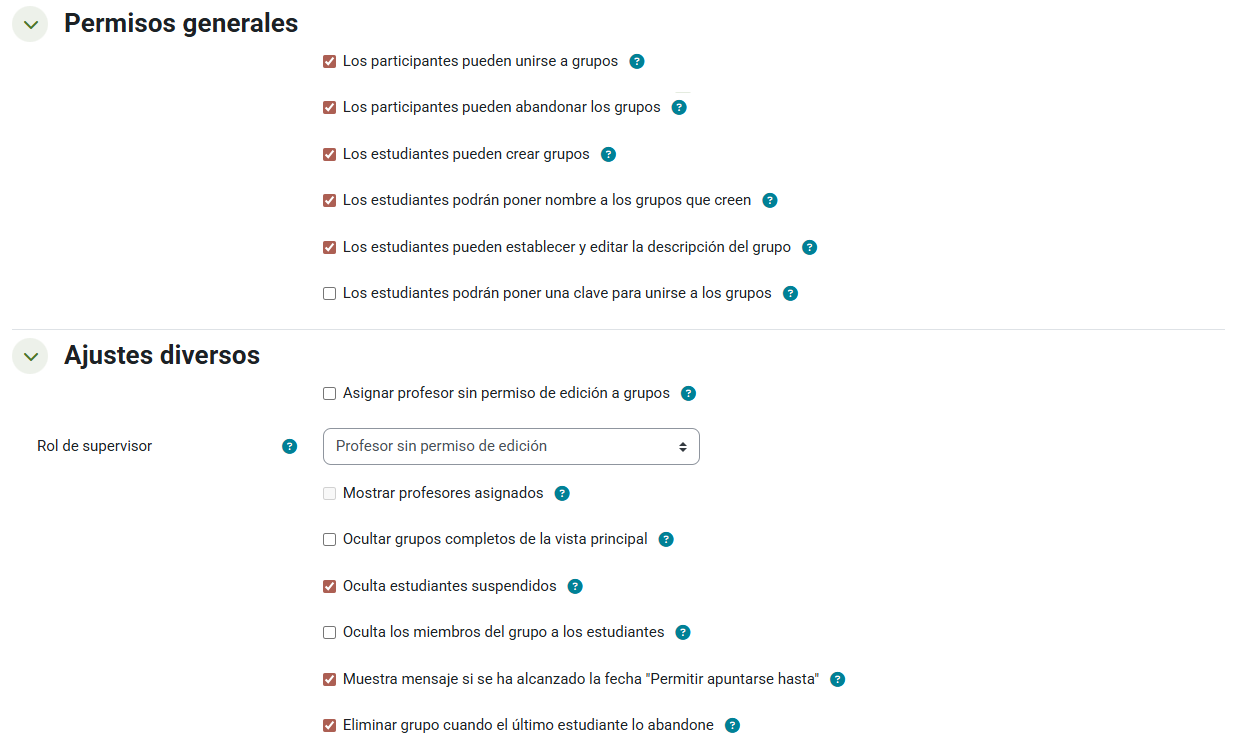
Tras las opciones anteriores, podemos también revisar los Permisos generales, por ejemplo, determinando si los alumnos pueden crear grupos por sí mismos, y Ajustes diversos, aunque se recomienda mantener las opciones predeterminadas.
Tras configurarlo todo, los estudiantes podrán gestionar su participación en los grupos de la asignatura de la siguiente forma:
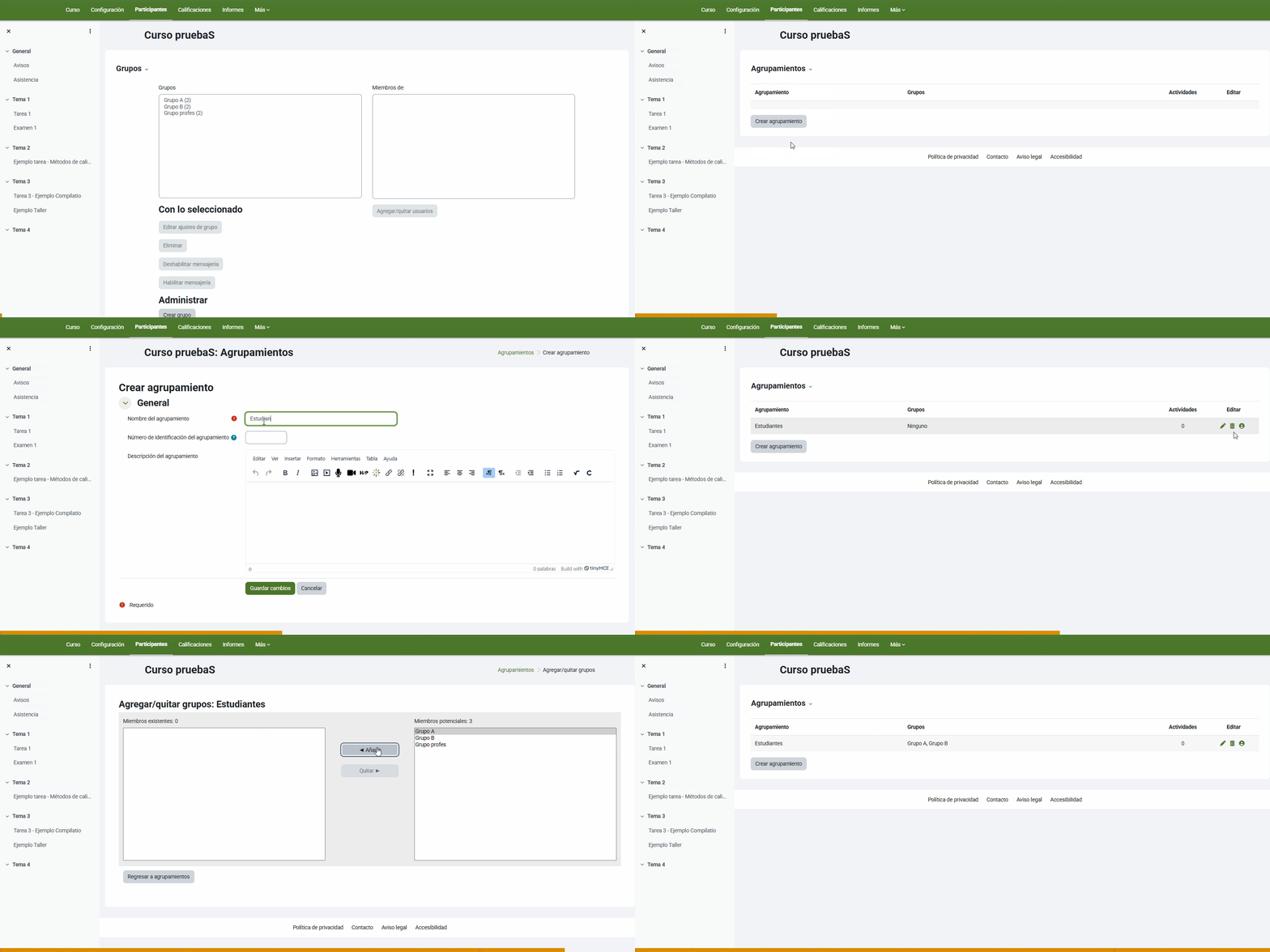
1.2. Agrupamientos
Si tenemos un gran volumen de estudiantes, es posible que queramos incluir subgrupos dentro de los que ya hemos creado en Moodle, esto se conoce como agrupamientos, que en resumen se pueden definir como grupos formados por otros grupos.