Gestionar la asistencia a través de Moodle
| Sitio: | Moodle Grado 2025/26 |
| Curso: | Tutoriales para la versión 4.5 de Moodle |
| Libro: | Gestionar la asistencia a través de Moodle |
| Imprimido por: | Invitado |
| Día: | sábado, 4 de julio de 2026, 19:10 |
1. Gestión básica de la Asistencia
Como su propio nombre indica, esta actividad permite al docente mantener un registro online de la asistencia de los estudiantes. Puede haber varios tipos de asistencia activos en un curso, registrando cada uno diferentes eventos o clases.
El docente puede marcar la asistencia de los estudiantes como:
- Presente.
- Retraso.
- Falta justificada.
- Falta injustificada.
También puede permitir que los propios estudiantes registren sus asistencias.
Crear una nueva sesión
El primer paso es activar la edición del curso y añadir la actividad Asistencia. Una vez hecho esto, vemos varias pestañas. Seleccionamos Añadir sesión.
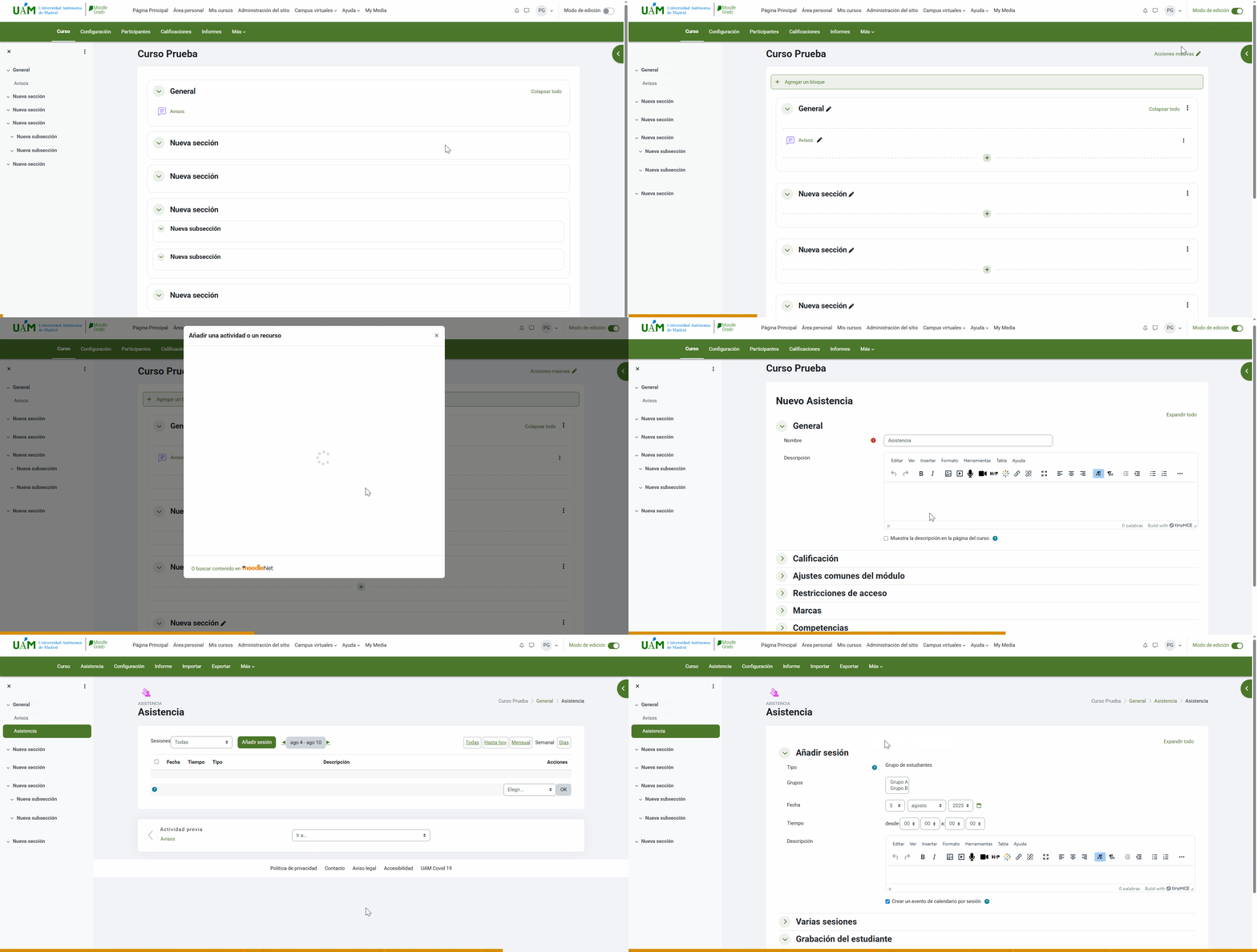
Ahora indicamos la fecha, el plazo de comienzo y fin y una descripción.
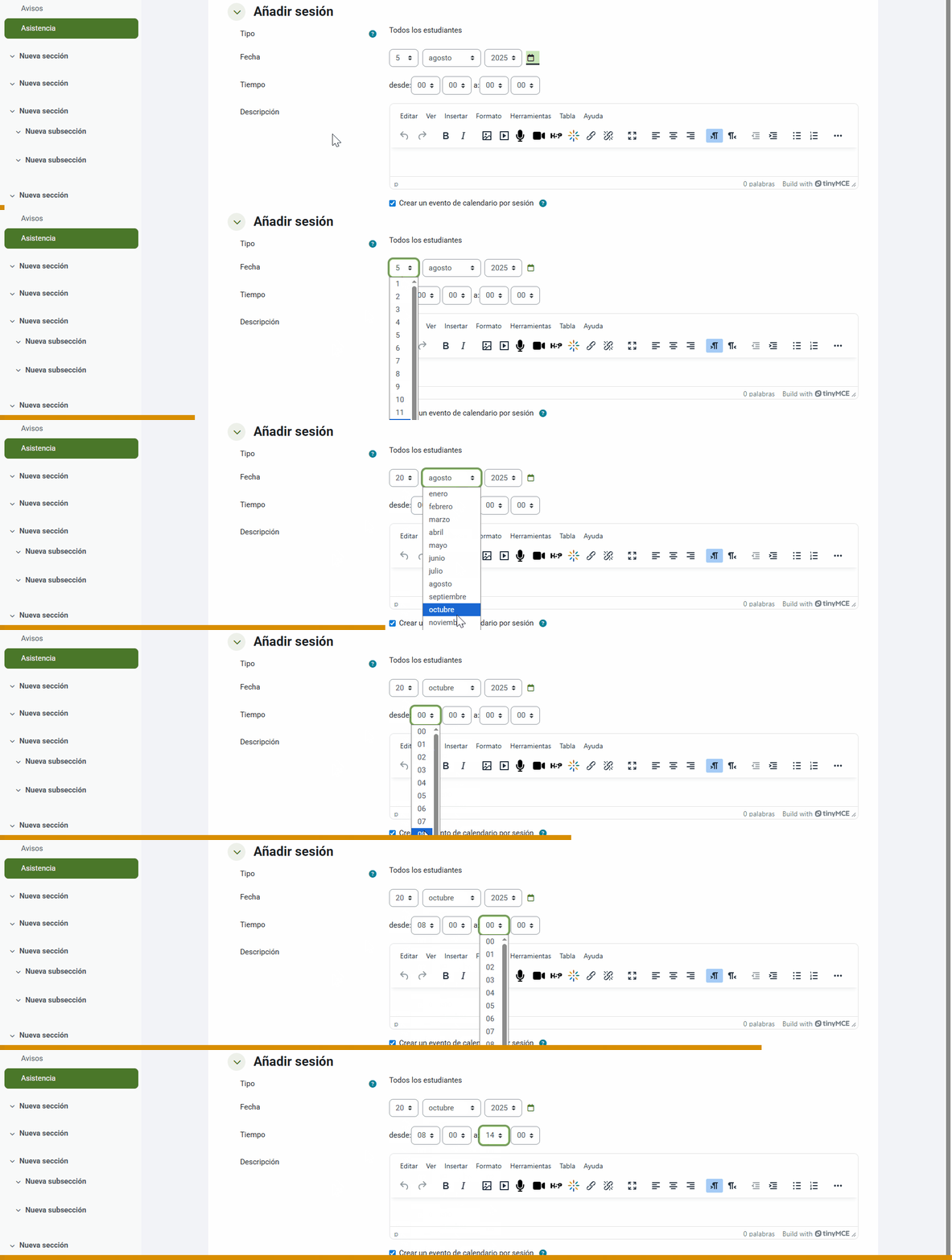
Por otro lado, podemos definir que esta sesión se repita en el tiempo, estableciendo:
- Los días de la semana (de lunes a domingo).
- Cada cuántas semanas se repetirá.
- Y hasta qué fecha lo hará.

Por último, marcamos si queremos permitir que sean los estudiantes quienes registren su propia asistencia.
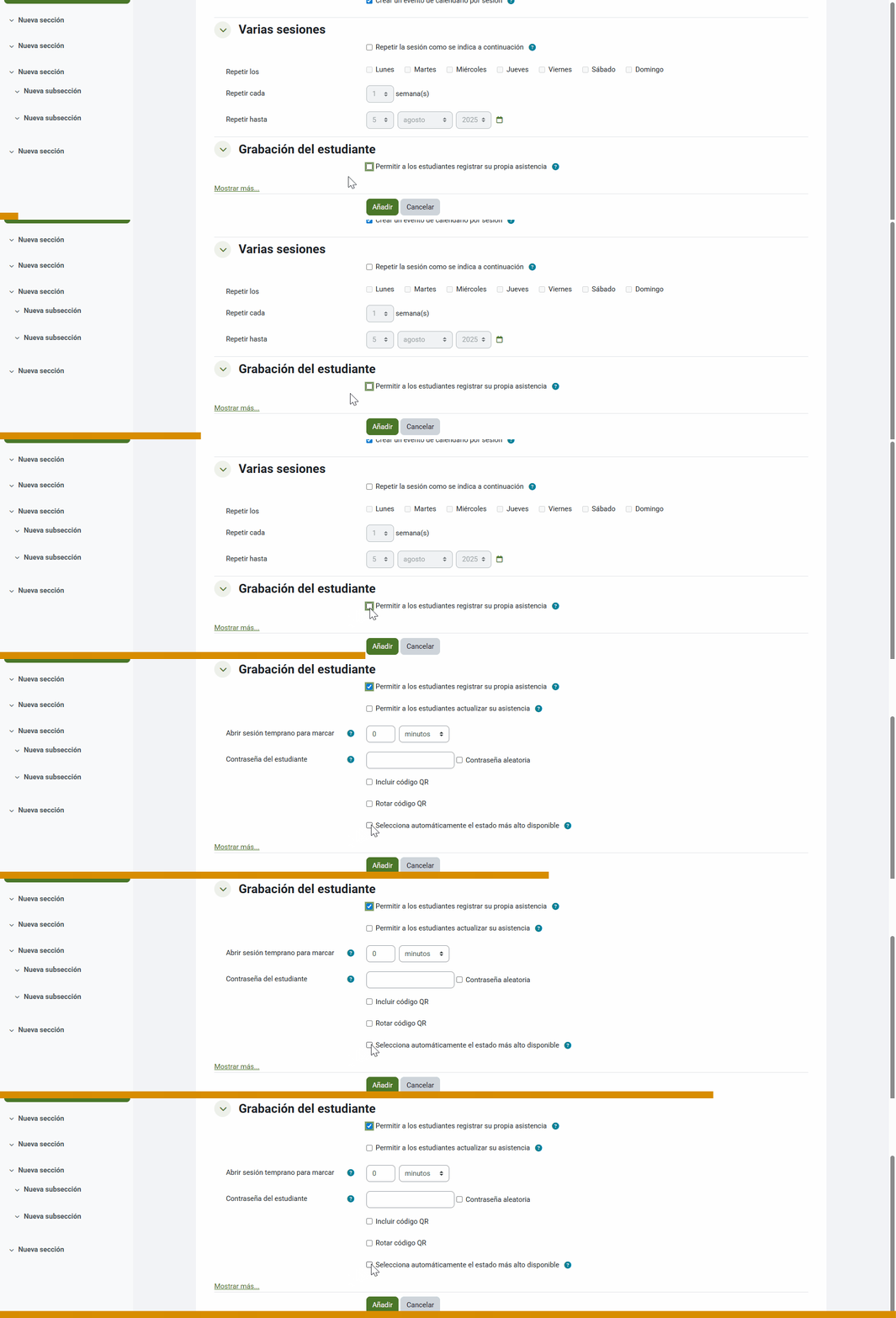
Pulsamos en el botón añadir para confirmar la creación de la nueva sesión.

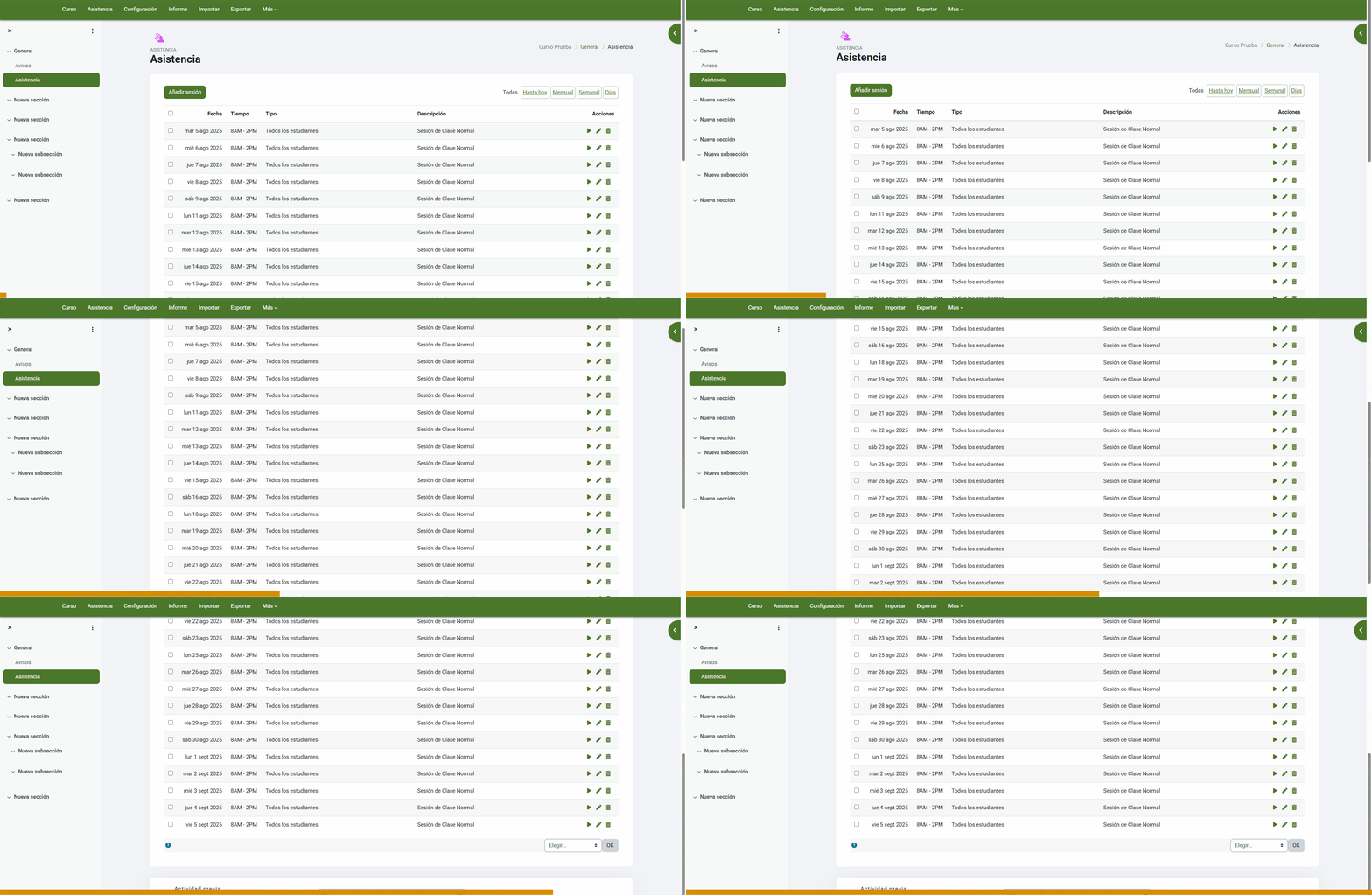
En la pestaña Asistencia encontramos las sesiones existentes en nuestro curso y su estado actual.
1.1. Cómo evitar asistencias falsas
Al utilizar la actividad Asistencia puede surgir la preocupación sobre la fiabilidad del registro, especialmente cuando se permite que sea el propio alumnado quien marque su asistencia. Para minimizar este riesgo, se recomienda combinar el marcaje digital autónomo con un mecanismo de validación que se facilite únicamente de forma presencial.
Marcaje autónomo por parte del alumno
Deberemos primero marcar esta opción, pudiendo hacerlo cuando creemos la sesión o editándola una vez ya añadida:

¿Utilizar una contraseña o un QR?
Después de activar el marcaje autónomo, es recomendable asignar algún tipo de clave que habilite al estudiante para confirmar su asistencia, pudiendo elegir entre una contraseña o un código QR.
Si se opta por una contraseña, ya sea definida manualmente o generada de forma aleatoria, será necesario asignar una distinta en cada sesión para evitar su reutilización indebida. Esto puede resultar poco práctico, especialmente en sesiones frecuentes.
Por este motivo, se recomienda el uso del código QR. Mediante esta opción, el profesorado puede mostrar en el aula un código que el alumnado deberá escanear con su dispositivo móvil para registrar la asistencia. Además, al activar la opción "Rotar código QR", el código se renueva automáticamente cada pocos segundos, evitando que lo compartan entre estudiantes.
Por tanto, si se desea que el alumnado marque su asistencia de forma autónoma garantizando su presencia física en el aula, se recomienda la siguiente configuración:

Mostrar el código QR
Para poder proyectar el código de la asistencia, deberemos clicar en la actividad de Asistencia y acudir a la sesión correspondiente. Si se cumplen los requisitos de asistencia impuestos, es decir, permite el marcaje, nos mostrará un pequeño botón.

2. Sacar un registro de la asistencia
Si deseamos ver de un vistazo la asistencia de todos nuestros estudiantes sin tener que clicar en cada sesión, lo que sucede en Moodle, podemos utilizar la función de Exportar que nos ofrece la propia actividad.
Exportar
Esta función nos permite obtener un Excel con los datos de la actividad Asistencia, por lo que también resulta útil si queremos tener un registro de ella fuera de Moodle o en otro formato que nos permita hacer cálculos.
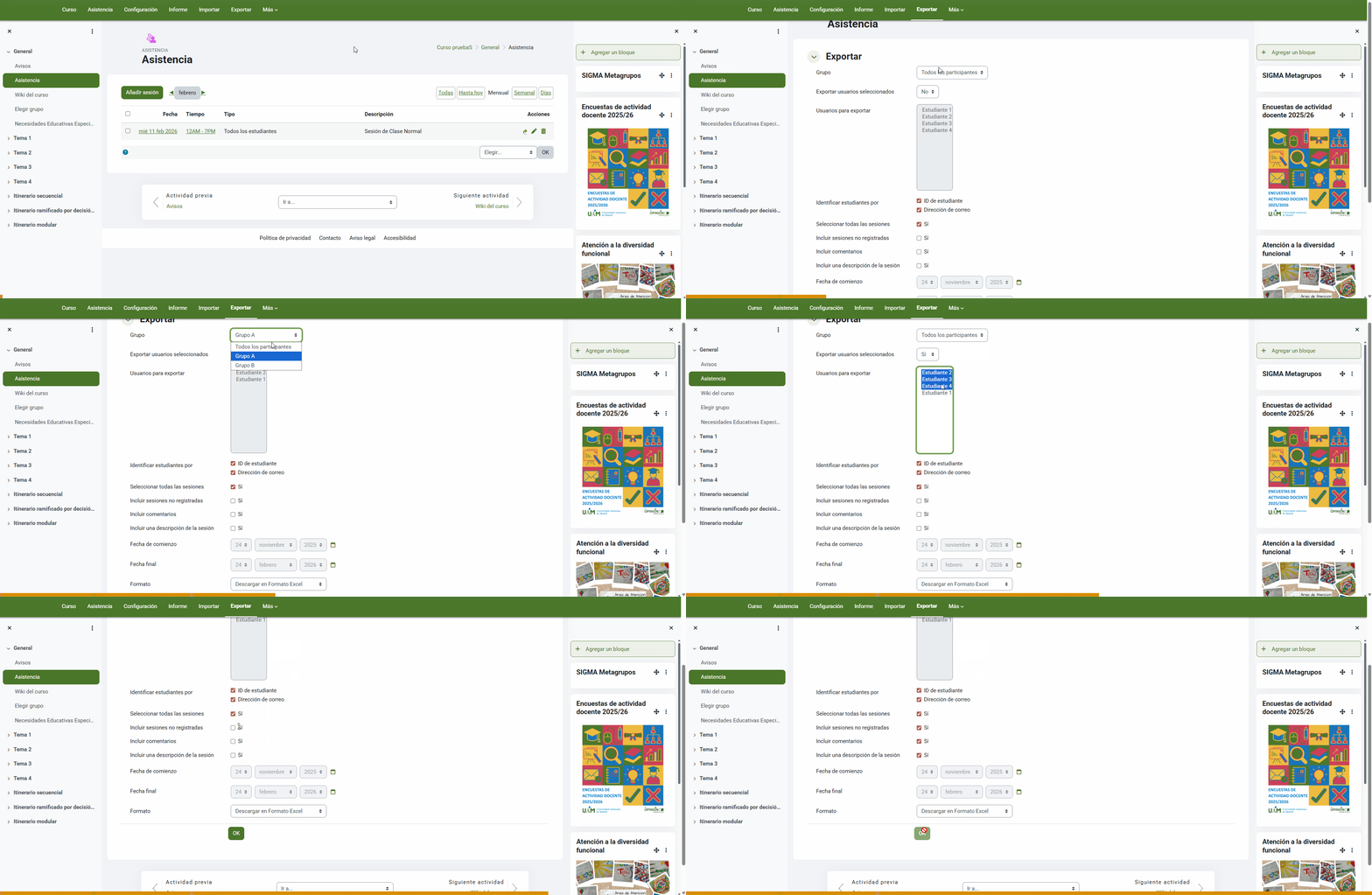
Para obtener este archivo, debemos entrar en la Asistencia y luego pulsar en el botón de Exportar.
En la siguiente ventana podremos marcar si queremos obtener los registros de todos los estudiantes, solo los de determinados grupos o seleccionarlos a mano manteniendo la tecla CTRL.
Es importante recordar que este archivo NO es una copia de seguridad, sino que es un registro de la asistencia que nos permite visualizarla en su totalidad de un vistazo, a diferencia de la vista en Moodle.