Lección
| Sitio: | Moodle Grado 2025/26 |
| Curso: | Tutoriales para la versión 4.5 de Moodle |
| Libro: | Lección |
| Imprimido por: | Invitado |
| Día: | domingo, 5 de julio de 2026, 00:01 |
Descripción
La actividad de tipo Lección nos permite crear itinerarios de aprendizaje, sobre los que puedes aprender más aquí.
1. La Lección
La actividad Lección permite crear un recorrido de aprendizaje interactivo formado por páginas de contenido y preguntas, en el que el alumnado avanza de forma lineal o ramificada según sus respuestas.
Debido a ello, para preparar una actividad de este tipo es recomendable organizar previamente el diagrama de flujo que va a seguir, ya sea a mano en un papel o mediante gráficos digitales. Si tienes dudas sobre qué es un itinerario de aprendizaje, los tipos que hay o quieres observar algunos ejemplos, consulta este tutorial.
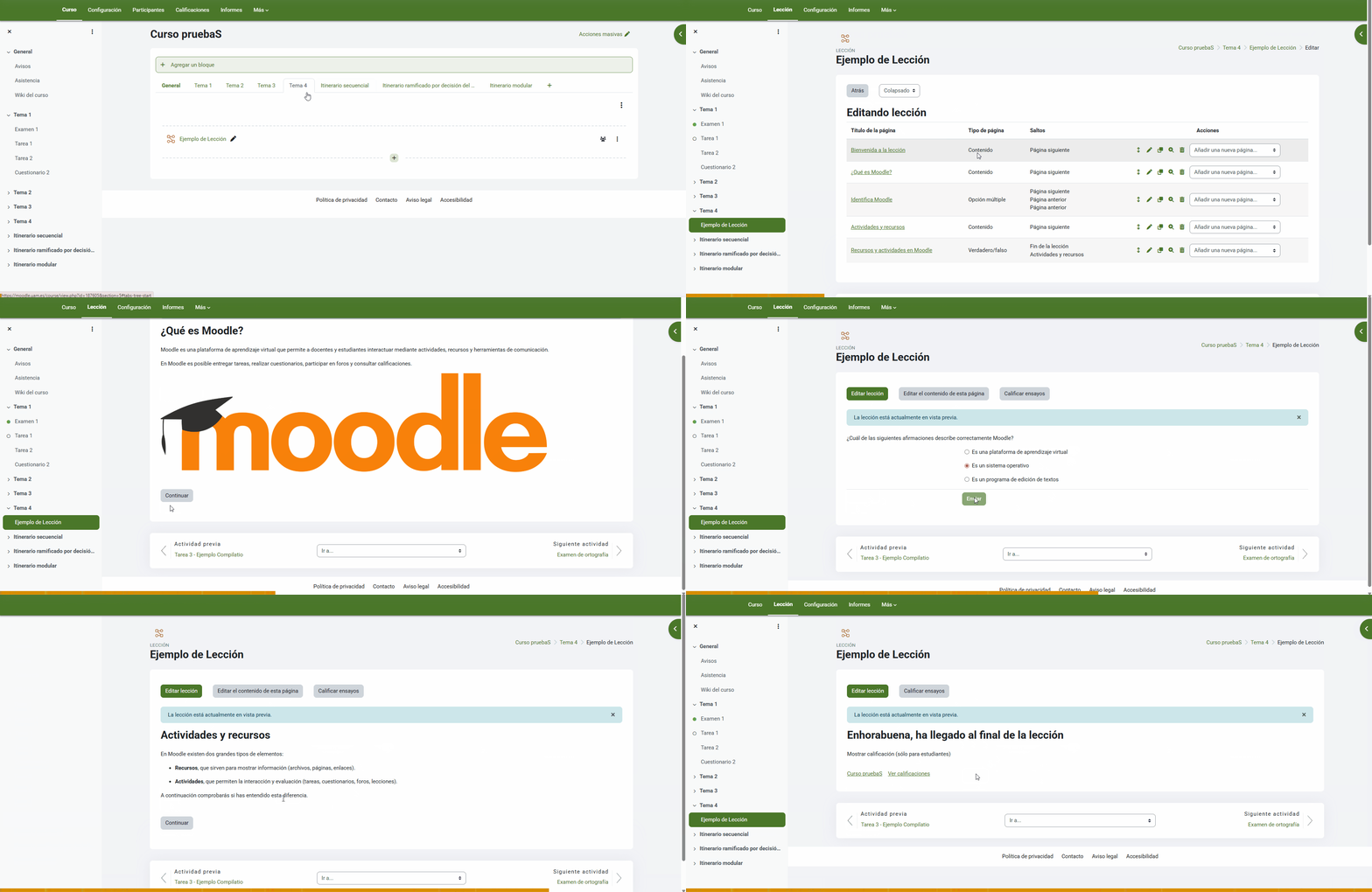
A continuación, podrás ver un ejemplo de Lección que contiene tanto páginas de contenido como de preguntas. Además, se muestra cómo fallar la primera pregunta redirecciona a una página anterior, con el objetivo de reforzar el aprendizaje y subsanar el error, en cambio acertarla permite el avance en el contenido.
2. Añadir páginas
La Lección se sustenta en la navegación por páginas, ya sean de contenido o de preguntas, a través de botones.
Añadir una página de contenido
Las páginas de contenido en una lección son similares al recurso llamado Página, por lo que añadir información, imágenes y texto dentro de ellas se realizará de la misma forma. Si tienes dudas sobre cómo hacerlo, consulta este tutorial.
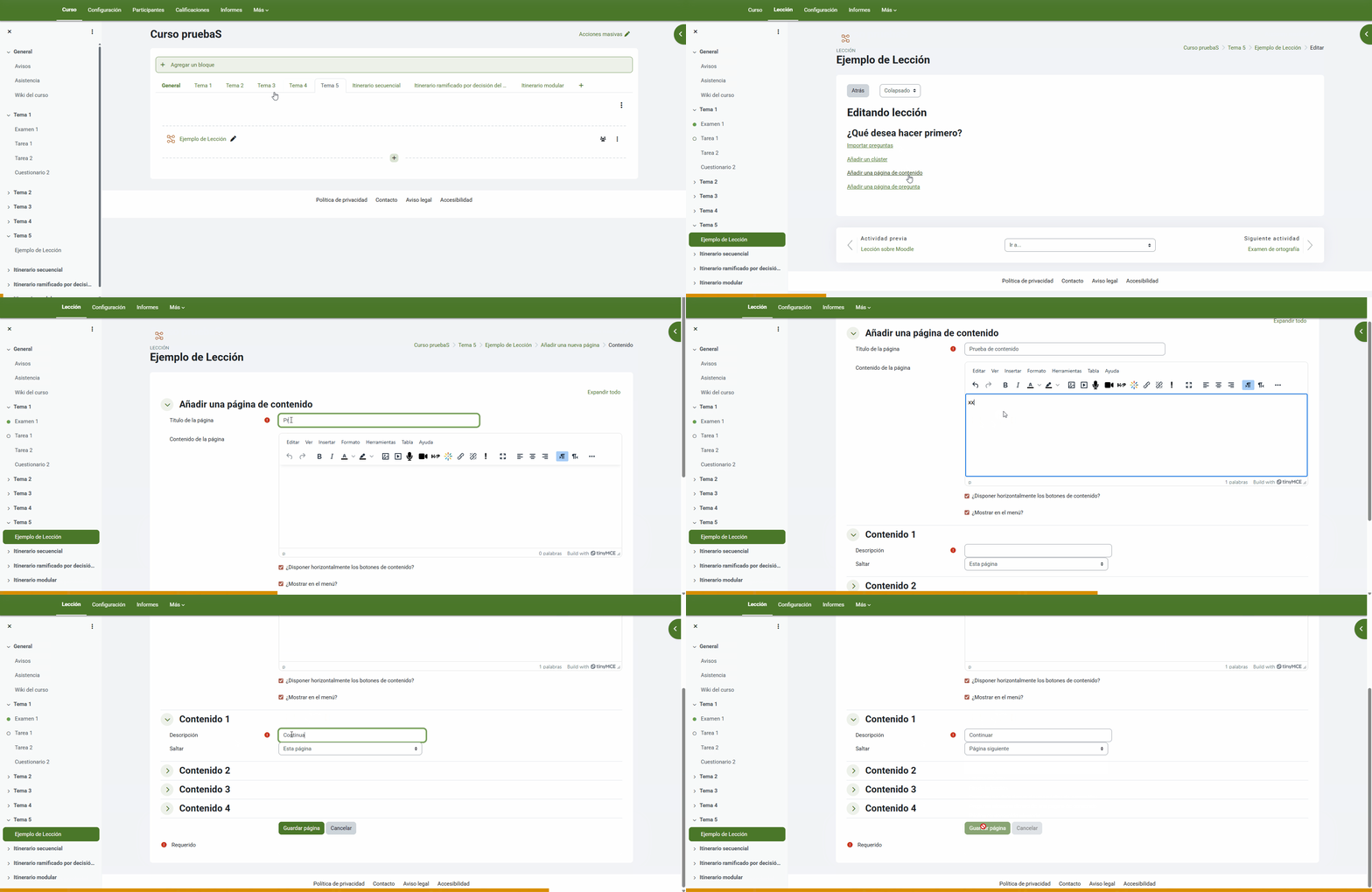
Ahora bien, para añadir una página de este tipo a la Lección debemos acudir a la misma y pulsar en Añadir una página de contenido si la Lección está vacía o en el botón Añadir una nueva página, a la derecha de cualquier página de Lección ya creada.
Contenido
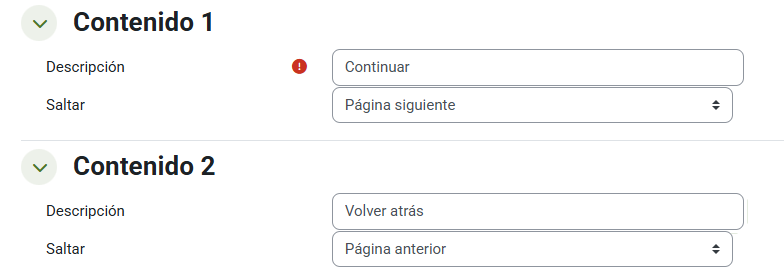
Aunque el título de esta subpestaña no lo indique claramente, es en este menú donde configuraremos los botones que mostrará la página de contenido que acabamos de crear. Por tanto, la Descripción será el texto que contenga el botón y en Saltar deberemos indicar que acción realiza el mismo, por ejemplo, saltar a la página siguiente.
Añadir una página de pregunta
Si únicamente añadiésemos páginas de contenido, la Lección no tendría valor por si misma, puesto que para exponer únicamente contenido en formato de paginación es más adecuado el recurso del Libro. Para obtener más información sobre este recurso expositivo, consulta este tutorial.
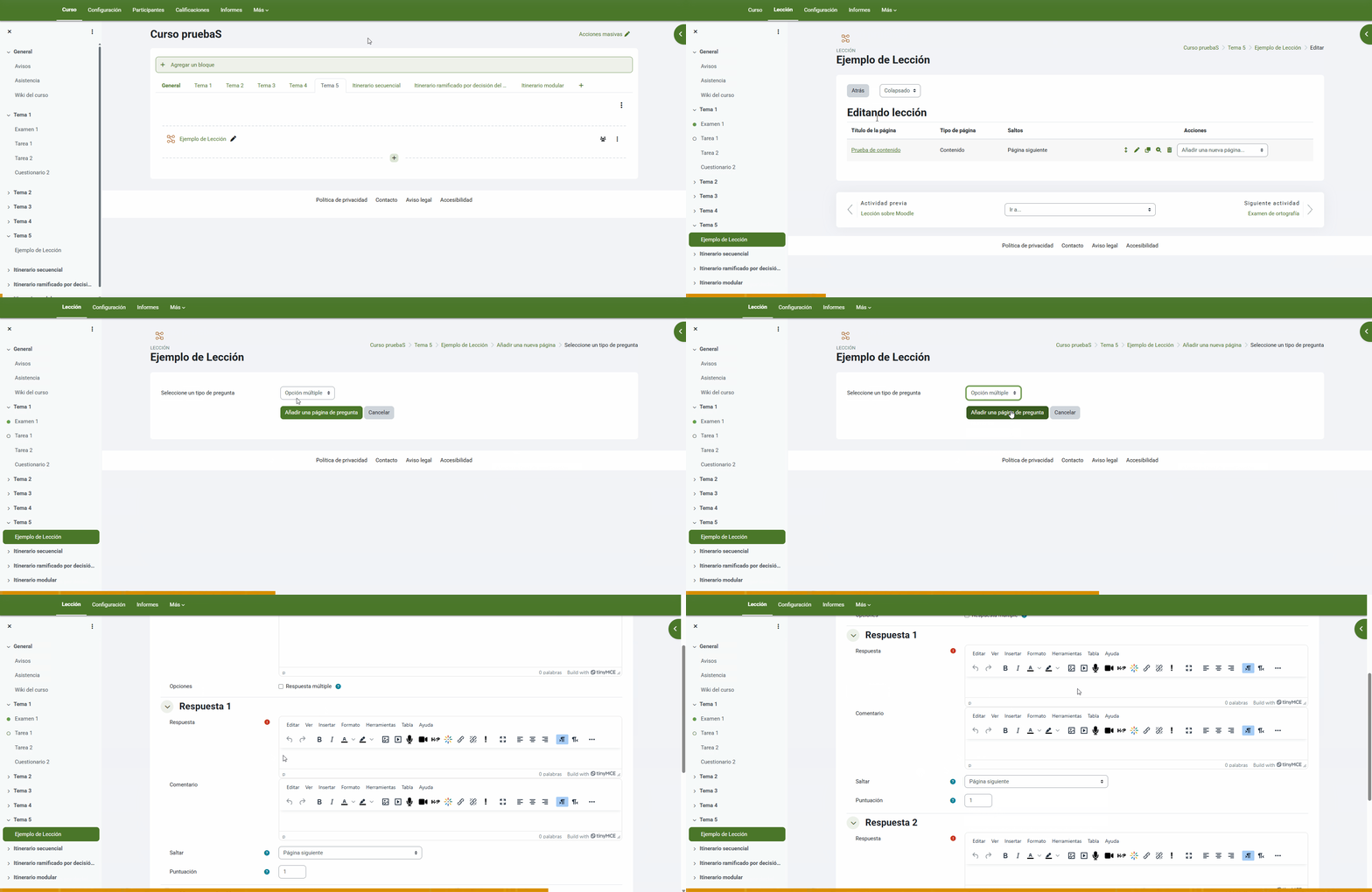
Por ello, se recomienda intercalar páginas de contenido con preguntas, programando con ellas el itinerario de aprendizaje. Para eso, deberemos seleccionar Añadir una página de pregunta y luego elegir el tipo de pregunta de entre las siguientes opciones:
- Emparejamiento
- Ensayo
- Numérica
- Opción múltiple
- Respuesta corta
- Verdadero/Falso
Tras indicar el tipo, deberemos escribir las respuestas correctas e incorrectas, indicando qué sucede si el estudiante falla o acierta en el desplegable de Saltar.
2.1. Clúster
Es posible que cuando hayamos intentado añadir una página nueva a nuestra Lección, nos hayamos fijado en que nos ofrece Añadir un clúster, lo que se considera una función avanzada de esta actividad.
Para entenderlo de forma simple, un clúster actúa como un bombo de sorteo: cuando el estudiante entra en él, Moodle selecciona una de las preguntas incluidas entre su inicio y su final.
Por ejemplo, en una Lección tenemos 5 páginas de preguntas:
P1 - P2 - P3 - P4 - P5
Y colocamos un cluster de esta manera (Inicio de clúster: C1; Fin de clúster: FC1)
P1 - C1 - P2 - P3 - P4 - FC1 - P5
Los estudiantes verán la primera pregunta (P1), después una única pregunta del clúster (P2, P3 o P4) y, por último, la quinta (P5).
Es importante recordar que los clústeres solo se aplican a las páginas de pregunta. Las páginas de contenido no participan en la selección aleatoria y no se ven afectadas por el clúster.
2.2. Final de ramificación
Las ramificaciones en la Lección son páginas que cumplen los siguientes requisitos:
- Tienen más de un botón.
- Cada botón redirecciona a una página distinta.
Por tanto, al añadir un Final de ramificación (FR), lo que hacemos es crear una redirección invisible a la página siguiente de la última ramificación.
Para entenderlo mejor, en el ejemplo se muestra una Lección que ofrece al estudiante revisar un tema de entre tres. Una vez que el estudiante acaba el tema, Moodle le redirecciona a la página siguiente de la última ramificación, lo que sería P8.
P1 (Elige un tema)
├─ Tema A → P2 → P3 → FR
├─ Tema B → P4 → P5 → FR
└─ Tema C → P6 → P7 → FRFR
└─ P8 (continúa la lección)
Ahora bien, su uso práctico es muy limitado e incluso no recomendable.
-
Solo funciona correctamente si el recorrido es lineal y cerrado.
-
Si introduces nuevas ramificaciones dentro del camino (por ejemplo, botones que llevan a distintas páginas), el fin de ramificación ya no llevará al punto esperado y puede generar resultados confusos.
-
En recorridos simples o con saltos manuales claramente definidos, no aporta nada y suele complicar la estructura.
Si tu lección tiene pocos caminos o los saltos están definidos manualmente, es mejor no usar el fin de ramificación. Solo inclúyelo si quieres un retorno de un menú largo con múltiples páginas.