Itinerarios de aprendizaje
| Sitio: | Moodle Grado 2025/26 |
| Curso: | Tutoriales para la versión 4.5 de Moodle |
| Libro: | Itinerarios de aprendizaje |
| Imprimido por: | Invitado |
| Día: | sábado, 4 de julio de 2026, 21:33 |
Descripción
Si optamos por proporcionar un aprendizaje personalizado y significativo para el estudiante, los itinerarios o caminos de aprendizaje son una excelente opción, sobre todo porque nos permiten ser más inclusivos y accesibles.
Debemos recordar que existen diferentes tipos de itinerarios de aprendizaje, en Moodle podemos crear fácilmente los siguientes:
- Secuenciales: establecemos una secuencia concreta, por ejemplo, Tarea 1 > Tarea 2 > Tarea 3 > [...]
- Ramificado.
- De libre elección: tras completar una tarea, el estudiante puede optar entre varias para continuar.
- Modular: el alumnado puede acceder a determinadas tareas según su rendimiento.
Para diseñar cualquiera de los anteriores, debemos crear una lección o aplicar diferentes configuraciones a nuestros recursos y tareas, sobre las que aprenderás en esta sección.
1. Restricciones de acceso a un recurso o actividad
Es posible que queramos crear diferentes tareas para grupos de estudiantes, ya sea porque cada grupo tiene que realizar una actividad diferente, o porque estamos haciendo adaptaciones para mejorar la inclusión y accesibilidad de nuestra labor docente. También que queramos asignar recursos específicos a determinados estudiantes para, por ejemplo, que cada uno prepare una actividad o entrega diferente.
En cualquier caso, si decidimos restringir el acceso a un grupo de estudiantes, debemos primero, por supuesto, crear el grupo que los contenga. Para saber cómo hacerlo, se puede consultar este tutorial.
Ten en cuenta que los estudiantes pueden pertenecer a más de un grupo, por lo que hay que tener cuidado al añadirlos si el objetivo es dividir a los estudiantes del curso en dos grupos excluyentes.
Cómo restringir el acceso
Primero, debemos acudir a la configuración del recurso o tarea que queramos adaptar y buscar la sección de Restricciones de acceso.
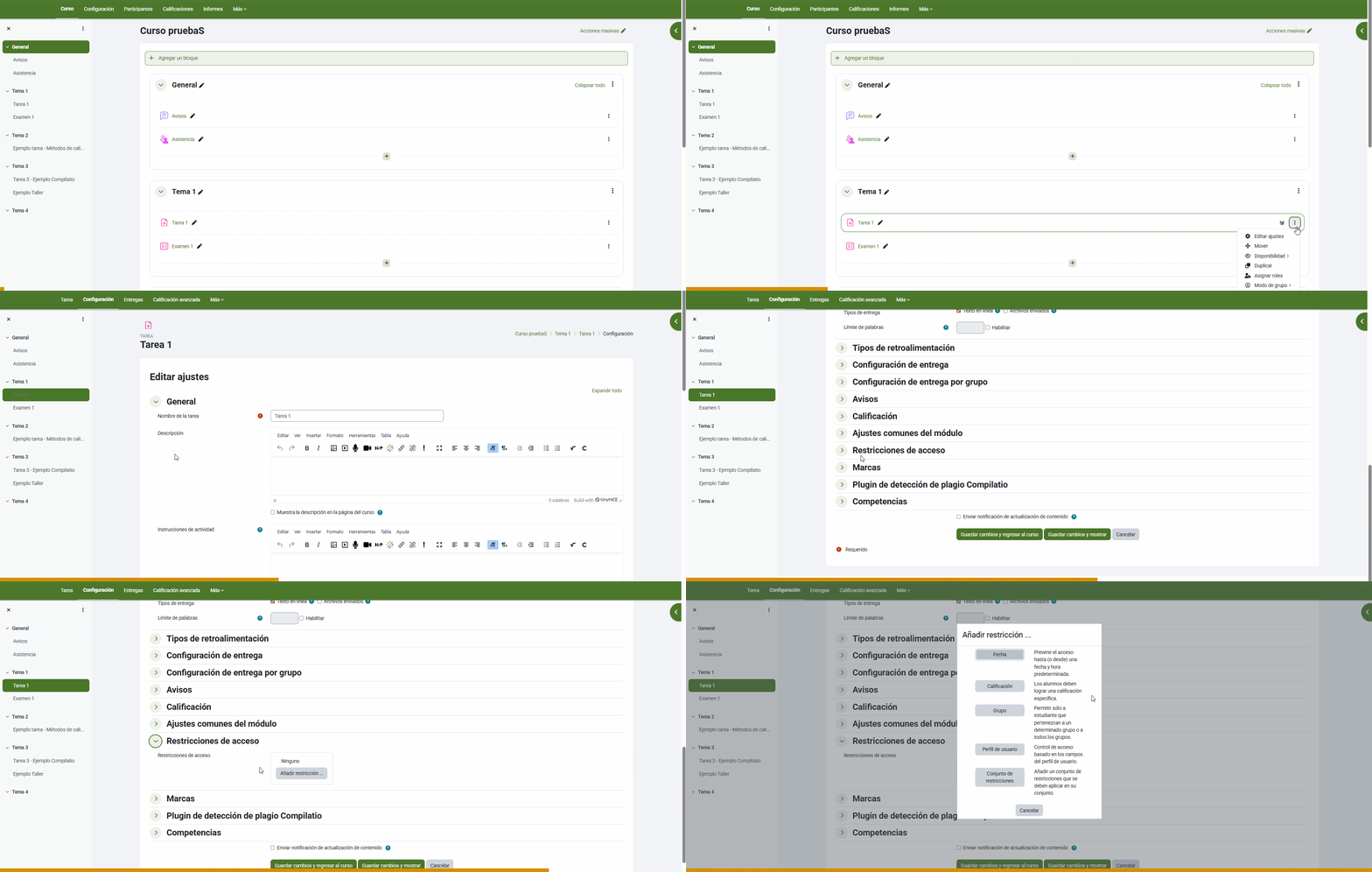
Tras activar las restricciones, deberemos elegir cuál es la que queremos aplicar de entre varias opciones.
Configuración de los condicionantes: el estudiante (debe / no debe) cumplir (todas / algunas) de los siguientes:
- Finalización de la actividad: debe haber completado otra actividad previamente en la que hayamos marcado una condición de finalización de la actividad (si no, no aparecerá esta opción en las restricciones). Esta opción debe configurarse:
- Selección de la actividad: elegiremos solo de entre las actividades con condición de finalización.
- Variantes de finalización:
- Debe marcarse como completada.
- No debe estar marcada como completada.
- Debe estar completa con calificación de aprobado.
- Debe estar completa con calificación de suspenso.
- Fecha: cerrar el acceso hasta o desde una fecha y hora predeterminada.
- Calificación: cada estudiante debe lograr una calificación específica en otra actividad para acceder.
- Grupo y agrupamiento: con esta opción solo podrán acceder las personas pertenecientes a los grupos o agrupamientos que indiquemos.
- Perfil de usuario: condicionante basado en datos del perfil, como el país, el departamento, el nombre, etc.
- Conjunto de restricciones: agrupa restricciones anteriores y obliga a su cumplimiento conjunto, no tiene sentido si en la configuración de condicionante superior seleccionamos "todas".
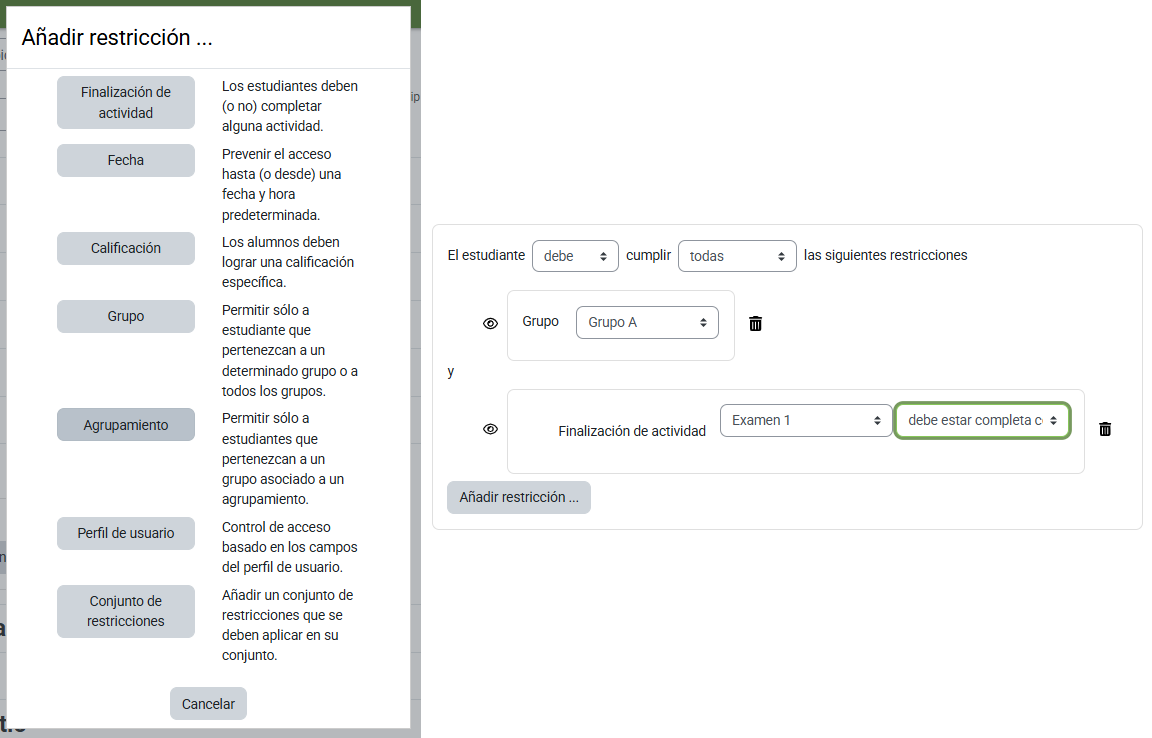
Debemos recordar que la actividad o recurso debe permanecer visible para los estudiantes, puesto que si no, aunque cumplan las condiciones, no podrán acceder a ella. Desde Ajustes comunes del módulo, la opción Disponibilidad debe estar configurada como "Mostrar en la página del curso”. Así, los alumnos verán lo siguiente:

2. Condiciones de finalización
En nuestro curso podemos establecer que las actividades puedan tener dos estados: finalizada y no finalizada.
De esta manera, podemos establecer un control más exhaustivo de quién consulta los recursos que están en el curso o definir un cuestionario como finalizado únicamente si está aprobado. Además, es imprescindible configurar esta opción si queremos crear un itinerario de aprendizaje mediante las restricciones de acceso.
Para acceder a esta configuración, debemos tener activado el Modo edición y acudir a la configuración del recurso o actividad que deseemos:
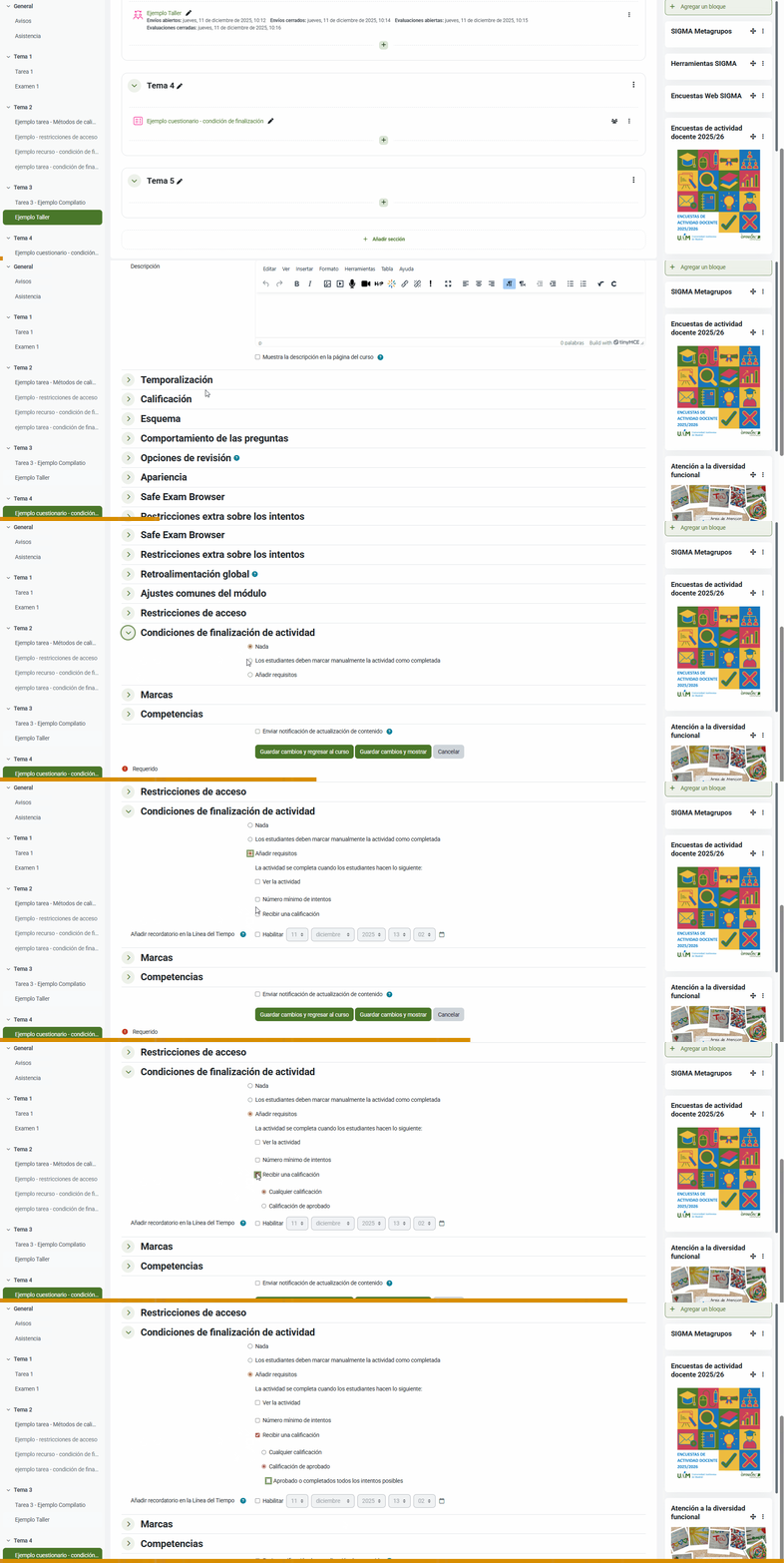
Cabe aclarar que según el tipo de actividad que estemos configurando, podremos acceder a diferentes condicionantes:
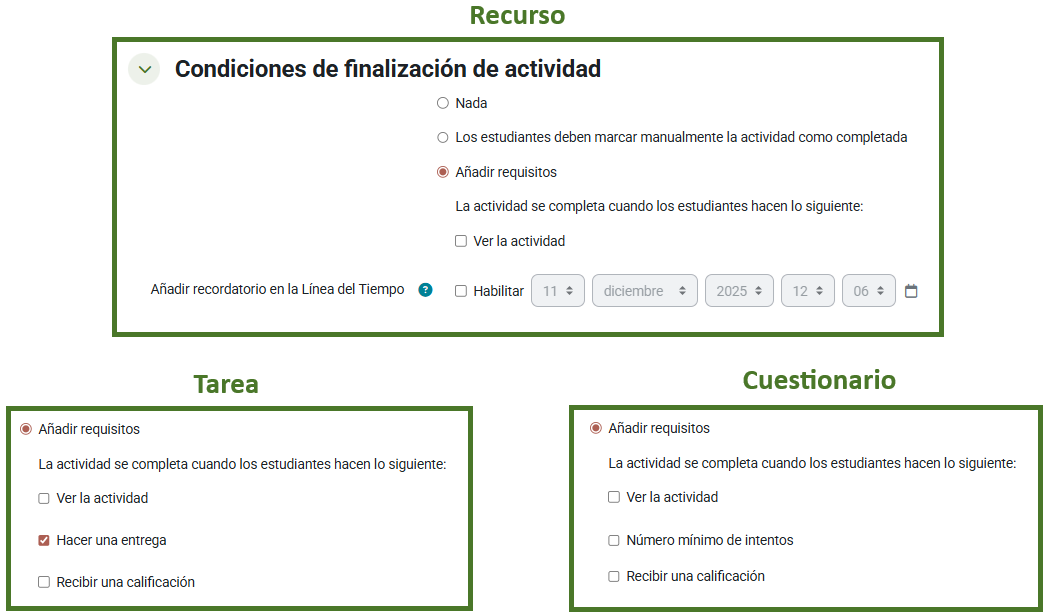
Tras configurar la condición de finalización, el estudiante verá lo siguiente en la pantalla principal del curso:

2.1. Marcar como finalizada una tarea manualmente
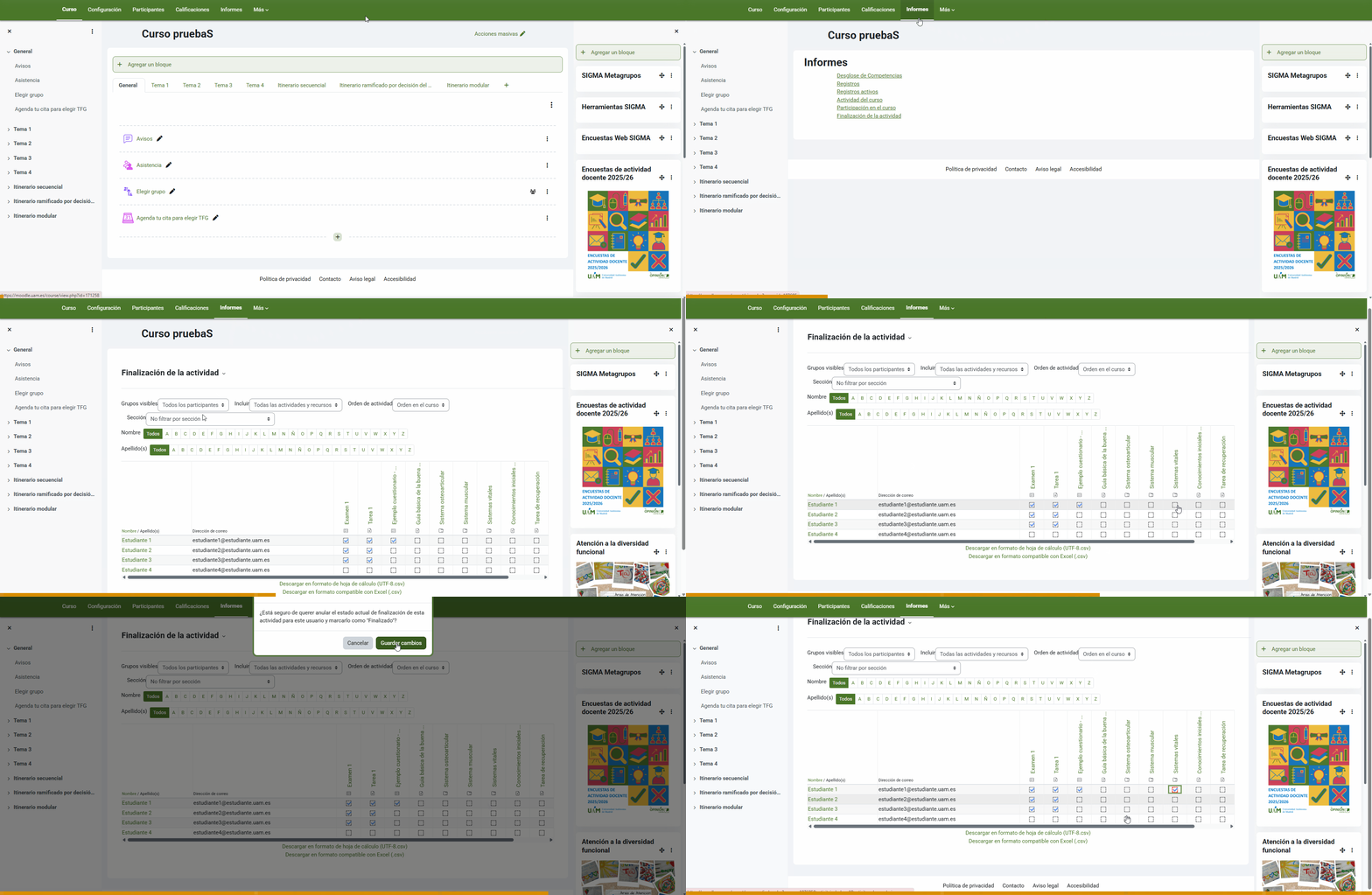
A través del Informe de tipo Finalización de la actividad podremos marcar manualmente qué estudiantes han finalizado una tarea, por si hubiese algún estudiante que la completase de manera presencial.
Si marcamos una finalización a mano, aparecerá en color rojo.
3. Ejemplos de itinerarios de aprendizaje
Mediante las restricciones y las condiciones de finalización de las actividades, podemos crear diferentes itinerarios de aprendizaje que nos permitan proporcionar un proceso de aprendizaje mucho más significativo para el estudiante.
A continuación, se van a exponer tres ejemplos diferentes de itinerarios de aprendizaje según su secuenciación.
3.1. Itinerario secuencial
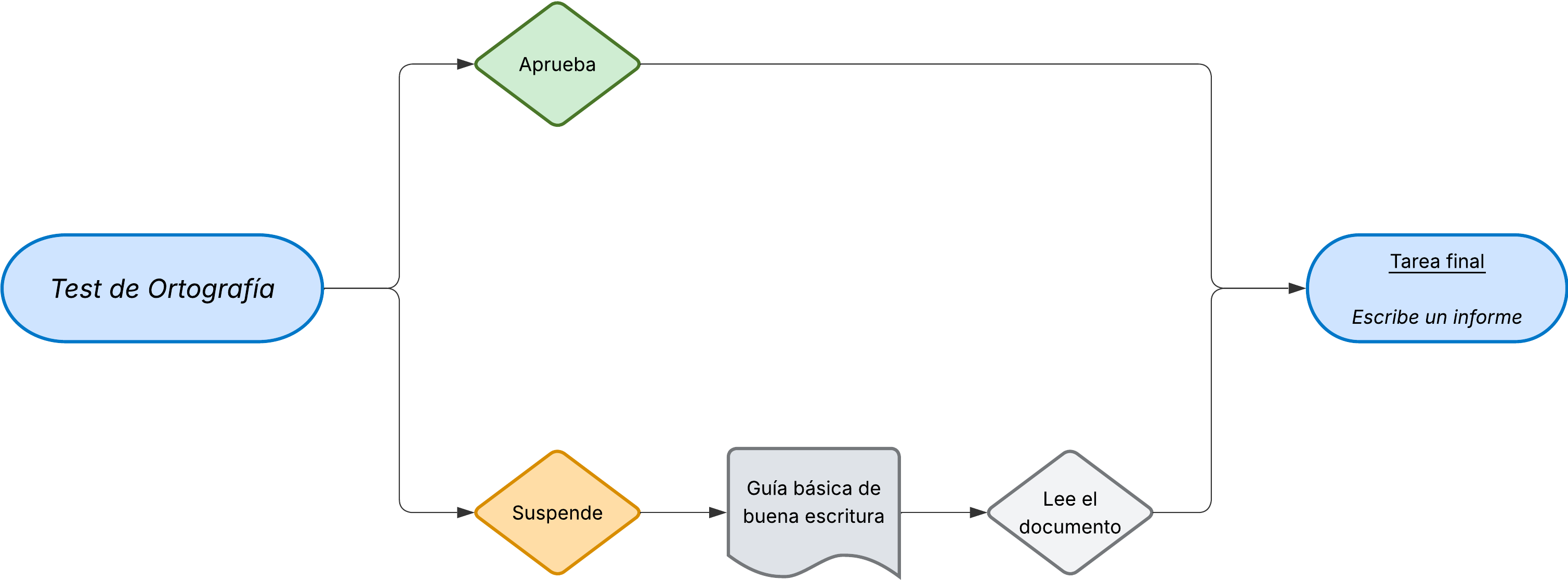
Ruta enfocada en corregir errores antes de pasar a la siguiente fase del aprendizaje.
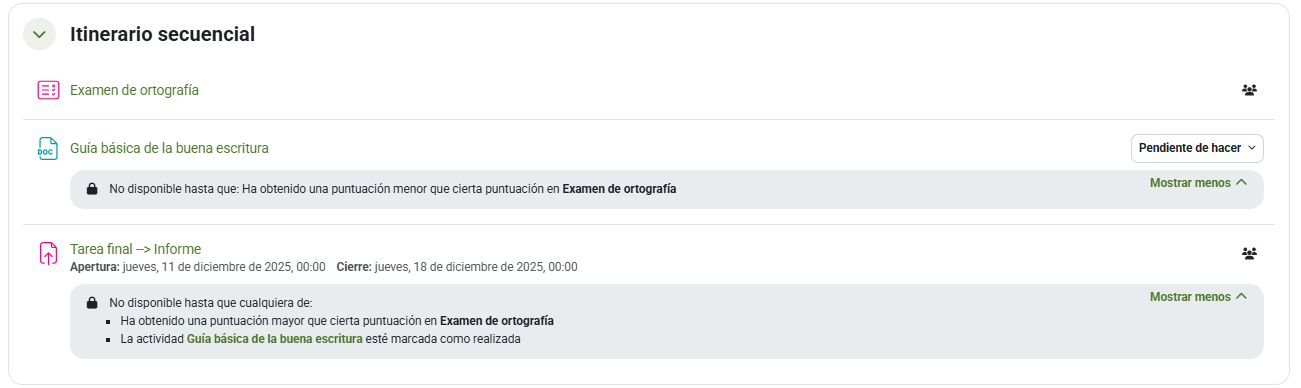
El alumnado está matriculado en una asignatura que se enfoca en la redacción de textos, ya sea para informes, documentos o presentaciones. Como docente has observado que tu grupo suele cometer fallos de ortografía graves, pero quieres determinar exactamente quién necesita reforzar el aprendizaje sobre ortografía, por lo que optas por hacer un cuestionario.
Configuraciones:
3.2. Itinerario ramificado por decisión del estudiante
Ruta enfocada en que el estudiante tome control de su propio aprendizaje y decida qué conocimientos reforzar.
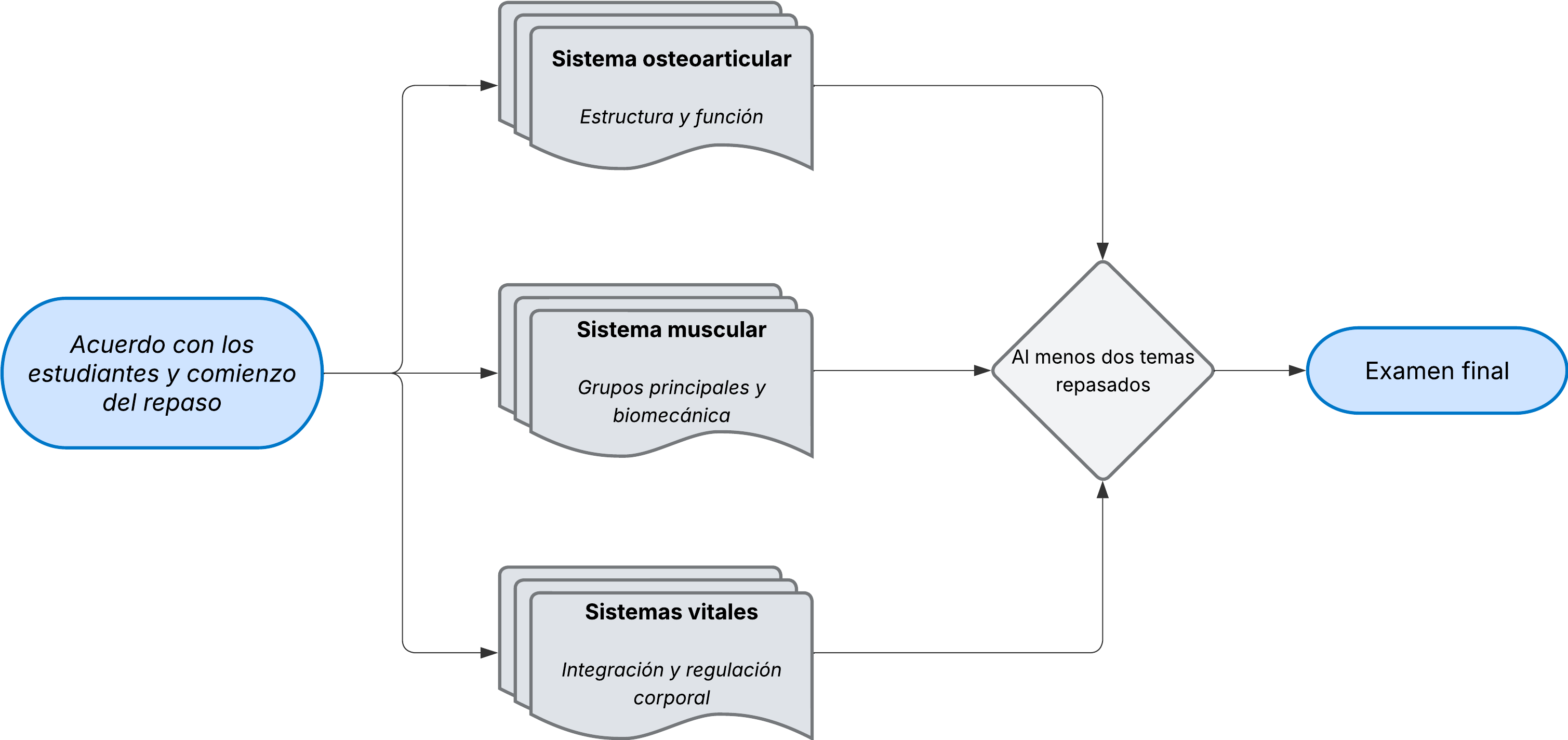
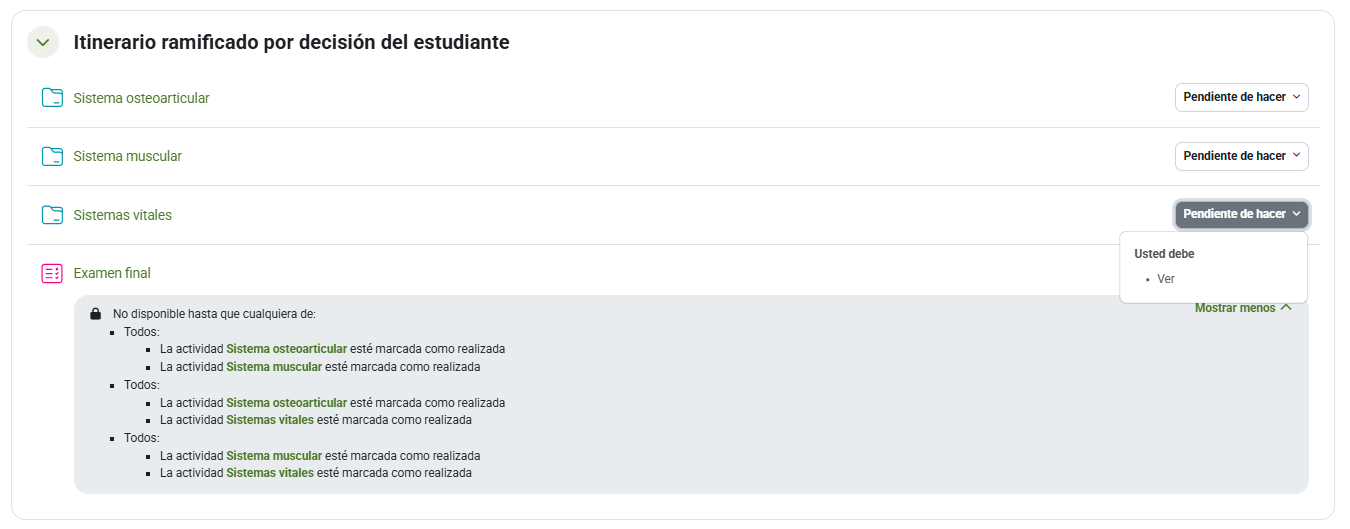
A punto de terminar la asignatura, determinas con tus alumnos que deben realizar un repaso obligatorio sobre los temas que ellos decidan. Para eso, estableces un itinerario con rutas ramificadas y un condicionante para acceder al examen final, deben haber repasado al menos dos de los tres temas disponibles.
Configuraciones:
3.3. Itinerario modular
Ruta personalizada que lleva al estudiante por diferentes rutas según su rendimiento.
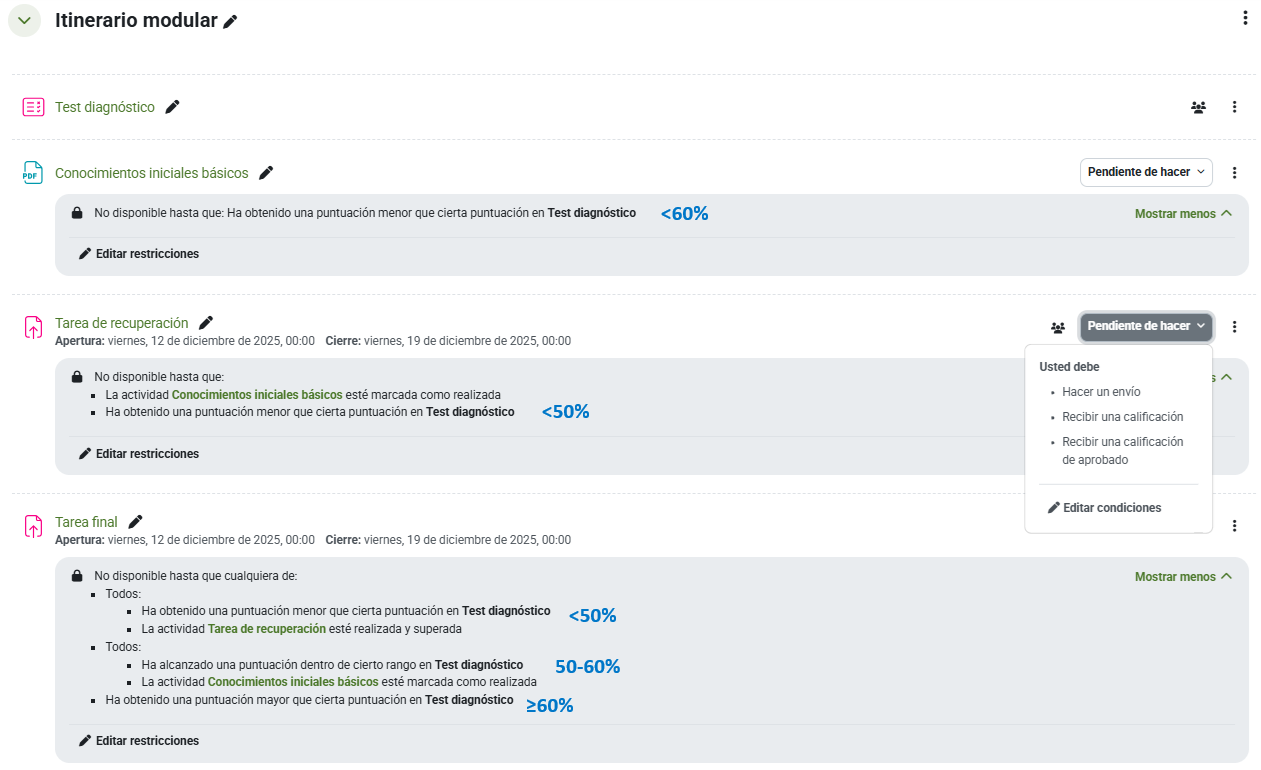
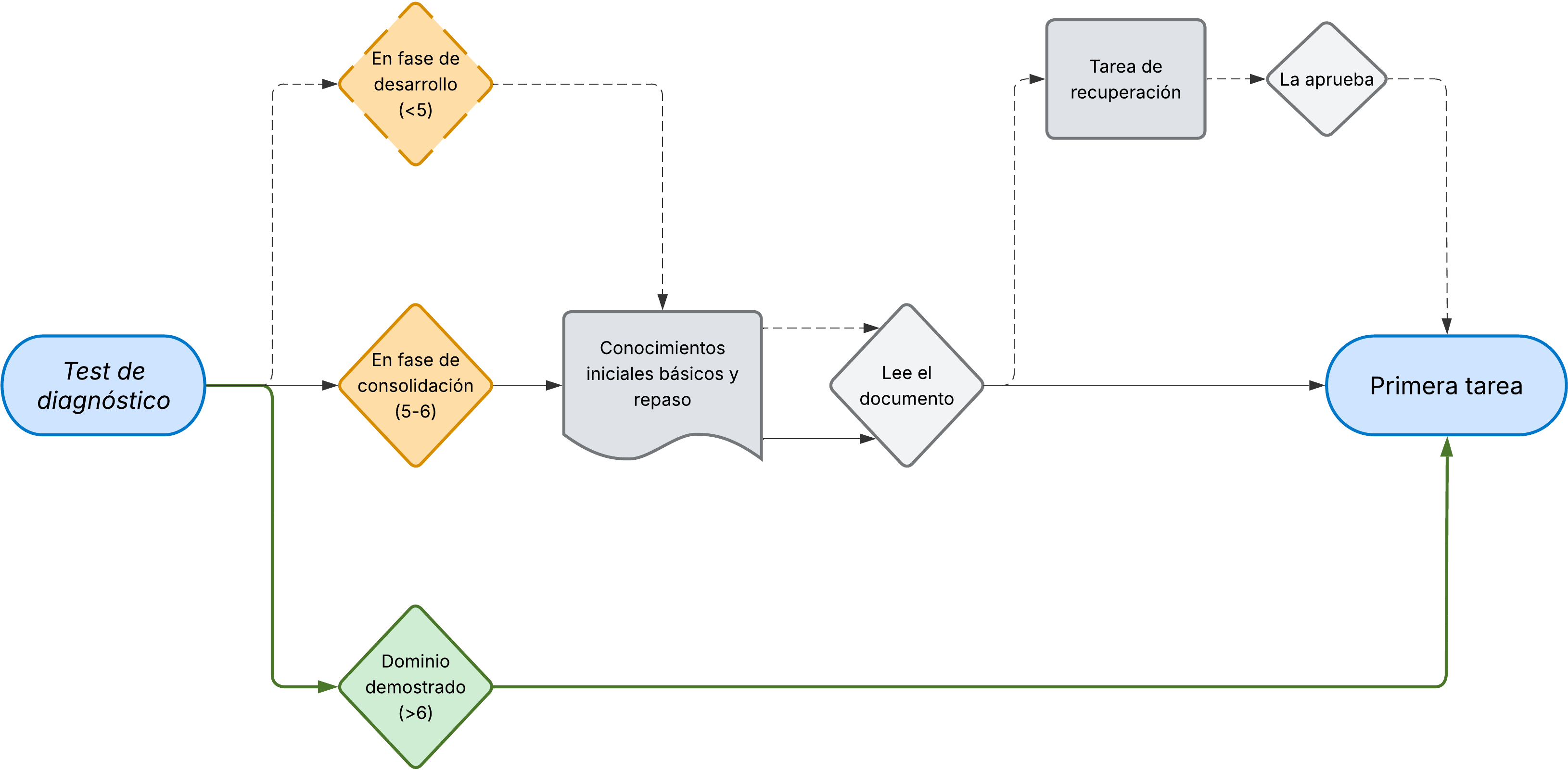
Al empezar el curso, decides realizar un test de conocimientos previos a tus estudiantes, con intención de detectar tanto lagunas como ideas preconcebidas erróneas. Para solucionar estos dos obstáculos antes de profundizar en tu contenido, optas por preparar material de iniciación a la materia y asignárselo a quiénes lo necesiten, sin castigar al alumnado con más conocimiento.
Configuraciones: