TALLER - Evaluación por pares
| Sitio: | Moodle Grado 2025/26 |
| Curso: | Tutoriales para la versión 4.5 de Moodle |
| Libro: | TALLER - Evaluación por pares |
| Imprimido por: | Invitado |
| Día: | domingo, 5 de julio de 2026, 18:32 |
Descripción
Los talleres son una actividad enfocada en la evaluación entre estudiantes, en concreto, es una corrección entre pares en su modalidad individual (individual peer assessment).
Esta actividad permite a nuestro alumnado desarrollar su pensamiento crítico a través del rol de evaluador, lo que es excelente para que profundice en su aprendizaje y diversifique sus puntos de vista del mismo.
1. Cómo crear un taller
El taller es un tipo de actividad con una extensa configuración, pero antes de indagar en ella deberemos crear la actividad en nuestro curso.
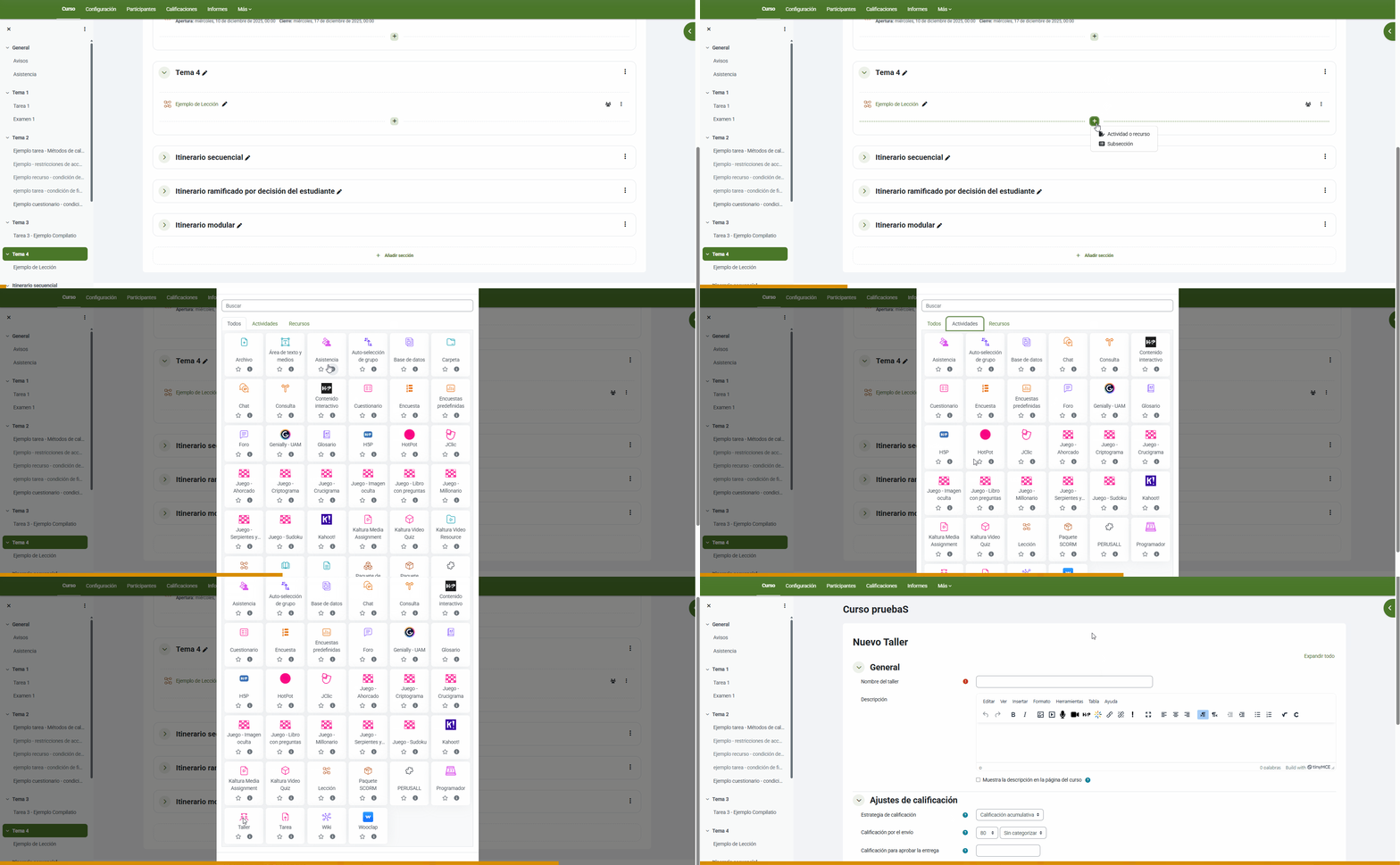
Una vez creada, desde la configuración básica podremos establecer diversos parámetros respecto a:
Calificación
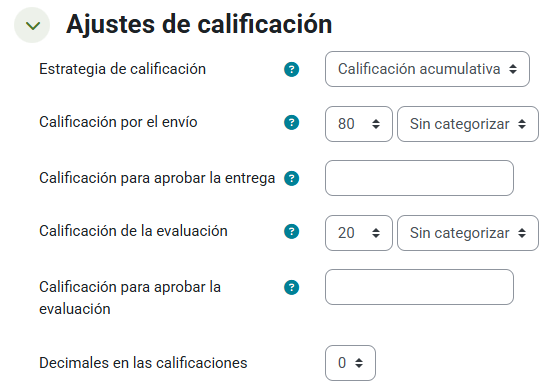
En este punto, algunas opciones básicas de calificación se desglosan las opciones en dos rutas, la entrega de tarea y la evaluación entre estudiantes. A cada opción deberemos asignarle un valor respecto al total, por ejemplo, de 100 puntos pueden ser 80 para la entrega y 20 para el ejercicio de evaluación.
De esta manera, vemos como debemos configurar la calificación mínima para aprobar, igual que en otras tareas, pero debemos elegir una para cada parte antes mencionada: nota mínima para aprobar la entrega y nota mínima para aprobar la evaluación.
Además de lo anterior, tendremos que decidir que estrategia de calificación vamos a aplicar en nuestro taller:
- Calificación acumulativa: los estudiantes ofrecen retroalimentación y calificaciones para cada aspecto a evaluar.
- Comentarios: hacen comentarios sobre aspectos concretos, pero no aportan calificaciones.
- Número de errores: aportan retroalimentación y una evaluación tipo si/no respecto a unas afirmaciones sobre la entrega.
- Rúbrica: evaluación por criterios concretos desglosados en niveles de cumplimiento.
Envíos
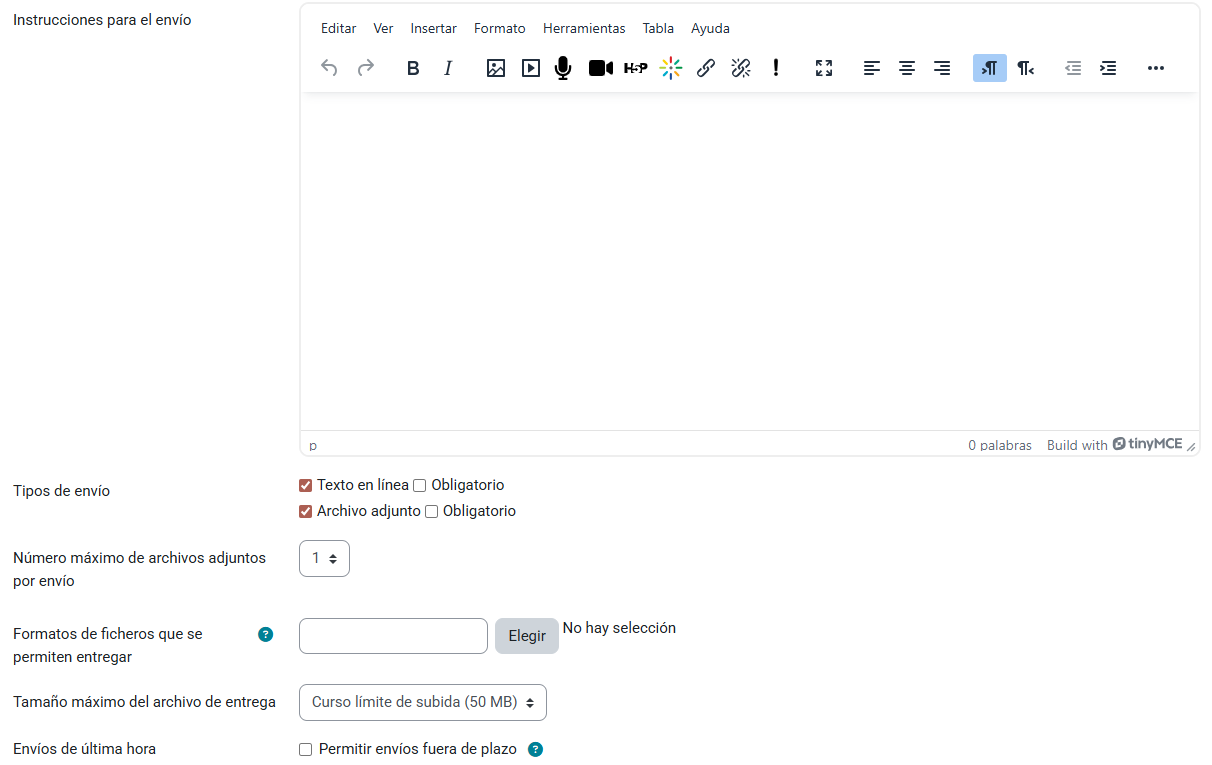
Para que el alumnado realice la entrega satisfactoriamente, es recomendable proporcionar una descripción del trabajo a realizar en las instrucciones para el envío, sobre todo indicando los parámetros de entrega, que configuraremos también en este apartado.
Desde la última casilla de este apartado podremos habilitar la entrega fuera de plazo, tanto temporal como por haber pasado a la fase de evaluación. Pero como bien señala, las entregas tardías no se pueden editar.
Envíos de ejemplo
Para facilitar al alumnado con menor experiencia la evaluación entre compañeros, podemos activar esta opción para proporcionar a los estudiantes una entrega de ejemplo que evaluar.
A este ejercicio podremos asignarle la obligatoriedad o mantenerlo voluntario, además de temporalizarlo dentro de las fases del taller.

Evaluación
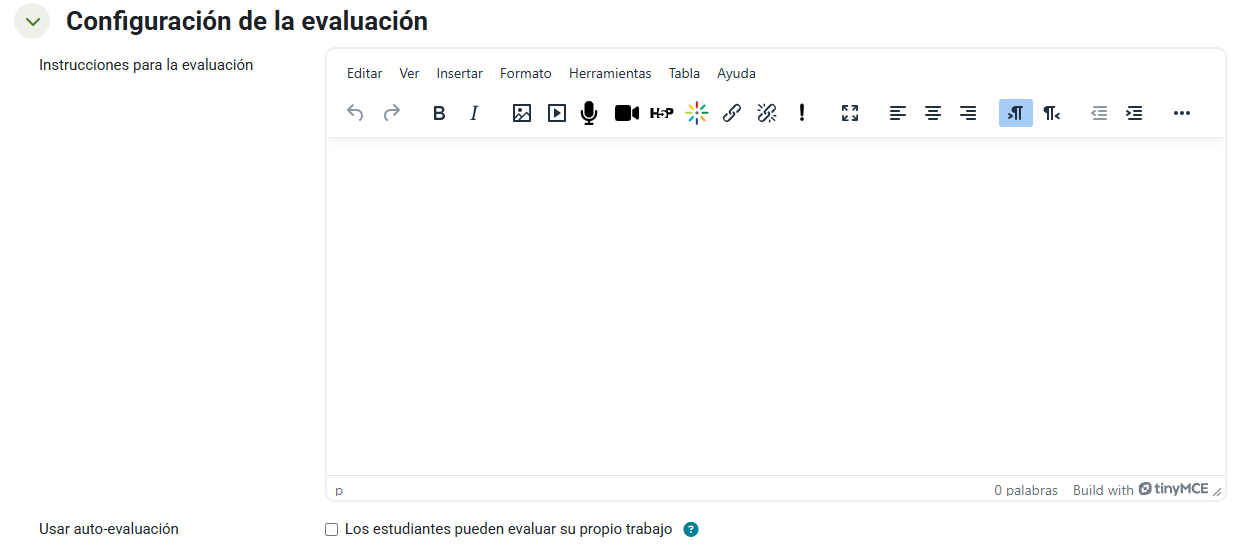
De igual manera que con las entregas, es más que recomendable aportar una descripción a los evaluadores para saber cómo proceder.
En añadido, podremos marcar la casilla para permitir la autoevaluación del alumnado, permitiendo que califiquen su propio trabajo.
Retroalimentación
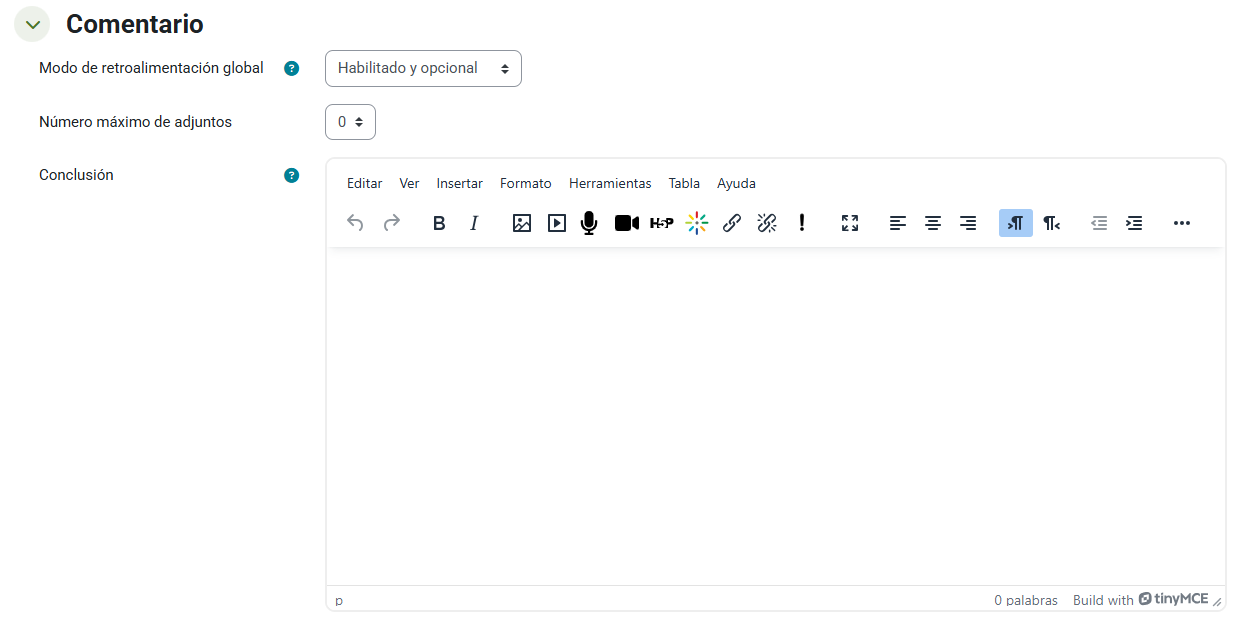
En este apartado dedicado a los comentarios y feedback que ofrecen los estudiantes a sus compañeros al evaluar sus entregas.
Desde aquí podremos activar o desactivar la retroalimentación, además de marcarla como opcional u obligatoria.
Disponibilidad
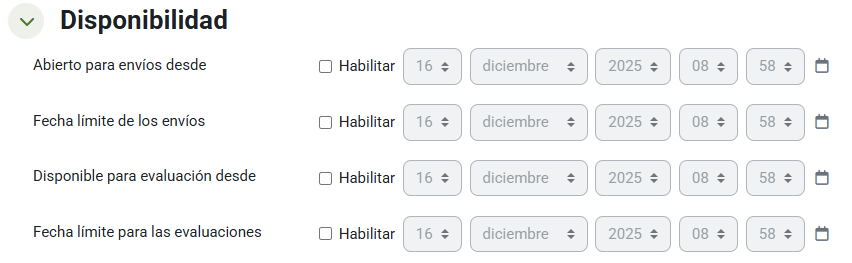
En esta última pestaña podremos configurar la temporalización del taller si así lo deseamos, activando fechas de inicio y cierre tanto de entregas como de la fase de evaluación.
Si no habilitamos esta opción, el taller estará abierto desde el momento de su creación y los evaluadores podrán calificar tan pronto como se suba una entrega.
1.1. Modo grupo en el taller
Dado que es posible que contemos con grupos de trabajo establecidos en el aula o que queramos crear grupos de entrega para el taller, es importante entender cómo funciona la mecánica de los grupos en esta actividad.
Previamente, deberemos tener los grupos formados en el curso, para averiguar cómo hacerlo consulta este tutorial.
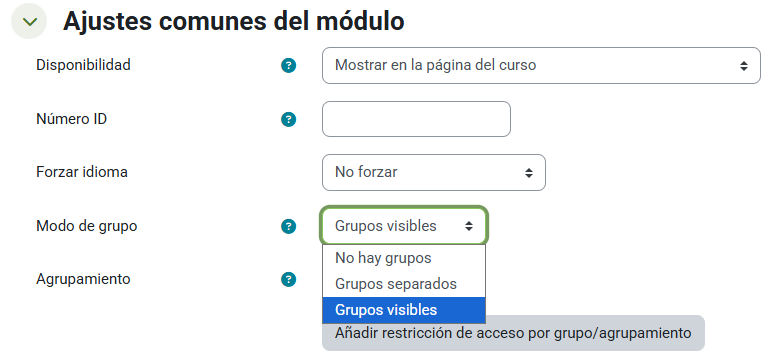
Una vez conformados los equipos, simplemente acudiremos a la configuración del taller y activaremos el Modo de grupo.
- No hay grupos.
- Grupos separados: La entrega del estudiante solo puede ser evaluada por sus compañeros de grupo.
- Grupos visibles: Funciona igual que el modo sin grupos, pero al asignar los evaluadores podemos activar la opción de que los envíos de un estudiante no puedan ser evaluado por sus compañeros de equipo.
2. Fases del taller
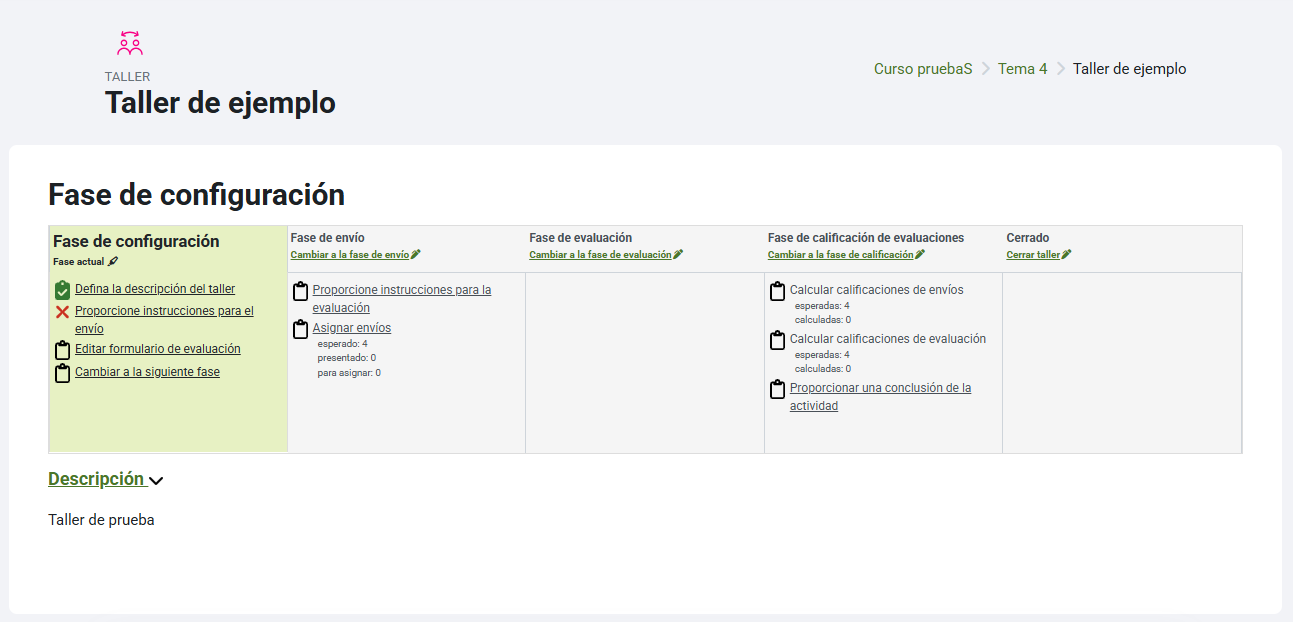
Los talleres son una actividad que presenta 5 fases diferenciadas, visibles al clicar en el taller.
- Configuración
- Envío
- Evaluación
- Calificación de las evaluaciones
- Cierre
En cada fase debes realizar diversas acciones como docente, las cuales te serán indicadas con tres símbolos que señalan si has completado una acción pendiente, si falta un componente (como las instrucciones) o si es una acción opcional.
El paso de una fase a otra será automático, si hemos configurado fechas de entrega y evaluación, o manual por parte del docente.
La fase activa se indicará con el color verde.
2.1. Configuración
Esta fase inicial contiene tanto al configuración base del taller como la del instrumento de evaluación, que dependerá de la estrategia de evaluación elegida. En concreto, cuenta con estas tareas a realizar por el docente:
- Establecer la descripción del taller.
- Proporcionar instrucciones para las entregas.
- Crear o editar el formulario de evaluación.
- Preparar envíos de ejemplo (solo si los hemos activado).
Calificación acumulativa y Comentarios
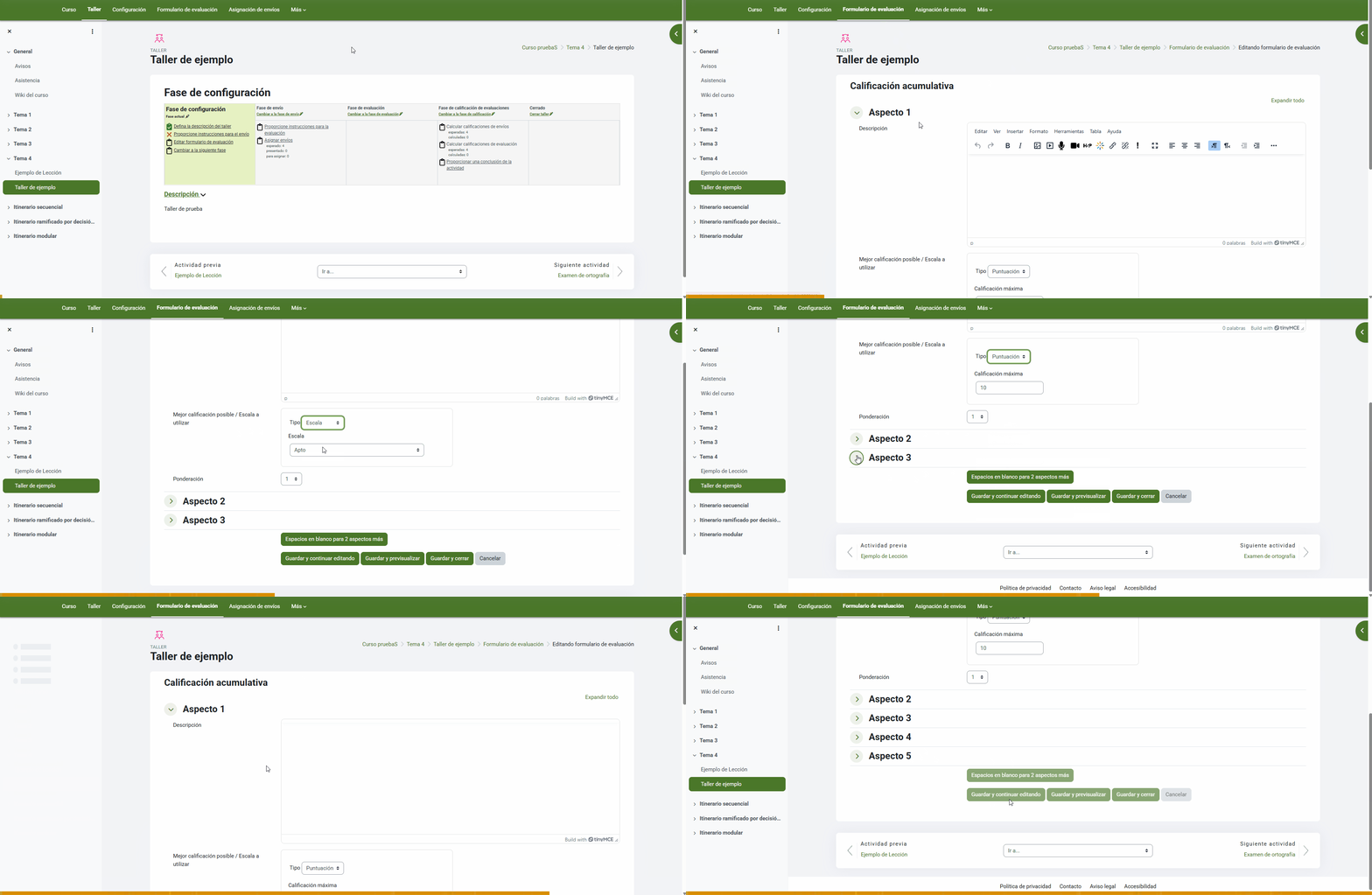
Dado que ambas mecánicas de evaluación utilizan los llamados "aspectos" para definir los criterios a evaluar, el formulario de evaluación es el mismo.
- Asignar una descripción del aspecto a evaluar: cuanto más descriptivo y preciso mejor, así facilitaremos la evaluación a los estudiantes y evitaremos interpretaciones distintas de un mismo criterio
- Tipo de escala de calificación y nota máxima.
- Ponderación: valor de este aspecto respecto al resto.
Número de errores
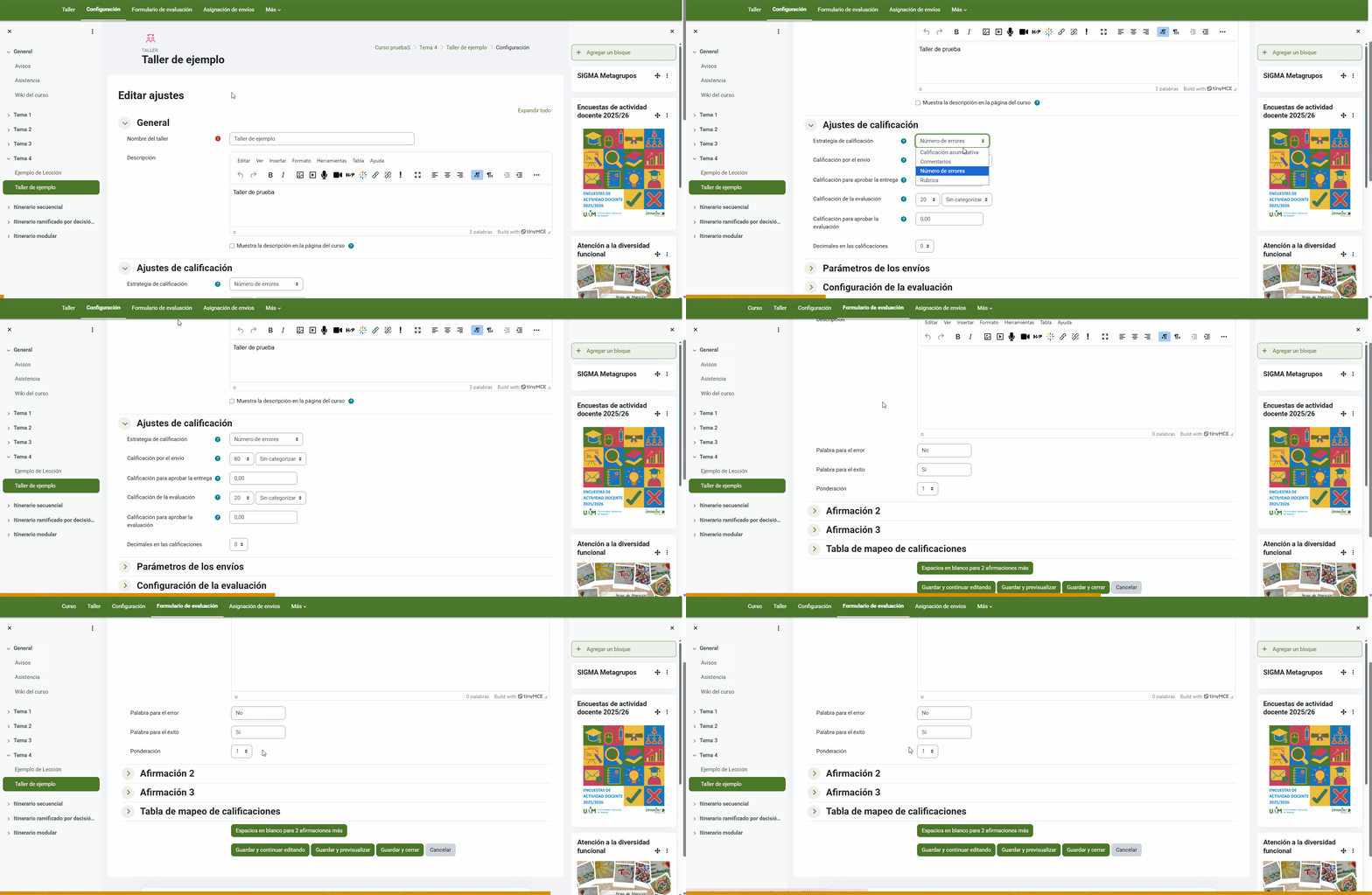
En este caso, debemos crear afirmaciones que se responderán de manera negativa o positiva por el evaluador respecto a la entrega. Por ejemplo, El trabajo cumple la normativa APA respecto al formato de títulos >> Si/No.
Rúbrica
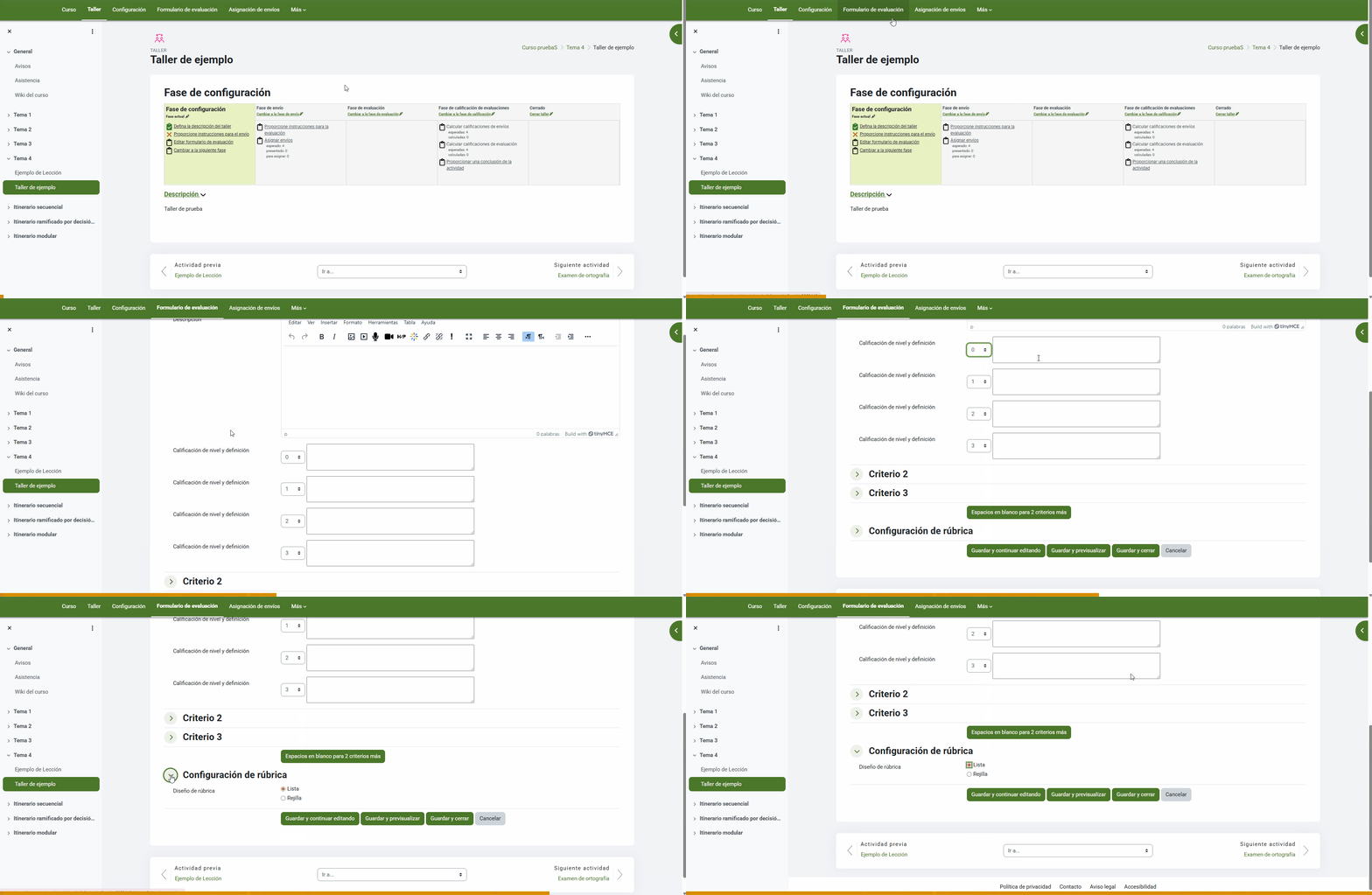
Como su nombre indica, deberemos crear una rúbrica de evaluación, con criterios y niveles de cumplimiento.
Para saber cómo crear una rúbrica, consulta este tutorial.
2.2. Envío
Al activar la segunda fase, tal y como nos indica Moodle, los estudiantes pueden enviar sus trabajos. Además, en este momento es cuando se asignarán las entregas a sus evaluadores.
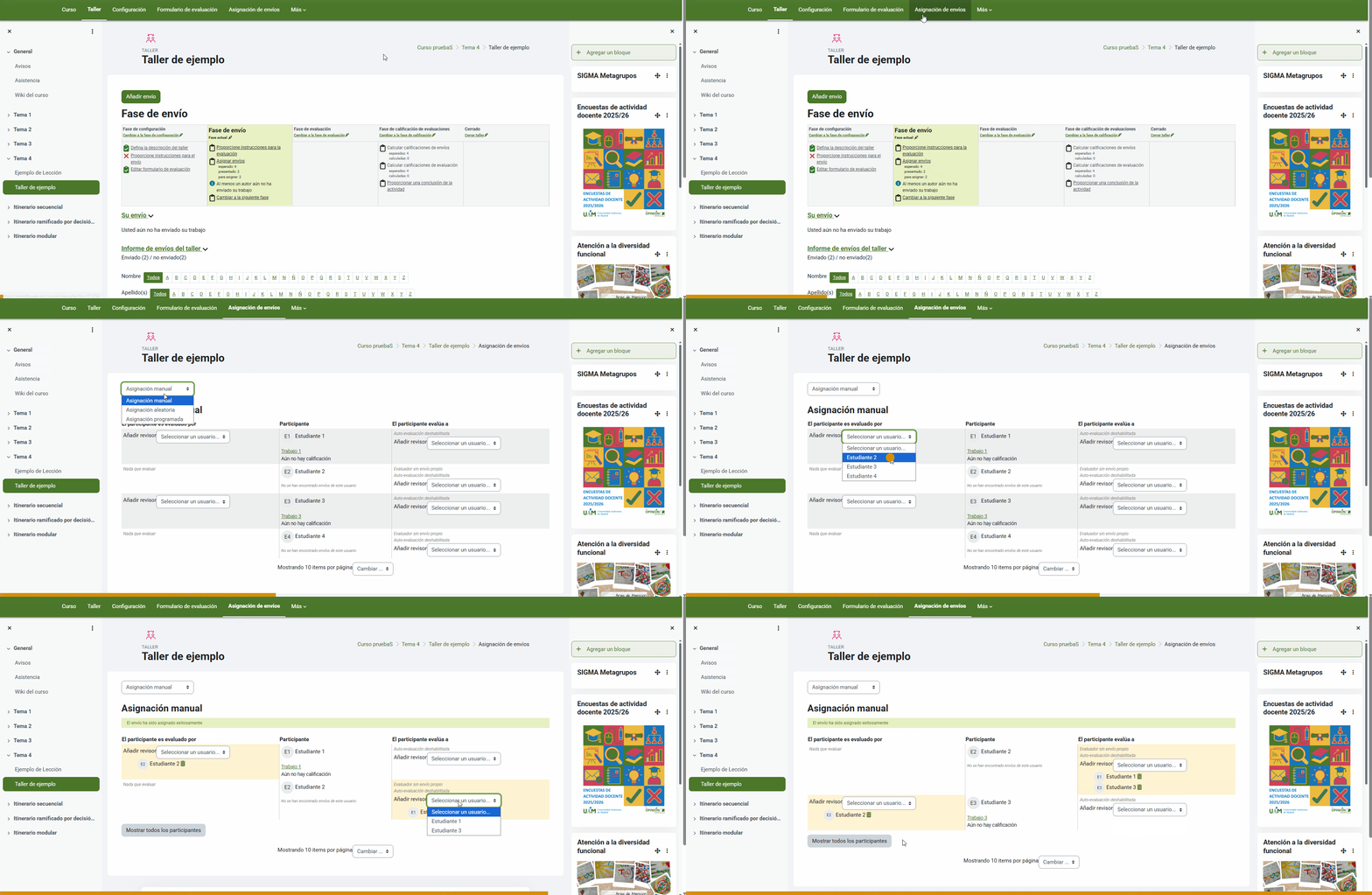
Asignación manual (por defecto)
Podremos seleccionar qué entregas son evaluadas por cada estudiante, visualizándolo a través de 3 columnas: en la izquierda nos mostrará el evaluador asignado, en la central el estudiante autor de la entrega y a la derecha a quién evalúa este estudiante.
Todas las asignaciones que realicemos en este modo, se mantendrán aunque activemos la asignación aleatoria y programada. Por ejemplo, podríamos asignar una pareja de evaluación y mantener aleatorio el resto de asignaciones.
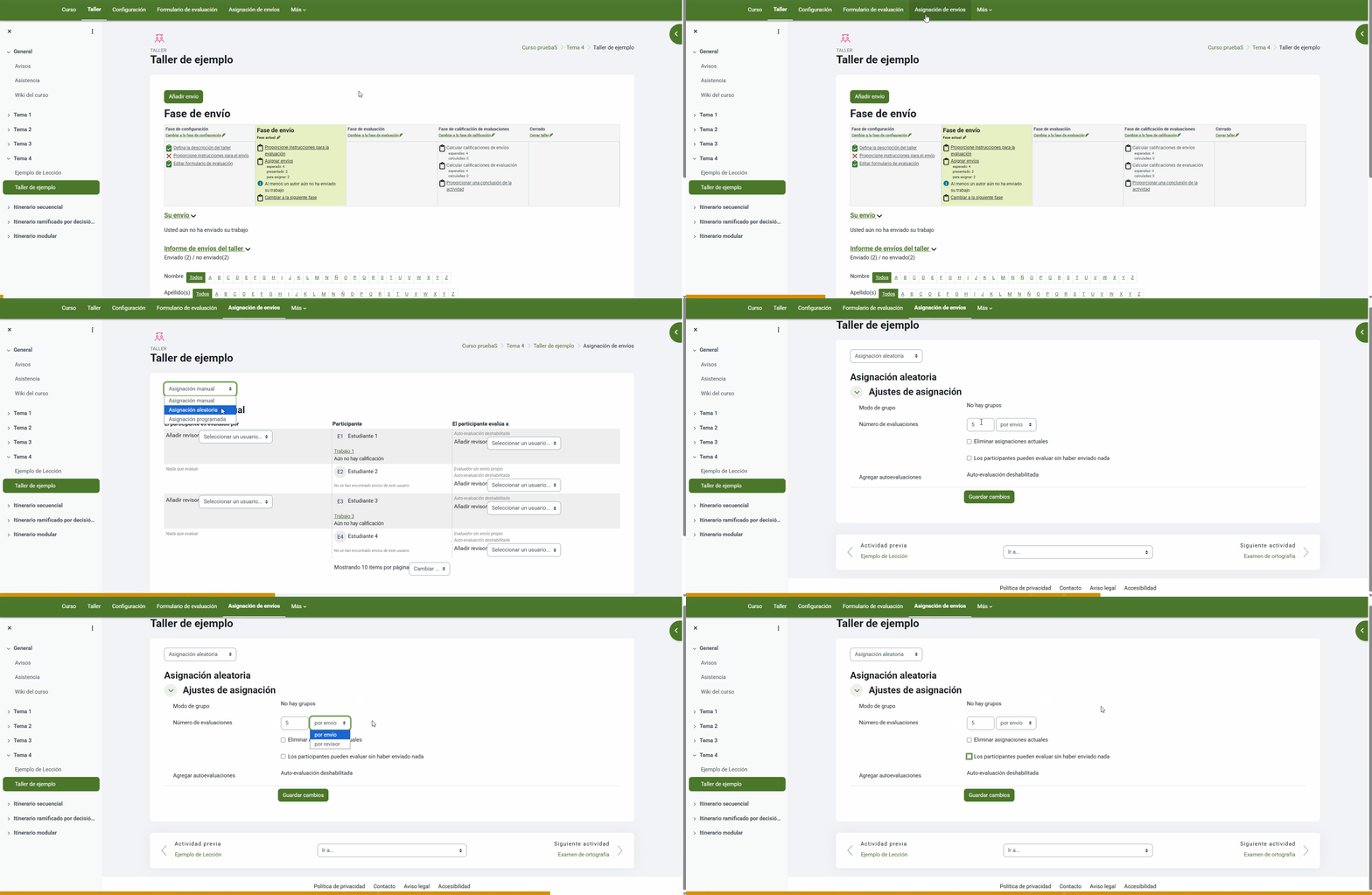
Asignación aleatoria
Activando esta opción se asignarán aleatoriamente los evaluadores a cada tarea, pudiendo delimitar el número revisores que deben evaluar cada trabajo o el número de trabajos que debe evaluar un revisor, respectivamente.
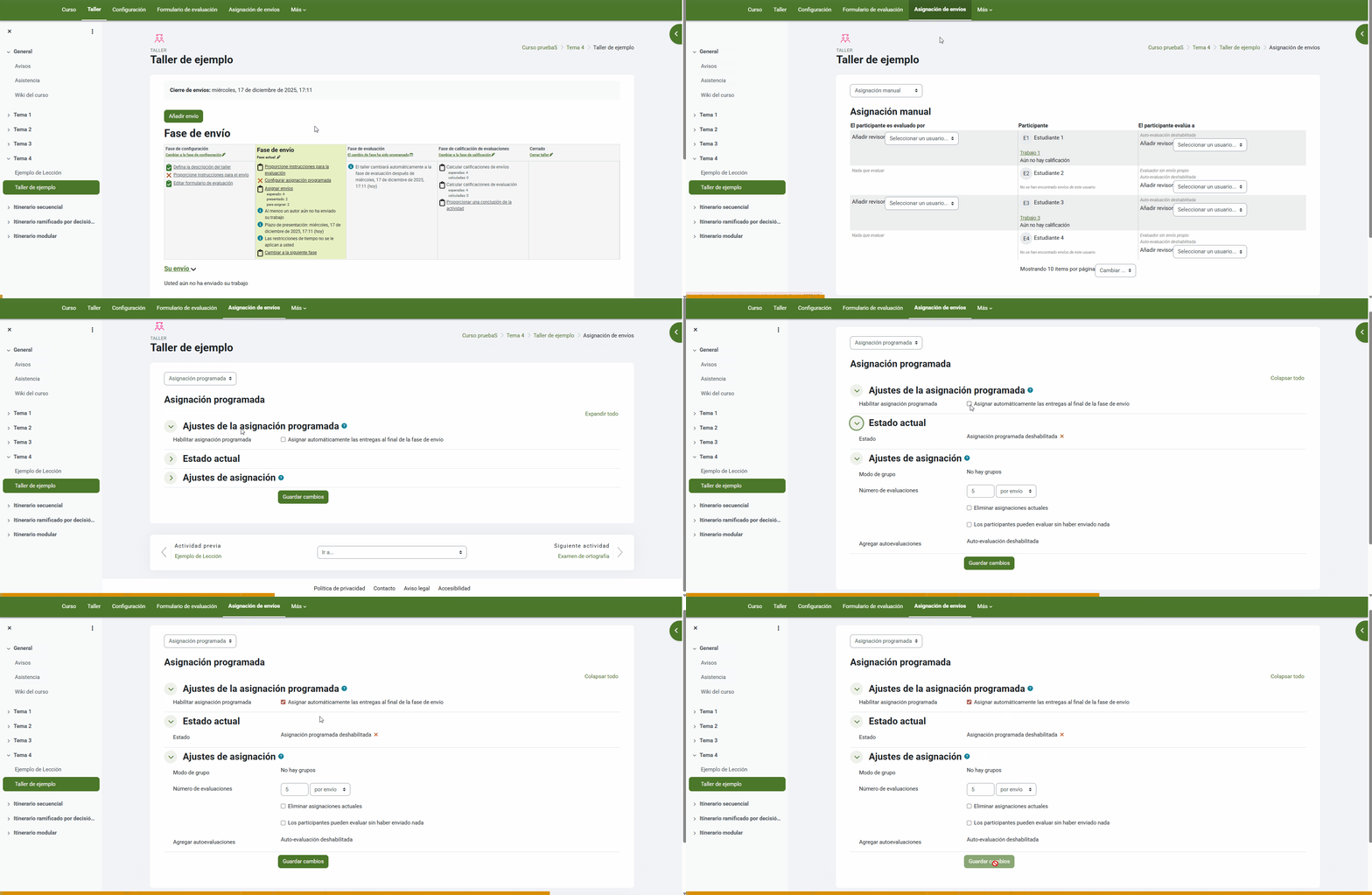
Asignación programada
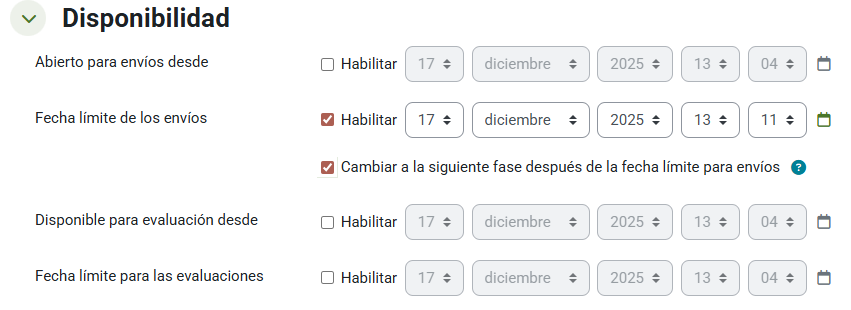
Para poder usar esta opción, debemos haber asignado una fecha límite de los envíos y marcado la casilla que permite el cambio de fase automático.
Una vez hecho esto, podremos configurar la asignación programada de evaluadores. Esta asignación será aleatoria y, por tanto, se configurará de la misma manera.
2.3. Evaluación
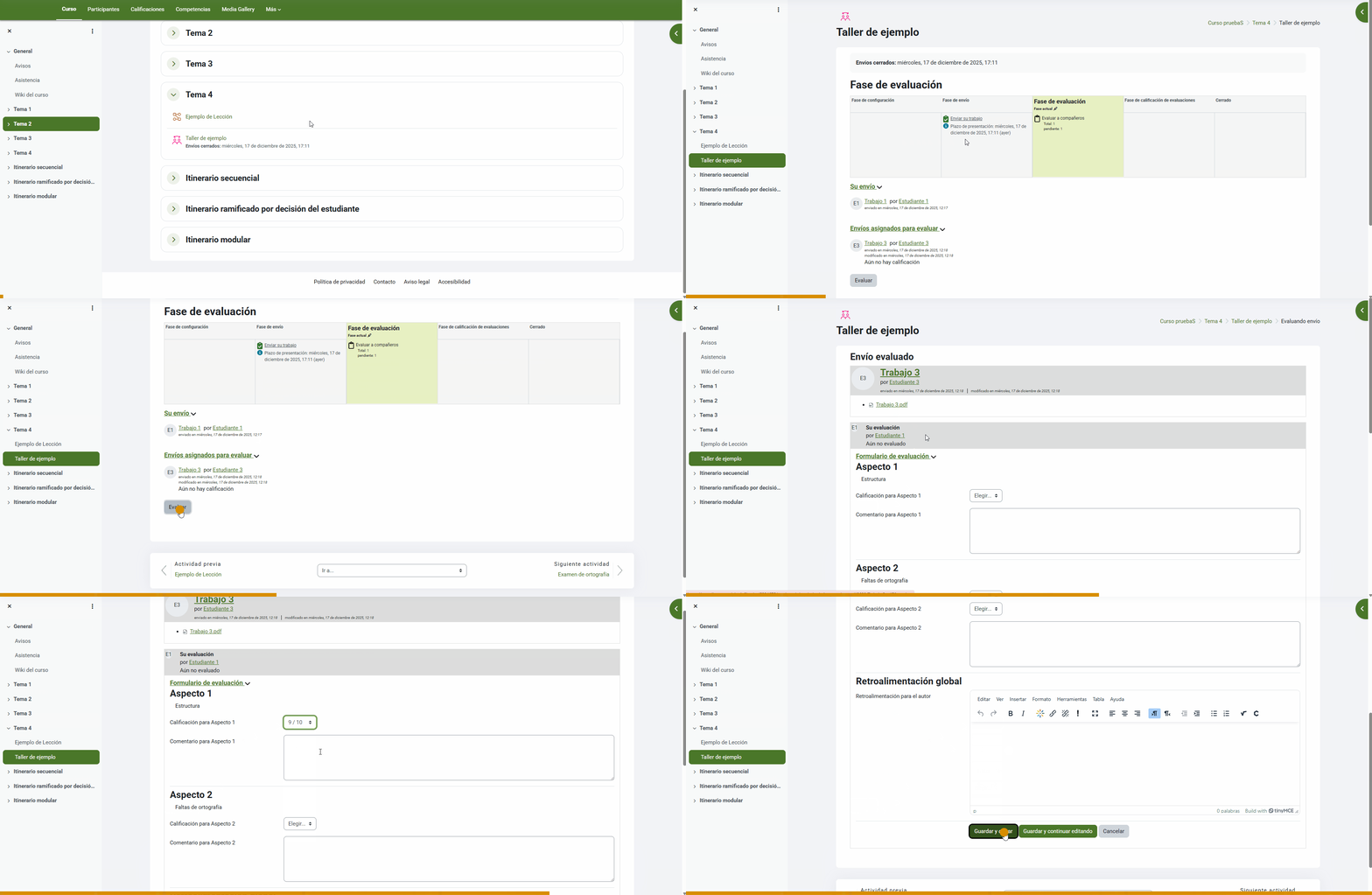
En esta fase los docentes no participan, sino que se activa la evaluación por pares entre el estudiantado.
Los estudiantes verán cambiada su visualización del taller y les aparecerá el botón de Evaluar.
2.4. Calificación de evaluaciones
IMPORTANTE!!! Cuando activemos esta fase, ni las entregas ni las evaluaciones podrán ser modificadas.
En la fase de calificación de las evaluaciones se calcularán tanto la nota de la entrega como de la evaluación, ninguna de forma manual. Además, podremos borrar todas las evaluaciones realizadas, pero los estudiantes tendrán que volver a evaluar de nuevo.
Calificación del envío
Es automática y se basa en la media de las calificaciones recibidas.
- Si no aportamos evaluación, será una media aritmética entre la recibida por sus compañeros.
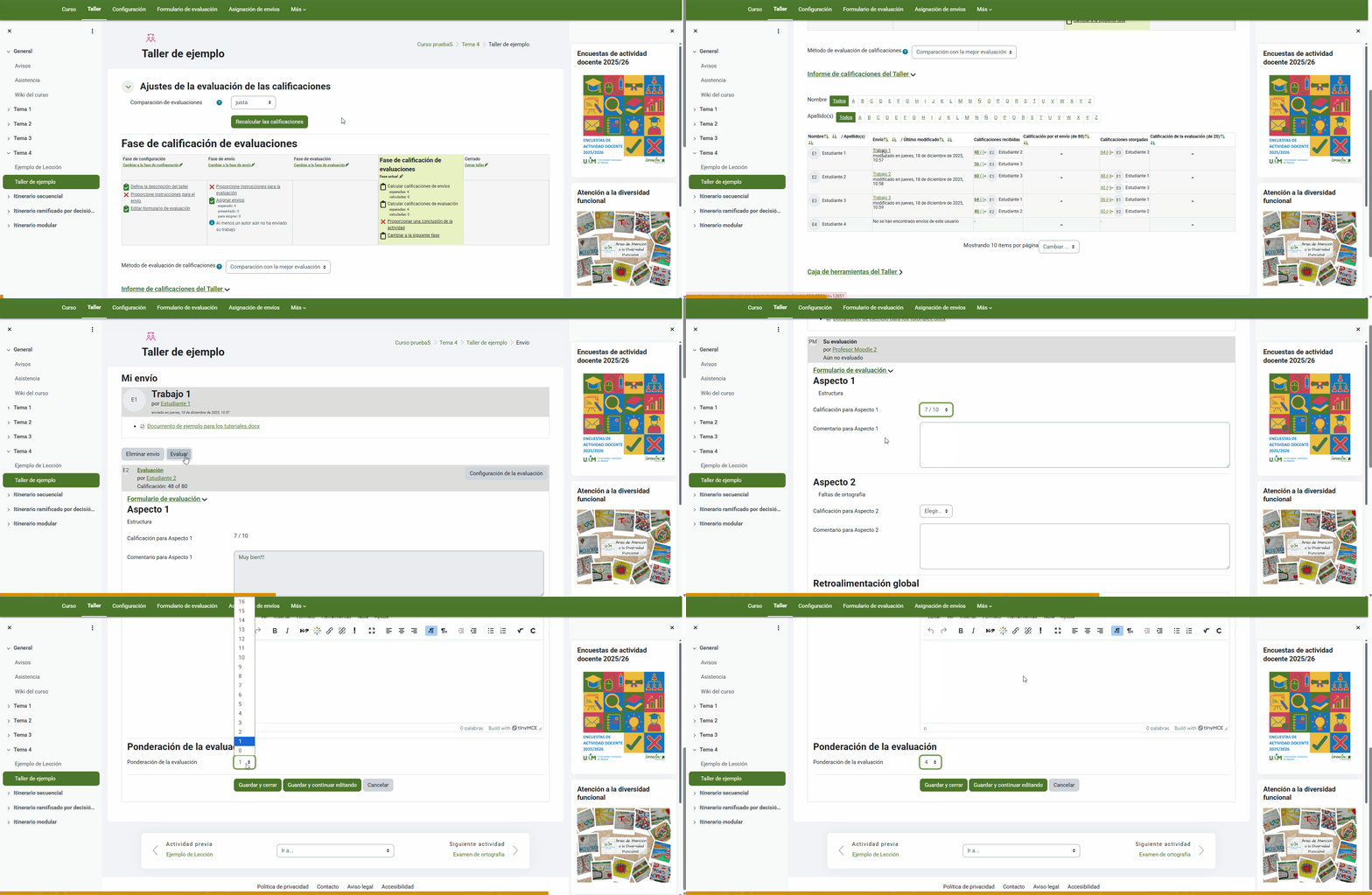
- Si nosotros también evaluamos, le podemos asignar una ponderación diferente a nuestra calificación, lo que se tendrá en cuenta para el cálculo.
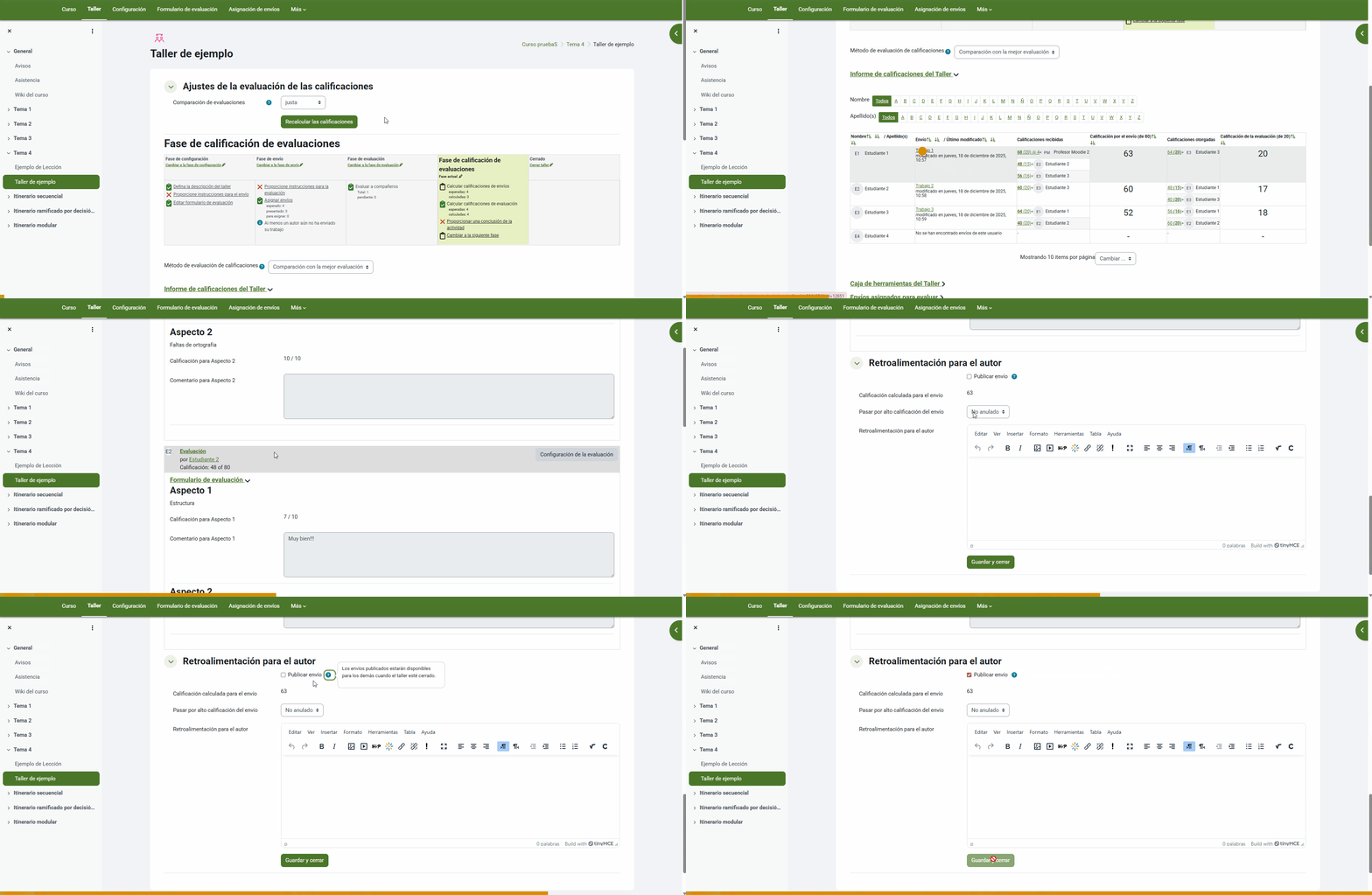
Para evaluar a un estudiante, hay que clicar en su tarea y luego en Evaluar. Tras eso, deberemos elegir si nuestra calificación tendrá el mismo valor que la de los estudiantes o tendrá una proporción diferente en el cálculo, desde la sección de Ponderación de la evaluación.
Calificación de la evaluación
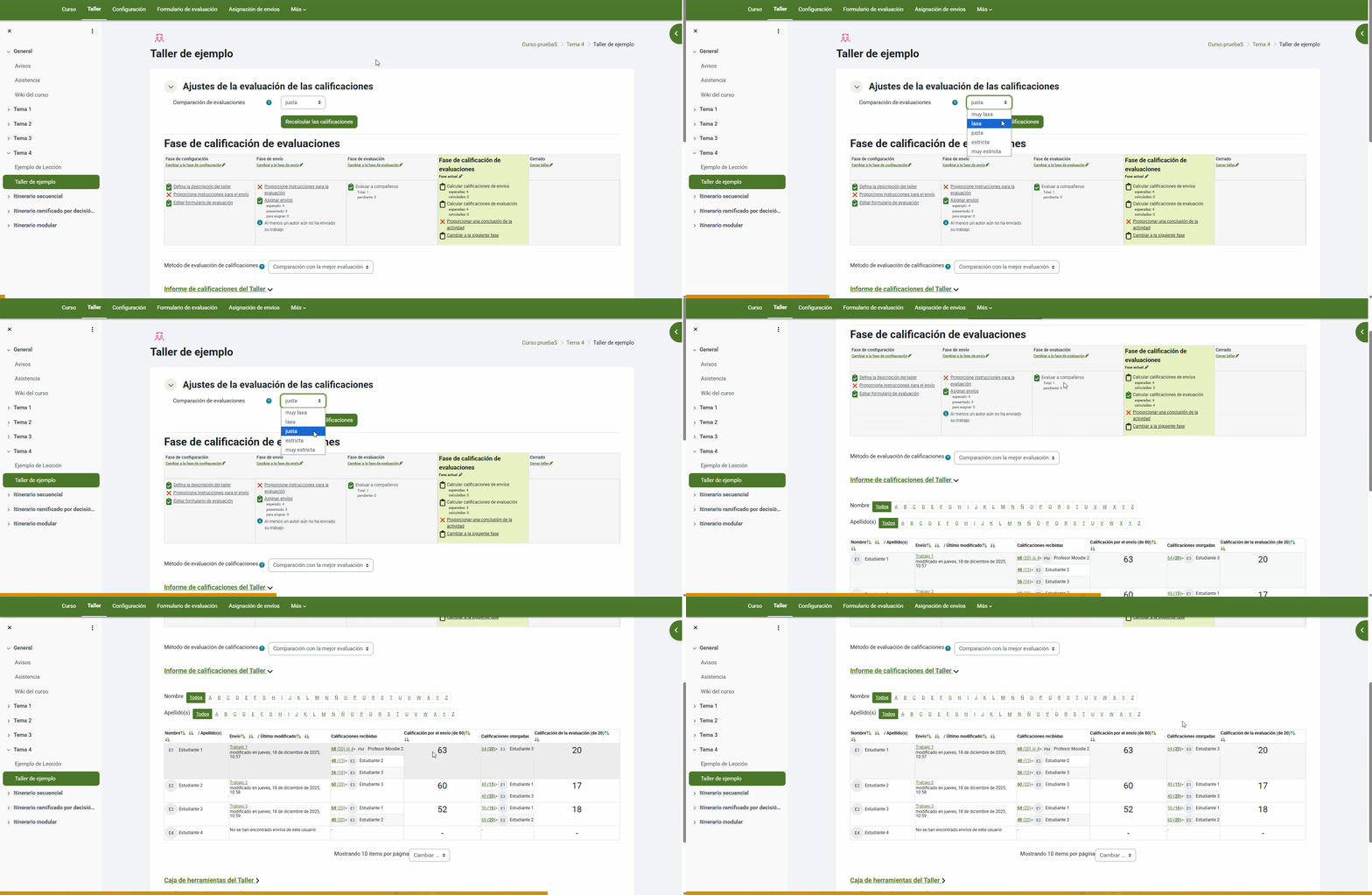
Una vez hayamos decidido que las calificaciones de los envíos son adecuadas, pudiendo añadir la nuestra tal y cómo se puede observar en el apartado anterior, es hora de calcular todas las calificaciones del taller, incluyendo la de la evaluación.
La calificación del taller se calcula comparando las notas otorgadas como evaluadores frente a la calificación de envío que ha obtenido el evaluado.
Esta comparación tiene distintos grados: Muy laxa > Laxa > Justa > Estricta > Muy estricta
Cuanto más exacta deba ser la comparación, más deberá parecerse la nota que han asignado los evaluadores a la obtenida por la entrega.
Cambiar la calificación de una entrega
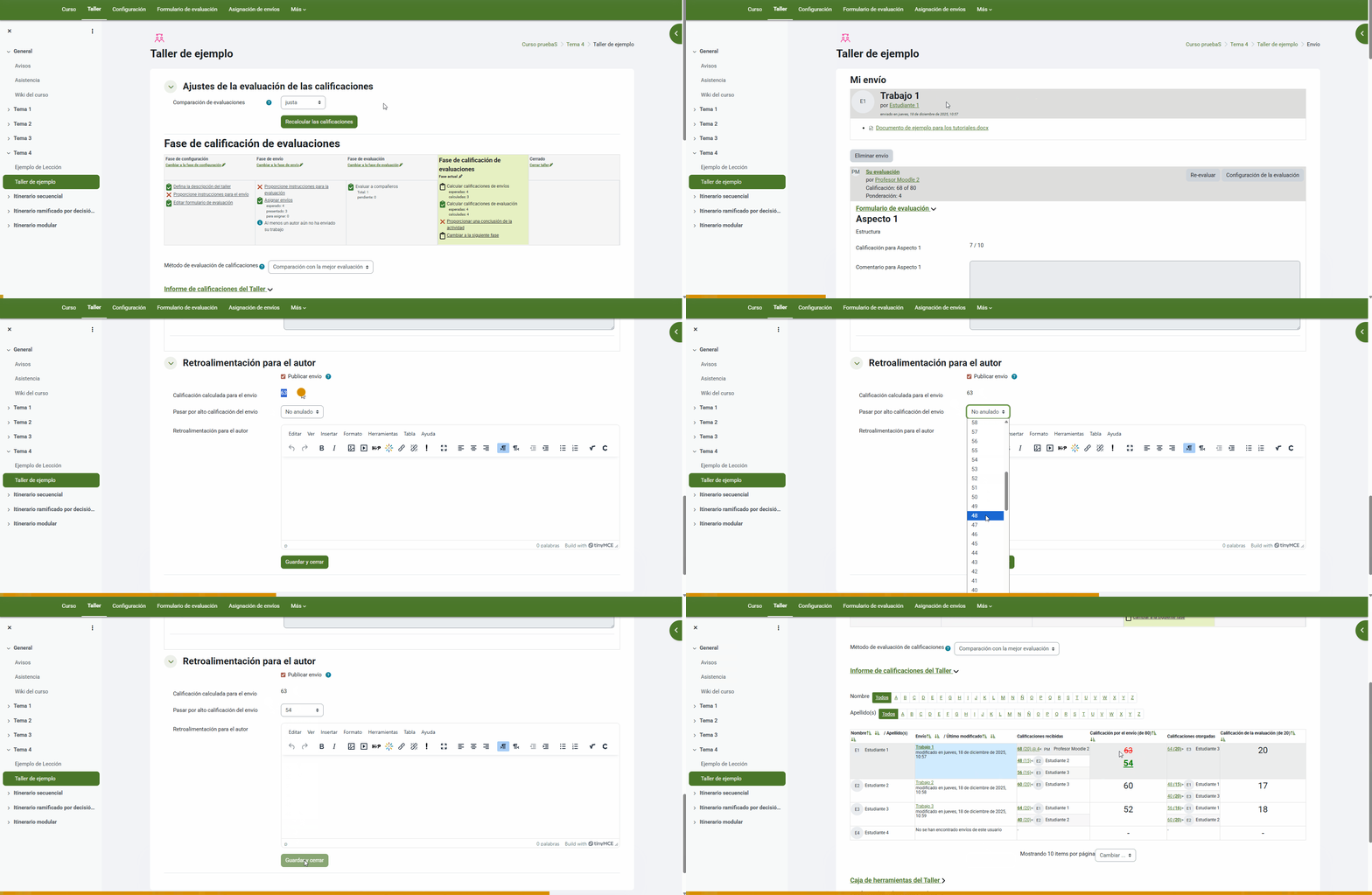
Si no estamos de acuerdo con que la calificación obtenida por un estudiante en su envío, podemos cambiarla a mano. Tras hacerlo, veremos la nota automática tachada en rojo y la nueva en verde.
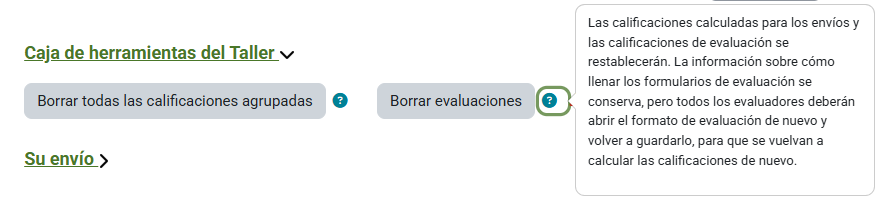
Borrar las evaluaciones
Es importante recordar que si hacemos esto, los estudiantes deberán volver a calificar de nuevo.
Publicar una entrega
Es posible que deseemos que algunos envíos se mantengan públicos para todos los estudiantes tras cerrar el taller, para eso debemos marcar la opción Publicar envío.
2.5. Cierre del taller
Una vez cerrado el taller, las calificaciones del taller serán añadidas al Libro de calificaciones y se les mostrará a los estudiantes.
Vista en libro de calificaciones
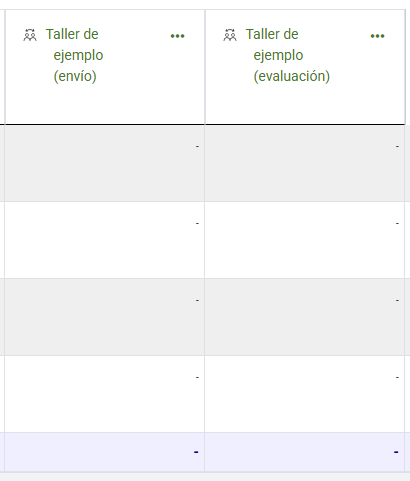
Dado que el taller es una actividad que cuenta con dos calificaciones distintas, una para la entrega y otra para la evaluación, en el libro de calificaciones se nos mostrarán ambas separadas, como si fueran dos actividades diferentes: