Wiki
| Sitio: | Moodle Grado 2025/26 |
| Curso: | Tutoriales para la versión 4.5 de Moodle |
| Libro: | Wiki |
| Imprimido por: | Invitado |
| Día: | martes, 21 de julio de 2026, 21:31 |
1. Cómo crear una wiki
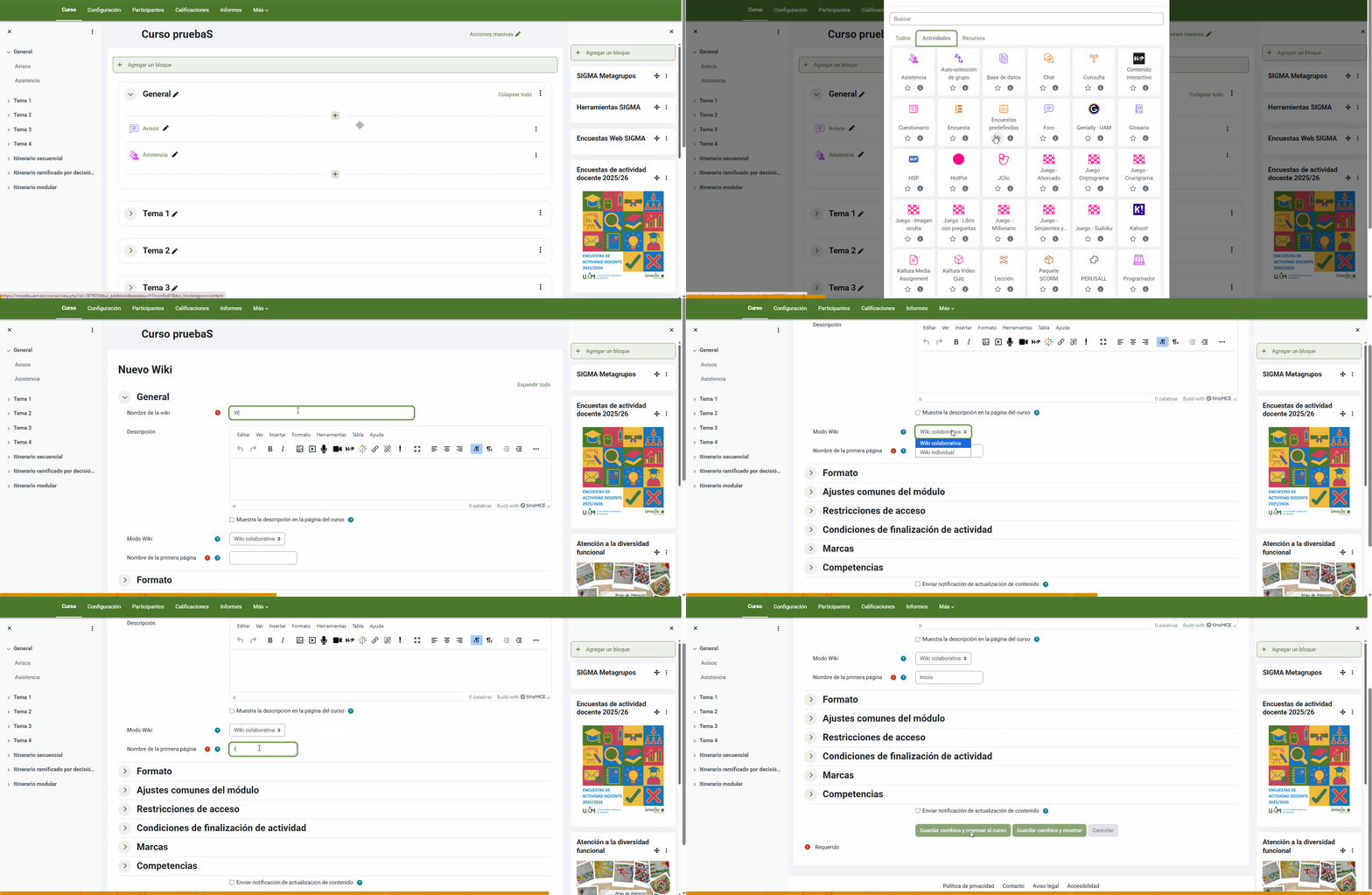
Lo primero será activar el Modo edición, para luego Añadir una actividad o recurso y seleccionar la Wiki.
Después, debemos definir el nombre de nuestra wiki y seleccionar el tipo de wiki que queremos.
- Colaborativa: todos los participantes del curso podrán crear y editar las páginas de la wiki.
- Individual: cada estudiante solo podrá editar las páginas que haya creado él mismo.
Para saber cómo se comporta la wiki si activamos los grupos, leer esta página.
Finalmente, debemos elegir el nombre que tendrá la primera página de nuestra wiki, lo que resulta recomendable que sea tanto el propio nombre de la wiki como Inicio o Home.
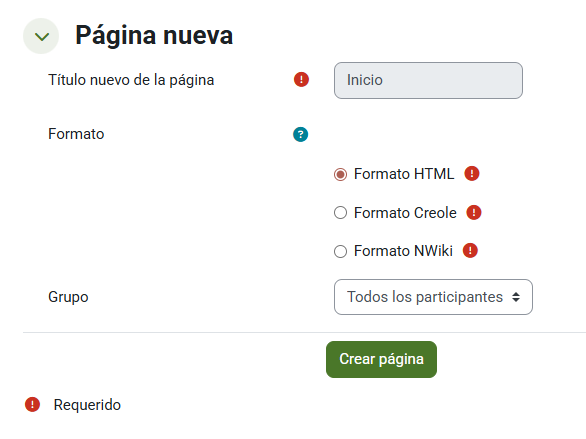
Una vez creada la wiki, al pulsar en ella nos mandará crear la primera página, puesto que no ha sido creada aun.
Aquí deberemos elegir en qué formato queremos editarla, el Formato HTML es el que se usa habitualmente en Moodle, por lo que recomendamos dejarlo marcado. Finalmente, pulsamos en Crear página.
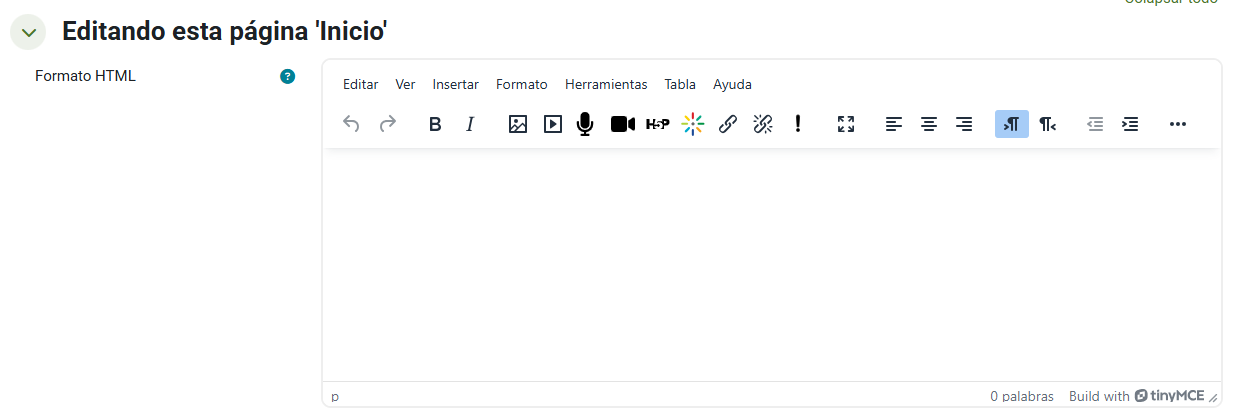
Ahora podemos introducir el texto de la entrada principal de nuestra wiki, la que recomendamos usar como índice de la wiki al completo.
1.1. Modo grupo en las wikis
Si hemos configurado los grupos en nuestro curso, podremos activar el Modo grupos cuando creamos nuestra wiki.
Con los grupos activados, la wiki se comporta de manera diferente según su tipo:
- Wiki colaborativa:
- Grupos separados: Cada grupo tiene una wiki propia y no puede ver las de otros grupos, todos los miembros del grupo pueden gestionar la wiki.
- Grupos visibles: Cada grupo tiene una wiki propia y puede ver las wikis de los otros grupos, aunque no podrán editarlas.
- Wiki individual:
- Grupos separados: Cada estudiante tiene una wiki independiente y puede ver la de otros compañeros de su grupo, aunque sin editarla.
- Grupos visibles: Cada estudiante tiene una wiki independiente y puede ver las del resto de estudiantes, sean compañeros de su grupo o no, aunque sin poder editarlas.
2. Gestión de la wiki
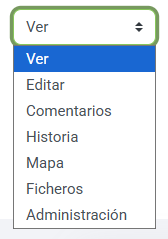
Para crear nuevas páginas, borrar las que no necesitemos o editar una ya creada, debemos utilizar el desplegable de la zona superior izquierda de la wiki.
2.1. Añadir nuevas páginas
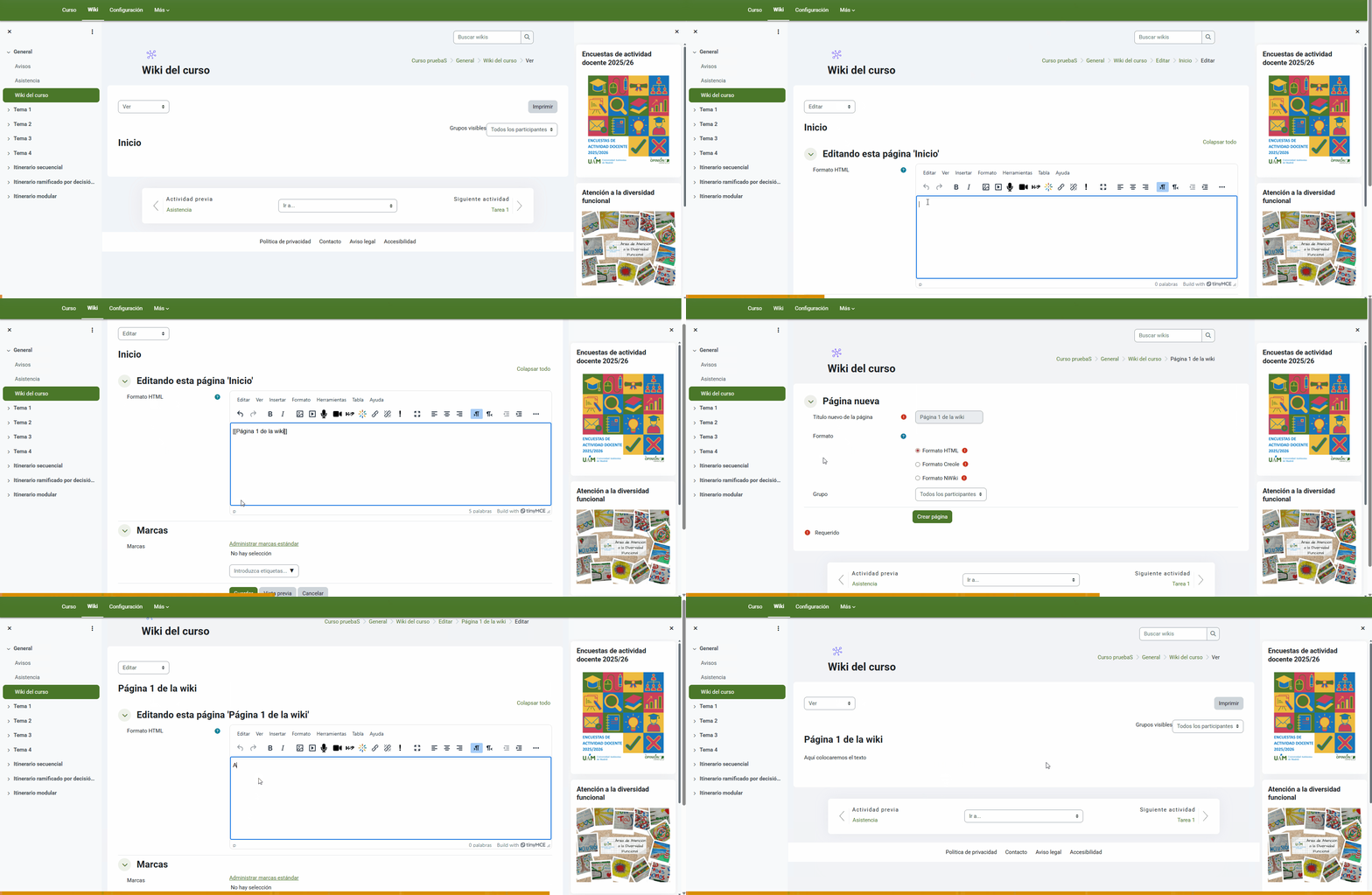
Para añadir nuevas páginas en la wiki, sea en la página principal o en otras, debemos activar el modo de Editar desde el desplegable superior, y luego escribir el título de la misma entre corchetes [[página de ejemplo]]. Tras esto, la página aparecerá en rojo, lo que indica que aun no se ha creado. Si la pulsamos, entraremos en el menú de Crear página.
IMPORTANTE!!!
Ten en cuenta que no podrás modificar el nombre de la página que crees una vez hayas dado a guardar.
Si luego quieres cambiar el nombre de la página, deberás crear una nueva con el método anterior, traspasar el contenido de una a otra (puedes copiar y pegar) y finalmente borrar la antigua.
Recomendamos utilizar la página principal de la wiki como índice, creando las páginas principales desde ahí.
Se pueden crear páginas desde cualquiera de la wiki y pueden enlazarse entre sí mediante el uso de los dobles corchetes [[ ]]. Si al enlazar escribimos diferente el nombre, nos aparecerá en rojo, puesto que lo considerará como una página pendiente de crear.
Si por lo que sea, sales de la página recién creada y luego no la encuentras, consulta este capítulo.
2.2. Editar una página
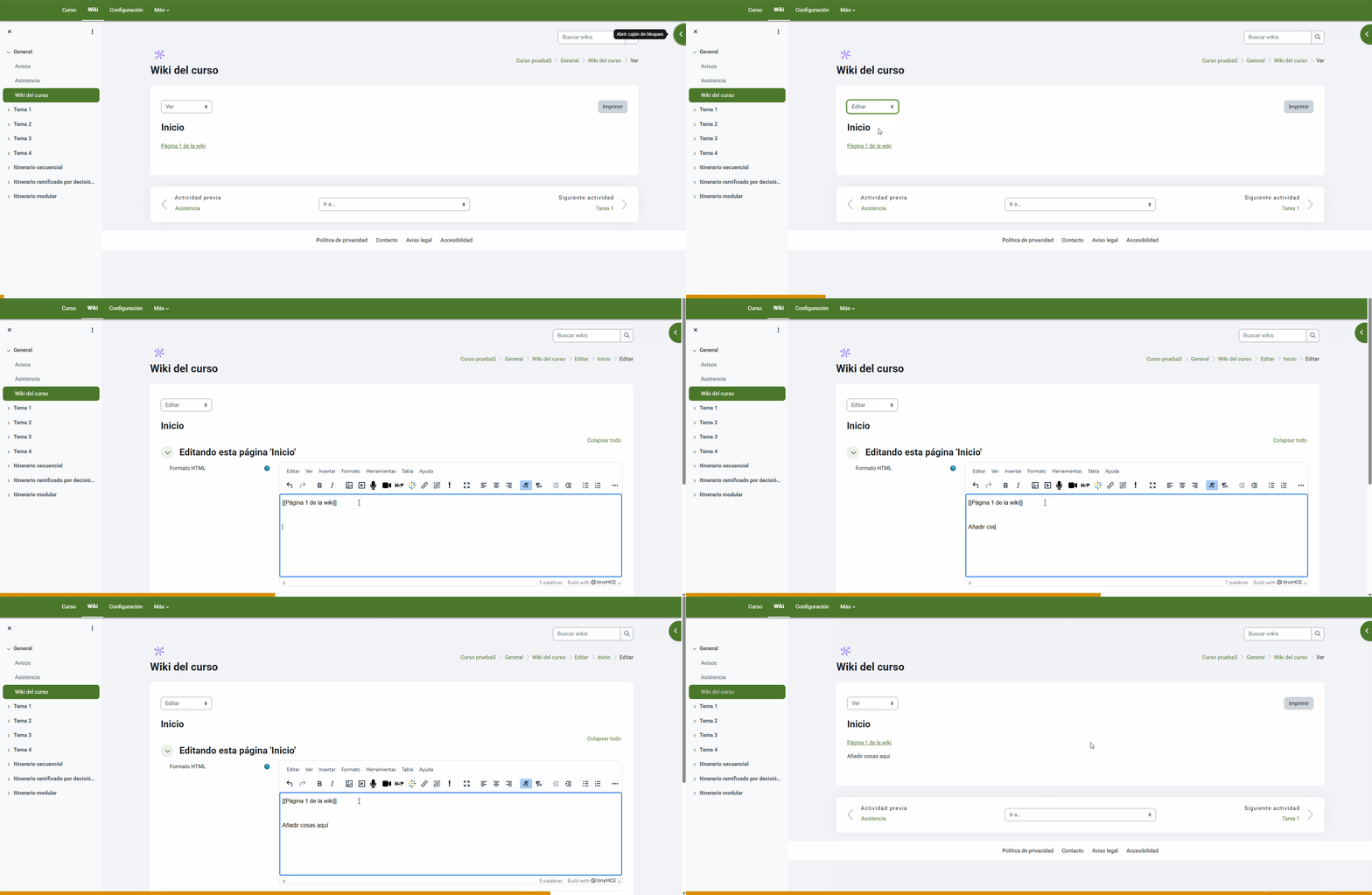
Tanto si queremos ampliar el contenido de una página de la wiki, como corregirlo tras revisarlo, debemos activar el modo Editar en el desplegable.
Tras ello, podremos rehacer y añadir contenido desde el bloque de texto habitual de Moodle.
2.3. Comentar una página
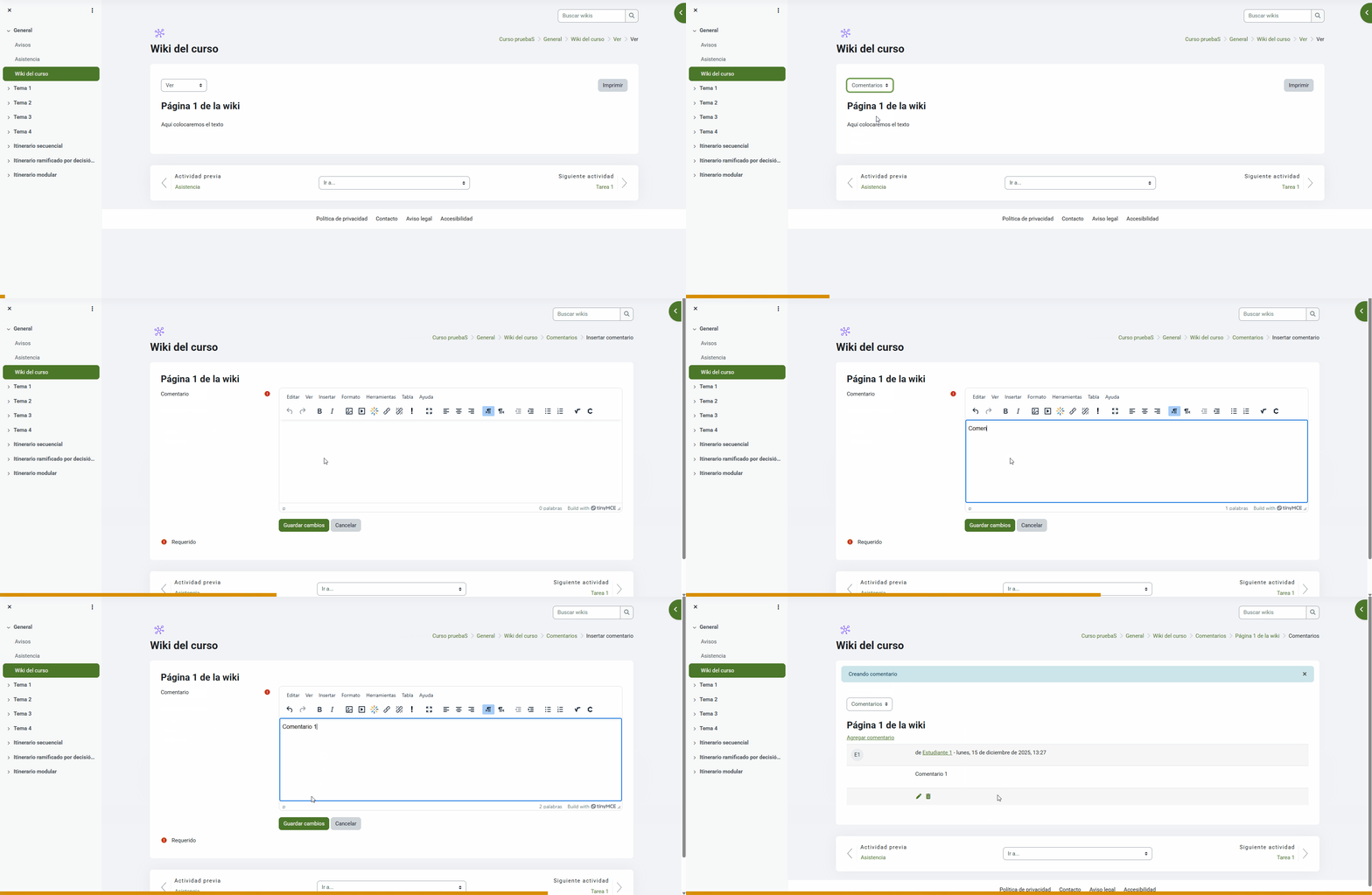
Es posible que, antes que editar directamente, queramos dejar comentarios en una página de la wiki para su posterior revisión y edición.
Para poder hacerlos, debemos elegir Comentarios en el menú desplegable de la wiki. Estos solo se mostrarán con esta opción marcada, por lo que no se visualizarán desde el menú Ver mientras leemos una página.
2.4. Borrar una página
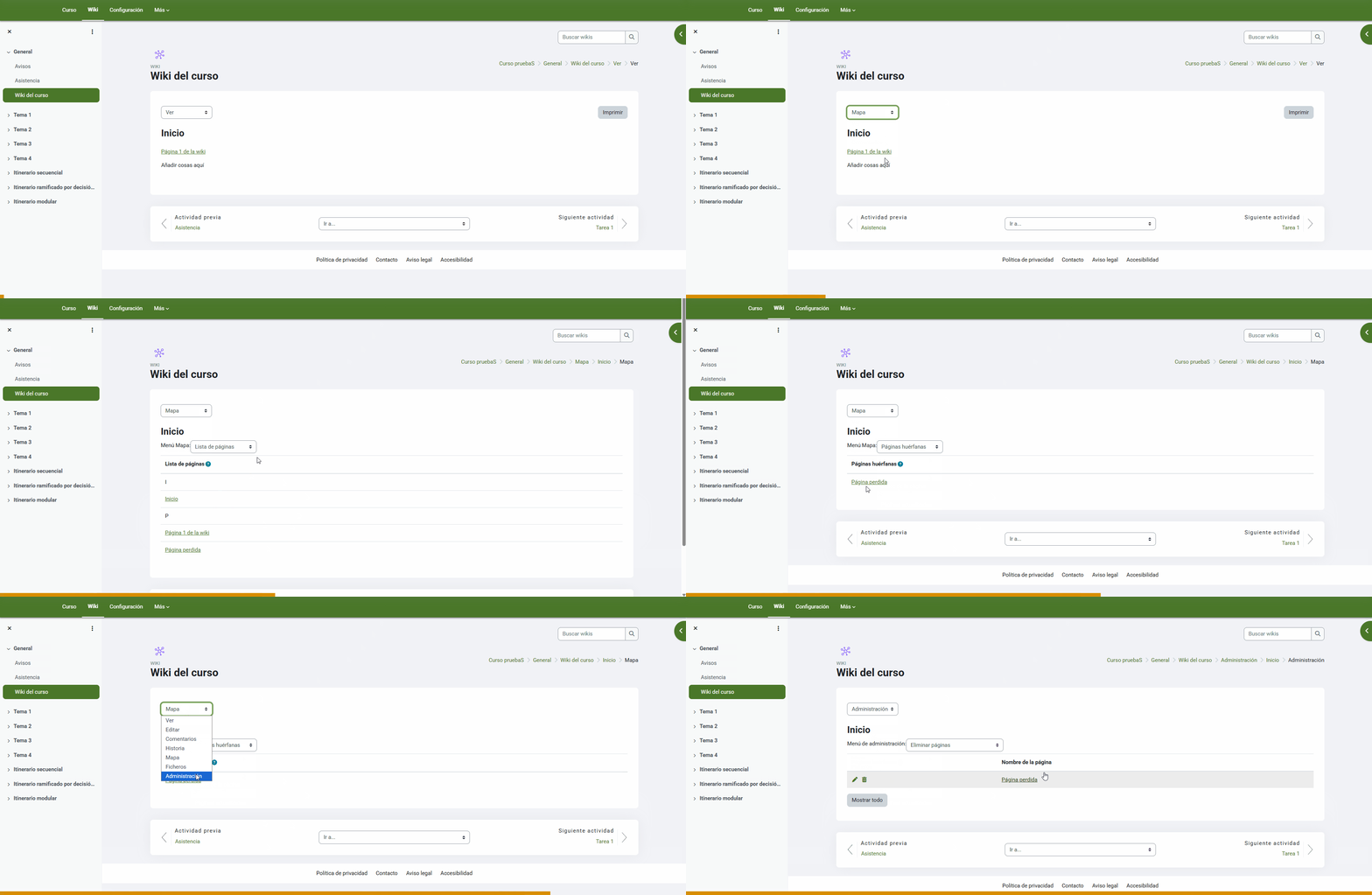
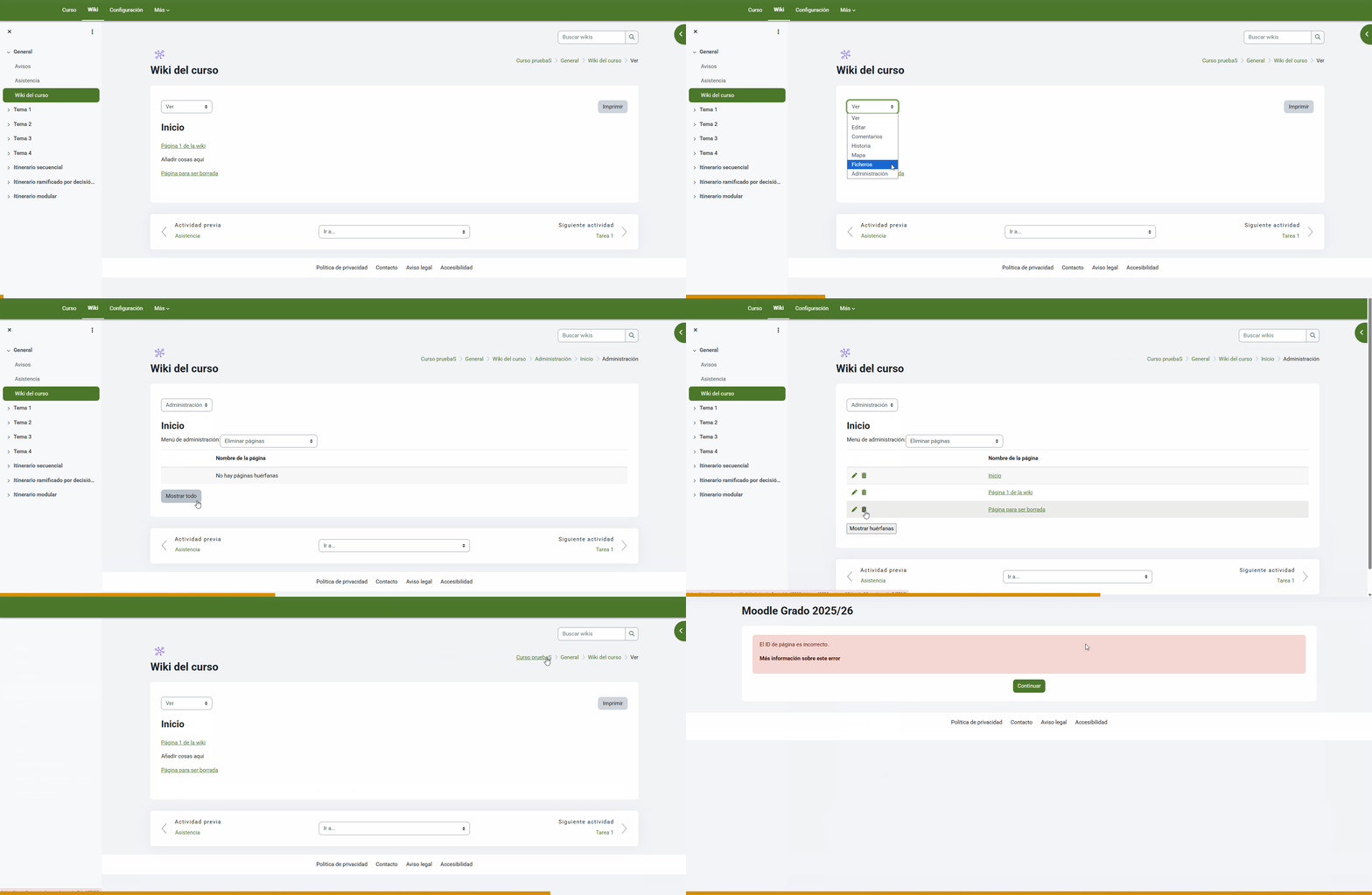
Desde el menú Administración podremos gestionar las páginas creadas, ya sean huérfanas o no.
Una página huérfana es aquella que no está enlazada por otras, es decir, solo es accesible desde el menú Administración.
Al seleccionar este menú, nos mostrará las páginas huérfanas por defecto. Si queremos gestionar todas las páginas, debemos pulsar en Mostrar todo.
Desde aquí, podremos acceder a la edición de las páginas o eliminarlas.
IMPORTANTE!!! Si eliminamos una página, sus hipervínculos no serán eliminados, por lo que al pulsar en ellos mostrará un error.
2.5. Archivos de la wiki
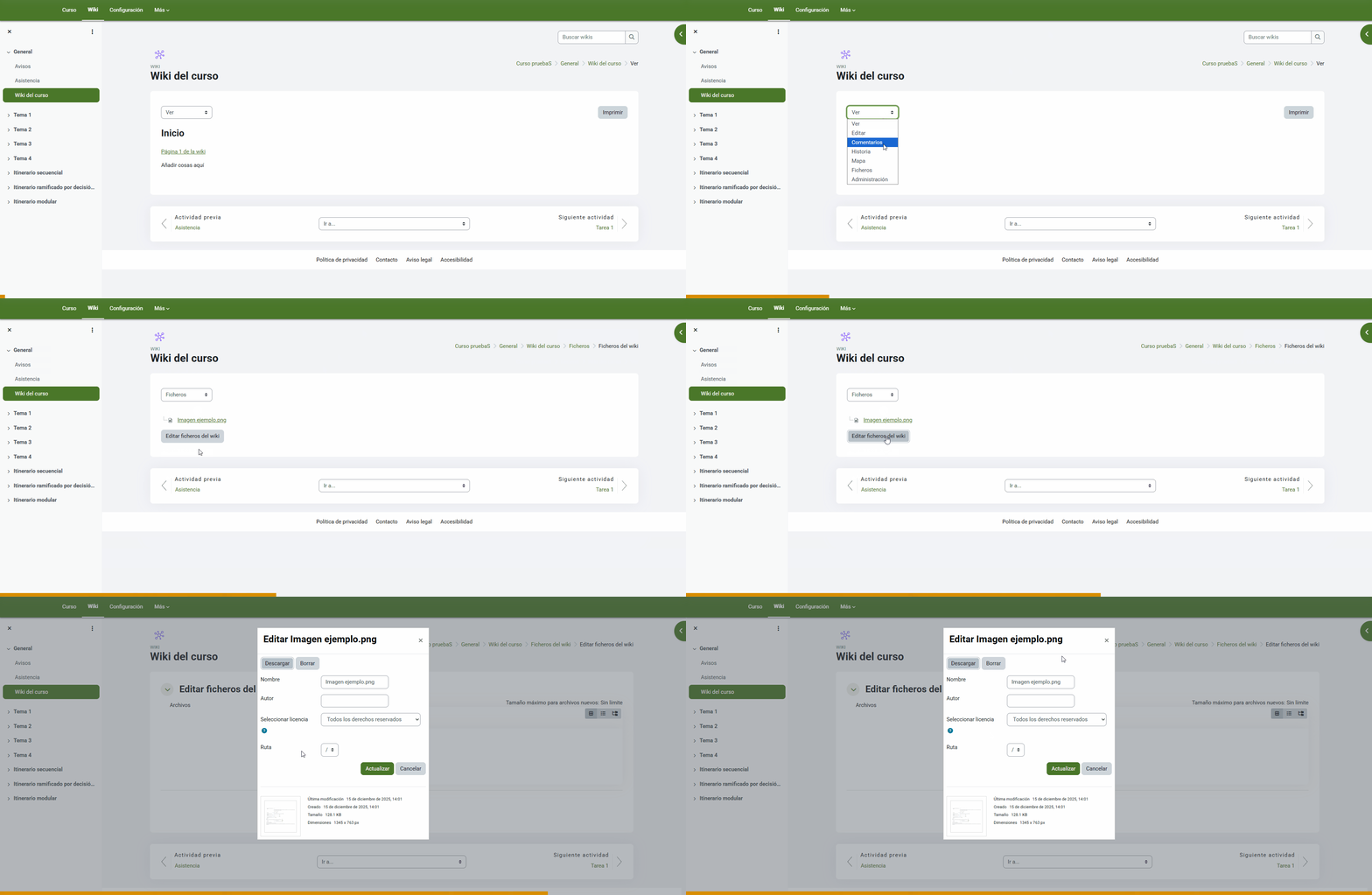
Para consultar y administrar los archivos de la wiki, debemos seleccionar Ficheros en el menú desplegable. Desde aquí podremos seleccionar un archivo concreto para acceder al menú de Edición de archivo estándar de Moodle.
3. Navegación de la wiki
Pese a que es recomendable crear un índice en la página inicial de la wiki, es posible que queramos navegar por la misma para encontrar una página en concreto.
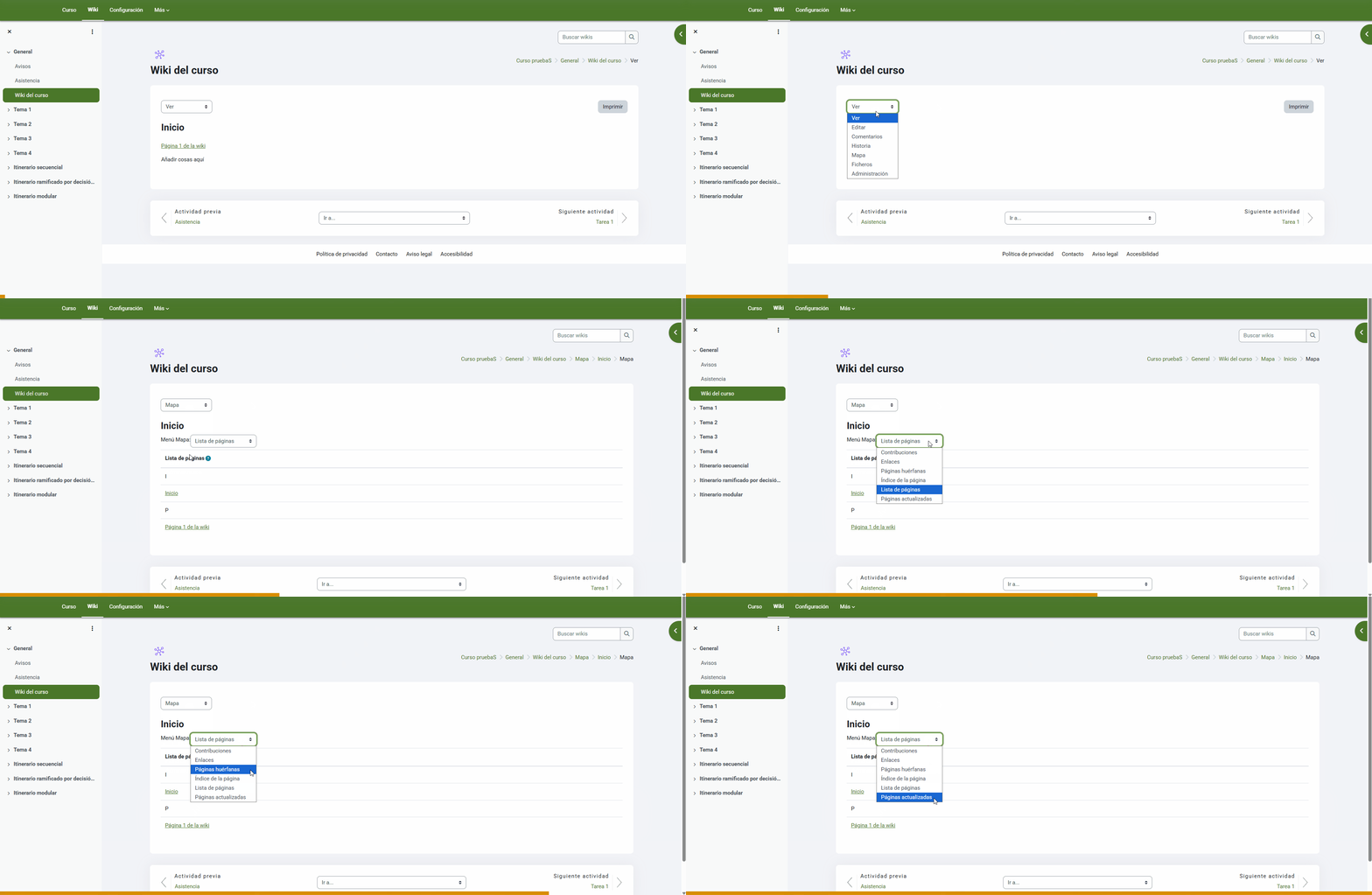
Para ello, usaremos el menú de Mapa del desplegable de la wiki. Pudiendo entonces visualizar la siguiente información:
- Contribuciones: muestra las páginas en las que has colaborado.
- Enlaces: con esta opción podremos ver las relaciones entre páginas de nuestra wiki, mostrándonos las páginas que llevan a la actual y las páginas que hay enlazadas en esta misma.
- Páginas huérfanas: páginas que no son enlazadas desde ninguna otra.
- Índice de la página: árbol de páginas que cuelgan de la actual.
- Lista de páginas: todas las páginas ordenadas alfabéticamente.
- Páginas actualizadas: son las páginas editadas recientemente.
3.1. Búsqueda
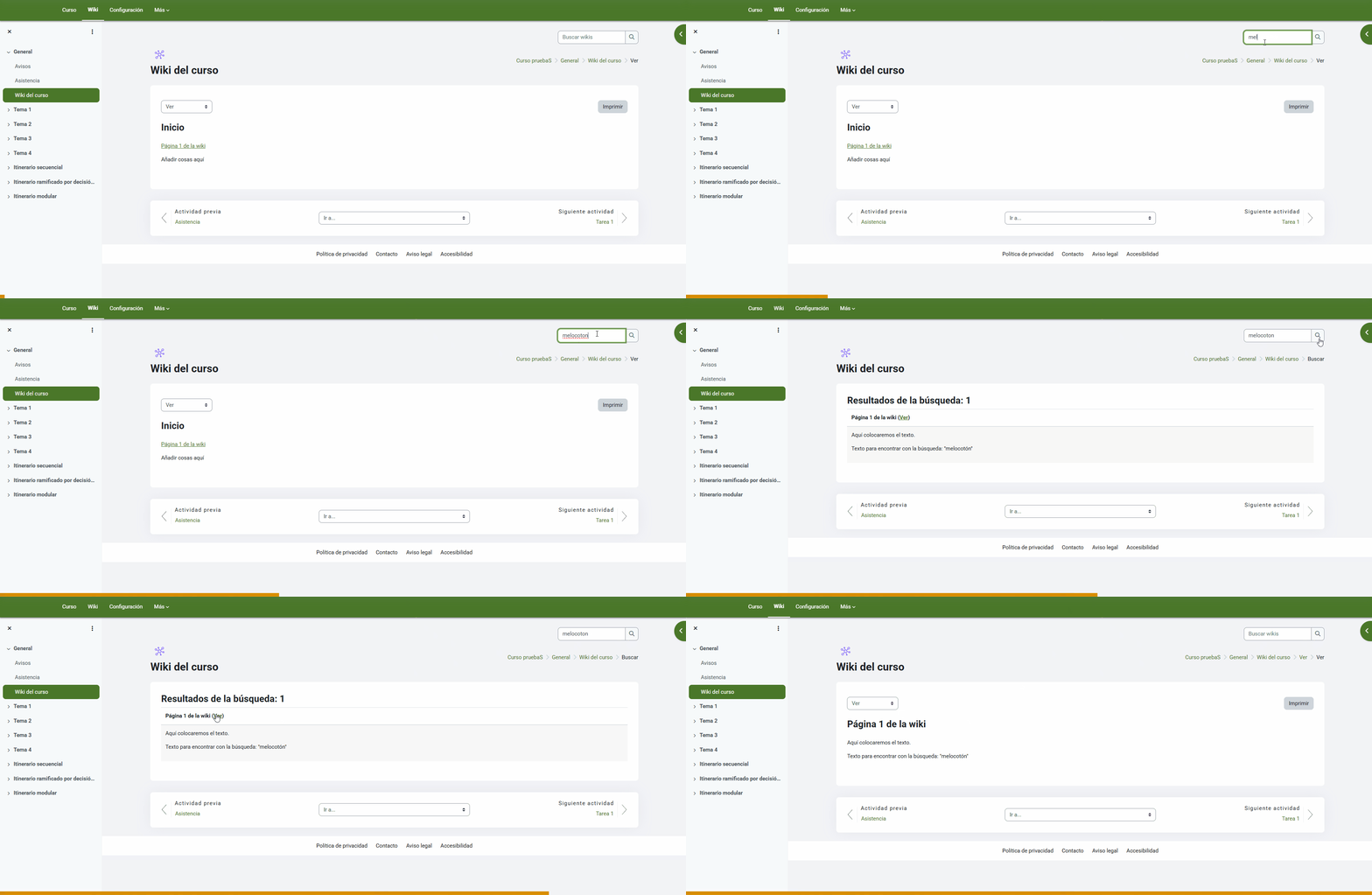
El mayor punto positivo de las wikis, junto a su faceta colaborativa, es que podemos realizar búsquedas de palabras clave que nos lleven a la página que necesitemos en ese momento.
Para hacerlo, es tan fácil como colocar la palabra o frase en el cuadro de búsqueda de la esquina superior derecha. Después de eso, nos mostrará todas las páginas que coincidan con nuestra búsqueda.
3.2. Historial de modificaciones
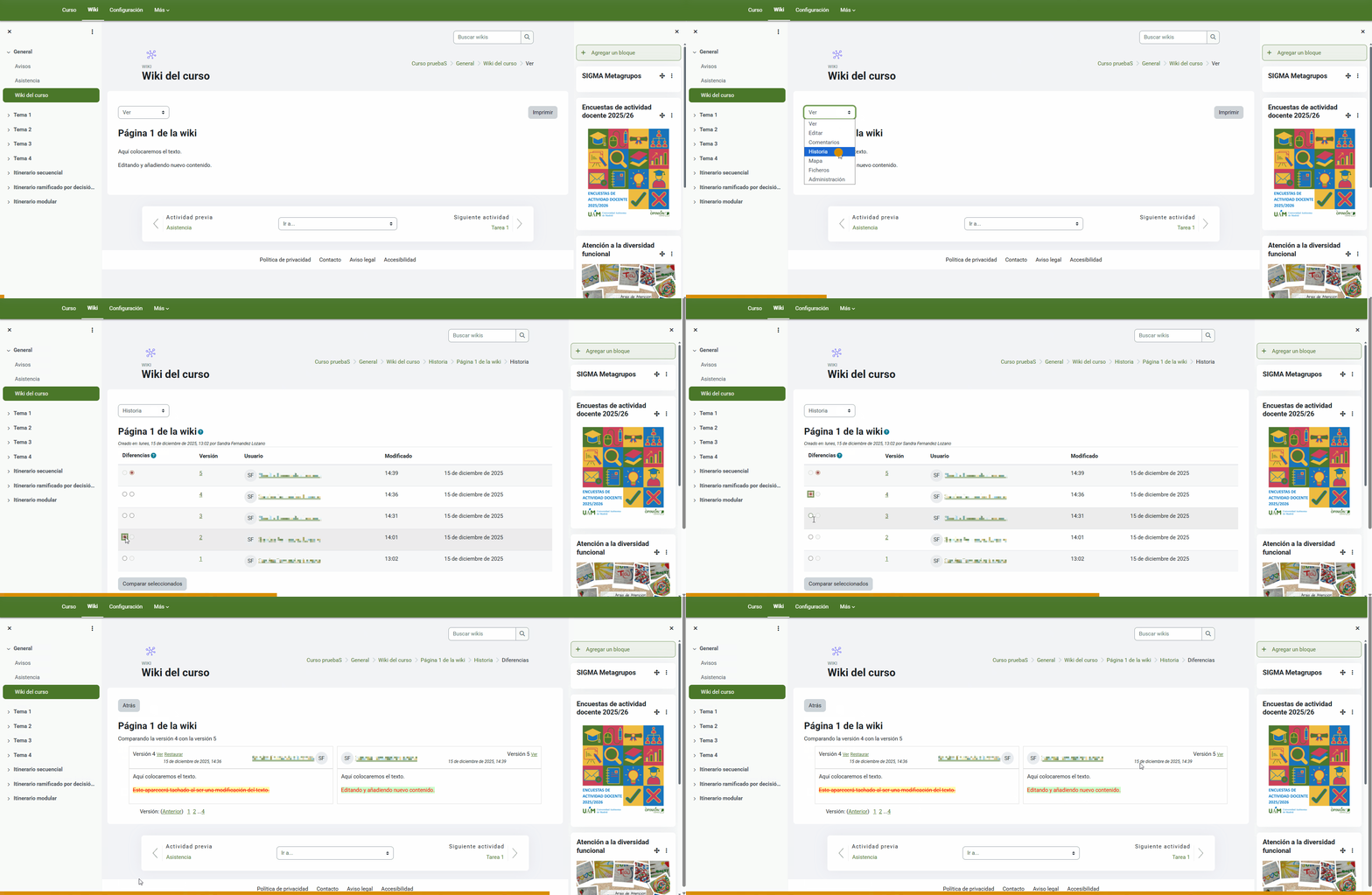
Las wikis de Moodle guardan registro de todas las modificaciones que se hacen en sus entradas, las cuales podemos consultar en el desplegable Historia desde la página concreta a consultar.
Desde este menú podremos visualizar una comparativa entre diferentes versiones de una misma página, mostrándonos a la izquierda la versión antigua y a la derecha la actualizada.
3.3. No encuentro la página que acabo de crear
Si no encontramos una página mediante la búsqueda, tendremos que acudir al menú de Mapa o al de Administración, donde es probable que veamos que nuestra página se ha quedado huérfana.