Foros
| Sitio: | Moodle Grado 2025/26 |
| Curso: | Tutoriales para la versión 4.5 de Moodle |
| Libro: | Foros |
| Imprimido por: | Invitado |
| Día: | domingo, 5 de julio de 2026, 03:39 |
Descripción
Un Foro es una herramienta de comunicación y trabajo entre profesores y estudiantes, que les permite escribir nuevos mensajes o responder a otros anteriores, creando así hilos de conversación.
Se trata de una actividad asíncrona. Es decir, se establecen conversaciones no simultáneas a lo largo de horas, días o incluso semanas.
1. Cómo crear un foro
Lo primero, recuerda que tienes que Activar edición:

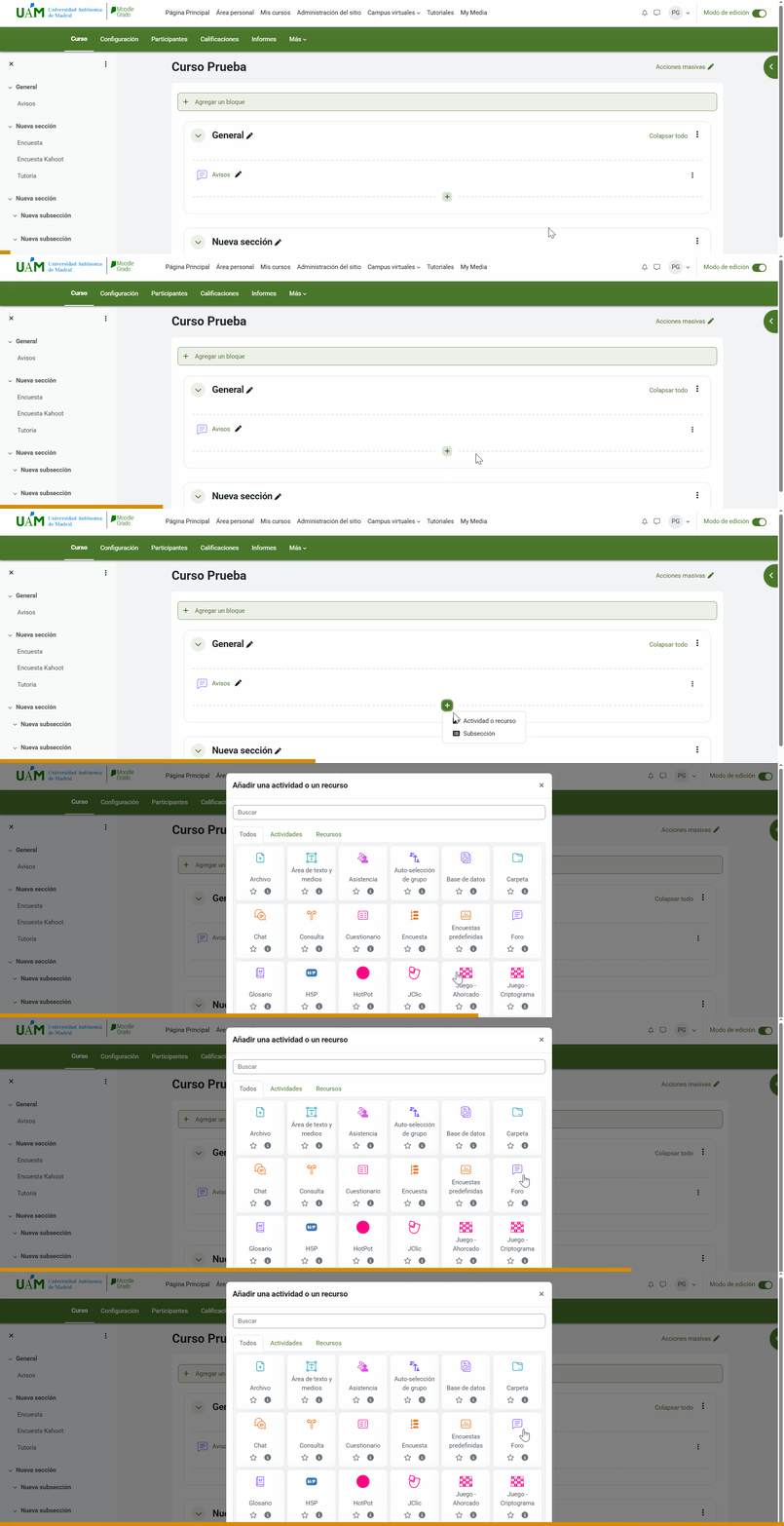
Hacemos clic en Añade una actividad o recurso, seleccionamos la pestaña Todos y hacemos clic en Foro.
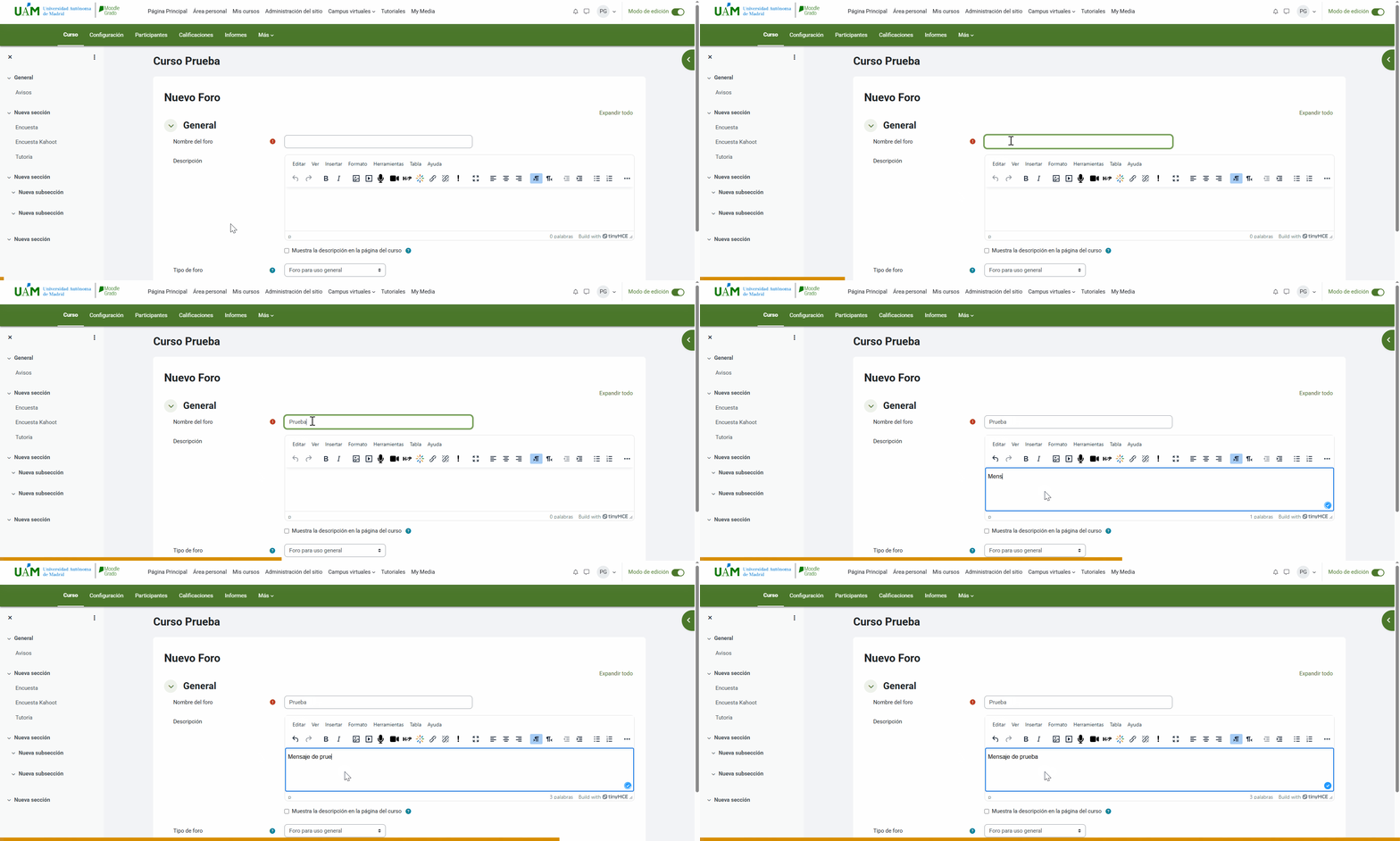
Se abre la configuración de este elemento. Escribimos el nombre del foro y una descripción sobre lo que deberán hacer.
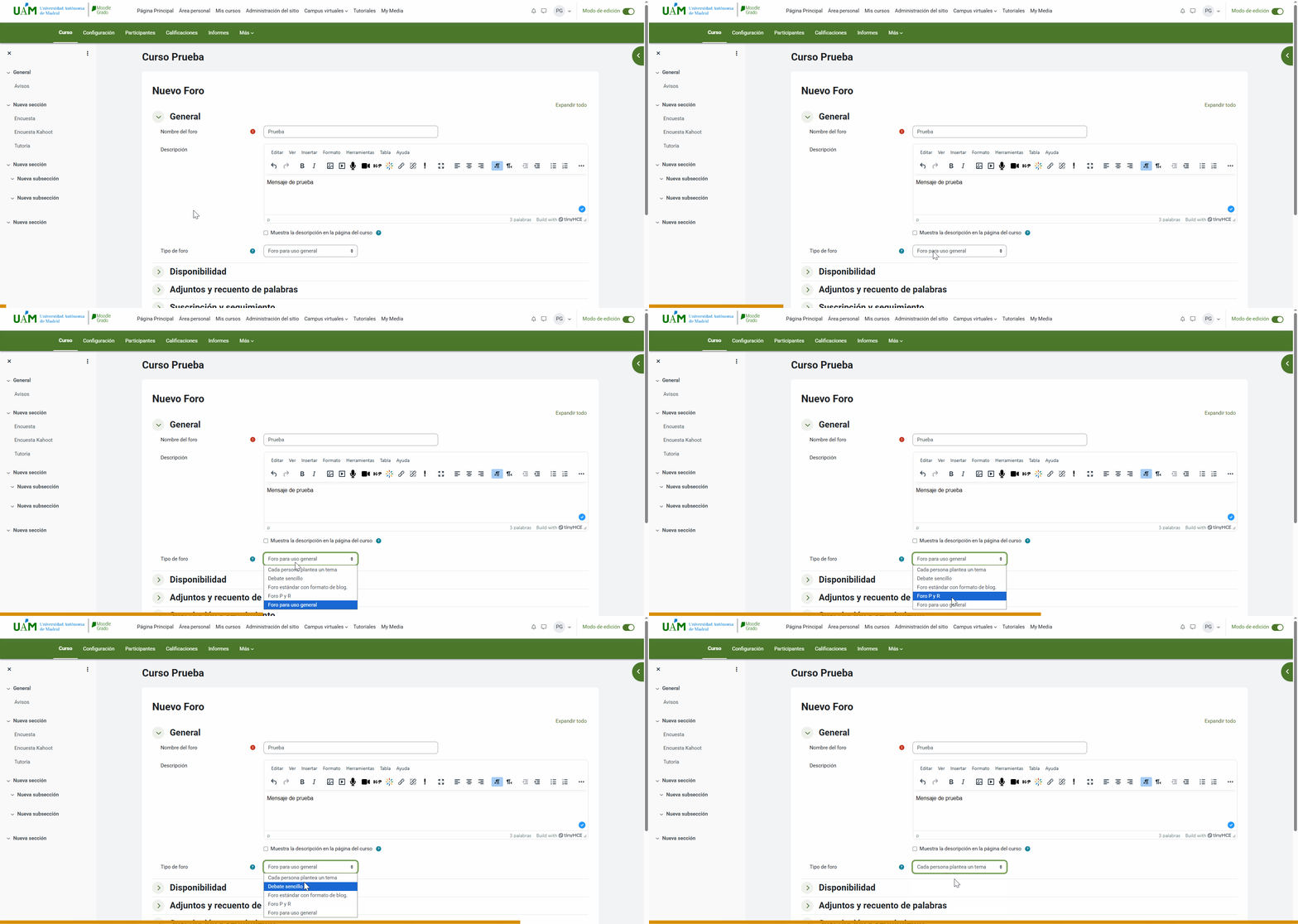
Después seleccionamos el tipo de foro entre los disponibles:
- Cada persona plantea un tema: los estudiantes pueden crear temas de debate.
- Un debate sencillo: para intercambiar ideas sobre un solo tema, en una única página.
- Foro P y R (Pregunta y Respuestas): el estudiante no puede ver las respuestas de sus compañeros hasta que comparte la suya, de manera que su reflexión inicial no se ve influenciada por las demás.
- Foro estándar que aparece en un formato de blog: cualquiera puede iniciar un nuevo debate y los temas de discusión se muestran en una página con enlaces.
- Foro para uso general: cualquiera puede empezar un nuevo tema de debate cuando quiera.
Una vez elegido, pulsamos sobre Guardar cambios y regresar al curso para visualizarlo:

2. Foro de Avisos
Cuando se crea un curso en Moodle, automáticamente contiene un foro llamado Avisos que cuenta con unas características especiales:
- Solo permite crear temas al profesorado.
- Los estudiantes no pueden responder a los temas creados.
- Está activada por defecto la suscripción forzosa:
- Los estudiantes están suscritos a este foro y no pueden desuscribirse por sí mismos.
Por tanto, está enfocado en indicaciones o avisos urgentes del docente, por ejemplo, para indicar si un día no hay clase o recordar la fecha de una actividad.
Para enviar mensajes a través del foro de Avisos, debemos crear un tema.
Cabe recordar que los estudiantes tienen activada la suscripción a este foro de manera automática, por lo que cuando creemos un tema para dar un aviso les llegará una notificación al email.
Si borramos el foro de Avisos sin querer, podemos recuperarlo siguiendo estas indicaciones.
3. Crear y responder un tema
Crear un tema
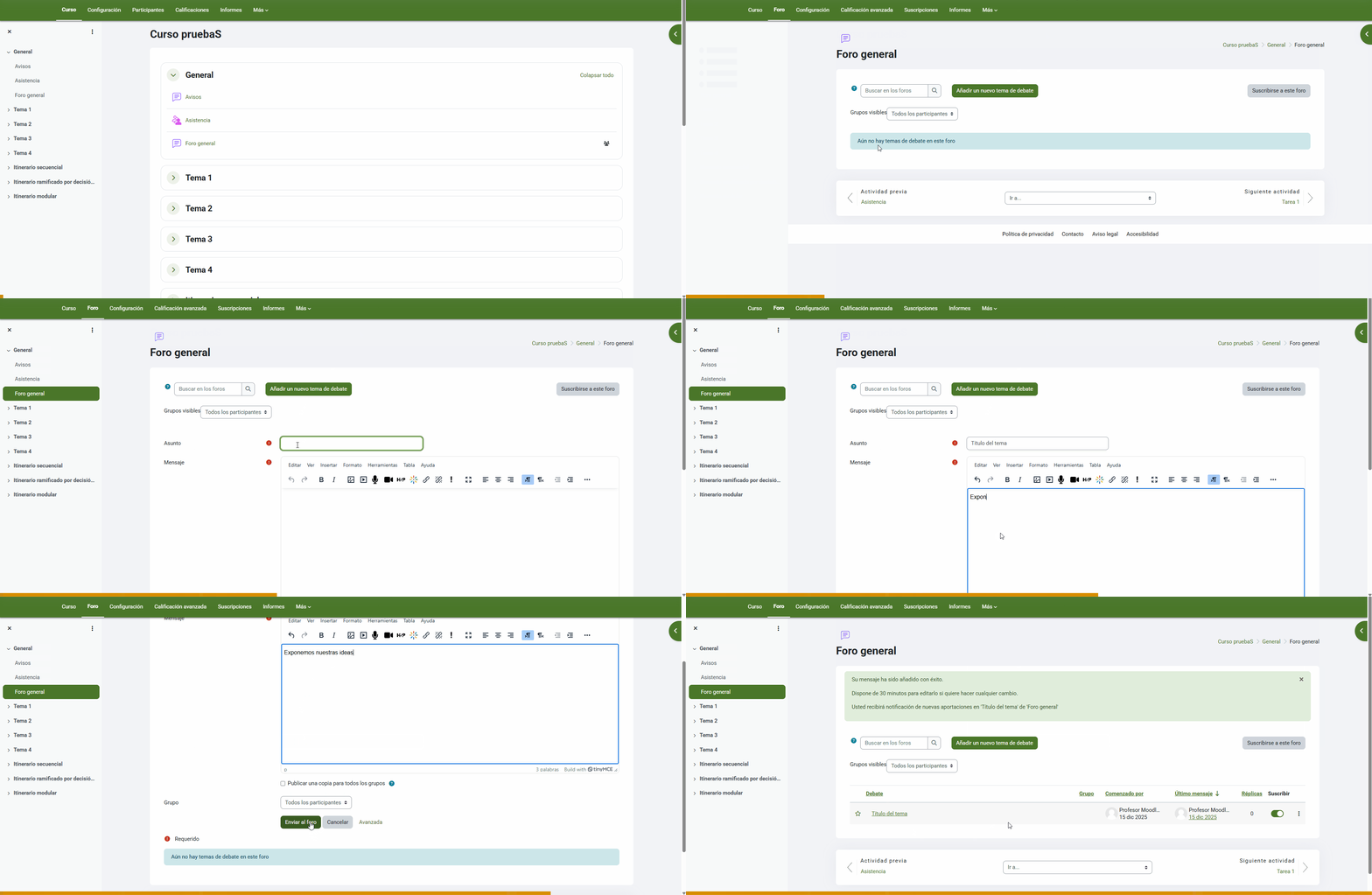
Si hacemos clic en Añadir un nuevo tema de debate, podremos abrir un nuevo tema de conversación.
Para crearlo, debemos escribir tanto un Asunto como el mensaje inicial que verán el resto de participantes del curso. Una vez completos ambos apartados, pulsamos en Enviar al foro.
Responder un tema
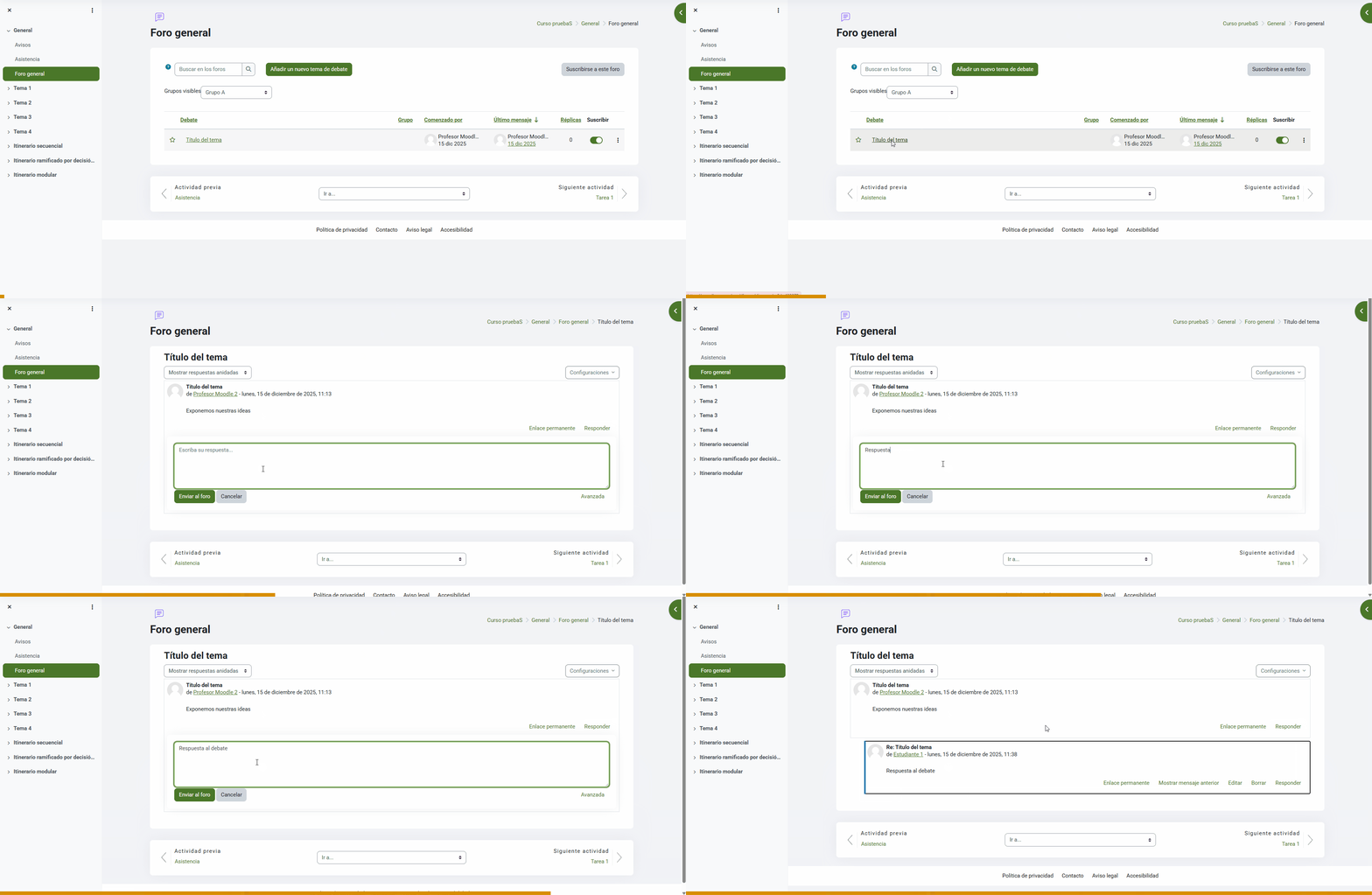
Para participar en un tema de conversación del foro, debemos primero hacer clic en él para entrar en el mismo.
Luego, para dar una respuesta al tema planteado, hacemos clic en Responder y se nos abrirá una ventana en la que escribir. Una vez mandada al foro, veremos que las respuestas se muestran bajo el mensaje inicial del tema y se agrupan en conversaciones.