Traspaso de contenidos de otros cursos
1. Copia de seguridad
1.1. Cursos 2025/26 y 2026/27 - Moodle 4.5
Dentro de nuestro curso, pulsaremos en Más desde la barra de herramientas de color verde (grado) o azul (posgrado), luego haremos clic en Restauración del curso en el desplegable. Tras eso, seleccionaremos la opción de Copia de seguridad.
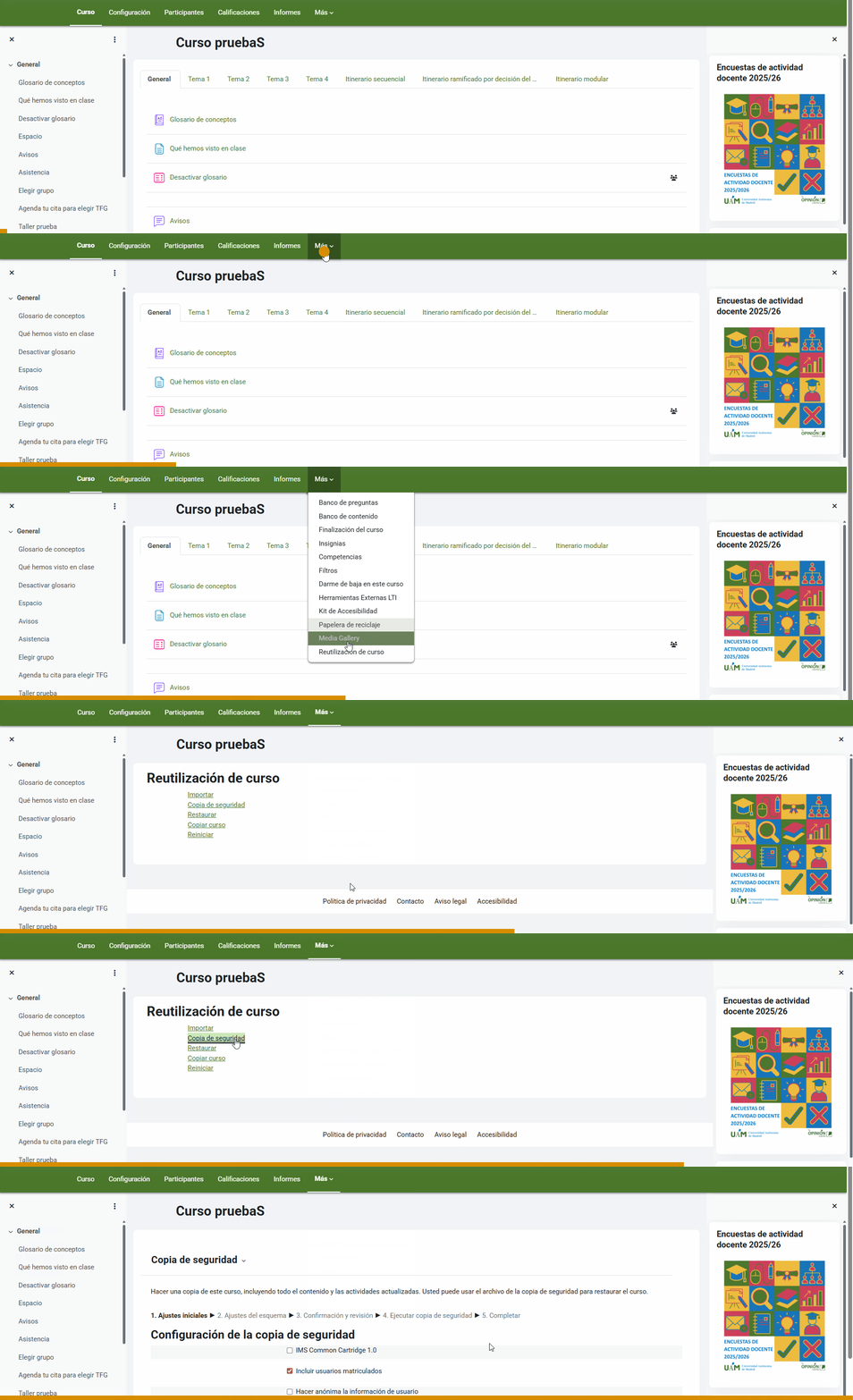
Será entonces cuando se nos muestren los 5 pasos a seguir para realizar la copia de seguridad:
- Ajustes iniciales
- Ajustes del esquema
- Confirmación y revisión
- Ejecución de la copia de seguridad
- Completar
1. Definir los ajustes iniciales
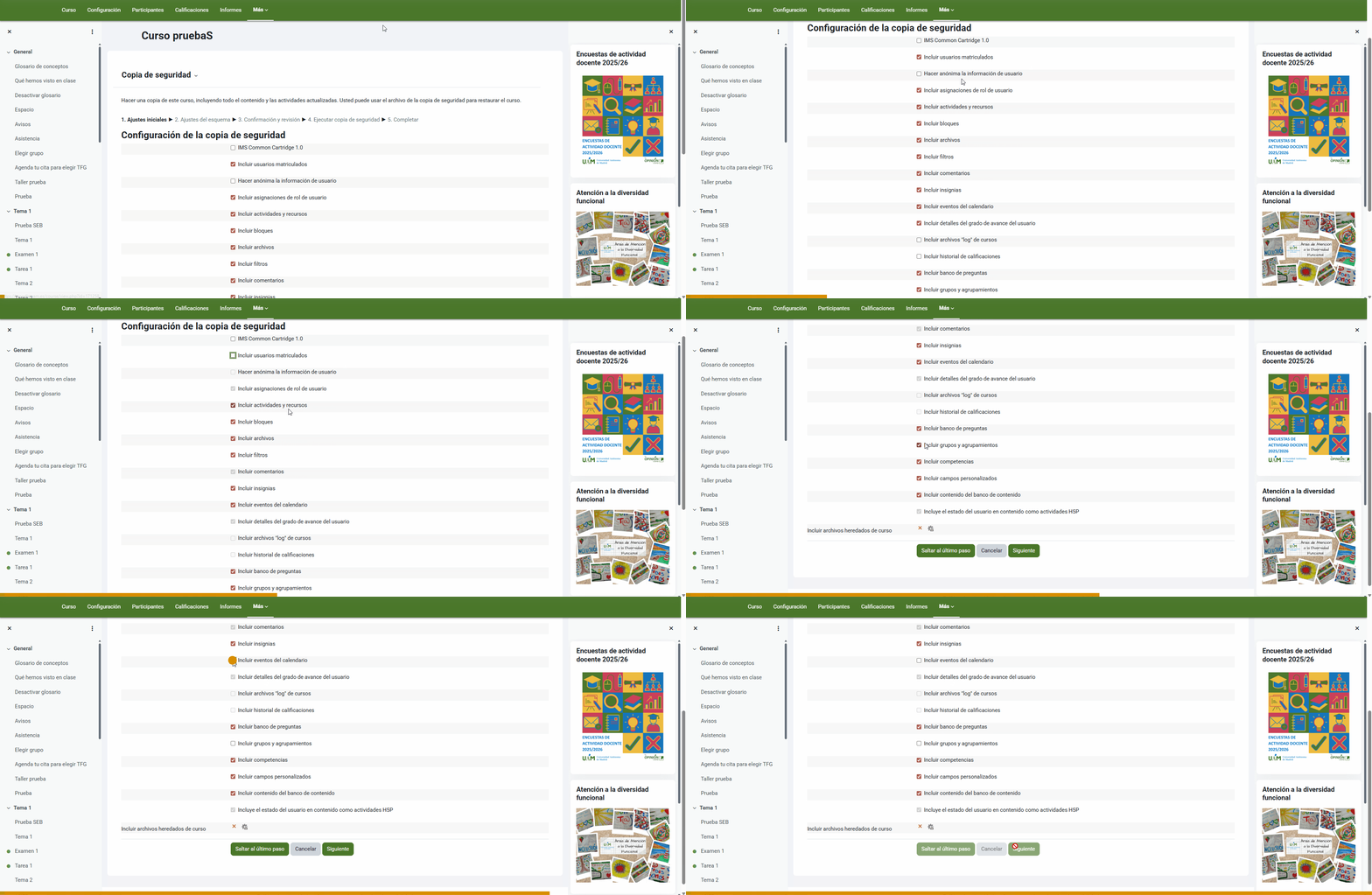
En esta sección marcaremos la información que va a contener nuestra copia de seguridad, lo que dependerá del objetivo de la misma.
a) Si vamos a reutilizar únicamente los materiales de un curso en otro, habitualmente de un año anterior en el actual.
Si la copia de seguridad la utilizamos para traspasar el contenido de un curso en otro, no se debe guardar la información de los usuarios matriculados, ya que solo aumentará el tamaño de la copia de seguridad, por lo que desmarcaremos la casilla:
- Incluir usuarios matriculados
Por el contrario, nos interesará marcar:
- Incluir actividades y recursos
- Incluir bloques
- Incluir filtros
- Incluir banco de preguntas
- Incluir competencias
IMPORTANTE
Si vas a incluir cuestionarios en la copia, debes incluir también el banco de preguntas. Si no, los cuestionarios no funcionarán correctamente.
b) Si vamos a guardar la información y calificación de nuestros estudiantes en la copia, por ejemplo, porque vamos a crear un metagrupo o reorganizar nuestro curso.
Recordando que esto no es lo adecuado si vamos a traer una copia de seguridad de un curso anterior a este, si queremos guardar información de los estudiantes y sus resultados en las actividades debemos marcar:
- Incluir usuarios matriculados
- Incluir comentarios
- Incluir detalles del grado de avance del usuario
- Incluir historial de calificaciones
- Las anteriormente mencionadas sobre materiales
Hacemos clic en Siguiente para seguir configurando la copia de seguridad.
2. Ajustes del sistema
En este apartado podemos seleccionar el contenido del curso que queremos guardar, pues puede no interesarnos exportar todo el curso completo.
IMPORTANTE
Si te saltas este paso, realizas una copia del curso completo. Si después quieres eliminar contenido, tendrás que hacerlo uno a uno o mediante las Acciones masivas.
Recuerda que el tamaño máximo de la copia de seguridad no puede exceder los 500MB.
Dependiendo de si hemos decidido guardar los datos de nuestros estudiantes, nos aparecerá una casilla a la derecha de cada actividad que nos permitirá seleccionar en qué actividades o recursos queremos incluir esos datos.
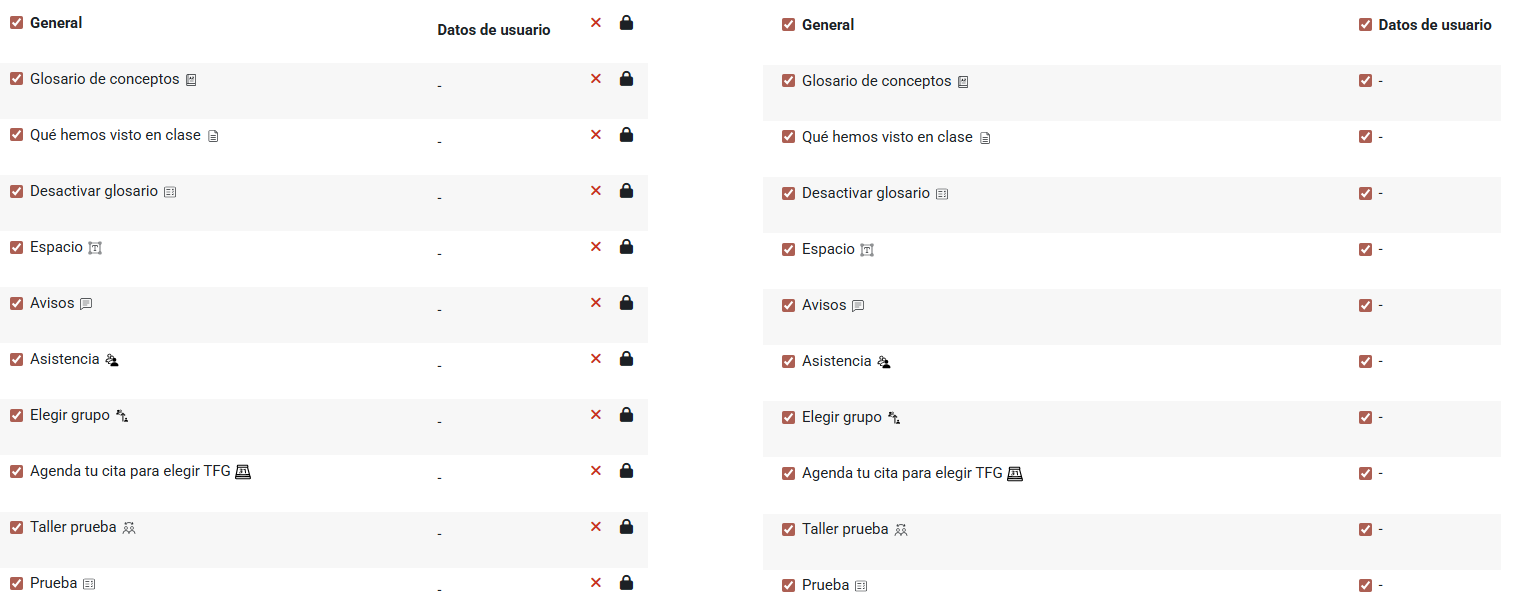
Una vez hayamos desmarcado el contenido que no deseemos incluir en la copia de seguridad, pulsaremos en Siguiente.
3. Confirmación y revisión
En este apartado podremos ponerle nombre al archivo de la copia de seguridad, por ejemplo, indicando el nombre de la asignatura y su curso académico.
Además, nos aparecerá tanto el contenido que hemos seleccionado como su configuración respecto a los datos de los usuarios. De esta manera podremos revisar el resultado de la copia antes de obtenerla.
Si todo está correcto, pulsaremos en Ejecutar copia de seguridad, una vez se haya completado el proceso haremos clic en Continuar.
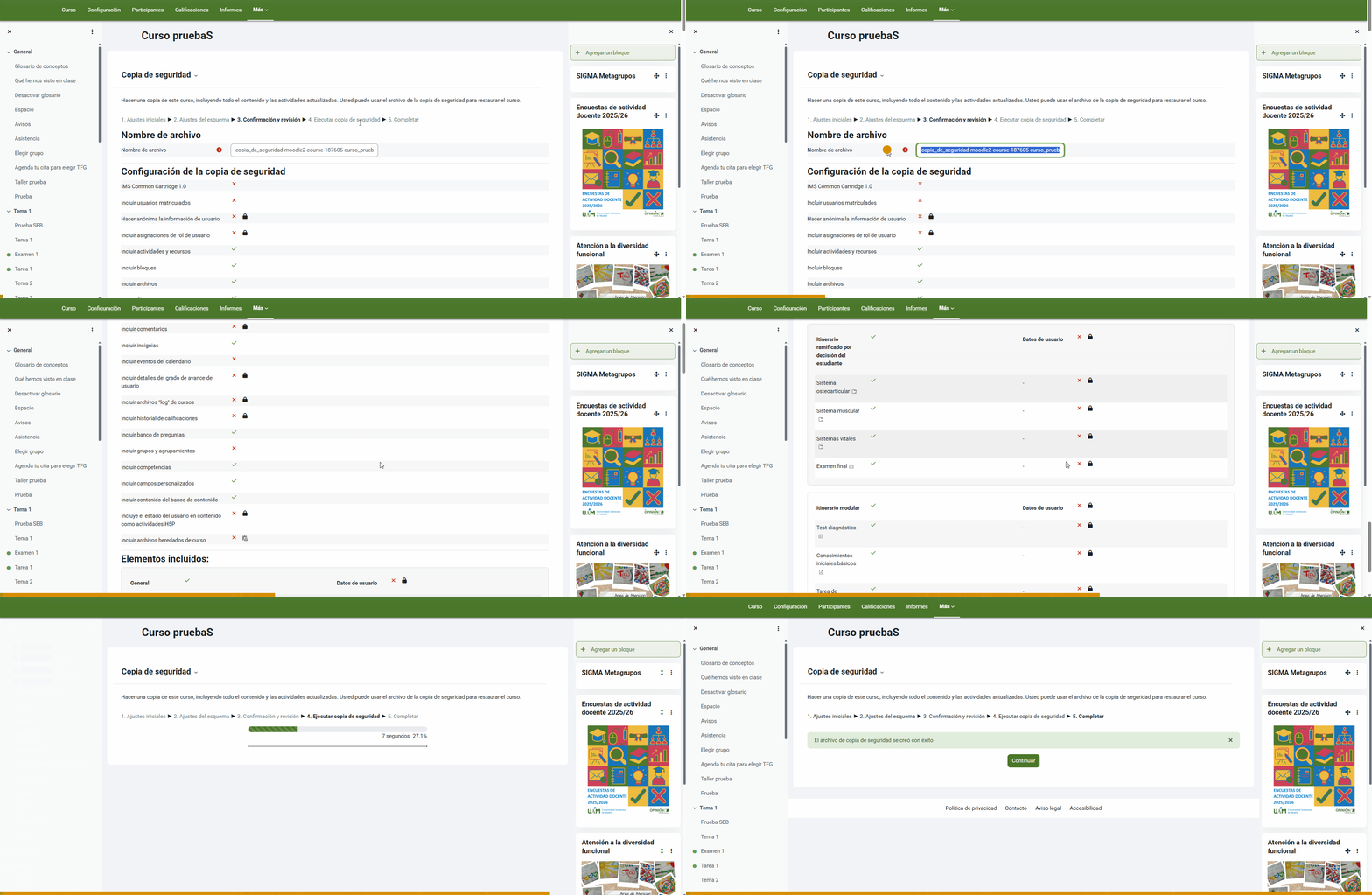
5. Copia de seguridad completada
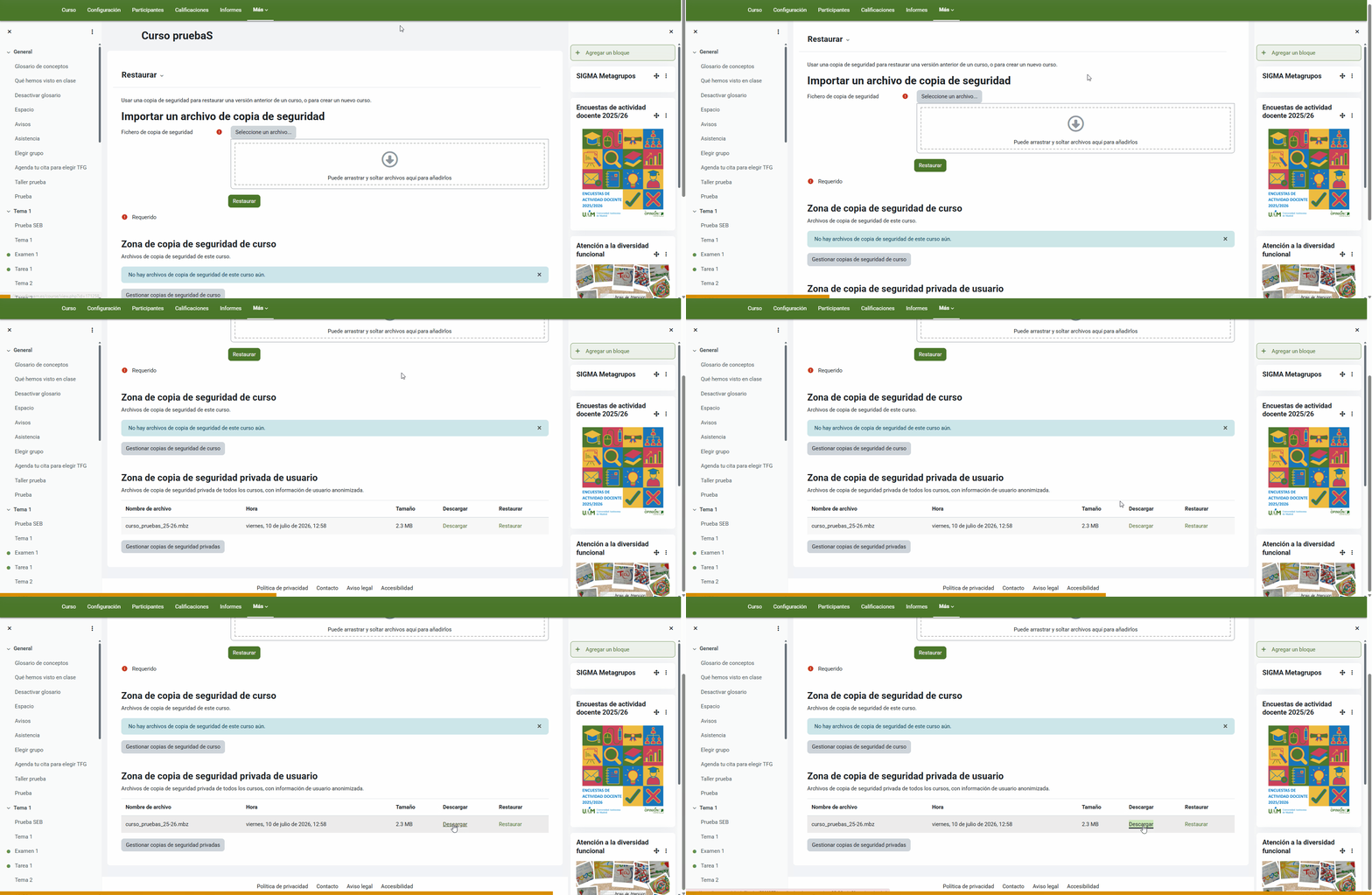
Tras haberse creado nuestra copia, nos llevará a la página de Restauración, desde la cual podremos descargar la copia de seguridad.
IMPORTANTE!!
La copia se eliminará en unos pocos días, no olvides descargarla.
El archivo que se genera es de tipo .mbz y no podremos abrirlo, es decir, no podremos comprobar si la copia de seguridad es la correcta hasta que usemos la función restaurar en otro curso.