Genially
2. Equipos en Genially
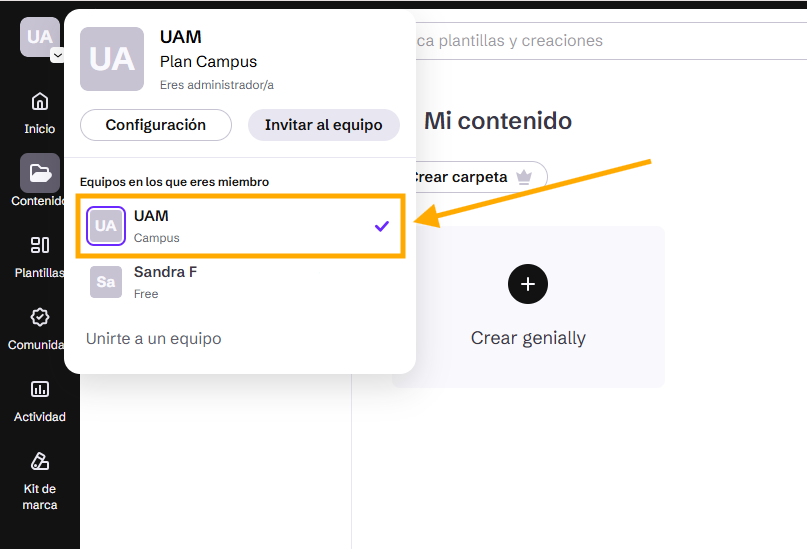
Una vez que accedamos a Genially, es importante asegurarnos de que estamos trabajando en el equipo correcto, ya que desde una misma sesión es posible acceder tanto a la sección del equipo de nuestra cuenta personal como al de la UAM.
Crear recursos en un equipo u otro tendrá efectos en la privacidad de los Geniallys, además de que solo tendremos los beneficios de la licencia Campus en el equipo UAM.
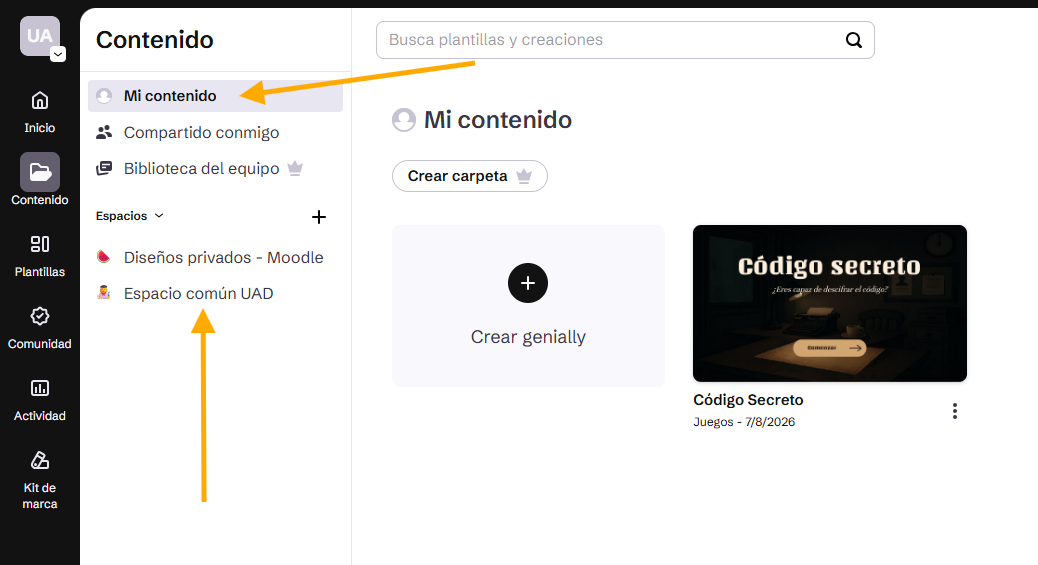
Dentro del equipo de la UAM, veremos que hay varias zonas de trabajo:
- Mi contenido: es el espacio personal donde se almacenan todas las creaciones que realizas.
- Por defecto, estos contenidos son privados y solo tú puedes acceder a ellos. No serán visibles para otras personas hasta que decidas compartirlos o conceder permisos de colaboración a otros usuarios.
- Compartido conmigo: en esta sección podrás acceder a los recursos de Genially que otros usuarios o miembros de tu equipo hayan compartido contigo.
- Biblioteca del equipo: si esta funcionalidad está habilitada, podrás consultar los recursos, plantillas y contenidos compartidos por los miembros del equipo, facilitando la reutilización de materiales y la colaboración entre sus integrantes.
- Espacios: son los entornos de trabajo compartidos de los que formas parte. Están diseñados para facilitar la colaboración entre docentes o equipos de trabajo.
- Los contenidos creados dentro de un espacio pueden ser visibles y editables por los miembros que tengan los permisos correspondientes.
Para más detalle de estas secciones puedes consultar las guías disponibles en el Centro de Ayuda de Genially en la sección Genially para Trabajar en Equipo.