Glosario
2. Cómo crear un glosario
Para agregar una actividad de este tipo a nuestro curso de Moodle, debemos activar el Modo edición y pulsar en Añadir actividad o recurso, finalmente clicaremos en Glosario.
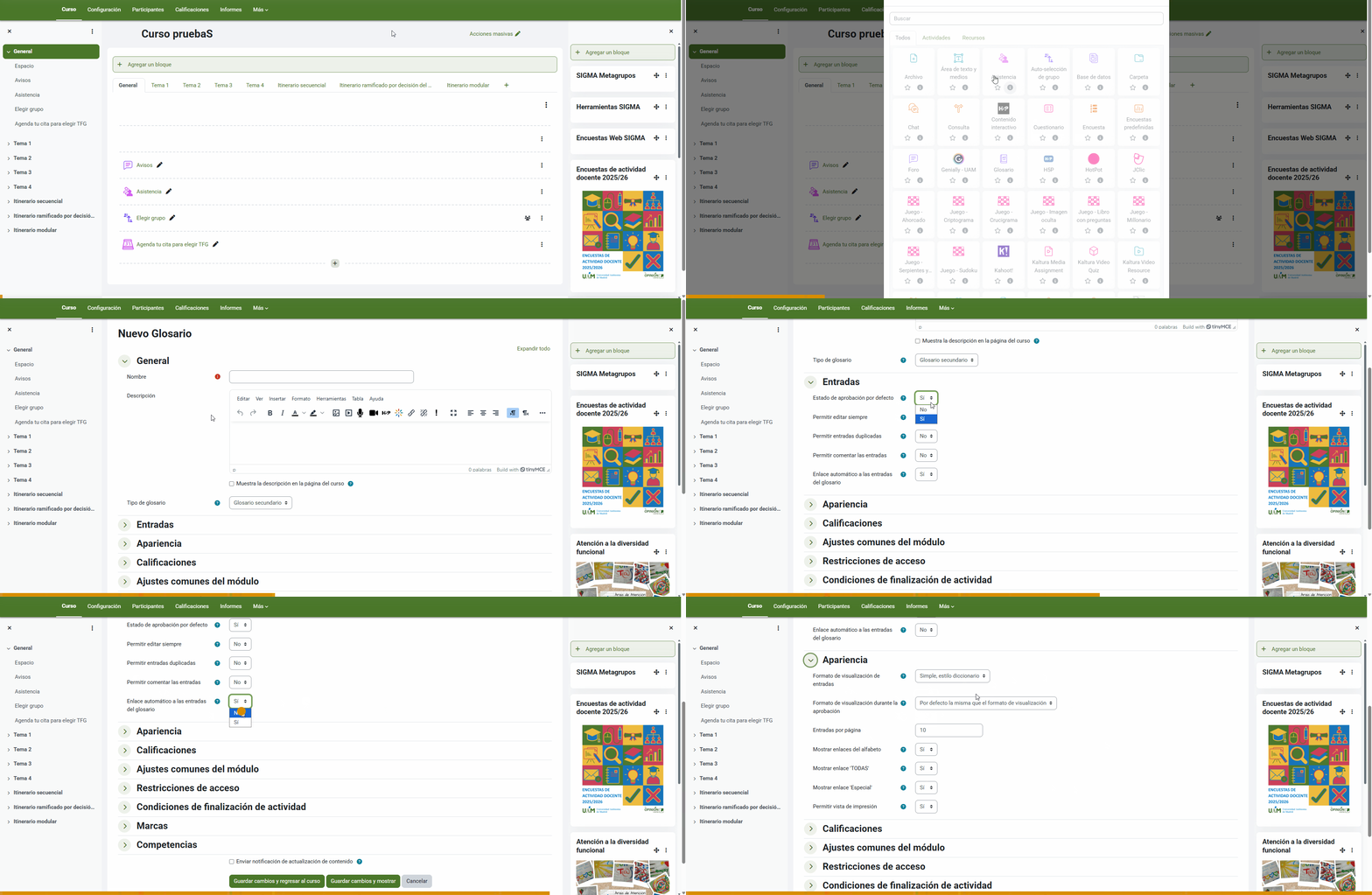
Una vez creado, debemos configurarlo como Glosario principal o secundario.
- Principal: solo puede haber uno por curso.
- Las entradas de otros glosarios pueden exportarse o copiarse a este glosario.
- Normalmente lo gestiona el docente.
- Suele utilizarse como repositorio definitivo de conceptos de la asignatura.
- Secundario: podemos crear tantos glosarios de este tipo como queramos en nuestro curso.
- Sus entradas pueden exportarse al glosario principal.
- Suele utilizarse para que el alumnado añada contenido que luego el docente revisa.
- Suelen ser temáticos.
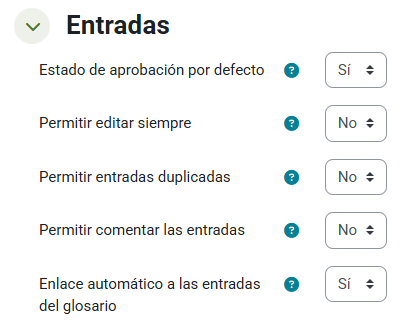
Tras eso, debemos revisar la configuración de las Entradas:
- Estado de aprobación por defecto.
- Sí: Los estudiantes aportan entradas al glosario sin supervisión.
- No: El docente debe aprobar las entradas para que se muestren.
- Permitir editar siempre.
- Permitir entradas duplicadas, es decir, aportaciones con el mismo título.
- Permitir comentar las entradas.
- Enlace automático a las entradas del glosario: si se activa esta opción, los términos del glosario se enlazarán automáticamente cuando aparezcan en otros contenidos del curso, permitiendo acceder directamente a su definición.
- Para que esta opción funcione, debemos marcar la casilla de Auto-enlace en cada entrada que queramos conectar.
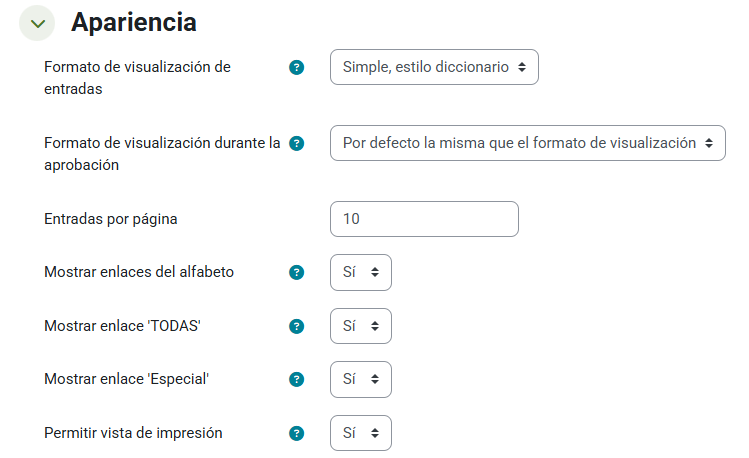
Por último, tendremos que revisar que apariencia queremos que tenga nuestro glosario.