Los metagrupos
2. Cómo crear un metagrupo
Aunque la gestión y creación de los metagrupos se hace a través de Moodle, está conectado con SIGMA y, por ende, Moodle tardará entre 24 y 48 horas en completar todos los procedimientos y cambios que hagamos en los grupos.
Es decir, si creamos un metagrupo y notamos que faltan participantes debemos esperar 48 horas, ya que los irá trasladando poco a poco. Además, es importante no modificar los contenidos de los cursos a fusionar durante ese periodo.
Una vez aclarado lo anterior, podemos empezar a crear nuestro metagrupo.
Primero, realiza una copia de seguridad de los cursos que vas a fusionar si contienen contenido, ya que cuando nazca el metagrupo lo hará vacío y no tendrás acceso a los cursos fusionados. Si tienes dudas sobre cómo hacerlo, consulta este tutorial.
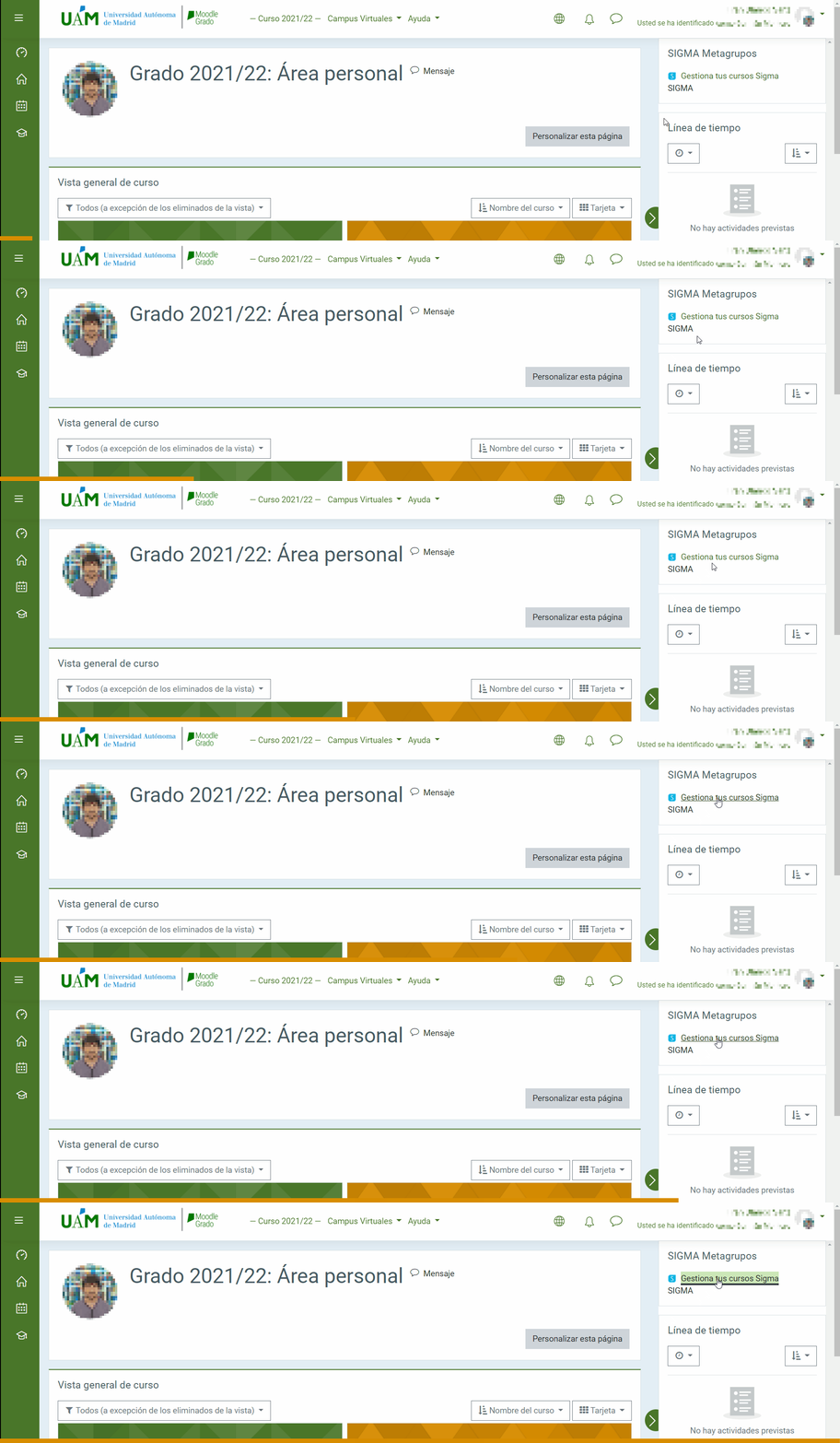
Después, accede con tu cuenta de docente a Moodle y despliega la columna derecha. En ella verás el bloque SIGMA Metagrupos y la opción Gestiona tus cursos Sigma.
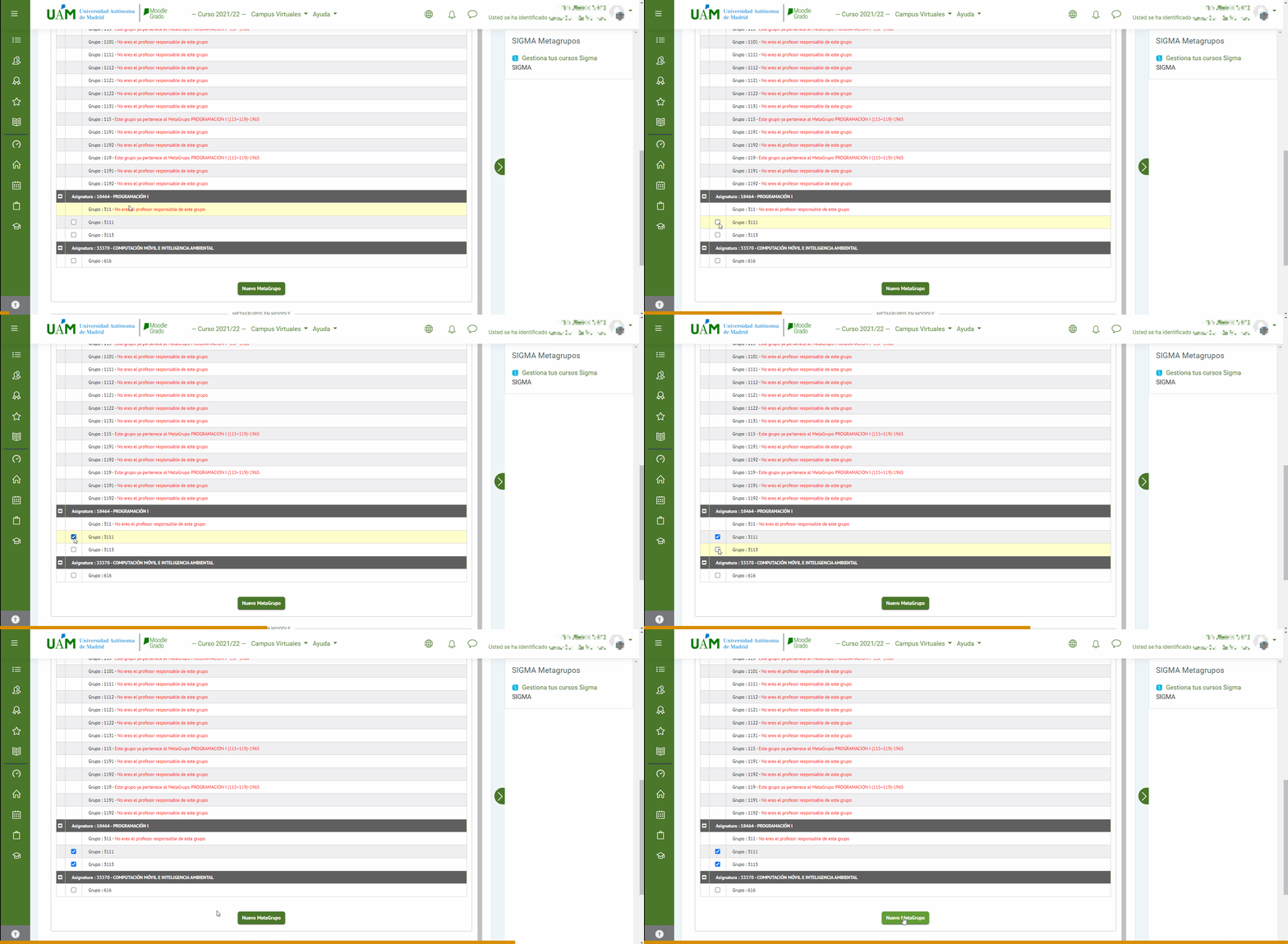
En la nueva página se muestra un listado de nuestros cursos, indicándonos en cuáles de ellos somos docentes y en cuáles no. Recuerda que para incluir un curso en el metagrupo, debes ser docente en él.
Si no estás de acuerdo con tu asignación docente o quieres que te matriculen como docente en un grupo, contacta con la Secretaría de tu Departamento.
Recuerda que los cambios en tu asignación docente tardan entre 24 y 48 horas en verse reflejados en Moodle.
Ahora, debemos marcar las casillas de aquellos que deseemos fusionar en un único metagrupo. Verás que no todos tus cursos están disponibles si no eres docente en ellos o si ya pertenecen a un metagrupo.
Continuamos pulsamos el botón Nuevo MetaGrupo.
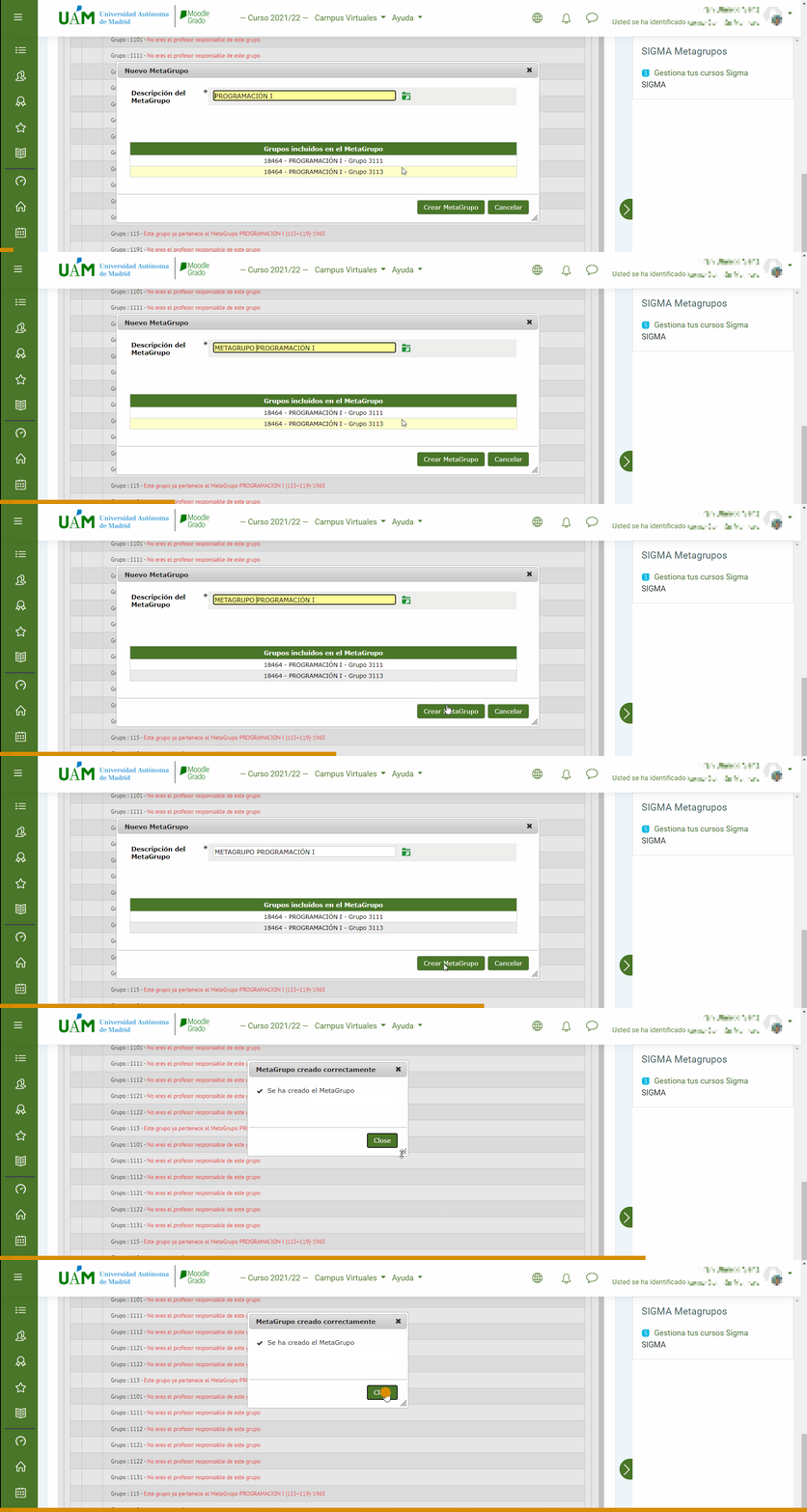
A continuación, se nos mostrarán los grupos elegidos para el metagrupo con el fin de verificar si hemos realizado la selección correcta y se nos dará la posibilidad de darle un nombre personalizado. Se recomienda utilizar el término Metagrupo al inicio del nombre para no olvidar la naturaleza del curso.
Finalmente, pulsamos el botón Crear MetaGrupo para terminar.
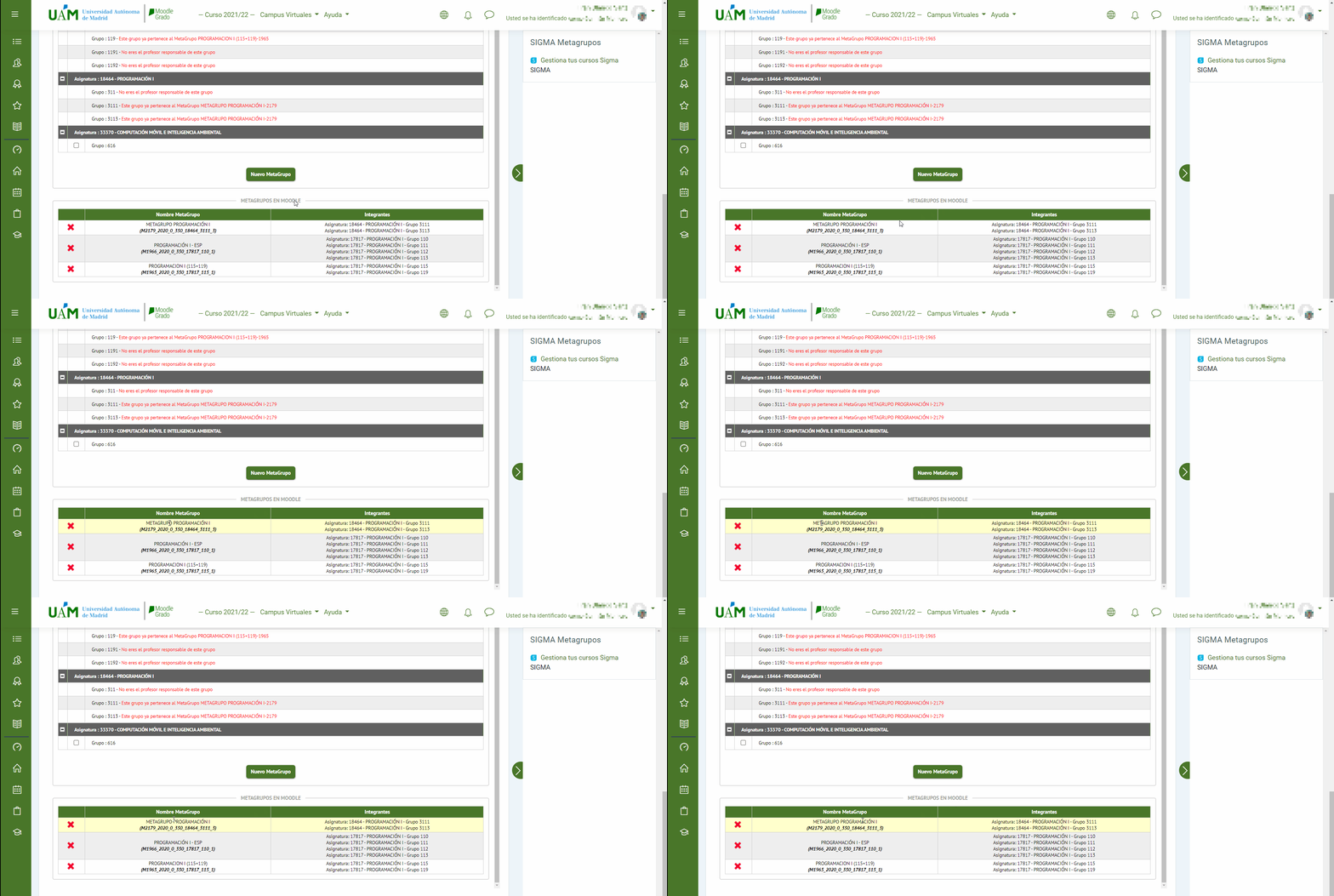
Una vez creado, el metagrupo se mostrará como un curso más en Moodle y los cursos fusionados se ocultarán, perdiendo tu acceso a ellos.
Desde este momento, verás que en la ventana de Gestión de tus cursos Sigma aparecerá un nuevo cuadro en la zona inferior dedicado a los metagrupos, tanto los que hayas creado tú como los que fusionen alguno de tus cursos.
Si ves que desaparece uno de tus cursos y observas que estás matriculado en otro con distinto nombre, es posible que otro docente que comparta docencia contigo haya creado un metagrupo con vuestro curso en común.