2. Cuestionario
1. Cómo crear un cuestionario
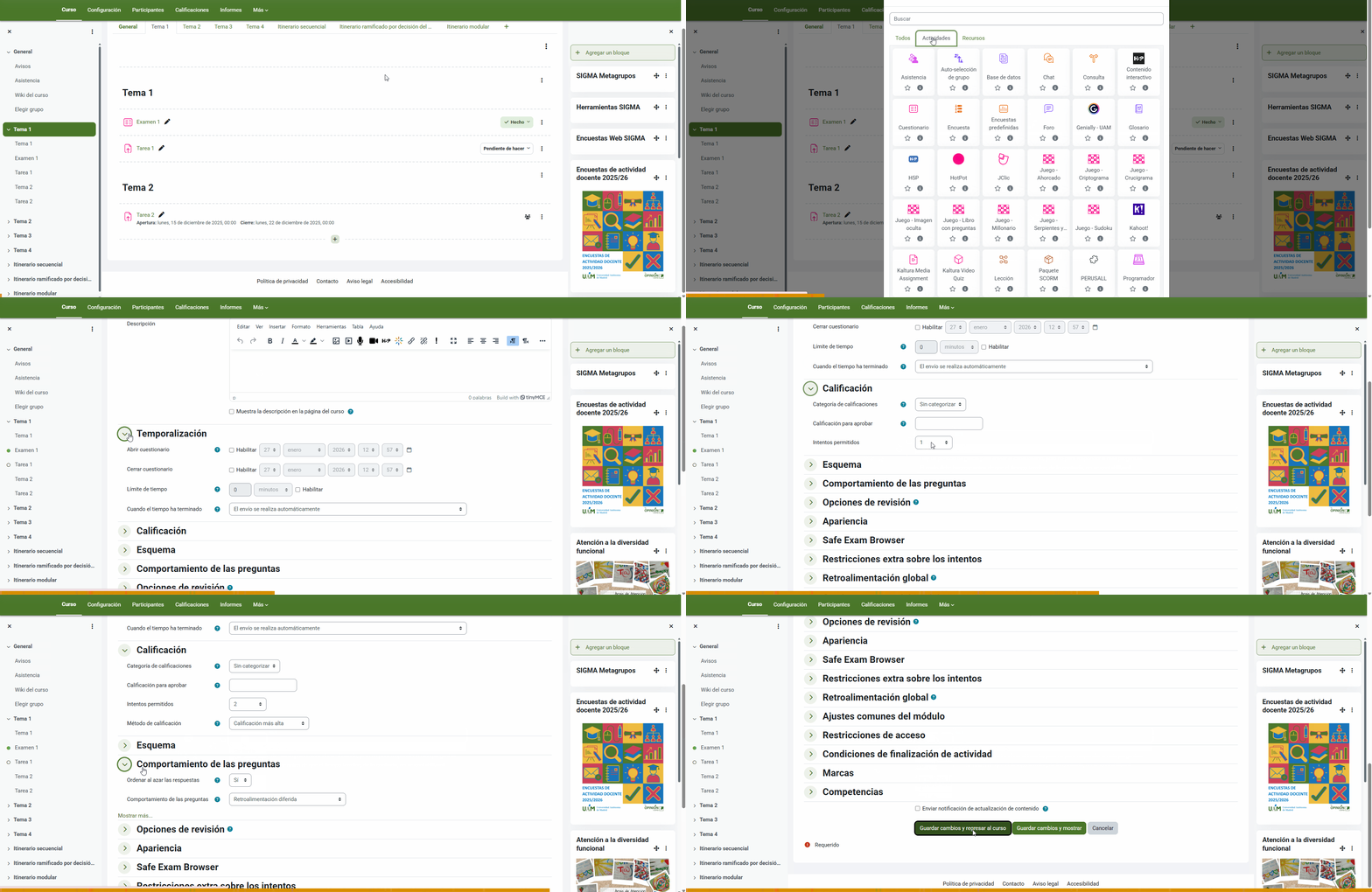
Lo primero, debemos recordar activar el Modo edición, luego procederemos a crear la actividad de tipo Cuestionario.
En el momento de creación de la actividad podemos aprovechar para establecer las configuraciones básicas de la misma:
- Temporalización.
- Delimitar fecha de apertura y cierre del cuestionario: el estudiante solo podrá iniciar intentos durante ese periodo.
- Límite de tiempo.
- Cuando el tiempo ha terminado: podemos determinar si el intento del estudiante se enviará en el momento en el que se agote el tiempo o si el estudiante debe haber finalizado a tiempo para que el examen se guarde.
- Dado que existe la posibilidad de que haya problemas de dispositivo, red o similares, se recomienda mantener el envío automático.
- Calificación.
- Calificación para aprobar: debemos recordar aplicar la escala correcta, es decir, si vamos a valorar la actividad en 100 puntos, deberemos escribir 50 y no 5, por ejemplo.
- Es recomendable revisar tanto este apartado como el valor total de las preguntas al terminar de formar el cuestionario.
- Este apartado afecta a la finalización de la actividad (si así lo configuramos) y a su vista en el libro de calificaciones, apareciendo en rojo o verde.
- Intentos permitidos.
- Método de calificación: solo si hemos activado más de un intento, debemos indicar qué nota guarda para el usuario de entre los intentos realizados.
- Calificación para aprobar: debemos recordar aplicar la escala correcta, es decir, si vamos a valorar la actividad en 100 puntos, deberemos escribir 50 y no 5, por ejemplo.
- Comportamiento de las preguntas.
- Ordenar al azar las respuestas.