Configuración del calificador
3. Categorías
3.2. Asignar valor a las categorías
Es posible que deseemos agrupar tareas y que cada agrupación tenga un valor diferente, por ejemplo, que las tareas realizadas en casa tengan un valor diferente a las realizadas en el aula.
Para ello, primero deberemos crear las categorías y colocar las tareas donde correspondan. Manteniendo el ejemplo anterior, crearíamos dos categorías:
- Tareas fuera del aula
- Tareas presenciales
Cada categoría cuenta con nota total, calculada de la manera en la que hayamos seleccionado en su configuración, por ejemplo, una media ponderada.
Supongamos que queremos asignar los siguientes porcentajes: Tareas fuera del aula (60%) y Tareas presenciales (40%).
Tenemos dos opciones:
- Calcular la nota total del curso a través de una Media ponderada de calificaciones, lo que nos permitirá asignar valor a las categorías.
- Configurando la calificación total del curso para que se calcule a través de una fórmula.
Deberemos clicar en el Total del curso y en Editar cálculo, luego pasaremos a asignar una fórmula que cumpla con lo que queremos. Si quieres saber cómo crear fórmulas para las notas finales, consulta el apartado de Configuración: Cálculo con fórmula de este tutorial.
En cualquier caso, la fórmula resultante sería similar a esta: =sum([[Tareasfueradelaula]]*0.6; [[Tareaspresenciales]]*0.4)
No quiero que una categoría aporte a la nota total del curso
Si por el contrario, lo que queremos es que algunas tareas cuenten para la evaluación del estudiante y otras no, tendremos varias alternativas.
En primer lugar, deberemos organizar nuestras categorías de manera clara, por ejemplo, creando las siguientes:
- Tareas que si aportan a la calificación final
- Tareas que no ponderan
Una vez hecho esto, deberemos determinar cual de las siguientes dos alternativas nos resulta más conveniente.
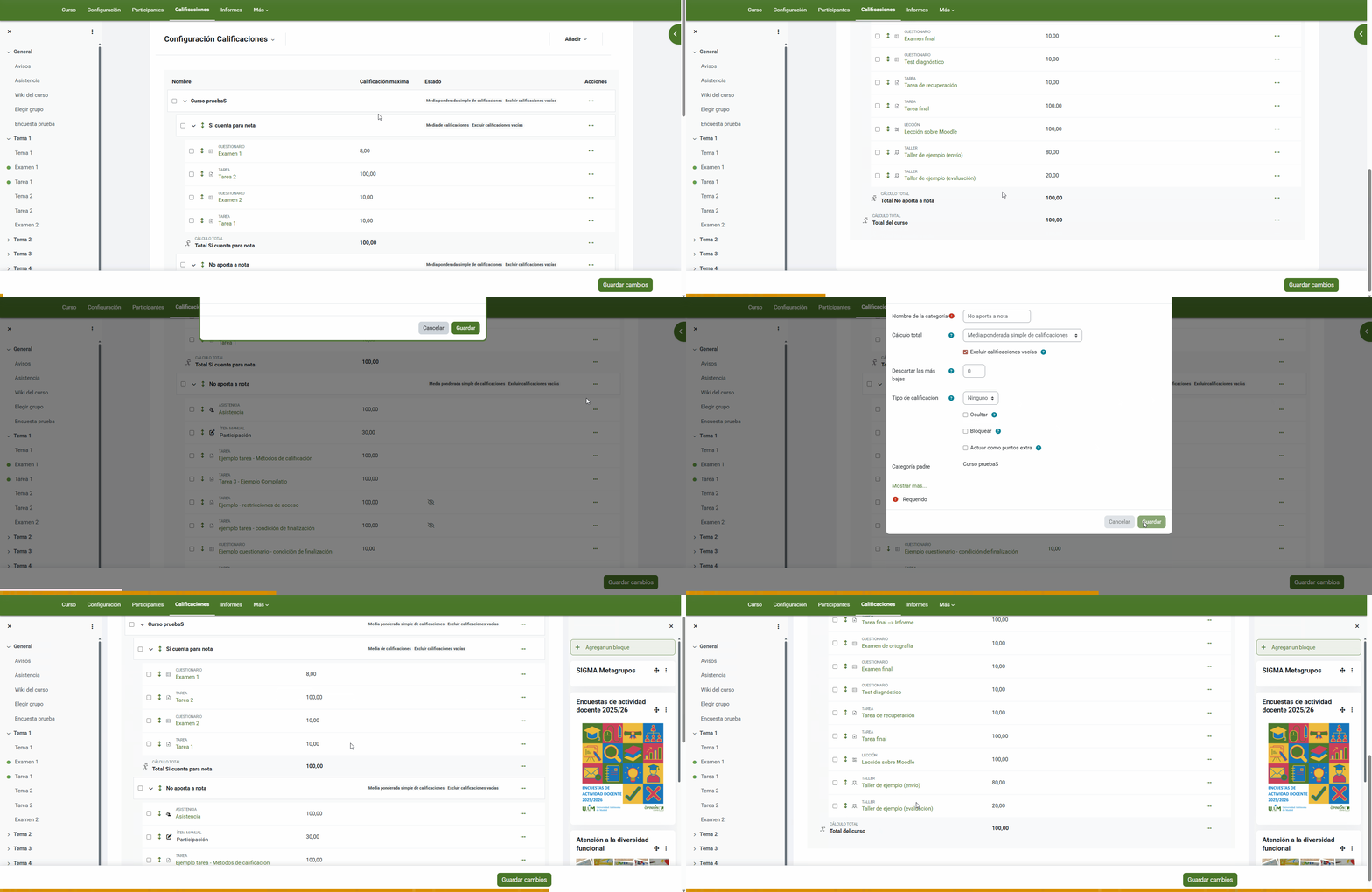
Desactivar cálculo de calificaciones
Una opción es desactivar el cálculo de nota total de la categoría, para lo que deberemos marcar como Tipo de calificación la opción de Ninguno.
Esto eliminará la nota media de la categoría, por lo que la categoría dejará de aportar a la Calificación total del curso.
Crear una fórmula que ignore la categoría
Si por el contrario queremos mantener la nota media de la categoría que no queremos que aporte a la calificación final, deberemos optar por acudir a la configuración del Total del curso y usar una fórmula.
Por ejemplo, la siguiente: = [[Tareasquesiaportan]]