Lección
2. Añadir páginas
La Lección se sustenta en la navegación por páginas, ya sean de contenido o de preguntas, a través de botones.
Añadir una página de contenido
Las páginas de contenido en una lección son similares al recurso llamado Página, por lo que añadir información, imágenes y texto dentro de ellas se realizará de la misma forma. Si tienes dudas sobre cómo hacerlo, consulta este tutorial.
Ahora bien, para añadir una página de este tipo a la Lección debemos acudir a la misma y pulsar en Añadir una página de contenido si la Lección está vacía o en el botón Añadir una nueva página, a la derecha de cualquier página de Lección ya creada.
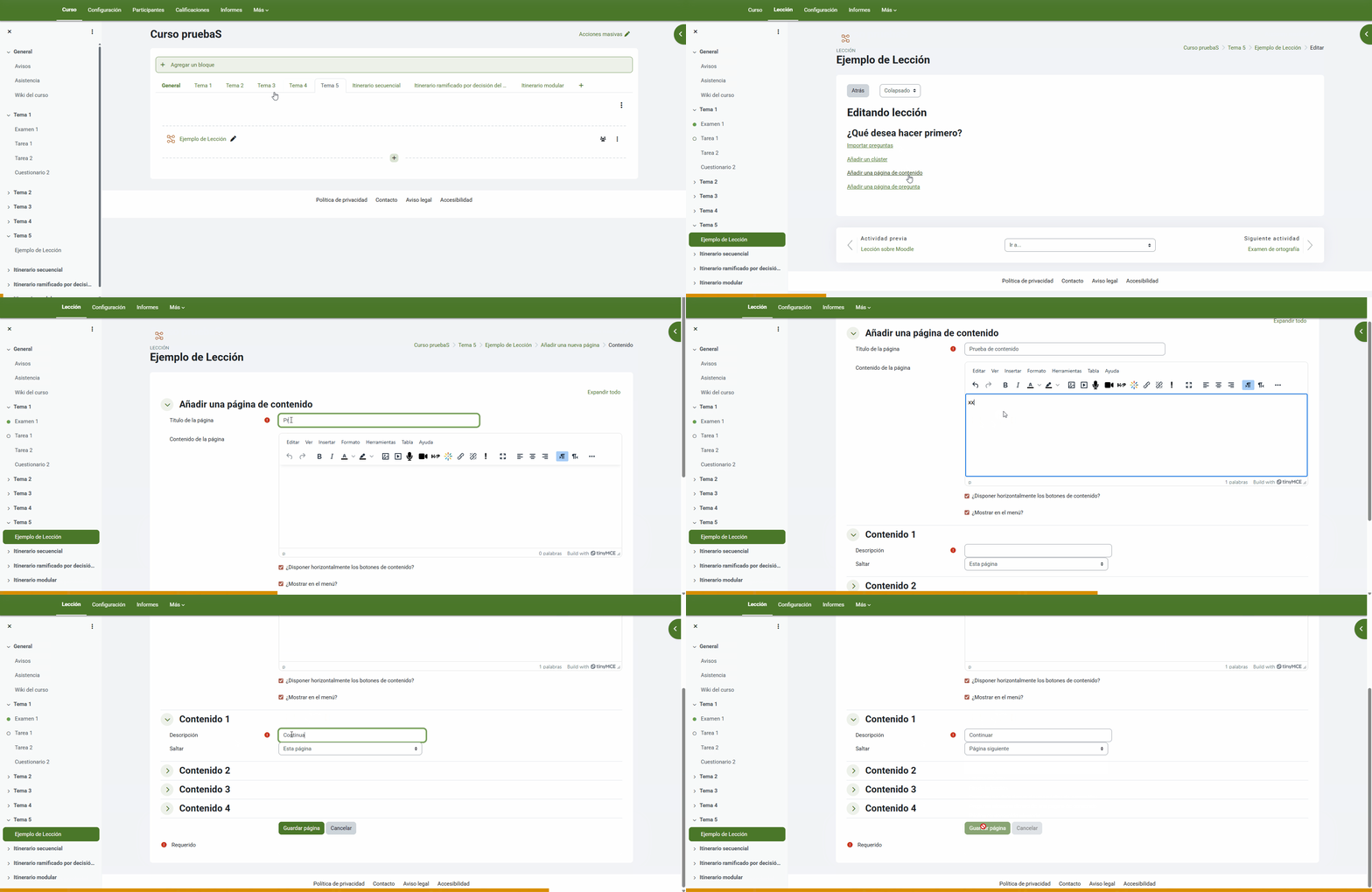
Contenido
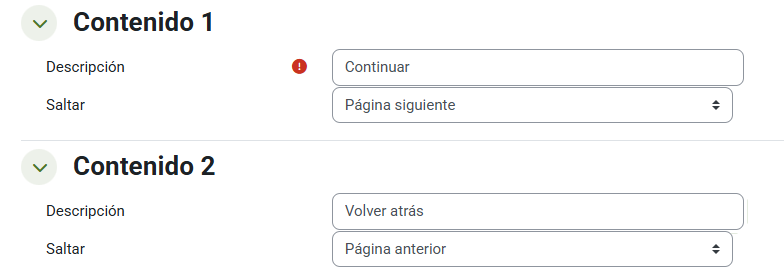
Aunque el título de esta subpestaña no lo indique claramente, es en este menú donde configuraremos los botones que mostrará la página de contenido que acabamos de crear. Por tanto, la Descripción será el texto que contenga el botón y en Saltar deberemos indicar que acción realiza el mismo, por ejemplo, saltar a la página siguiente.
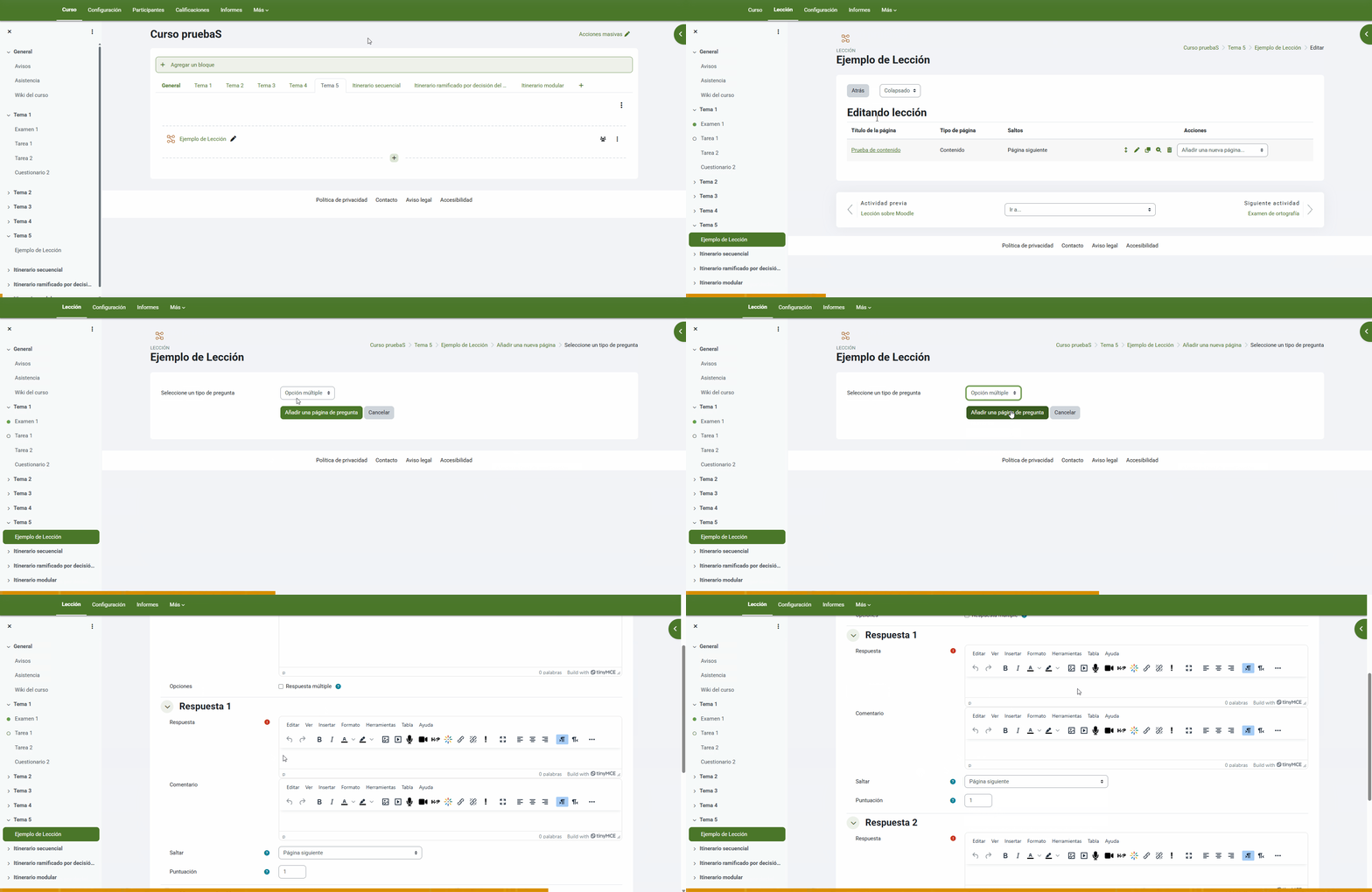
Añadir una página de pregunta
Si únicamente añadiésemos páginas de contenido, la Lección no tendría valor por si misma, puesto que para exponer únicamente contenido en formato de paginación es más adecuado el recurso del Libro. Para obtener más información sobre este recurso expositivo, consulta este tutorial.
Por ello, se recomienda intercalar páginas de contenido con preguntas, programando con ellas el itinerario de aprendizaje. Para eso, deberemos seleccionar Añadir una página de pregunta y luego elegir el tipo de pregunta de entre las siguientes opciones:
- Emparejamiento
- Ensayo
- Numérica
- Opción múltiple
- Respuesta corta
- Verdadero/Falso
Tras indicar el tipo, deberemos escribir las respuestas correctas e incorrectas, indicando qué sucede si el estudiante falla o acierta en el desplegable de Saltar.