Configuración del calificador
2. Modos de visualización del calificador
2.2. Vista simple
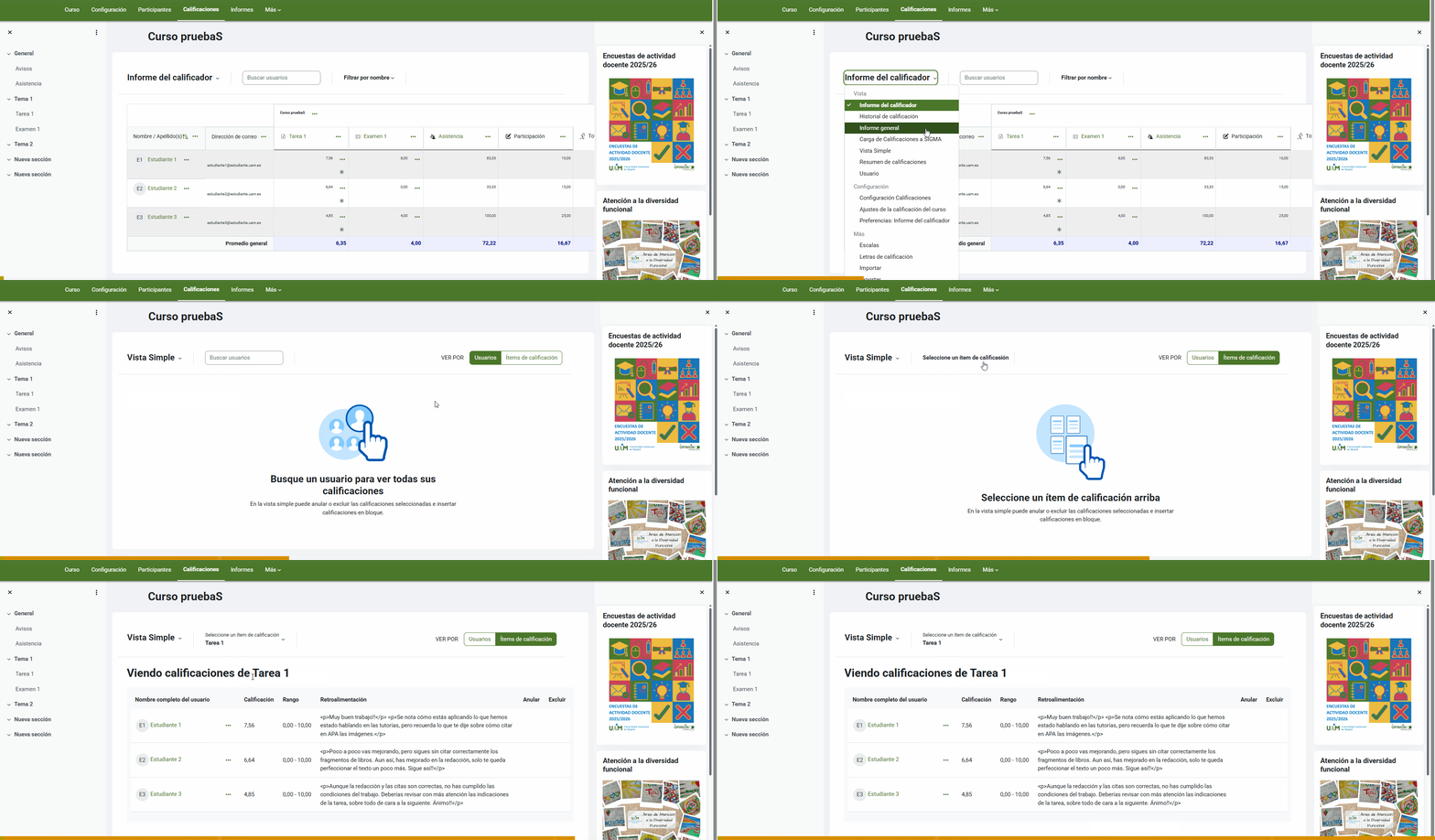
Desde el menú de Vista simple podemos realizar dos cosas: consultar todas las calificaciones de una actividad y evaluar todos los ítems de calificación de un estudiante o todos los estudiantes de un único ítem.
Consultar todas las calificaciones de un ítem de evaluación
Mediante la Vista simple podremos observar tanto la calificación como la retroalimentación de todo el grupo respecto a una actividad en concreto que seleccionemos.
Evaluar a través de la Vista simple
Es posible que evaluemos a los estudiantes a mano y busquemos introducir sus calificaciones en Moodle de una manera rápida, para lo que podemos usar la Vista simple.
IMPORTANTE!!! Debemos activar el Modo edición para poder evaluar en este menú.
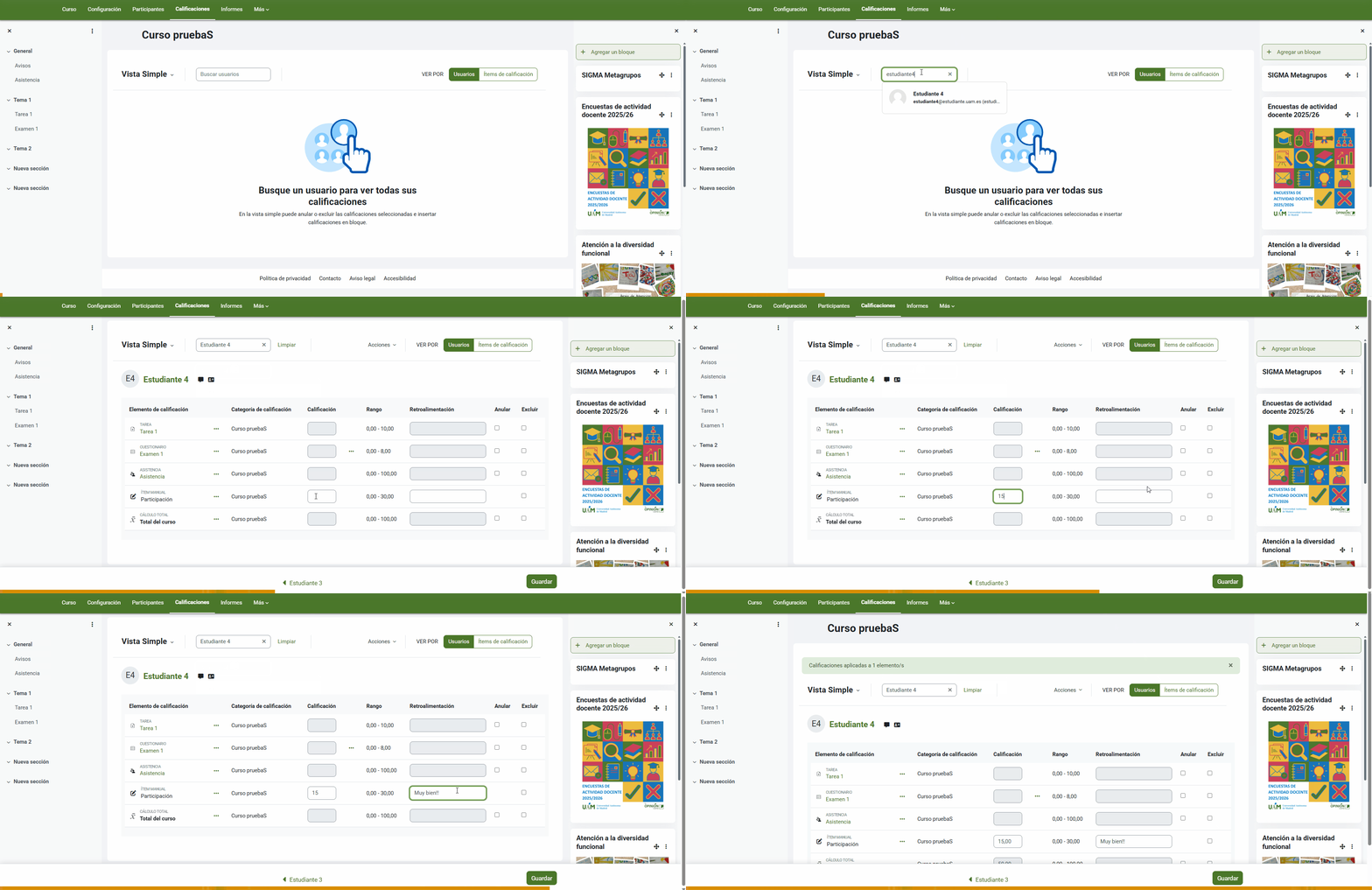
Si nos fijamos, algunas actividades aparecen bloqueadas y no podemos asignarles calificación (en gris). Eso es porque son ítems de evaluación asociados a una actividad.
Si cambiamos su nota desde el calificador, romperíamos la coherencia de visualización para el estudiante. Es decir, si cambiamos la nota desde la vista simple (para ello, marcaremos "Anular"), solo cambiará en el libro de calificaciones, no en la actividad.
Por ejemplo:
Creamos un ítem de calificación correspondiente a un trabajo escrito y le asignamos un 6 a Estudiante1. Luego, ese mismo alumno nos entrega una versión revisada del trabajo en persona, por lo que decidimos cambiarle su calificación a un 8 desde la Vista simple.
Si Estudiante1 entra a la actividad para revisar si ha obtenido más nota, seguirá viendo un 6. En cambio, si acude al menú de Calificaciones, verá su nota actualizada al 8 en la fila del ítem correspondiente. (A esto se refiere la coherencia de visualización de Moodle)